スクリーンショットPDFとブラウザの Save as PDF: 使い分けの基準
ブラウザの Save as PDF は通常、選択可能なテキストを残します。スクリーンショットPDFは、画面に表示された レイアウトを保持します。Webページや電子教科書のページを保存する前に、2つの方法を比較する手順を示します。
13分で読めますPDF作成者:Temposhot Team
Macのすべてのブラウザは、印刷ダイアログからページをPDFに変換できます。スクリーンショットPDFは別の方法を取ります。画面に表示された内容を取り込み、各画像をPDFのページに配置します。一見すると似たファイルですが、テキスト、レイアウト、サイズが異なる場合があります。
ファイルに何を残す必要があるかで選択が決まります。検索可能でリンクも残す必要がある参照用ページには、ブラウザのPDFが適しています。ダッシュボードやダークテーマを含め、画面どおりに見せる必要があるページには、スクリーンショットPDFが適しています。この投稿では2つの方法を比較し、1ページで行うテスト手順と、各方法のTemposhotの設定を示します。
表で見る違い
| 項目 | Browser Save as PDF | Screenshot PDF |
|---|---|---|
| 元データ | 印刷エンジンがページを再描画 | 画面から取得したピクセル |
| テキスト | 通常は選択可能 | 画像。OCR後に検索可能 |
| レイアウト | 印刷用スタイルシートが適用される | 画面と一致する |
| リンク | 多くの場合保持される | 失われる |
| Webアプリとダッシュボード | 空白または崩れることが多い | 表示どおりに取得される |
| ダークモードとカスタムテーマ | 通常は失われる | 保持される |
| テキスト中心ページのファイルサイズ | 小さい | 大きい |
| 印刷機能がないアプリで使えるか | いいえ | はい |
1本の記事で表を読む
12ページのオンライン記事を例にします。ブラウザのPDFには記事の本文が残るため、9ページにあるフレーズを検索すると見つかります。印刷用スタイルシートで非表示になるサイドバーは含まれません。スクリーンショットPDFにはサイドバーとダークテーマが残りますが、OCRを実行するまで検索では何も見つかりません。また、各ページが画像になるためファイルは大きくなります。
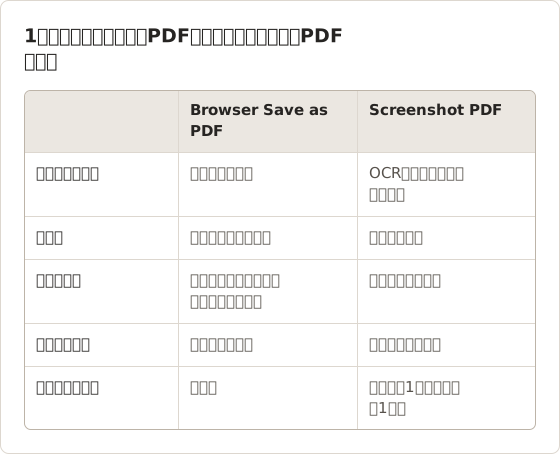
この表は優劣を示すものではありません。ファイルに必要な性質が何かを示します。読者が検索、コピー、クリックを必要とする場合は、ブラウザの方法を先に使います。読者がページを視覚的な記録として必要とする場合は、スクリーンショットの方法を使います。
方法の選び方
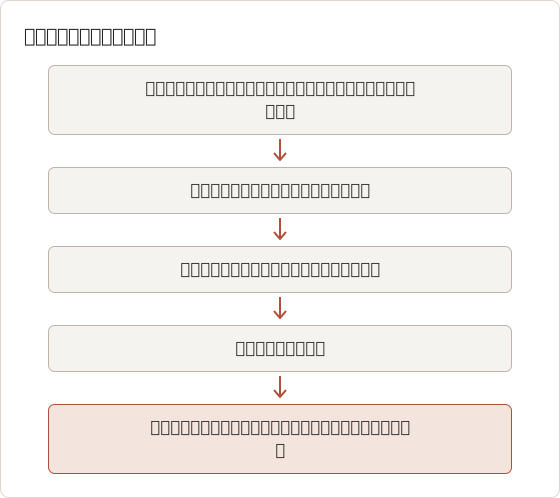
プラットフォーム独自のダウンロードがあれば、まずそれを使います。ない場合は印刷プレビューを開きます。プレビューに必要な要素がすべて表示されていれば、ブラウザで保存します。プレビューに不足があれば、個人用のコピーであることを確認したうえで、画面をキャプチャします。
長いページのページ分割
ブラウザのPDFは、ダイアログで設定した用紙サイズに従います。そのため、長い記事はページ端で分割されます。テキストの行や画像が2ページにまたがることがあります。スクリーンショットPDFは1画面を1ページに配置するため、改ページの位置は撮影間隔によって決まります。改ページで表が分割される場合は、表を単独のフレームとして撮影するか、ブラウザの方法を使い、プレビューで分割位置を確認します。
ブラウザの Save as PDF が保持するもの
Safariでは、File、Export as PDF の順に選ぶか、Command+P で印刷ダイアログを開き、PDFメニューから Save as PDF を選びます。ChromeとFirefoxも、印刷ダイアログから同じ操作ができます。メニュー名はブラウザのバージョンによって変わりますが、印刷ダイアログのオプションは同じです。
保持されるもの:
- 実際のテキスト。 単語はテキストオブジェクトとして残るため、検索、コピー、スクリーンリーダーが使えます。
- リンク。 多くのブラウザは、PDF内のハイパーリンクをクリック可能な状態で保持します。
- ベクター図形。 テキストとアイコンは、どの拡大率でも鮮明なままです。
- 用紙単位のページ分割。 A4またはLetterサイズでページが分割され、そのまま印刷できます。
保持されにくいもの:
- サイトの印刷用スタイルシートで非表示にされたコンテンツ
- スクロールに応じて読み込まれ、表示領域に入らなかった画像
- スクロール可能なパネル内のレイアウト。表示されている部分だけが印刷されます。
- 背景色と背景画像。背景のグラフィックを有効にしない限り含まれません。
結果を変える印刷ダイアログの設定
ブラウザのPDFの差の大部分は、4つの設定で決まります。PDFは Save を押した時点のダイアログの値から生成されるため、保存前に設定します。
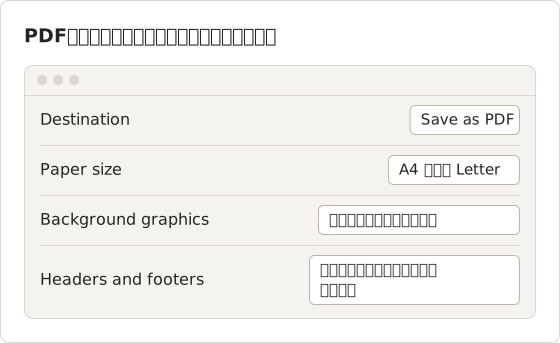
色やアイコンが意味を持つページ、たとえばステータスチャートでは、背景のグラフィックをオンにします。テキスト中心の記事ではオフにします。オンにすると、すべてのページにインクが加わるためです。ヘッダーとフッターには URL と日付が追加されます。他の資料と一緒にファイルを整理する場合に役立ちます。
テストとしての印刷プレビュー
印刷プレビューは、ファイルを書き出す前に分割後の結果を表示します。すべてのページをスクロールし、3点を確認します。各セクションの最初と最後の行、空の枠として表示される画像、スタイルシートによって削除されたブロックです。グラフが表示されるべき場所が空白になっている場合、そのグラフは印刷出力に含まれていません。その場合は、スクリーンショットPDFを試します。
印刷用スタイルと非表示のコンテンツ
サイトは印刷時にページの一部を非表示にできます。チェックアウトの概要、コメントのスレッド、ナビゲーションの列などが、印刷用スタイルシートで削除される場合があります。その場合、ブラウザのPDFにはそれらが含まれず、印刷プレビューにも同じ欠落が表示されます。保存前に印刷プレビューを開きます。必要なコンテンツがプレビューにない場合、ブラウザの方法ではそれを保持できないため、次のテストとしてスクリーンショットの方法を使います。
スクリーンショットPDFが保持するもの
スクリーンショットPDFは、フォント、色、ダークモード、サイドバー、埋め込みウィジェットを含め、ページを表示どおりに保持します。設計の記録、バグレポート、印刷版では必要な部分が削除されるページに有効です。
トレードオフはテキストとサイズです。各ページは画像のため、テキスト検索には OCR が必要です。検索可能なPDF は、画像の上に不可視のテキストレイヤーを追加します。見た目を変えずに検索とコピーを可能にします。どちらの方法でもリンクは残りません。
スクリーンショットPDFは、印刷そのものが存在しない場所でも使えます。たとえば、印刷コマンドを非表示にしたり制限したりするデスクトップアプリやリーダーアプリです。
機密情報をファイルに残さない
スクリーンショットPDFには、通知、アカウント名、開いているタブを含め、画面上のすべてが記録されます。ブラウザのPDFには、ページの内容と、印刷ダイアログが追加するヘッダーとフッターが含まれます。どちらのファイルも共有する前に、読まれるサイズで全ページを確認します。
切り抜きや隠す必要があるページには、Framing and Blur を付けて Document を書き出します。セッションの書き出しでは、キャプチャされたフレームがそのまま残るためです。キャプチャ履歴からのZIP書き出しには、編集されていない元のフレームが含まれます。Macの外に出すファイルには、必ず Document の書き出しを共有します。
バグレポート用にページを表示どおりに撮影する
バグレポートには、ユーザーが見た画面、エラーメッセージ、各コントロールの状態が必要です。クラッシュ後のブラウザのPDFは空白のページになることがあり、印刷プレビューはモーダルの状態を再現しないことがあります。バグが発生した時点のページのスクリーンショットPDFは状態を保持するため、アプリを開かなくてもレポートを読めます。Auto Capture で手順ごとに1フレームずつ撮影し、PDFとして書き出します。
オンライン教科書は、先に許可を確認する
オンライン教科書と電子教科書リーダーのコンテンツは、販売されるのではなくライセンスされたものです。多くのプラットフォームは印刷を制限したり、印刷枚数の上限を表示したり、利用規約で複製を禁止したりしています。一部はDRMを適用し、画面キャプチャ自体を遮断します。
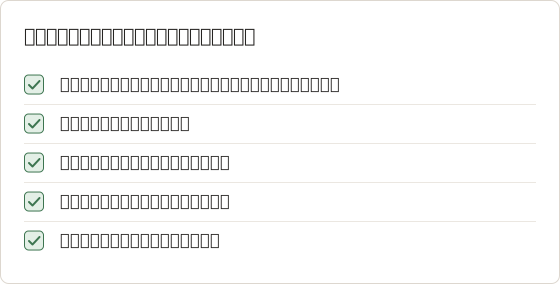
ページを保存する前に:
- プラットフォーム独自のオフライン閲覧、ダウンロード、印刷機能を確認します。通常は、これが想定された方法です。
- プラットフォームが表示している場合は、アカウントに表示される印刷枚数の上限を確認します。
- 個人用のコピーに関するライセンス条項を読みます。
- 保存したページは、個人の学習目的のみに使用します。
画面に黒い領域や空白が表示される場合
保護されたコンテンツは、キャプチャで黒い領域や空白として表示されるか、保存に失敗する場合があります。その時点で作業を止めます。別のキャプチャツールや2台目の画面を使って保護を回避することはしません。プラットフォームのダウンロードまたは印刷機能を使うか、ライセンスで認められたコピーを出版社に依頼します。
Temposhotは、画面上に表示されているものをキャプチャします。保護されたコンテンツをキャプチャすること、または回避することはできません。キャプチャする権利があるかどうかは、ユーザーが責任を負います。詳細は 学習教材をスクリーンショットしない場合 の投稿で説明しています。
2ファイルテストを実行する
最も速い選び方は、同じページから両方のファイルを作成して比較することです。
ブラウザで保存
ページを開き、Command+P を押して、PDFとして保存します。ダイアログに項目がある場合は、背景のグラフィックをオンにします。
スクリーンショットとして保存
同じページを、1枚の全ページ画像または一連の画面としてキャプチャし、PDFとして書き出します。
4つの点を比較
画像の欠落、レイアウトの崩れ、ページ中央の単語を検索で見つけられるか、ファイルサイズを確認します。
ブラウザのPDFにすべての画像があり、レイアウトが保たれていれば、そのファイルを残します。サイズが小さく、テキストがネイティブのためです。重要な要素が欠けていれば、スクリーンショットPDFを使います。
テスト結果による判断
4つの確認すべてに合格したブラウザのPDFは、サイズが小さく、テキストがネイティブであるため、残すファイルとして適しています。レイアウトそのものが証拠になる場合、たとえばバグレポートやダッシュボードの状態の記録では、スクリーンショットPDFが適しています。ブラウザのファイルが1つの確認に失敗し、スクリーンショットのファイルが別の確認に失敗した場合は、両方のファイルを残し、方法ごとに名前を付けます。
12ページの記事での実行例
例の記事は12画面です。以下の実行は、ブラウザでの保存から比較までに約7分かかりました。スクリーンショットの方法は、フレームを書き出した後にOCRの工程が加わるため、より時間がかかります。
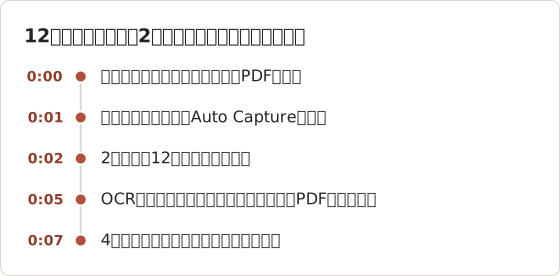
この例では、ブラウザのPDFは11ページで、サイドバーが含まれていませんでした。スクリーンショットPDFは12ページで、サイドバーとテーマが残り、OCR後に検索フレーズが見つかりました。ブラウザのファイルは閲覧用に残し、スクリーンショットのファイルは視覚的な記録として保存しました。
Temposhotを使う場合
Temposhotは、Mac上で次の2つの方法によりスクリーンショットPDFを作成します。
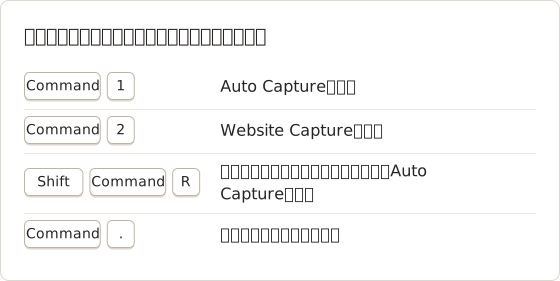
- Auto Capture は、ブラウザまたはリーダーのウィンドウを1画面ずつ記録します。Stop condition を Screenshots に設定し、Key press に Right Arrow または Space を記録して開始します。フレームは PDF で書き出します。これによりOCRテキストが追加されます。キー押下の自動化には Temposhot Pro が必要です。
- Website Capture は、公開URLの一覧を読み込み、各URLを Full page で保存します。セッションは、URLごとに1ページの1つのPDFとして書き出されます。
書き出し前に、結果ペインで重複フレームのチェックを外します。すでに画像として保存されたページは、Image to PDF でブラウザ内で結合できます。大きなスクリーンショットPDFのサイズを減らすには、Compress PDF を使います。
キー押下の制限
キー押下フィールドは、英字、数字、矢印キー、Enter、Tab、Escape、Space、F1からF12を受け付けます。Command、Control、Option、Shiftとの組み合わせも使えます。キー押下の自動化はPro機能で、システム設定でアクセシビリティの許可が必要です。macOSや他のアプリがグローバルに使用しているキーは、ウィンドウに同じように届かない場合があります。記事の実行前に短いテストを行います。
記事のAuto Capture設定
記事の実行には、1画面につき1フレームが必要です。停止条件として画面数を指定すると、適切な位置で実行が終わります。短い間隔を設定すると、キー押下ごとにページが描画される時間を確保できます。
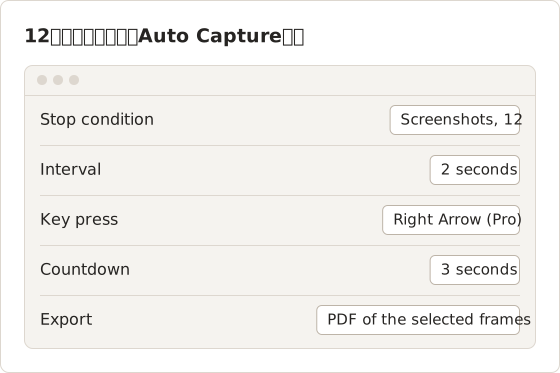
プリセットを選ぶとソースが消去されるため、開始前にウィンドウを選択します。カウントダウン中に、ウィンドウを所定の位置へ移動できます。書き出しでは、現在選択されているフレームだけが使われます。結果ペインで除外したフレームは、PDFに含まれません。
公開URLの一覧をWebsite Captureで処理する
Website Captureは、公開されたレポートの章など、公開ページの一覧に適しています。各行は独自のオプションを持ちます。記事の方法では Area を Full page にします。ビューポートはデバイスによって決まります。既定のデバイスは Desktop で、1920 × 1080 です。Mobile デバイスは 390 × 844 を使うため、キャプチャ画面は携帯電話の画面幅になります。
Wait until は、スクリーンショットを撮るタイミングを設定します。既定値は Load です。Network idle は、ネットワークへのポーリングを続けるページではタイムアウトすることがあります。そのようなページでは、Load と短い Delay を使います。Delay は、待機イベントの後の0秒から60秒の範囲で設定できます。
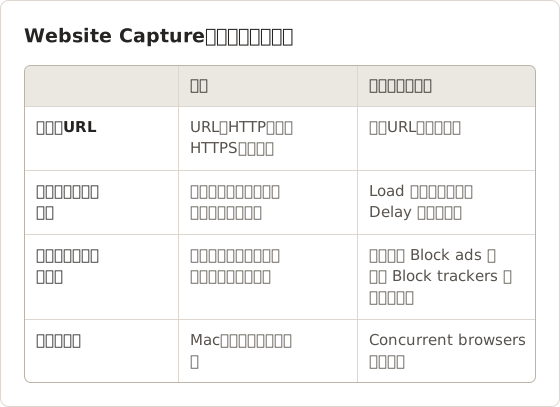
Concurrent browsers は、同時に1〜10ページを処理でき、既定値は4です。メモリが少ないMacでは、値を小さくすると、サイトのエラーに見える失敗を避けられます。
バッチの結果を確認する
各行は、バッチの実行中に自身の状態を表示します。Capture pending、Capturing、Capture complete、Capture failed です。失敗した行で Retry を選ぶと、バッチの残りを待たずに再度キューに入ります。Stop Capture は残りの作業を終了し、完了したスクリーンショットは保持します。
一部のURLが完了し、他が失敗した場合、セッションには Partial と表示されます。バッチが停止された場合は Cancelled と表示されます。保持する行を選択し、結果ペインから ZIP、Images、PDF、または Create Document を選びます。
重複フレームとファイルサイズ
ページのスクロール中も上部に残るヘッダーのように、繰り返される画面はファイルを増やしますが、情報は増やしません。例では、12画面のうち2つが重複していたため、書き出しは10ページになりました。書き出し前に重複を削除すると、後の圧縮工程よりもファイルサイズを減らせます。
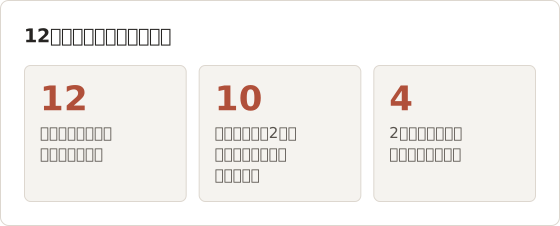
書き出しのたびに、ページ数とファイルサイズを確認します。ページ数が少ないのにファイルが大きい場合、画像が原寸で保存されている可能性が高いです。圧縮ツールは、重複を削除した後で実行します。そうすると、残ったページに対して圧縮が行われます。
スクリーンショットPDFの習慣
4つの習慣で、スクリーンショットPDFの手戻りの大部分を防げます。下の表は、それぞれの習慣と防げる問題を示します。
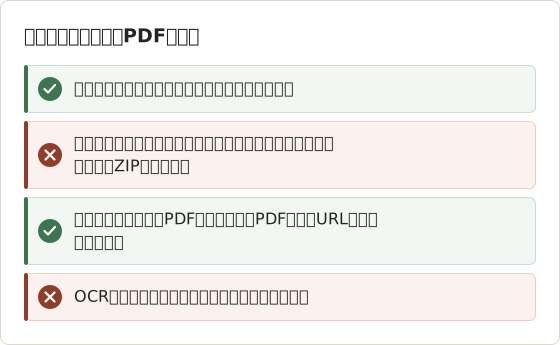
OCRテキストは検索の補助です。文章を引用する場合は、元のページから引用します。
よくある質問
スクリーンショットPDFは、ブラウザのPDFより画質が低いですか?
見た目の点では劣りません。画面と一致します。テキストについては、ブラウザのPDFの方が高い拡大率でも鮮明です。テキストがピクセルではなくベクターで保存されるためです。
ブラウザのPDFを検索可能にできますか?
通常はすでに検索可能です。ページがテキストを画像として描画していない限り、検索はネイティブのテキストに対して行われます。
スクリーンショットPDFのサイズが大きいのはなぜですか?
各ページが全画面の画像です。書き出し前に重複フレームを削除するか、ファイルを Compress PDF で処理します。
レシートや注文確認には、どちらを使うべきですか?
ブラウザのPDFで十分な場合が多いです。印刷版で注文の詳細が省かれる場合は、スクリーンショットPDFを使います。
スクリーンショットPDFとDocument PDFの違いは何ですか?
キャプチャセッションからのスクリーンショットPDFは、選択したフレームを順番に結合し、それらにOCRを実行します。Document の書き出しは、タイトル、説明、フレーム、注釈付きでページを描画します。ページの記録にはセッションの書き出しを、ガイドには Document の書き出しを使います。
Temposhotでサインインが必要なページを保存できますか?
Auto Captureは画面上の任意のウィンドウを記録するため、すでに開いてサインインしているページは表示どおりにキャプチャされます。Website Captureは公開URL向けのため、サインインの背後にあるページはこの方法に向きません。
Website CaptureのセッションでPartialと表示されるのはなぜですか?
一部のURLは完了し、他は失敗しています。失敗した行を開き、表示されていればエラーメッセージを読みます。上の表で原因を対処し、それらの行を再試行します。
記録として残すファイルはどれですか?
検索、リンク、テキストが重要な場合はブラウザのPDFを残します。レイアウトや画面の状態が重要な場合はスクリーンショットPDFを残します。両方が役立つ場合は、同じフォルダに両方を、元のURLとキャプチャ日を含むファイル名で保存します。
保存が許可されているページを扱う場合は?
Temposhotは、画面キャプチャを検索可能なPDFに変換し、処理はMac上でローカルに行います。Macでスクリーンショットを PDF として保存する方法 と 書き出し形式ガイド を参照してください。
保存したファイル、その元URL、キャプチャ日を1つのフォルダにまとめて保管します。ページは後から変わる可能性があり、同じアドレスでも再訪すると別の版が表示されるため、URLが重要になります。
pdfsave-as-pdfscreenshotsweb-pages
このページで使用する用語: image only pdf, ocr, scrolling screenshot, searchable pdf
繰り返し撮影するスクリーンショットを、完成したデータに仕上げます
Temposhotは、タイマーまたはクリックごとに撮影し、結果をPDF、画像、ZIP、MP4で書き出します。
関連記事
- Kindle の本は PDF でダウンロードできるか? Mac で使える公式の方法Kindle の購入書籍に Amazon 公式の EPUB または PDF のダウンロードがあるかを確認します。オフライン閲覧の意味と、DRM を回避せずにメモを保存する方法を説明します。
- Mac 向けスクリーンショット自動化ツールのおすすめ (2026年版)自動スクリーンショットに使う Mac のツールを選びます。時間指定の間隔、クリックごとの 1 枚、URL 一覧のバッチ、検索可能な PDF に対応し、Temposhot、Snagit、CleanShot X を比較します。
- 全ページスクリーンショットとPDF書き出しの使い分け全ページスクリーンショットは縦に長い画像1枚を、PDF書き出しは検索可能なページを作成します。アーカイブ、レポート、共有にどちらの形式が適しているかを確認します。
- 2026 年版: Mac 向け Xnapper の代替アプリ比較Mac 向け Xnapper の代替アプリを、繰り返し撮影、スクロールキャプチャと録画、無料の背景、クロスプラットフォームのガイド、標準搭載アプリの観点で比較します。