Cómo crear una guía paso a paso a partir de clics en Mac
Crea una guía paso a paso en Mac capturando los clics relevantes, marcando cada acción, editando los pasos y exportando imágenes o un PDF.
13 min de lecturaFlujos de trabajoPor Temposhot Team

Una guía paso a paso creada a partir de clics sigue el mismo orden en que se realiza la tarea. Cada clic se convierte en una captura y en un paso, así que la guía coincide con lo que hará el lector.
Esta publicación explica el método general y, después, el flujo exacto con Action Capture de Temposhot en un Mac. Un ejemplo recorre toda la publicación: una guía titulada "Invitar a un compañero con el rol Editor" para una app web de gestión de proyectos, grabada en Safari.
Elige una tarea para la guía
Elige una única tarea con un inicio y un final claros: "Invitar a un compañero", "Exportar las facturas del mes pasado", "Cambiar la impresora predeterminada". Una guía que cubre dos tareas obliga al lector a buscar la parte que necesita.
Escribe el resultado final en una frase antes de empezar. Esa frase se convierte en el título de la guía y en la comprobación de la última página.
Escribe el estado inicial y el estado final
La guía del ejemplo usa dos frases. Inicio: "El lector ha iniciado sesión como administrador del espacio de trabajo en la página Projects." Final: "El compañero aparece en la lista Members con el rol Editor y el estado Invited."
El estado inicial indica a quien graba dónde empezar. El estado final indica al lector cómo confirmar que todo salió bien, y se convierte en la última página de la guía.
Cuenta los clics antes de grabar
Recorre la tarea una vez y cuenta los clics relevantes. La tarea de invitación tiene 6: abrir Settings, abrir Members, seleccionar Invite, abrir el menú de roles, elegir Editor y seleccionar Send invite. Escribir la dirección de correo no necesita un clic propio una vez que el campo tiene el foco.
El recuento importa por dos motivos. Muestra si la guía cabe en una página del centro de ayuda, y muestra si basta una ejecución del plan gratuito. El plan gratuito pausa una ejecución de Action Capture después de 5 pasos, así que una guía de 6 pasos necesita Temposhot Pro o una segunda ejecución añadida al mismo Document.
Graba una tarea larga en dos ejecuciones
En el plan gratuito, divide la tarea en una pausa natural. En la guía de invitación, la primera ejecución cubre Settings, Members e Invite, y se detiene cuando el diálogo de invitación está abierto. Termina esa ejecución, después abre Capture new images… en el panel Pages del Document y elige Action Capture para la segunda mitad.
Los fotogramas de la segunda ejecución se añaden al mismo Document. Antes de empezar, selecciona la última página de la primera ejecución, para que las páginas nuevas se inserten después. El lector ve una sola guía continua.
Prepara la pantalla para la captura
Las pantallas capturadas muestran todo lo que está visible. Unos minutos de preparación ahorran edición posterior.
- Cierra las apps, ventanas y pestañas del navegador que no tengan relación.
- Activa un modo de concentración de macOS para que no aparezcan notificaciones.
- Inicia sesión con una cuenta de prueba que tenga datos de muestra.
- Define el tamaño de la ventana de la app con el que probablemente trabajarán los lectores.
- Empieza desde la pantalla donde empieza el lector, no a mitad del proceso.
Haz una ejecución de práctica sin grabar. Encontrar el menú correcto durante la grabación real añade clics involuntarios a la guía.
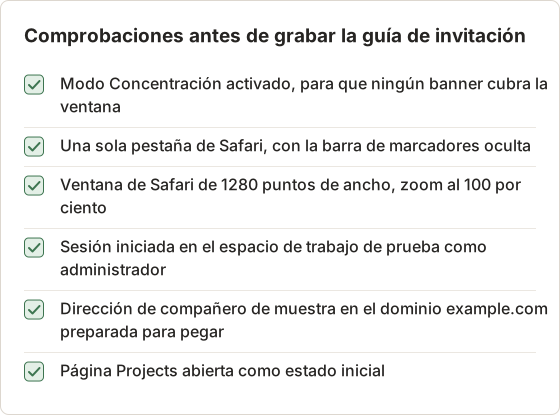
Comprobación previa a la grabación del ejemplo
La ventana de Safari se definió con 1280 puntos de ancho, que coincide con un ancho habitual de navegador en portátil. La barra de marcadores y las pestañas adicionales se ocultaron, así que la parte superior de cada captura muestra solo la barra de direcciones y la app.
Restablece los datos de prueba entre tomas
Una segunda toma de la guía de invitación falla si el compañero de muestra ya existe. La app muestra "already a member" en lugar del diálogo de invitación, y las capturas ya no coinciden con la tarea. Elimina el miembro de muestra, o usa una dirección nueva del dominio de prueba con un número añadido, antes de cada toma.
La misma regla se aplica a cualquier tarea que crea algo: un proyecto, una factura, un filtro guardado. Escribe el paso de restablecimiento junto al estado inicial, para que la siguiente persona que actualice la guía pueda repetir la ejecución.
Usa una dirección example.com o un marcador de posición de tu propio dominio de prueba. El correo real de un compañero en una guía publicada es un dato personal, y además envía una invitación real cuando quien graba selecciona Send invite.
Captura una pantalla para cada clic relevante
La captura útil muestra la pantalla justo antes del clic, con el control todavía visible y sin pulsar. Ese es el momento en que el lector necesita compararla con su propia pantalla.
No todos los clics son relevantes. Los clics para enfocar una ventana, cerrar un tooltip o desplazar una lista añaden páginas sin añadir pasos. Planifica eliminar esas páginas, o sáltalas durante la grabación.
Qué guarda Temposhot por cada clic
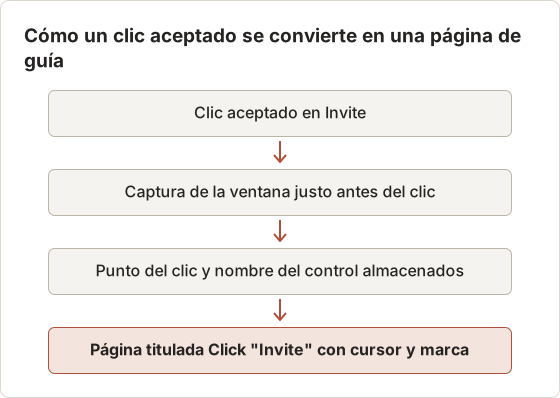
Por cada clic aceptado, Action Capture guarda el destino tal como se veía justo antes del clic. También guarda dónde se produjo el clic y el nombre del control pulsado, cuando la app lo expone. Al terminar la ejecución, esos datos se convierten en el título de página, el cursor y la marca de clic de cada página.
Elige qué clics cuentan
Mouse click capture en Configure Action Capture decide qué clics se convierten en pasos. El valor predeterminado captura todos los clics. Los demás modos usan una tecla mantenida para separar los clics de la guía de los clics de navegación.
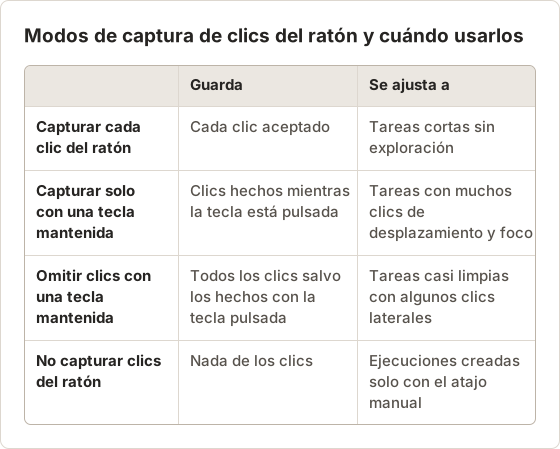
Para la guía de invitación, el modo predeterminado bastó. La tarea no tiene desplazamiento ni ventanas laterales, así que cada clic es un paso. Una tarea más larga en una consola de administración con muchos elementos encaja mejor con Capture only while a key is held.
Tiempos de la ejecución del ejemplo
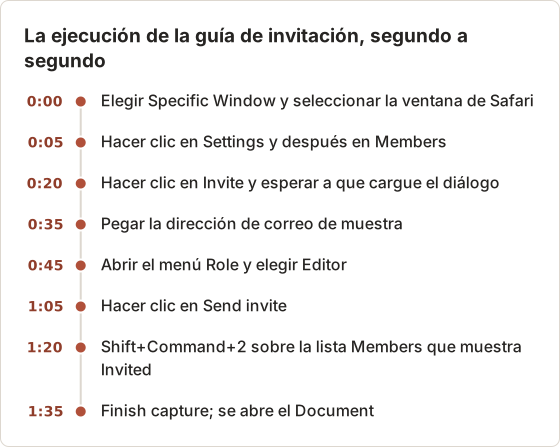
La grabación en sí tardó menos de dos minutos. Esperar un segundo después de que cargue cada página evita que la captura capte una pantalla a medio dibujar, porque la imagen se toma justo antes del siguiente clic.
Añade pantallas que no necesitan clic
Algunas pantallas aparecen sin clic: un banner de confirmación, un menú que se muestra al pasar el ratón, una lista tras terminar de cargar. Pulsa Shift+Command+2 o selecciona Capture now para guardarlas como pasos. En el ejemplo, una captura manual guardó la lista Members con el nuevo compañero que aparece como Invited, que es el estado final de la primera sección.
Marca dónde se produjo cada clic
Una captura sin marca obliga al lector a adivinar cuál de treinta controles importa. Un cursor o un resaltado en el área pulsada responde a esa pregunta de un vistazo.
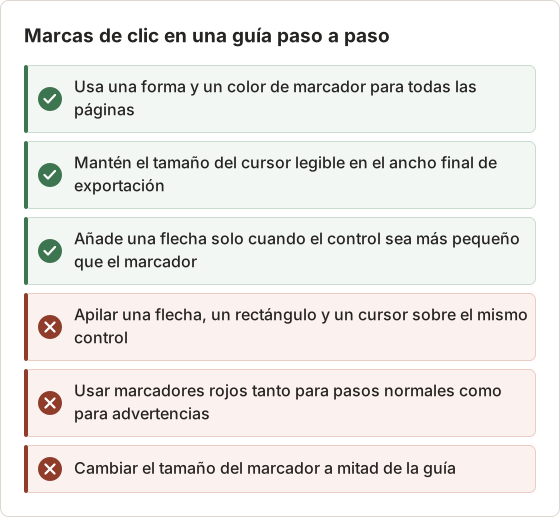
Mantén las marcas coherentes en toda la guía: misma forma, mismo color y mismo tamaño. Los lectores aprenden el patrón en la primera página y escanean más rápido a partir de ahí.
Anotaciones visuales del ejemplo
Las anotaciones visuales se añaden a cada página cuando la ejecución se convierte en Document. No modifican las capturas originales y siguen siendo editables. La vista previa del cuadro de diálogo muestra el cursor y el marcador antes de grabar.
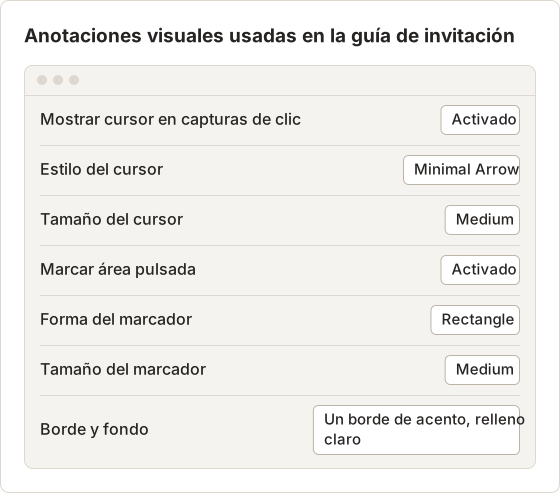
Un Rectangle encaja con la tarea de invitación porque la mayoría de los destinos son botones anchos y filas de menú. Un Circle sirve para iconos e interruptores pequeños. Reset restablece los ajustes predeterminados de anotación si una prueba cambia demasiados valores.
Reglas de marcado que mantienen las páginas legibles
Revisa las capturas en orden
Lee las páginas de arriba abajo como si nunca hubieras hecho la tarea. Busca:
- Páginas de clics accidentales o duplicados.
- Una pantalla que falta, como un diálogo que apareció sin clic.
- Pasos en los que la captura no muestra el control que nombra el título.
- Datos personales en barras laterales, cabeceras o notificaciones.
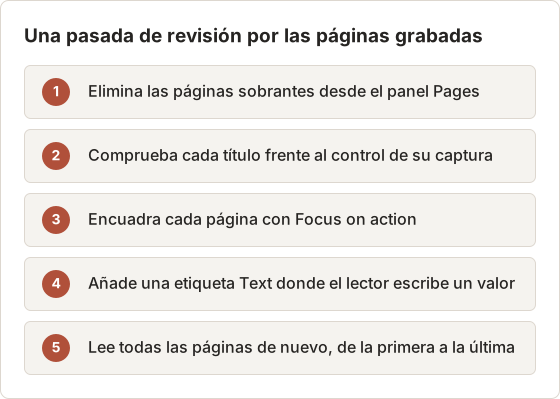
Elimina, reordena o vuelve a capturar páginas hasta que cada una muestre exactamente una acción.
Lo que encontró la revisión en el ejemplo
La ejecución real guardó 9 páginas. Dos procedían de clics en el campo de correo, que quien grababa hizo para colocar el cursor antes de pegar. Una procedía de un clic en el fondo de la página mientras el diálogo de invitación seguía cargando.
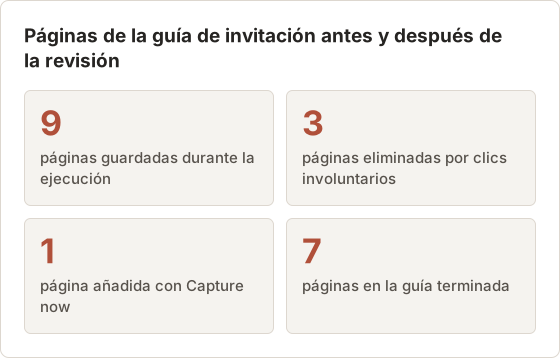
Temposhot ignora los clics que llegan demasiado juntos, así que un doble clic no crea dos páginas. Los clics separados por un segundo o más siguen contando, por eso los dos clics en el campo de correo se conservaron en la ejecución.
Orden de revisión en el editor
Añade anotaciones cuando la marca de clic no basta
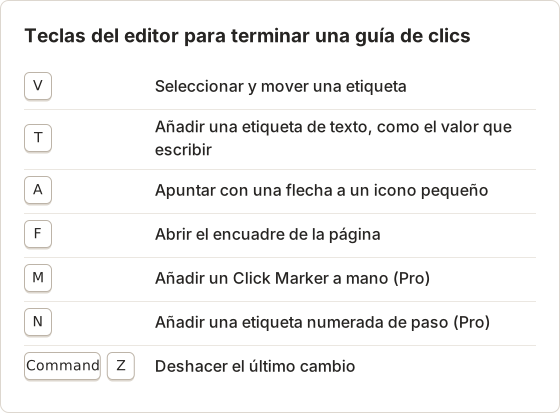
Las marcas de clic indican dónde. Algunos pasos necesitan además qué: el valor que escribir, la opción que elegir o una advertencia. Añade una etiqueta de texto breve junto al destino, o una flecha cuando el control es pequeño. Pon las explicaciones largas en la descripción del paso, no sobre la imagen.
Etiquetas usadas en la guía de invitación
Dos páginas necesitaban más que la marca. En la página del correo, una etiqueta Text dice "Pega el correo del compañero". En la página del rol, la descripción explica la diferencia entre Editor y Viewer en una frase, porque esa explicación es demasiado larga para la imagen.
Las teclas siguientes cubren estas ediciones sin usar la barra de herramientas.
Escribe descripciones para las condiciones
El campo Description del Page Inspector contiene lo que la imagen no puede mostrar. Buenos candidatos son las condiciones ("Solo los administradores del espacio de trabajo ven Invite"), las consecuencias ("El compañero recibe un correo en pocos minutos") y las alternativas ("Elige Viewer para acceso de solo lectura"). Limita cada descripción a una o dos frases, para que la página del PDF siga siendo legible.
Encuadra las páginas alrededor de la acción
El encuadre amplía una página alrededor del punto de clic registrado por Action Capture. La guía de invitación usó Balanced (nivel 3) en la mayoría de las páginas y Close (nivel 4) en el menú de roles, donde la fila Editor es pequeña. La primera página se quedó en Wide (nivel 1), para que el lector vea dónde está Settings en la ventana completa.
La imagen original nunca se sobrescribe. Reset to action reconstruye el encuadre automático si un recorte manual sale mal, y Show full image elimina el encuadre por completo.
Exporta y revisa la guía terminada
Exporta al formato que usen tus lectores: un PDF para correo, impresión y lectura sin conexión, o archivos de imagen para una wiki o un centro de ayuda. Abre la exportación y léela una vez al tamaño final. El texto que se ve claro en una pantalla grande puede ser demasiado pequeño en una página impresa.
Elige el formato según el destino
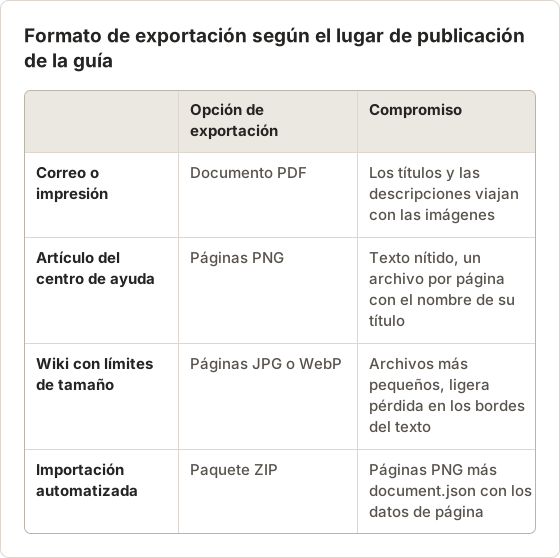
La guía de invitación se publicó en el centro de ayuda como páginas PNG, y el mismo Document se exportó como PDF para el correo de incorporación. Un solo Document puede producir ambas exportaciones, y las ediciones posteriores se aplican a la siguiente exportación de cada una.
Publica páginas PNG en un centro de ayuda
Los archivos de páginas PNG se nombran con los títulos de página, así que los títulos finales deben definirse antes de exportar. Sube las 7 imágenes en el orden de las páginas y pega cada título de página como texto del paso encima de su imagen. Mantén el ancho de la imagen igual o menor que el ancho original de la captura, porque ampliar una captura hace borroso el texto de la interfaz.
Si el centro de ayuda limita el tamaño de subida, comprueba antes una página con el Screenshot Resolution Checker. El Image Compressor puede reducir el tamaño de los PNG y muestra el resultado antes de guardar.
Comprueba el PDF a su tamaño real
El PDF predeterminado es A4 horizontal, con portada, números de paso y números de página. Ábrelo al 100 por ciento y lee la etiqueta de interfaz más pequeña de cada página. Si la etiqueta cuesta leerla, reduce el encuadre un nivel para esa página y vuelve a exportar. Cambiar Image size, el tamaño del papel u otros ajustes del PDF requiere Pro.
Crea la guía con Action Capture de Temposhot
Configura los títulos y las marcas
Pulsa Command+3 y abre Configure. Activa Parse clicked elements. La plantilla de título predeterminada es
Click "[[element-name]]", y los clics sin nombre legible recibenClick here. En Visual Annotations, activa Show cursor on click captures y Mark clicked area.Inicia Action Capture
Selecciona Start Action Capture. En Choose Capture Target, elige Active Window, Full Screen, Specific Window o Capture Area.
Realiza la tarea
Haz clic en la tarea. Cada clic aceptado guarda el destino tal como se veía justo antes del clic. Los clics que llegan demasiado juntos se ignoran, lo que evita pasos duplicados de una misma interacción.
Añade pasos sin clic
Pulsa Shift+Command+2 o selecciona Capture now en la barra flotante para pantallas como un mensaje de confirmación o un estado al pasar el ratón.
Pausa y termina
Selecciona Pause capture para dejar de aceptar clics, y Resume capture para continuar. Selecciona Finish capture al final. El Document se abre en el editor.
En el editor, el panel Pages lista una página por paso. Edita cada Page title y su descripción en el Page Inspector. Pulsa F para Framing y elige Focus on action con un nivel de Wide a Tight. Añade Text (T) o Arrow (A) donde haga falta. Blur (B), Click Marker (M) y Step Numbers (N) son herramientas de Pro.
Selecciona Export PDF o abre More export formats para páginas PNG, JPG o WebP, y un paquete ZIP con document.json. Con Pro, el cuadro de diálogo del PDF añade portada, números de paso, números de página y la colocación de las descripciones.
El texto que puede leer Parse clicked elements depende de la información de accesibilidad que exponga la app de destino. La guía de Action Capture y la guía del editor explican cada ajuste.
Títulos generados en la ejecución del ejemplo
Safari expone los nombres de los botones a Accessibility de macOS, así que la mayoría de los títulos de borrador salieron legibles. La fila del menú de roles no tenía un nombre legible y recibió Click here. La tabla muestra los borradores junto a los títulos finales.
| Título de borrador | Título final |
|---|---|
Click "Settings" | Abre Settings en la barra lateral |
Click "Members" | Selecciona Members |
Click "Invite" | Selecciona Invite |
Click "Role" | Abre el menú Role |
Click here | Elige Editor en el menú de roles |
Click "Send invite" | Selecciona Send invite |
Elige el destino para la tarea
Specific Window encaja con la guía de invitación, porque toda la tarea ocurre en una única ventana de Safari. Active Window encaja con tareas que pasan entre apps, como copiar un valor del correo a un formulario web. Capture Area encaja con una guía de un panel de una ventana grande, y Full Screen con tareas que usan la barra de menús o varias ventanas a la vez.
Con Specific Window o Capture Area, un clic fuera del destino no se captura, salvo que Capture outside clicks esté activado. Mantenlo desactivado en tareas de una sola ventana, para que un clic en otra app no añada una página.
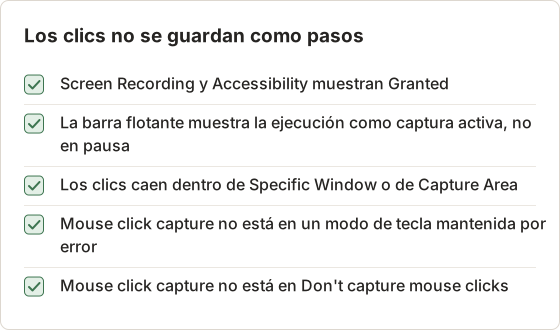
Cuando los clics no se convierten en páginas
Si el recuento de pasos de la barra flotante sigue en cero, comprueba cuatro cosas en orden. Screen Recording y Accessibility deben mostrar "Granted" en Permissions Required. La barra debe mostrar la ejecución como captura activa, no en pausa.
Con Specific Window o Capture Area, el clic debe caer dentro del destino. Por último, revisa Mouse click capture: un modo que exige una tecla mantenida no guarda nada cuando la tecla no está pulsada. La página de resolución de problemas enumera las mismas comprobaciones.
Preguntas frecuentes
¿Qué pasa si hago clic en algo equivocado durante la grabación?
El clic se convierte en una página. Elimínala en el panel Pages cuando termines, o selecciona Pause capture antes de explorar y reanuda cuando vuelvas al camino correcto.
¿Hay un límite de pasos?
En el plan gratuito, una ejecución se pausa al llegar a 5 pasos. Los pasos ya capturados quedan guardados. Termina la ejecución para abrir el Document con esos pasos, o activa Temposhot Pro para eliminar el límite y seguir grabando.
¿Action Capture graba vídeo?
No. Guarda una captura fija por cada clic aceptado o captura manual. Para ver los compromisos, consulta guía paso a paso con capturas frente a grabación de pantalla.
¿Funciona en cualquier app del Mac?
La captura funciona en las apps que permiten la captura de pantalla. Los títulos automáticos dependen de los metadatos de accesibilidad de cada app, y las apps que bloquean la captura de pantalla no se pueden grabar.
¿Por qué una página muestra la pantalla antes de mi clic?
La pantalla anterior al clic es la que ve el lector al seguir la guía. Muestra el control en su estado normal, antes de que se abra un menú o cambie una página. Para mostrar el resultado del último clic, añade una página final con Capture now.
¿Puedo sustituir un paso después de que cambie la app?
Sí. Abre el Document, selecciona la página anterior al paso cambiado y usa Capture new images… para grabar la pantalla nueva. Elimina la página obsoleta y exporta de nuevo. Los archivos exportados antes no cambian por sí solos.
¿Puedo mantener la barra flotante fuera de las capturas?
Sí. Include toolbar in captures en Configure Action Capture lo controla. Déjalo desactivado para las guías, y actívalo solo cuando la propia barra sea parte del asunto, por ejemplo en un informe de error sobre Temposhot.
Convierte tus clics en una guía paso a paso clara
Action Capture convierte una pasada por una tarea en una guía ordenada, marcada y editable. Descarga Temposhot para Mac con Apple Silicon y macOS 14 o posterior.
action-capturestep-by-stepguidesmac
Términos utilizados aquí: visual documentation
Convierte capturas repetibles en trabajo terminado
Temposhot toma capturas con un temporizador o en cada clic y exporta el resultado en PDF, imágenes, ZIP o MP4.
Publicaciones relacionadas
- Cómo documentar un recorrido de producto con capturas automatizadas en MacCaptura en Mac un recorrido de producto con intervalos definidos, convierte los fotogramas útiles en una guía editable, añade instrucciones por página y exporta el resultado.
- Guía paso a paso frente a grabación de pantalla: ¿cuál deberías usar?Elige entre una guía con capturas y una grabación de pantalla para tutoriales, soporte y documentación, según el movimiento, el audio, la edición y las necesidades del lector.
- ¿Qué es la automatización de capturas de pantalla en Mac?Qué significa la automatización de capturas de pantalla en Mac, en qué se diferencia de las capturas manuales y de la grabación de pantalla, y cuándo empieza a importar un flujo de captura dedicado.
- Mejores alternativas a Xnapper para Mac en 2026Compara alternativas a Xnapper para Mac: captura repetida, captura y grabación con desplazamiento, fondos gratuitos, guías multiplataforma y la app integrada.