スクリーンショットガイドと画面収録の比較: どちらを使うべきか
チュートリアル、サポート、ドキュメントの用途に応じて、動き、音声、編集、読み手のニーズからスクリーンショットガイドと画面収録のどちらを選ぶかを判断します。
13分で読めます生産性作成者:Temposhot Team

スクリーンショットガイドと画面収録は、同じ作業を教えられます。ただし、読み手が受ける体験は大きく異なります。ガイドは、読み手が拾い読み、検索、自分のペースでの実行を行えます。収録は動きとタイミングを示し、音声を伝えます。どちらの形式が適するかは、読み手がどのように使うかで決まります。
スクリーンショットガイドと画面収録の比較一覧
| 項目 | スクリーンショットガイド | 画面収録 |
|---|---|---|
| 読み手のペース | 読み手が決める。任意のステップへ移動できる | 動画のペース。シークして該当ステップを探す |
| 検索 | 可能。ステップのタイトルと説明が対象 | 文字起こしがある場合のみ |
| 動きとタイミングの表示 | 不可 | 可能 |
| 音声とトーンの伝達 | 不可 | 可能 |
| 作業しながらの利用 | 可能。並べて表示できる | 一時停止、切り替え、再開が必要 |
| 1ステップの更新 | スクリーンショットを1枚差し替える | 収録し直すか、つなぎ直す |
| 印刷とオフライン利用 | PDFを印刷できる | プレーヤーが必要 |
| 翻訳 | テキストを編集する | 新しいナレーションまたは字幕が必要 |
1つの作業にかかる工数を測る
読み手が繰り返す作業を1つ選び、両方の形式で所要時間を計測します。20ステップの作業は、差が表れるほど長く、何度も繰り返せるほど短いため、適したテスト対象になります。
20ステップの作業では、ガイドはステップごとに鮮明なスクリーンショットを1枚と、約2分の編集が必要です。編集内容はタイトル、説明、ぼかし処理です。同じ作業の収録には、リハーサル済みのテイクが1回必要です。テイクを重ねると時間が増え、途中で止まらずに通せるまで2回か3回撮り直すのが一般的です。以下の比較で、時間がどこに使われるかを示します。
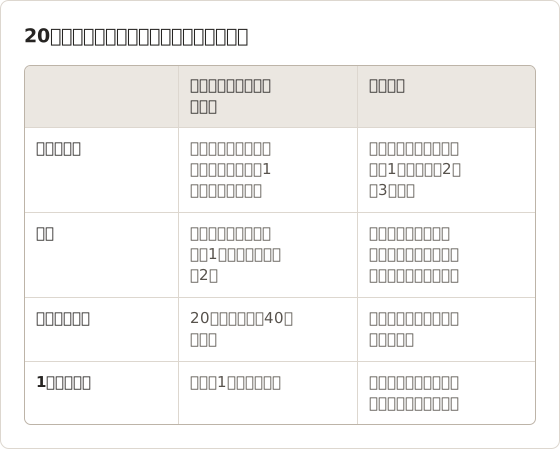
これらの数値は、1つの作業から得た見積もりです。ダイアログが多い作業や待ち時間が長い作業では、数値が変わります。ライブラリ全体の形式を決める前に、1回の試行で自分の所要時間を計測します。
繰り返し実行する作業にはスクリーンショットガイドを使う
ガイドは、読み手が作業しながら読む場合に最も効果的です。読み手はステップ4を見て、ステップ4を実行し、ステップ5に戻ってきます。読み手が作業している間、ガイドの内容は変わりません。
適した用途は次のとおりです。
- オンボーディング: アクセス申請や経費申請など、社内ツールの利用手順
- サポート回答: 「Xを変更するには」という問い合わせへの回答。チケットからリンクする
- 標準作業手順書(SOP): 監査担当者や新任者が正確に従う手順
- リリースノート: 設定の移動先を示す案内
ガイドは拾い読みもしやすくなります。手順1から6を把握している読み手は、手順7へ直接移動できます。
ガイドが適さない場合
作業が長い場合や分岐が多い場合、ガイドはうまく機能しません。40ステップのガイドは確認しにくく、読み手は手順15の後で現在位置を見失います。作業は、別の担当者への引き継ぎやシステムの切り替えといった自然な区切りで分割し、各パートを順番にリンクします。
分岐も同じ問題を引き起こします。「フィールドが空の場合はAを、そうでない場合はBを実行する」と書かれたガイドでは、1つのステップに2組のスクリーンショットが必要です。分岐は2つの短いガイドに分け、共通経路の最初のステップから各分岐へリンクします。
待ち時間もガイドを崩します。「レポートの完了を待つ」というステップには、完了後の画面のスクリーンショットが必要です。読み手が画面の停止と処理中を区別できるように、説明文に待ち時間の目安を記載します。例: 「2,000行のエクスポートで約30秒」。
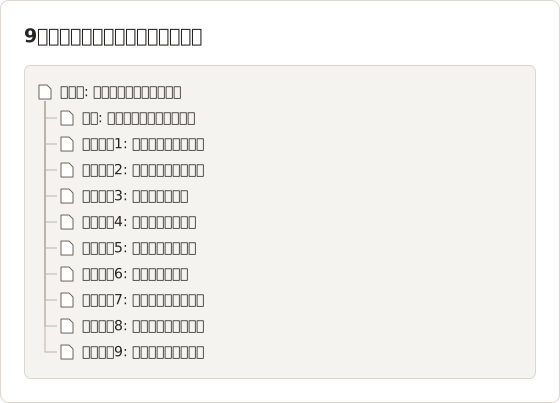
この構成では、各ステップがスクリーンショット1枚と操作1つを持つため、更新時の作業量が抑えられます。表紙には、担当者や最終レビュー日など、変更頻度の低い情報を記載します。
撮り直しを減らす習慣
読み手がガイドを使う方法
多くの読み手は、ガイドを先頭から読み進めません。失敗したステップを開き、スクリーンショットを自分の画面と照合して、文章に戻ります。このパターンに対応するガイドは、ステップごとに操作を1つにし、コントロール名を含むタイトルを付け、通常の位置でコントロールが見えている画像を使います。
明確なタイトルは、長い段落より多くの役割を果たします。「右上隅のExportを選択」と書けば、読み手はクリックする位置が分かります。「ファイルを書き出す」と書くと、読み手は画面を探す必要があります。条件や注意事項は説明文に書き、タイトルは短く保ちます。
動きが重要な場合は画面収録を使う
次の内容は、静止画では示せません。
- ドラッグ&ドロップ、ジェスチャー、サイズ変更
- アニメーションとトランジション(その不具合を含む)
- タイミング。例: キーを押し続ける時間や、同期の待ち時間
- 音声に依存する説明。例: デザインレビューや製品デモ
収録は第一印象を伝える場合にも適しています。90秒の概要動画は、20ステップのガイドでは伝えられない全体像を示せます。Macでは、Shift+Command+5のツールバーとQuickTime Playerのどちらでも画面を収録できます。
90秒の概要動画を設計する
概要動画の役割は1つです。読み手が作業を始める前に、製品の機能を示すことです。90秒の台本は、通常3つのパートに分けられます。下のタイムラインは、時間配分の一例です。
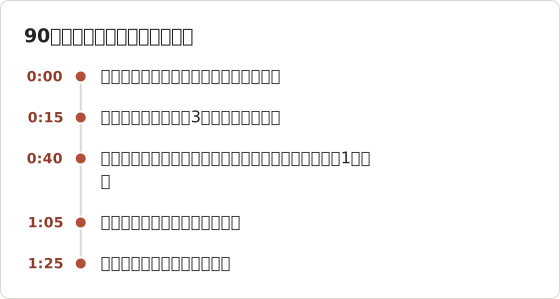
各パートは、画面1つと操作1つで構成します。説明に2つ目の画面が必要なパートは削除します。そのような内容はガイドに移し、読み手が自分のペースで画面を切り替えられるようにします。
長さより時間配分が重要です。通常の速度の読み上げは毎分約150語のため、90秒の概要動画の音声は約225語に相当します。台本を先に書き、声に出して時間を計ってから、言葉に合わせて画面を収録します。先に収録してから後でナレーションを付けると、動画は長くなりがちです。その結果、ナレーションが説明する操作がカットされてしまいます。
編集と更新
ソフトウェアのインターフェースは変わります。ボタンが移動した場合、ガイドは新しいスクリーンショット1枚と、場合によっては文章1行の修正で済みます。収録では該当セグメントを撮り直す必要があり、ナレーションも前後のクリップと一致させる必要があります。
編集ツールも異なります。スクリーンショットエディタは、画像1枚あたり数秒で切り抜き、ぼかし、ステップ番号の付与、矢印の追加ができます。動画編集にはタイムラインが必要で、変更のたびに書き出しが必要になります。頻繁に更新するドキュメントについては、スクリーンショットドキュメントを最新に保つ方法を参照してください。
作業例: 2つのステップが変更された場合
インターフェースで2つのボタンが移動した20ステップのガイドを考えます。ガイドには、新しいスクリーンショットが2枚と、タイトルの修正が2つ必要です。作業時間は約10分です。2つの状態をキャプチャし、該当する2ページを差し替え、旧位置を参照している隣接ステップを確認します。
翻訳でも同じ差が生じます。第二言語のガイドには、翻訳したタイトルと説明が必要です。画像内にラベルが含まれていなければ、スクリーンショットはそのまま使えます。収録には新しいナレーションまたは字幕が必要です。インターフェースの言語がナレーションと異なる場合は、動画内の画面上のテキストも収録し直します。最初のテイクの前に、この作業を計画します。
同じ変更を3分の動画に反映させる場合、2つのステップを含むセグメント全体を収録し直す必要があります。そのセグメントが40秒で中央にある場合、撮り直し、トリム、書き出しには、最初の収録とほぼ同じ時間がかかります。変更が局所的であれば、ガイドの修正コストは常に低くなります。
プライバシーレビュー
公開するフレームはすべて、誰かが一時停止して見る可能性があります。30 fpsで3分の収録には5,400フレームがあり、1秒間表示された通知は、そのうち30フレームに映り込みます。通知を見つけてぼかすには、タイムラインをスクラブして確認する必要があります。
15ステップのガイドには、確認すべき画像が15枚あります。ぼかしツールで名前やメールアドレスをぼかすのは、画像1枚あたり数秒で済みます。すべての画像を一度に確認できます。ぼかしとデータ削除の違いについては、画像の墨消しを参照してください。
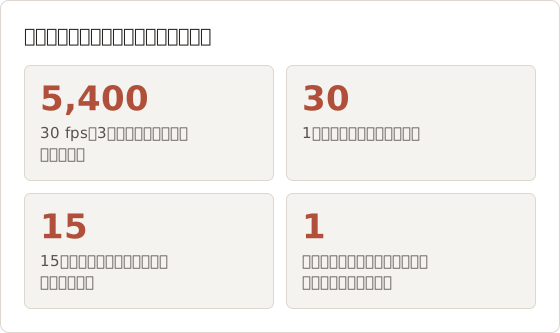
両方の形式に使えるレビュー順序は、テキスト、画像、音声の順です。ガイドでは、まずすべてのタイトルと説明を読みます。コントロール名が記載されており、アカウント名が含まれることも多いためです。次に、読み手が見るサイズで各画像を開きます。収録では、冒頭10秒と末尾10秒を通常の速度で再生します。冒頭には個人フォルダが映ったデスクトップが、末尾には通知が映ることが多いためです。
ガイドのレビューでは、各画像を短いチェックリストで確認するため、作業量が一定になります。収録のレビューでは時間軸に沿ってフレームを確認します。見落とされたフレームは、数百ミリ秒しか映っていない場合もあります。キャプチャの前にレビュー作業を計画し、実在の顧客にならないサンプル名など、テストデータのルールを決めます。
1つの動きのあるステップには両方を使う
多くの作業はクリックが中心ですが、列のドラッグやジェスチャーなど、難しい瞬間が1つだけある場合があります。ガイドはスクリーンショットで作成し、その1ステップだけに10〜20秒の短い収録を追加します。収録は、そのステップの説明文からリンクします。
読み手は、一覧しやすいガイドを保ちつつ、動きが役立つ場所でのみ動きを見られます。後でガイドを更新しても、クリップはほとんど変更されません。
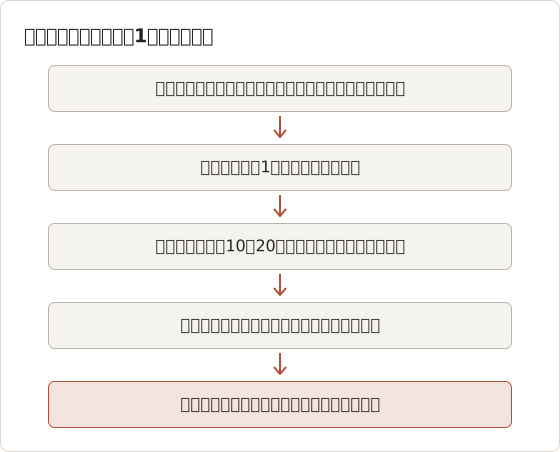
クリップを収録するには、組み込みのスクリーンショットアプリでShift+Command+5を使い、選択範囲の収録オプションを選びます。クリップには対象の1ステップのみを含めます。公開前に、前置きと末尾をカットします。
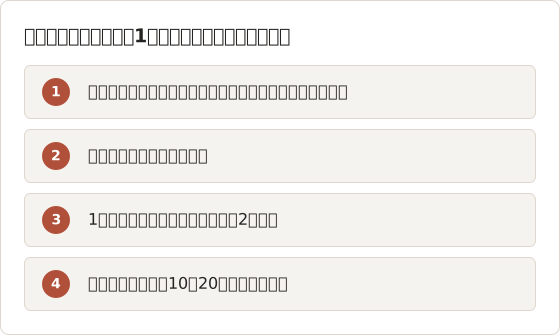
Temposhot で時間経過を示すMP4を作成する
Temposhotはライブの画面動画を収録しません。保存したフレームからMP4を作成します。フレームレートは5、10、15、24、30、60 fpsから選べ、既定値は15 fpsです。進捗バーや、時間とともに埋まるダッシュボードを時間指定のAuto Captureで実行すると、状態の変化を示せます。結果は滑らかな動きではなく状態の連続であるため、段階的に変化するステータスに適しています。
フレームレートは、各状態を画面に表示する時間に応じて選びます。15 fpsでは、保存された1フレームは約67ミリ秒表示されます。ある状態を1秒間保持するには、その状態のフレームを約15枚保存する必要があります。
キャプチャ前に形式を決める
開始する前に、次の5つの質問に答えます。
- 読み手は、読みながら作業しますか。はいの場合は、ガイドを使います。
- いずれかのステップが、動き、タイミング、音声に依存しますか。はいの場合は、そのステップを収録します。
- インターフェースは数か月以内に変わりますか。はいの場合は、更新コストが低いガイドを優先します。
- 結果を検索、印刷、または翻訳する必要がありますか。はいの場合は、ガイドを使います。
- 目的は説得または第一印象ですか。はいの場合は、収録を使います。
2つの例で、答えの組み合わせを示します。経費申請は9ステップで、スタッフがフォームを開いた状態で行い、経理チームがフィールドを移動すると変わります。答えはガイドを指し、更新コストは変更されたフィールドごとのスクリーンショット1枚です。新製品のオンボーディング動画には、概要と、ドラッグ&ドロップの場面が1つあります。答えは、概要には収録を、ドラッグには短いクリップを、その後に続く設定手順にはガイドを指します。
先に形式を決める理由は、キャプチャの方法が変わるためです。ガイドには、ステップごとに鮮明なスクリーンショットが1枚必要です。収録には、停止せずに通せるリハーサル済みの操作が必要です。
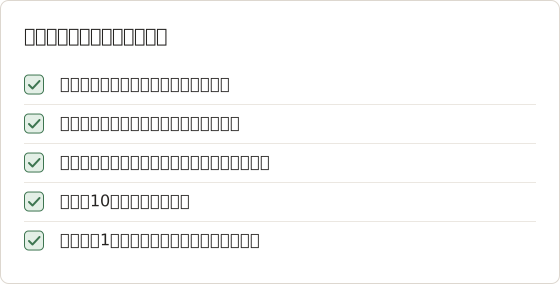
大半の回答がガイドを指し、1ステップだけ動きが必要な場合は、そのステップにクリップを添えたガイドを使います。大半の回答が収録を指す場合は、概要を収録し、手順はガイドからリンクします。
Action Capture でスクリーンショットガイドを作成する
キャプチャを開始する
Command+3を押し、Start Action Captureを選択して、Active Window、Full Screen、Specific Window、Capture Areaのいずれかを選びます。
作業を1回行う
通常の速度で作業をクリックしながら進めます。Temposhotは、受け付けた各クリックの直前に対象の状態を保存します。クリックを伴わない状態は、Shift+Command+2を押してキャプチャします。
終了して確認する
フローティングツールバーのFinish captureを選択します。ステップは Document として開き、クリックした要素からタイトルが付けられます。例:
Click "Save"編集して書き出す
余分なステップを削除し、説明を追加し、非公開のデータをぼかして、Export PDFを使います。
動きが不要なガイドの設定
ガイドには、各クリックの明確な印と、コントロール名を含むタイトルが必要です。以下の設定でそれができ、Macに保存されるため、次回以降の実行でも使われます。
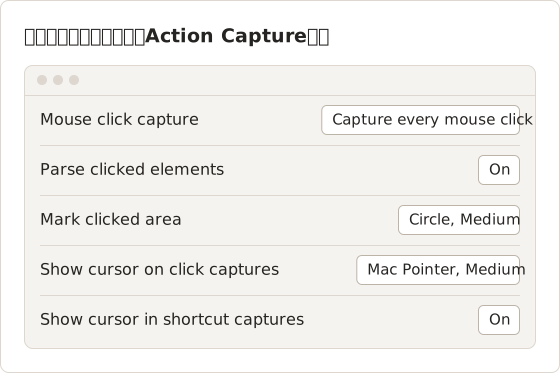
読み手にはメインパネルだけが必要で、サイドバーのクリックは含めたくない場合など、一部のクリックをガイドから除外するには、Capture only while a key is heldを使います。この設定は、ステップを保存する前にクリックを絞り込みます。クリックが1つでも漏れるとガイドに欠落が生じるため、短い実行で動作を確認します。
収録セッションを制御するキー
以下のショートカットで実行時間を短く保てます。Temposhotのウィンドウに切り替えずに使えるため、作業にフォーカスを保てます。
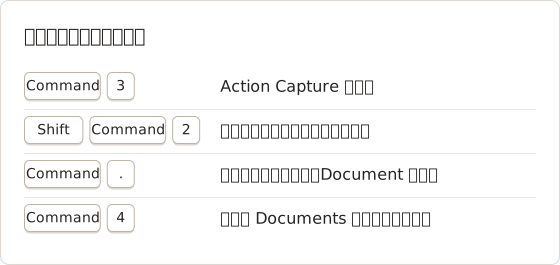
キャプチャ対象を選ぶ
対象によって、1回の実行で生成されるページが決まります。Active Windowは、受け付けた各クリックを受け取ったウィンドウに従います。そのため、ブラウザからスプレッドシートへ移動する作業では、両方のアプリからページが生成されます。Specific Windowは、実行全体で1つのアプリを保持します。Capture outside clicksをオンにすると、そのウィンドウの外側のクリックでも、ウィンドウがステップとして保存されます。Capture Areaは画面上の矩形を固定するため、大きなアプリの1つのパネル内での作業に適しています。Full Screenは、メニューバーを含む選択したディスプレイを1つキャプチャするため、デスクトップから始まる作業に適しています。
すべてのステップを含む、最も範囲の狭い対象を選びます。対象が狭いほど画像は小さくなり、読み手はコントロールの周囲に余計な画面内容がない状態でコントロールを確認できます。
撮り直しを減らす習慣
最初の実行では、停止、余分なクリック、読み込みの遅いページが生じることがよくあります。以下の習慣で、テイクの回数を減らせます。これらの習慣は、ガイドと収録のどちらにも当てはまります。
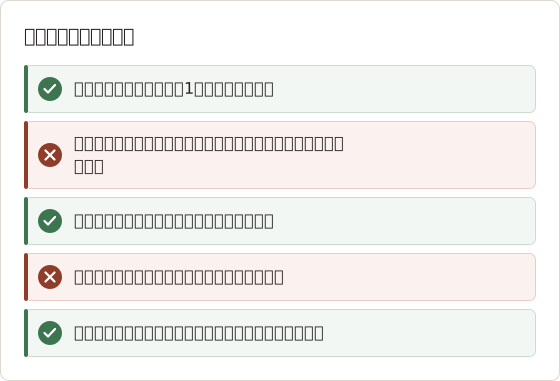
テイクごとに同じ画面から開始します。毎回異なるダッシュボードから始まるガイドでは、ステップが一致しません。作業の途中から始まる収録では、冒頭で映像が飛びます。
FAQ
スクリーンショットガイドはアクセシビリティに優れていますか
テキストベースのガイドは、各ステップに文章による説明があれば、スクリーンリーダーで利用できます。収録で同じ読み手に届けるには、字幕と文字起こしが必要です。
画面収録のチュートリアルはどのくらいの長さにすべきですか
1本の動画につき1つの作業に絞ります。収録の利用にチャプターが必要な場合は、通常、手順ガイドのほうが適した形式です。
収録をガイドに変換できますか
動画からフレームを書き出し、キャプションを付けることはできます。ただし、フレームが画面の遷移中を捉えていることが多くなります。クリックごとにスクリーンショットを1枚ずつ、作業をキャプチャし直すと、よりきれいなステップになります。
ガイドにマイクは必要ですか
いいえ。ガイドの説明はタイトルと説明文に含まれます。ステップが口調やライブデモに依存する場合のみ、音声による説明を追加します。
1つのガイドに含めるステップ数はいくつが適切ですか
1つのガイドは1つの作業に絞り、25ステップ未満に保ちます。それを超える場合は、前述の「ガイドが適さない場合」の節で説明したように、引き継ぎやシステムの切り替えで分割します。1パートあたり8〜12ステップに分割したガイドは、変更が1パートに限られるため、更新しやすくなります。
動きのあるクリップはどのくらいの長さにすべきですか
10〜20秒で、動きのある1ステップを扱えます。長いクリップには通常2つ目のステップが含まれ、そのステップはスクリーンショットとしてガイドに含めます。動きのある部分が最初の2秒以内に始まるようにトリムします。空白の画面で始まるクリップは、読み手が見るのを止めてしまうためです。
サポートチケットで、収録がガイドの代わりになりますか
収録は1つの質問に答えられますが、読み手は該当するステップを見つけるために最初から見る必要があります。ガイドでは、読み手が自分の画面に合ったステップに移動できます。繰り返し行う回答にはガイドを、一度きりの操作説明には収録を送ります。1ステップのクリップがある場合は両方をリンクします。
ガイドから動画にリンクすべきですか
はい。リンクは、動きが必要な1つのステップにのみ設定します。リンクはそのステップの説明文に記載し、ガイドの他の部分には動画へのリンクを置きません。こうすることで、読み手が手順の流れから外れません。
クリックを明確な手順ガイドに変える
次のハウツーは Action Capture でキャプチャし、Document エディタ で仕上げます。キャプチャ方式の比較については、手動のスクリーンショットとクリックキャプチャの比較を参照してください。
documentationtutorialsscreen-recordingaction-capture
このページで使用する用語: visual documentation
繰り返し撮影するスクリーンショットを、完成したデータに仕上げます
Temposhotは、タイマーまたはクリックごとに撮影し、結果をPDF、画像、ZIP、MP4で書き出します。
関連記事
- Mac でクリック操作から手順ガイドを作成する方法Mac で意味のあるクリックを記録し、各操作に印を付け、手順を編集してから画像または PDF として書き出し、手順ガイドを作成します。
- Mac で自動スクリーンショットを使い製品のウォークスルーを文書化する方法Mac で製品のウォークスルーを一定間隔で撮影し、有用なフレームを編集可能なガイドにして、ページの説明を追加し、結果を書き出す方法を説明します。
- 画面収録とスクリーンショットのタイムラプスの比較: どちらを使うべきか?Macでのワークフロー文書化、バグの証拠提示、非同期の進捗共有では、画面全体の収録よりもスクリーンショットのタイムラプスのほうが軽く、確認しやすいことが多いです。それぞれをどのような場合に使うかを説明します。
- 2026 年版: Mac 向け Xnapper の代替アプリ比較Mac 向け Xnapper の代替アプリを、繰り返し撮影、スクロールキャプチャと録画、無料の背景、クロスプラットフォームのガイド、標準搭載アプリの観点で比較します。