Mac で自動スクリーンショットを使い製品のウォークスルーを文書化する方法
Mac で製品のウォークスルーを一定間隔で撮影し、有用なフレームを編集可能なガイドにして、ページの説明を追加し、結果を書き出す方法を説明します。
13分で読めますワークフロー作成者:Temposhot Team
製品のウォークスルーは、サインアップ、最初のプロジェクトの作成、新機能の利用など、フローの始めから終わりまでの流れを読者に示します。スクロール、アニメーション、待機を含むフローでは、一定間隔のスクリーンショットが有効です。クリックごとに撮影する方法では、その間にある画面を取りこぼすためです。
この記事では、Mac で Temposhot Auto Capture を使い、一定間隔でスクリーンショットを撮影し、有用なフレームを編集済みのガイドにまとめる手順を説明します。
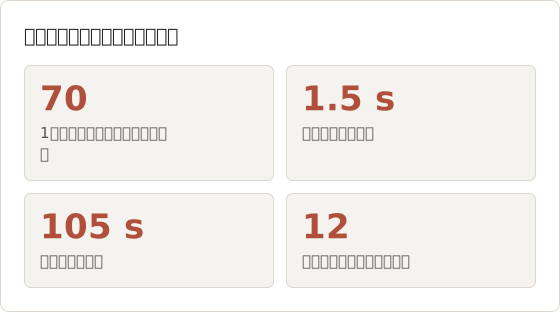
各節は1つの作業例に沿って説明します。対象は Web アプリの「Create and share your first board」というフローで、約105秒で操作しました。1.5秒間隔で撮影した70フレームから、12ページのガイドを作成しました。
1. 製品のフローを1つ選ぶ
開始と終了が明確なフローを1つ選びます。例: 「Create and share your first board」。製品全体を対象にすると、誰も最後まで見ない長いギャラリーになります。
フローの横に想定読者を書きます。製品を評価している見込み客、新規ユーザー、リリースを学ぶ同僚などです。想定読者によって、どの画面を載せるか、どこまで説明するかが決まります。
撮影前にフローの規模を見積もる
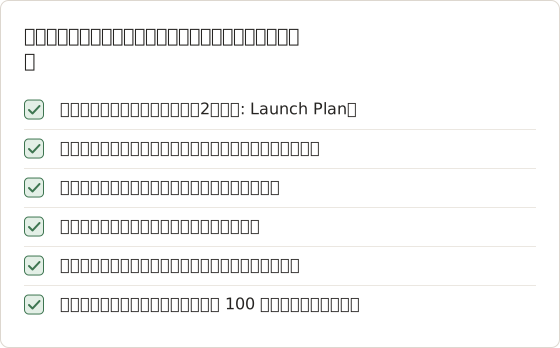
8〜15ページに収まるフローは、一度に読み通せます。数えるのはクリック数ではなく、読者が見る必要のある画面の数です。ボードのフローは12画面です。空のダッシュボード、新規ボードのダイアログ、ボード名の入力、テンプレートの選択、空のボード、最初のカード、カードの詳細、共有ボタン、招待ダイアログ、権限メニュー、招待の送信完了、共有されたボードの順になります。
画面数が約20を超える場合は、フローを分割します。「Create a board」と「Share a board」を、相互にリンクする2本のウォークスルーにできます。各パートに開始と終了が生まれ、共有の仕様が変わるリリースでは後半のパートだけを更新すれば済みます。
想定読者に合わせて詳しさを決める
見込み客には、各画面の結果を伝えれば十分です。詳細は少なくて構いません。新規ユーザーには、入力するフィールド名と値が必要です。リリースを学ぶ同僚には、変更された画面だけを載せ、以前の動作を説明文に書きます。
同じ70フレームを3種類の読者に使えます。違いは、どのフレームをページにするか、説明文の長さです。
2. テスト環境を整える
ウォークスルーでは多くの画面が一度に表示されるため、表示されるデータが重要です。
- デモアカウントを使い、現実的なサンプルコンテンツを入れます。プロジェクト名、数件の項目、実在の人物ではないプロフィール画像などです。
- ウィンドウサイズを1つに決めて固定します。16:9 の 1600×900 のような一般的な縦横比の撮影範囲は、スライドや文書に収まりやすくなります。
- 他のアプリを閉じます。撮影範囲に Dock が入る場合は非表示にし、macOS の集中モードを有効にします。
- 一度通して操作し、一時停止する位置を確認します。
ウィンドウと撮影範囲を固定する
すべてのページのサイズとレイアウトが同じであるとき、ウォークスルーは1つの流れとして読めます。ブラウザウィンドウを一度設定し、その上に 16:9 プリセットで 1600 × 900 の撮影範囲を描きます。後から調整しても比率が保たれるように、Lock aspect をオンにします。
プリセットがディスプレイに収まらない場合、Temposhot は縦横比を保ったまま縮小します。小さいノートパソコンのディスプレイでは、撮影を始める前にオーバーレイに表示されるサイズを確認します。縮小された範囲では、フレームも小さくなります。
通知とプライベートなウィンドウを除外する
Auto Capture は、ソースに表示されているものを何でも保存します。撮影中に撮影範囲へスライドしてくる通知バナーは、複数のフレームに写ります。macOS の集中モードでほとんどのバナーを止められ、チャットアプリやメールアプリを閉じると残りも防げます。
Windows ソースは、他のウィンドウが前面に来ても、1つのアプリウィンドウだけを撮影します。Custom Area は、覆われている部分も含めて、見えているとおりに領域を撮影します。ブラウザウィンドウのウォークスルーでは、撮影中にその領域の上に何も開かない場合に限り、Custom Area が適しています。
リハーサルで待機時間を記録する
リハーサルでは、製品が読者を待たせる箇所が分かります。ボードのフローでは、テンプレートギャラリーの読み込みに約2秒かかり、Send を押してから約1秒後に招待の確認が表示されます。これらの待機時間で、撮影間隔と各画面に留まる時間を決めます。
3. 一定間隔の撮影を設定する
Auto Capture を開く
Command+1 を押して Auto Capture を開きます。
撮影元を選ぶ
1つのアプリウィンドウを撮影する場合は Windows を、固定の領域を描く場合は Custom Area を選びます。範囲ピッカーには 16:9 1600×900 などのプリセットと Lock aspect があります。
終了条件を設定する
フローを網羅する枚数を指定する Screenshots、または撮影時間を指定する Duration を選びます。既定値は5枚です。
間隔を設定する
Interval は、ほとんどのウォークスルーに 1〜2 秒が適しています。既定値は1秒です。
Key press を空にする
製品は手動で操作するため、撮影の間にキーを送る必要はありません。
カウントダウンを残す
既定の Countdown は3秒です。この時間で製品のウィンドウに切り替えられます。
Quick Demo プリセット(5枚、1秒、キーなし、3秒のカウントダウン)は出発点として使えます。無料のセッションで撮影できる枚数を超える撮影には Pro が必要です。自動撮影ガイドで、すべての設定を説明しています。
ボードのウォークスルーの設定
リハーサルには約95秒かかりました。1.5秒間隔では約63フレームになるため、余裕を持たせて終了条件を70枚に設定しました。ブラウザへの切り替えとポインタの配置には3秒より長くかかるため、カウントダウンを5秒に上げました。
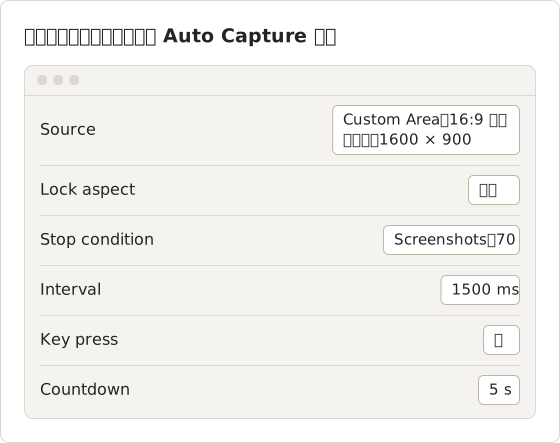
間隔は 1500 ミリ秒でも 1.5 秒でも入力できます。両方の単位が使えます。Save Current Setup で「Walkthrough 70 frames 1.5 s」のような名前を付けて設定を保存します。プリセットには終了条件、間隔、キー入力、カウントダウンが保存されますが、撮影元は保存されません。そのため、撮影範囲は実行するたびに選び直します。
最も遅い画面から間隔を決める
間隔は、読者が見る必要のある最も短い画面より短くし、フレームが重なりすぎない長さにします。105秒のフローを1秒間隔で撮影すると約105フレームになり、そのほとんどが近似した重複フレームになります。3秒間隔では35フレームになりますが、約2秒間開いている権限メニューを取りこぼすおそれがあります。
ボードのフローでは、1.5秒間隔ですべての画面を少なくとも1回は撮影できました。撮影後に画面ごとのフレーム数を確認します。重要な画面のフレームが1枚しかない場合は、次回は間隔を短くするか、その画面に長く留まります。
4. 一定のペースでフローを操作する
Start Capture を選びます(Custom Area ピッカーでは Start Auto Capture)。カウントダウン中に製品へ切り替え、フローを操作します。重要な各画面には少なくとも2回分の間隔の間留まり、読み込みが完了した状態で1フレーム撮れるようにします。
ミスを直すには、フローティングツールバーの Pause capture を選び、Resume capture で再開します。Finish capture を選ぶと、撮影は直ちに終了します。
ウォークスルーの実行ペース
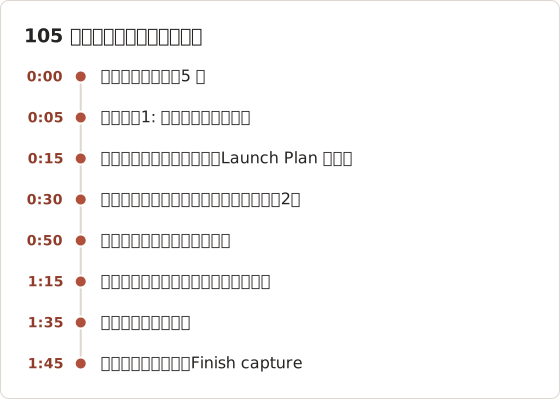
1.5秒間隔で画面に2回分の間隔留まるとは、約3秒留まることを意味します。ボード名の入力には時間がかかったため、5フレームが撮影されました。最後のフレームには名前全体が表示されています。下のタイムラインに、実行中の時間の使い方を示します。
撮影中のキー
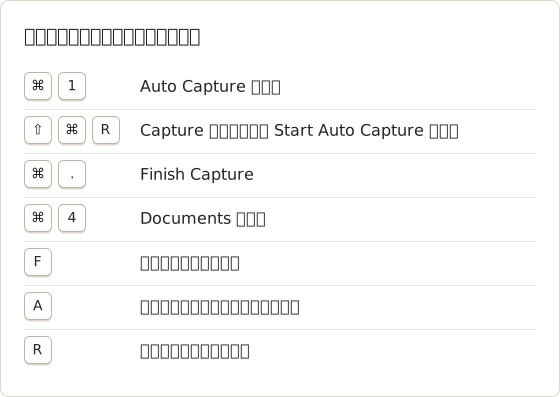
フローティングツールバーは、ブラウザが前面にある間も表示されます。メニューバーのコマンドも使えるため、Temposhot のウィンドウに切り替えずに撮影を開始・終了できます。
短く、一定の幅でスクロールする
スクロールする画面は、一定間隔の撮影が最も役立つ場面であり、ぼやけたフレームや途中で動いたフレームが最も発生しやすい場面でもあります。画面の約半分ずつスクロールし、スクロールの間に少なくとも1回分の間隔止まります。止まるごとに鮮明なフレームが1枚撮れ、連続するフレームが重なるため、見落としが生じません。
長いページを1枚の縦長の画像にしたい場合は、フレームを PNG で書き出し、Stitch Screenshots で結合します。上から下へ結合し、画像同士の重なりを検出します。
撮影中のミスへの対処
誤クリックで別のダイアログが開いた場合は、Pause capture を選び、ダイアログを閉じて直前の正しい画面に戻り、Resume capture を選びます。ミスのフレームはセッションに残りますが、Document を作成するときにスキップされます。終了条件が Screenshots の場合、撮影枚数は中断した位置から再開するため、一時停止によって70枚の上限が消費されることはありません。
ミスでデモデータが変わった場合、たとえば間違った名前でボードを作成した場合は、撮影を停止してデータを直し、撮影をやり直します。途中で修正するより、最初から撮り直すほうが編集は速く済みます。
5. 有用なフレームから Document を作成する
撮影が終わると、結果ペインに Capture complete とフレームが表示されます。一定間隔の撮影はステップより多くのフレームを生成するため、ストーリーを伝えるフレームを選びます。
Document を作成する方法は2つあります。
- 結果ペインの Create Document は、セッション全体を使います。余分なページは後から Pages パネルで削除します。
- Documents(Command+4)で New Document メニューを開き、Capture History… を選びます。セッションを展開して必要なフレームだけを選び、Add selected Frames を選択します。
フレームの半分未満を残す場合は、2つ目の方法のほうが速くなります。詳細はページとインポートのガイドを参照します。
70フレームの場合の方法
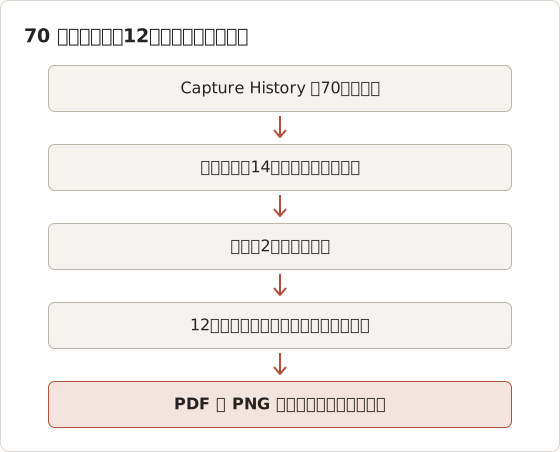
ボードの撮影では、最初の確認で70フレームのうち14枚を残しました。割合は20パーセントです。56ページを1枚ずつ削除するより、14フレームにチェックを入れるほうが速いため、Capture History のピッカーを選びました。
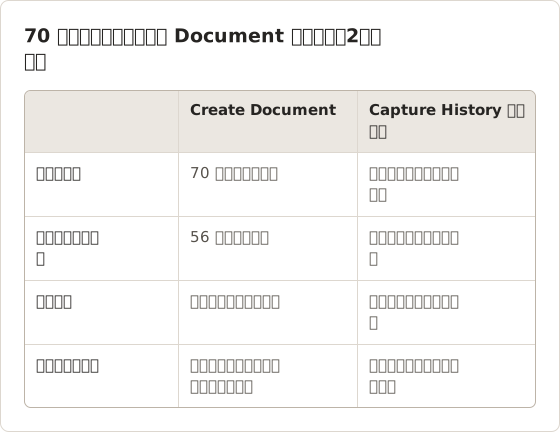
Create Document は、選択状態に関係なく、セッション内のすべてのフレームを使います。結果ペインのチェックボックスの選択は、ZIP、Images、PDF、MP4 の書き出しに適用されます。Document には適用されません。
画面ごとのフレームを選ぶ
ある画面が連続する3〜4フレームに写っている場合は、最後のフレームを選びます。読み込みが終わり、ポインタが落ち着いた後の画面が写っているためです。ダイアログの場合は、アニメーションの途中ではなく、ダイアログが完全に開いたフレームを選びます。
1回目の確認後、14ページのうち2ページがカードの詳細画面とほぼ同じ内容でした。それらを削除して12ページにしました。セクション1のフロー一覧にある画面ごとに1ページずつです。
6. ページの説明を書く
各ページには、読者が画面で見るもの、または行う操作を示す Page title と、フローの中でそれが重要な理由を示す短い説明が必要です。
- 「ボード名を付ける」: 入力する内容と場所。
- 「メールでメンバーを招待する」: 選ぶフィールドと権限。
- 「共有されたボードを確認する」: 読者が注目すべき点。
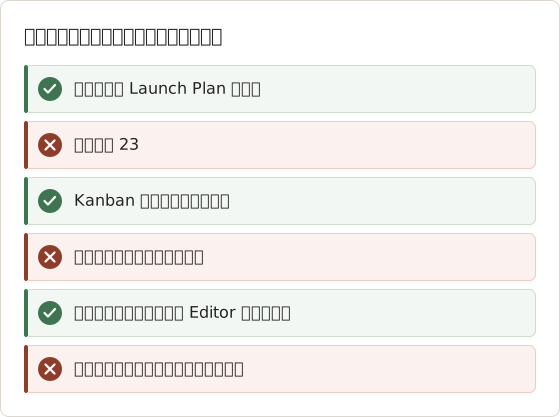
Framing(F)で Custom を選び、各ページをタイトルが説明する画面の部分に切り抜きます。読者の視線を誘導したい場所に Arrow(A)または Rectangle(R)を1つ追加します。撮影フレームにはクリック位置の情報がないため、Focus on action は Action Capture のページにのみ適用されます。
タイトルと説明のパターン
タイトルは1つの画面または1つの操作を示します。説明には、入力する値、選ぶ選択肢、または期待される結果を書きます。説明は2文以内に収め、スクリーンショットが PDF ページの上部に収まるようにします。
ページごとに切り抜いて印を付ける
1600 × 900 のフレームにはアプリ全体が写りますが、多くのページは1つのダイアログか1つのフィールドを扱います。フレーミングエディタの Custom で表示範囲を設定します。Frame size には幅と高さが表示されます。元のフレームは変更されず、Show full image で全体の表示に戻せます。
1ページにつき印は1つで十分な場合がほとんどです。Arrow は読者が見つける必要のあるコントロールを指し、Rectangle は入力するフィールドを囲みます。Object Inspector で Width を設定し、書き出しサイズでも枠線が見えるようにします。色はすべてのページで統一します。
7. 書き出して確認する
送付または添付する文書には Export PDF を選びます。Pro では、PDF ダイアログに表紙、ステップ番号、ページ番号が追加されます。スライドやウィキに貼り付ける PNG、JPG、WebP のページ、または document.json を含む ZIP パッケージは、More export formats で選びます。
書き出したファイルを最終サイズで確認します。すべてのタイトルがスクリーンショットと一致し、フレームに実在の顧客データが含まれていないことを確かめます。すべての形式はDocuments の書き出しガイドに記載されています。
最終サイズで PDF を確認する
書き出しダイアログの PDF プレビューには、保存される状態の各ページが表示されます。12ページすべてを確認し、3点を見ます。タイトルがスクリーンショットと一致すること、切り抜きでコントロールが見えていること、デモデータが実データのように見えないことです。既定の Fit without enlarging では、きつく切り抜いたページが拡大されず、元のサイズのまま残るため、ぼやけを防げます。
フッターには結果の要約が表示されます。例: 「12 steps · A4 · Landscape」。件数がフロー一覧と一致しない場合は、ページが抜けているか、重複しています。
ボードのウォークスルーの出力ファイル
ボードのガイドは2回書き出しました。メール用に PDF、スライドデッキ用に PNG ページです。画像ファイルはページタイトルにちなんで名前が付くため、名前順にスライドを並べられます。
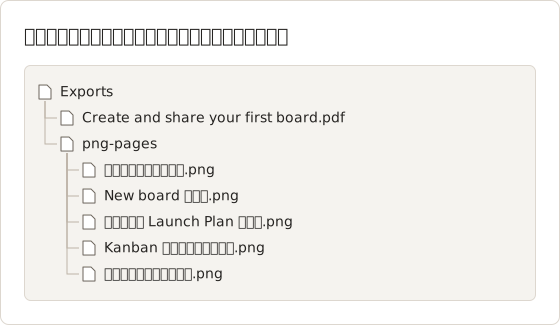
PNG ページはロスレスで、スライド上でも UI の文字が鮮明に残ります。JPG ページはファイルサイズが小さく、アップロード制限のあるウィキに適しています。このガイドを他のガイドと結合して1つの PDF にするには、ブラウザツールの Merge PDF で書き出したファイルを結合します。
同じフレームを短い動画にする
結果ペインでは、選択したフレームを順番どおりに MP4 として書き出せます。フレームレートによって動画の長さが決まります。ボードの70フレームの場合、各フレームレートでの長さは、フレーム数をフレームレートで割った値です。
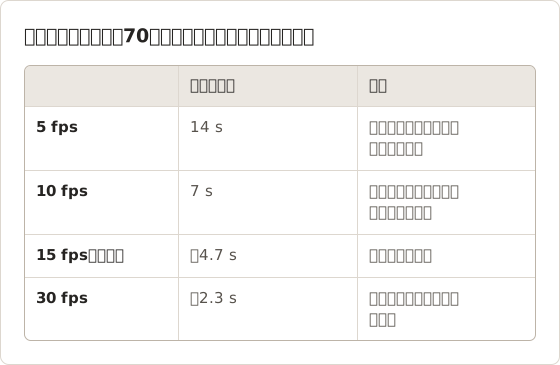
最低設定の 5 fps では、各フレームが0.2秒表示されます。そのため、画面は撮影内で複数フレームにまたがる時間だけ表示されます。各画面に3秒留まるリハーサルでは、画面ごとに2フレーム、つまり0.4秒の動画になります。
選んだ14フレームをゆっくり再生するには、フレームを選び、Export settings… から GIF を書き出します。GIF frame delay は1フレームあたり最大1秒まで設定でき、14フレームは14秒になります。書き出した PNG ページからスライドショーを作る場合は、ブラウザツールの Images to Video も使えます。
ウォークスルーを最新に保つ
ウォークスルーには多くの画面が含まれるため、リリースごとに古くなります。セッションと Document は作成した Mac に保管し、表紙に製品のバージョンを記載して、変更された画面だけを撮り直します。スクリーンショットのドキュメントを最新に保つ方法で、レビューの手順を説明しています。
フローがクリック操作だけで、待機もスクロールもない場合は、Action Capture を使います。一定間隔のフレームではなく、クリックごとに1ページが生成されます。
変更されたページだけを更新する
リリースで招待ダイアログが変わった場合、12ページのうち3ページだけに新しいスクリーンショットが必要です。フロー全体を撮り直してガイドを作り直すと、変更のない9ページの作業が繰り返されます。
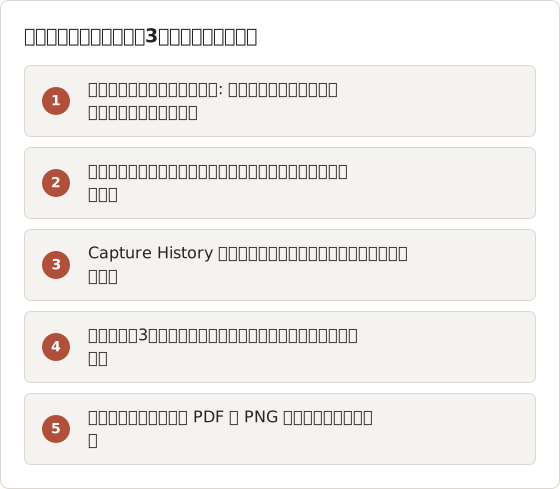
撮影で得た新しいページは、現在選択中のページの後に挿入されます。そのため、変更されたセクションの前にあるページを先に選択します。書き出したファイルは自動では更新されないため、変更のたびに書き出し直します。
セッションの保持上限を確認する
Capture History は既定で30セッションを保持します。上限は Settings > History で 1〜500 の範囲に設定できます。Document は使用するすべての画像のコピーを保持するため、元のセッションを削除してもガイドは残ります。70フレームの生データは残りません。選ばれなかったフレームが後で必要になる可能性がある場合は、ZIP で書き出します。
よくある質問
ウォークスルーには一定間隔の撮影とクリック撮影のどちらが適していますか?
一定間隔の撮影は、スクロール、読み込み、アニメーションを含むフローに適しています。クリック撮影は、各クリックが1ステップになるフォーム操作のタスクに適しています。手動スクリーンショットとクリック撮影の比較を参照します。
フレームから動画を作ることはできますか?
はい。結果ペインから 5〜60 fps の MP4 を書き出せます。短い MP4 はデモに適し、Document は読者が自分のペースで読むガイドに適しています。
どの間隔を使うべきですか?
ほとんどのインターフェースのウォークスルーでは 1〜2 秒です。間隔を短くすると画面の切り替わりを捉えられますが、整理するフレームが増えます。
終了条件では何枚まで撮影すべきですか?
リハーサルの時間を間隔で割り、約10パーセント加えます。1.5秒間隔で95秒のリハーサルは約63フレームになるため、70枚なら余裕があります。
サインインの後ろにあるページを撮影できますか?
はい。Auto Capture は、表示されている画面をそのまま撮影します。撮影の前に、ブラウザでデモアカウントにサインインします。Website Capture は異なります。ブラウザのサインイン状態を使わず、プライベートなセッションでページを読み込みます。
繰り返し撮影するスクリーンショットを完成した成果物にする
Mac でのスクリーンショットの自動化は、ウォークスルーを一定間隔で撮影し、フレームを編集可能な Document に渡します。Temposhot をダウンロードして、最初のフローを記録します。
product-walkthroughauto-capturedocumentsscreenshots
このページで使用する用語: screenshot timer, visual documentation
繰り返し撮影するスクリーンショットを、完成したデータに仕上げます
Temposhotは、タイマーまたはクリックごとに撮影し、結果をPDF、画像、ZIP、MP4で書き出します。
関連記事
- Mac で既存のスクリーンショットから手順ガイドを作る方法既存のスクリーンショットを Mac で順序付きのガイドに取り込み、ページの指示と注釈を加えてから、完成したガイドを PDF または画像として書き出します。
- Mac で画面のタイムラプスを作る方法(2026年版)Mac でインターバル撮影のスクリーンショットから画面のタイムラプスを作り、MP4 に書き出します。Temposhot、screencapture と FFmpeg のスクリプト、OBS を比較します。
- Mac でクリック操作から手順ガイドを作成する方法Mac で意味のあるクリックを記録し、各操作に印を付け、手順を編集してから画像または PDF として書き出し、手順ガイドを作成します。
- 2026 年版: Mac 向け Xnapper の代替アプリ比較Mac 向け Xnapper の代替アプリを、繰り返し撮影、スクロールキャプチャと録画、無料の背景、クロスプラットフォームのガイド、標準搭載アプリの観点で比較します。