Che cos'è l'automazione degli screenshot su Mac?
Cosa significa automazione degli screenshot su Mac, in cosa si differenzia dagli screenshot manuali e dalla registrazione dello schermo, e quando un flusso di acquisizione dedicato diventa utile.
13 min di letturaGuideDi Temposhot Team
L'automazione degli screenshot significa che uno strumento scatta screenshot secondo una regola, invece di premere una scorciatoia per ognuno. La regola può essere un intervallo di tempo, un clic o un elenco di pagine web. Questa guida definisce il termine, lo confronta con l'acquisizione manuale e con la registrazione dello schermo, e mostra dove conviene su Mac.
Che cos'è l'automazione degli screenshot?
Uno screenshot manuale richiede una decisione e una pressione di tasto. L'automazione degli screenshot sostituisce la pressione ripetuta con una regola che decide quando avviene ogni acquisizione, e con una condizione di arresto che decide quando la serie termina.
Ogni acquisizione automatica ha le stesse parti:
- Sorgente. Cosa acquisire: un intero display, una finestra o un'area fissa.
- Trigger. Quando acquisire: ogni pochi secondi, a ogni clic del mouse o una volta per URL.
- Azione tra un fotogramma e l'altro. Input facoltativo, come Right Arrow per passare alla diapositiva successiva.
- Condizione di arresto. Un numero di screenshot, una durata o un orario.
- Output. File immagine, un PDF, un video o un documento modificabile.
Tre tipi di trigger
Il trigger determina cosa avvia ogni acquisizione, e la maggior parte degli strumenti ne supporta uno o due. Temposhot usa una modalità di acquisizione separata per ogni tipo di trigger, quindi la scelta della modalità dipende dal trigger.
Un trigger temporale scatta a intervalli di orologio. È adatto a un processo che cambia lentamente o in modo continuo, come una dashboard, un log di build o una sessione di lavoro. Auto Capture usa questo trigger, e il suo intervallo può essere impostato in millisecondi, secondi, minuti od ore.
Un trigger di input scatta a un'azione nell'interfaccia. È adatto a una procedura, perché ogni passaggio avviene con un clic. Action Capture usa questo trigger. Salva il target appena prima di ogni clic accettato, così il fotogramma mostra la schermata che il lettore vede prima dell'azione.
Un trigger su lista scatta una volta per ogni elemento di un elenco. È adatto a un gruppo di pagine, come un insieme di URL di prodotto che devono essere verificati alla stessa dimensione. Website Capture usa questo trigger, con un'acquisizione per ogni URL.
La voce del glossario sull'automazione degli screenshot riporta la definizione breve. Il resto dell'articolo spiega quando l'idea è utile nella pratica.
Una sessione, passo per passo
Auto Capture esegue lo stesso ciclo finché non si raggiunge la condizione di arresto. Ogni passaggio del ciclo compie tre azioni, in quest'ordine.
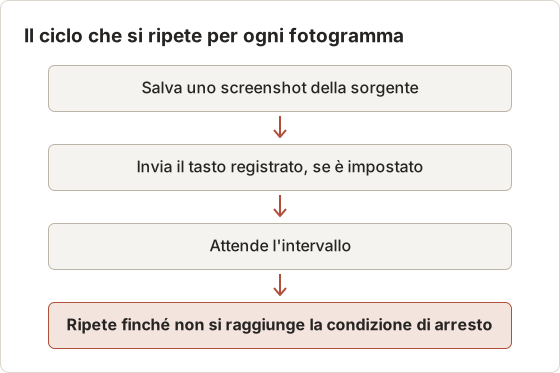
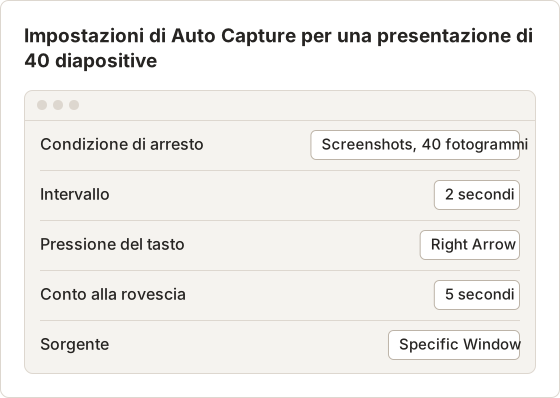
Prendi come esempio una presentazione di 40 diapositive. Imposta la condizione di arresto a 40 screenshot, l'intervallo a 2 secondi e il tasto a Right Arrow. Ogni passaggio salva una diapositiva, invia la freccia destra e attende 2 secondi. La sessione termina dopo il quarantesimo fotogramma, con 40 fotogrammi in ordine di acquisizione.
L'intervallo deve essere più lungo del tempo che la pagina impiega per il rendering. Un intervallo più breve del tempo di rendering salva un fotogramma che mostra ancora la diapositiva precedente. Prova l'intervallo su tre o quattro diapositive prima di avviare l'esecuzione completa.
Quando l'automazione degli screenshot diventa utile su Mac
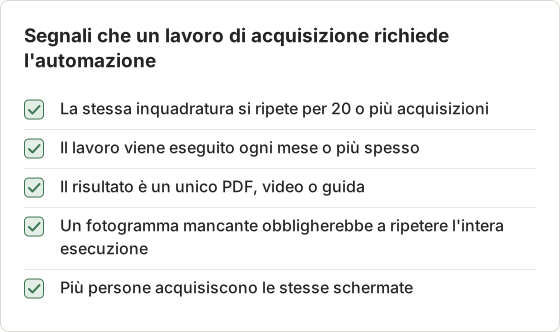
L'acquisizione manuale funziona finché non crescono il numero di scatti o il carico di attenzione. Tre segnali indicano che serve l'automazione:
- La stessa acquisizione si ripete. Fai 20 o più screenshot con la stessa inquadratura e la stessa pausa tra uno e l'altro.
- L'acquisizione interrompe il lavoro. Ti fermi dopo ogni clic per premere Shift+Command+4 e trascinare una selezione.
- Il risultato va assemblato. Gli screenshot finiscono in un unico PDF, un unico video o un'unica guida, e combinarli richiede più tempo che scattarli.
Se nessuno di questi segnali si applica, bastano le scorciatoie integrate.
Dove l'acquisizione manuale non regge
Un caso comune è la segnalazione di un bug. Supponi che una riproduzione richieda 15 passaggi e che ognuno richieda uno screenshot a finestra intera con lo stesso ritaglio. A mano, ogni passaggio comporta una scorciatoia, un trascinamento, un controllo che la finestra sia ancora nella posizione giusta e una rinomina. Un passaggio mancato o una finestra spostata obbliga a ripetere l'intera sequenza, e la segnalazione non si invia finché tutti i 15 fotogrammi non corrispondono. Un trigger di input registra i 15 passaggi in un'unica esecuzione, salvando ogni fotogramma prima del clic.
Calcola il lavoro prima di automatizzare
Conta le acquisizioni e i minuti che richiedono. Un tutorial di 12 schermate che a mano richiede pochi minuti non ha bisogno di uno strumento. Una guida mensile all'onboarding di 60 schermate, ricostruita ogni volta che cambia una schermata, sì.
Moltiplica il numero di acquisizioni per il tempo che costa ciascuna, incluse la rinomina e il ritaglio. Poi moltiplica per la frequenza con cui il lavoro viene eseguito. Per 60 schermate da 20 secondi ciascuna, una guida costa 20 minuti. Dodici guide all'anno costano 240 minuti, cioè 4 ore, prima di contare il tempo di revisione.
Automazione degli screenshot e screenshot manuali
| Aspetto | Screenshot manuali | Screenshot automatici |
|---|---|---|
| Chi decide ogni acquisizione | Tu, ogni volta | Una regola impostata una sola volta |
| Inquadratura | Può cambiare a ogni scatto | Fissa per tutta la serie |
| Costo di attenzione | Una scorciatoia per fotogramma | Impostazione una volta, poi nessun intervento |
| Nomi dei file | Nomi predefiniti di macOS | Numerati in ordine di acquisizione |
| Ideale per | Pochi stati mirati | Serie lunghe e lavori ripetuti |
L'acquisizione manuale dà pieno controllo su ogni fotogramma. L'automazione dà coerenza: ogni fotogramma ha la stessa dimensione e la stessa posizione, il che conta quando i fotogrammi diventano pagine o fotogrammi di un video.
Coerenza dell'inquadratura lungo una serie
Nell'acquisizione manuale l'inquadratura cambia da scatto a scatto. Una finestra si sposta di qualche pixel tra un'acquisizione e l'altra, e una finestra di dialogo può essere aperta in un fotogramma e chiusa nel successivo. L'automazione fissa la sorgente e la dimensione per tutta l'esecuzione, quindi i fotogrammi si allineano quando diventano pagine o video.
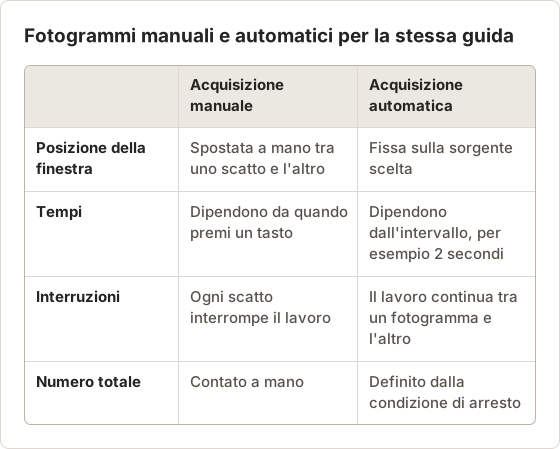
L'automazione non corregge una sorgente sbagliata. Se un'altra finestra copre il target quando parte l'esecuzione, ogni fotogramma mostra quella finestra. Controlla il primo fotogramma prima che l'esecuzione prosegua, e usa il conto alla rovescia per riportare il target allo stato iniziale.
Automazione degli screenshot e registrazione dello schermo
Una registrazione dello schermo cattura un video continuo, di solito a 30 o 60 fotogrammi al secondo, spesso con audio. Gli screenshot automatici catturano immagini fisse in momenti scelti.
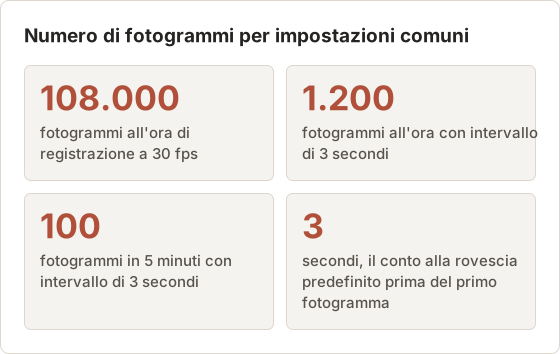
La differenza si vede nelle dimensioni e nel tempo di revisione. Un'ora di registrazione a 30 fps contiene 108.000 fotogrammi. Un'ora di screenshot con intervallo di 3 secondi contiene 1.200 fotogrammi, e ognuno è un'immagine fissa nitida che puoi aprire, ritagliare, annotare o cercare. La registrazione è la scelta giusta quando contano il movimento, i tempi o la narrazione. Il confronto tra registrazione e timelapse tratta il compromesso in dettaglio.
Un'ora, due risultati
Il confronto seguente usa la stessa ora di lavoro per entrambi i risultati.
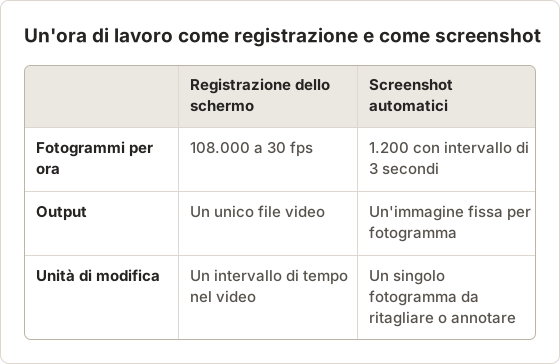
Una registrazione va scorsa per trovare un singolo momento. Un insieme di fotogrammi si può aprire uno alla volta, ordinare o esportare come PDF ricercabile, così chi revisiona può andare direttamente al fotogramma che conta.
Scegli l'intervallo in base al contenuto
L'intervallo determina quanti fotogrammi produce una sessione e con quale velocità cambiano. La guida di Auto Capture suggerisce da qualche centinaio di millisecondi a qualche secondo per le pagine che cambiano dopo la pressione di un tasto, 1 secondo per i cambiamenti dell'interfaccia durante una demo, e minuti per una dashboard o una barra di avanzamento di un processo lungo.
Usa Duration quando la sessione deve durare un tempo prestabilito, e Screenshots quando il risultato deve contenere un numero prestabilito di fotogrammi. Il tempo in pausa non conta nelle sessioni con Duration, mentre una sessione con End time termina comunque all'orario impostato.
Dove si usa l'automazione degli screenshot
- Scorrimento di documenti che potresti copiare. Diapositive, report o pagine di lettura acquisiti con la pressione di un tasto tra un fotogramma e l'altro, nei limiti della licenza del contenuto.
- Guide passo passo. Uno screenshot per ogni clic mentre esegui un'attività, assemblato in una guida.
- Timelapse dello schermo. Fotogrammi ogni pochi secondi durante una sessione di lavoro, esportati come breve video. Vedi timelapse dello schermo.
- Monitoraggio e prove. Una dashboard o una pagina di stato acquisita ogni 10 minuti come registro.
- Batch di siti web. Un elenco di URL acquisito a dimensioni di dispositivo prestabilite, per revisione o archiviazione.
Un registro di monitoraggio per un giorno
Una pagina di stato che deve essere acquisita ogni 10 minuti per 24 ore produce 144 fotogrammi. Imposta l'intervallo a 10 minuti e la condizione di arresto su Duration con 24 ore. Ogni fotogramma viene salvato al suo intervallo, e la sessione termina dopo l'ultimo. Usa la stessa sorgente per tutta la sessione, perché una sorgente che cambia tra un fotogramma e l'altro rende il confronto inutile. Se il Mac va in stop durante la notte, Auto Capture sospende il flusso e lo ripristina al risveglio, quindi nel registro non ci sono fotogrammi per quel periodo.
Impostazioni per un lavoro di scorrimento
Un lavoro di scorrimento acquisisce diapositive o pagine di lettura con la pressione di un tasto tra un fotogramma e l'altro. La tabella seguente elenca le impostazioni per una presentazione di 40 diapositive. Imposta le opzioni prima di scegliere la sorgente, perché la guida le elenca in quell'ordine.
Esegui le impostazioni una volta con cinque o sei diapositive prima dell'esecuzione completa. Controlla i primi fotogrammi per tre cose: la diapositiva cambia a ogni pressione del tasto, l'intervallo è abbastanza lungo perché ogni diapositiva venga renderizzata, e il conto alla rovescia termina con la presentazione sulla prima diapositiva. Cambia una impostazione alla volta, così un fotogramma errato ha una sola causa. Quando i fotogrammi di prova sono corretti, avvia la sessione da 40 fotogrammi e non toccare la presentazione finché la sessione non termina.
La pressione del tasto è una funzione Pro e richiede il permesso Accessibility. Il piano gratuito limita anche il numero di screenshot per sessione. Confronta quel limite con il numero di fotogrammi prima di un'esecuzione lunga, e usa Pro quando il lavoro richiede più fotogrammi di quanti il limite consenta.
Un registro di sessione
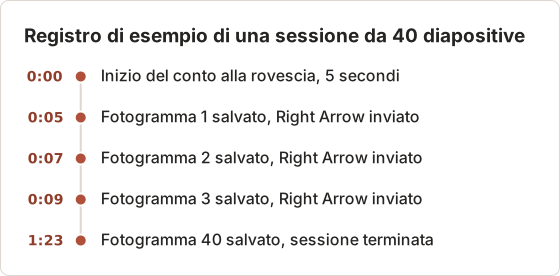
La timeline seguente mostra i primi secondi e l'ultimo fotogramma della stessa sessione. Il conto alla rovescia lascia il tempo di portare la presentazione alla prima diapositiva prima che venga salvato il primo fotogramma.
Ti serve l'automazione degli screenshot?
Rispondi a tre domande:
- Farai più di circa 10 screenshot dello stesso tipo?
- Ripeterai il lavoro la settimana prossima o il mese prossimo?
- Il risultato deve essere un unico file, come un PDF, un video o una guida?
Due o più risposte «sì» indicano che l'automazione fa risparmiare tempo. Un solo «sì» di solito significa che bastano gli strumenti integrati o uno script breve. La guida agli strumenti integrati mostra fin dove arrivano screencapture, Automator e Shortcuts.
Una decisione applicata a una guida mensile
Applica le tre domande a una guida mensile all'onboarding con 60 schermate. La prima risposta è sì, perché la guida ha 60 schermate dello stesso tipo. La seconda è sì, perché la guida viene ricostruita ogni mese. La terza è sì, perché il risultato è un unico PDF. Tre sì indicano l'automazione, e il calcolo dei tempi sopra dà circa 4 ore all'anno di acquisizione manuale prima di contare i passaggi di rinomina e ritaglio.
Prendi ora una modifica una tantum a una sola finestra di errore. È una sola schermata, non si ripete e il risultato è un'immagine. La scorciatoia integrata è lo strumento giusto, e uno strumento di acquisizione aggiunge solo configurazione senza far risparmiare tempo.
Permessi da verificare per primi
macOS chiede due permessi. Screen Recording consente a Temposhot di elencare display e finestre e di acquisirli. Accessibility consente ad Action Capture di leggere i nomi dei controlli per i titoli delle pagine, ed è richiesto per la pressione di un tasto tra i fotogrammi di Auto Capture. Verifica entrambi nella finestra dei permessi prima di un'esecuzione lunga, perché l'esecuzione è il momento sbagliato per scoprire un permesso mancante.
Controlli prima dell'avvio di un lavoro di acquisizione
La maggior parte delle esecuzioni fallite dipende dalla sorgente, dalla pressione del tasto o dalla licenza. Le regole seguenti evitano i problemi più comuni.
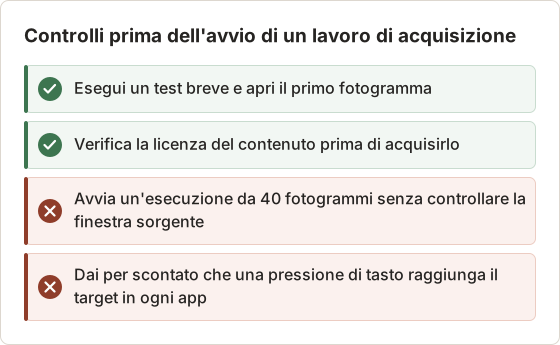
Una scorciatoia registrata globalmente da macOS o da un'altra app può non raggiungere la finestra di destinazione allo stesso modo di un tasto normale. Prova il tasto con un'esecuzione breve prima del lavoro completo.
Cosa comprende un flusso di lavoro con screenshot
L'automazione copre la fase di acquisizione. Un flusso di lavoro con screenshot completo ha quattro fasi:
- Acquisizione. La regola, la sorgente e la condizione di arresto.
- Revisione. Rimozione di duplicati, fotogrammi vuoti e contenuti sensibili.
- Modifica. Ritaglio, sfocatura, aggiunta di frecce, numeri di passaggio o testo.
- Esportazione. File PNG o JPG, un PDF ricercabile, un MP4 o una GIF.
Gli strumenti differiscono soprattutto per il numero di fasi che coprono. Uno script copre l'acquisizione. Un'app dedicata può coprire tutte e quattro.
La fase di revisione è quella più spesso saltata, ed è dove emergono più errori. Un fotogramma vuoto indica di solito che la sorgente era coperta o che la pressione del tasto ha mancato il target. Un fotogramma duplicato indica di solito che l'intervallo era più lungo del cambiamento che doveva cogliere, oppure più breve del tempo di rendering della pagina. Controlla il primo e l'ultimo fotogramma, e campionane due o tre dal centro, prima di iniziare la modifica.
Formati di esportazione per destinazione
Il formato di esportazione determina chi può usare il risultato. Un PDF ricercabile è adatto a chi revisiona e deve trovare del testo nei fotogrammi. Un MP4 è adatto a un timelapse da riprodurre. I file PNG sono adatti a un progettista che modificherà ogni fotogramma. Un archivio ZIP tiene insieme i fotogrammi selezionati per il trasferimento.
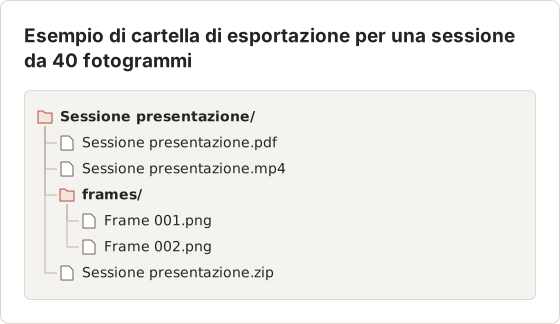
I risultati di Auto Capture si esportano come ZIP, PNG, JPG e PDF ricercabile dal pannello Results e da Capture History. MP4 è disponibile dal pannello Results. GIF è disponibile da Export settings e da Capture History, e WebP da Export settings.
Quando Temposhot è adatto
Temposhot è un'app per macOS che copre le quattro fasi in locale. Offre tre modalità di acquisizione, una per ogni tipo di trigger:
- Auto Capture acquisisce screenshot a intervalli, con una pressione di tasto facoltativa dopo ogni fotogramma e una condizione di arresto Screenshots, Duration o End time.
- Action Capture salva lo stato del target appena prima di ogni clic accettato e costruisce un Document di passaggi.
- Website Capture acquisisce un elenco di URL alle dimensioni Desktop, Tablet o Mobile.
I risultati si esportano come PNG, JPG, ZIP, PDF ricercabile o MP4, e i Document si esportano come PDF. Tutto resta sul Mac e non serve un account. Temposhot funziona su Mac con Apple Silicon e macOS 14 o successivo.
È meno adatto ai lavori che richiedono video continuo con audio, spazi di lavoro condivisi nel cloud, o macchine Windows e Linux.
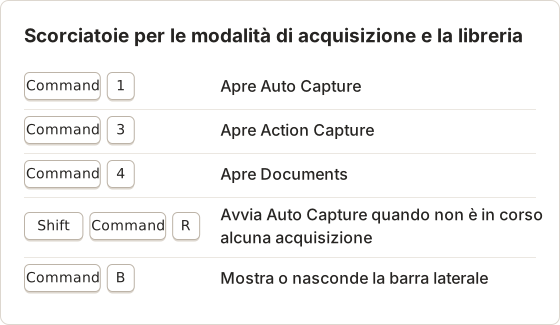
Scorciatoie per le modalità di acquisizione
Le scorciatoie seguenti aprono le modalità di acquisizione e la libreria senza mouse.
Limiti e ripristino durante un'esecuzione
Il piano gratuito limita gli screenshot per sessione, e Pro rimuove questo limite. Pausa e blocco si comportano in modo diverso. Quando il Mac si blocca o va in stop, Auto Capture sospende il flusso e lo ripristina dopo lo sblocco o il risveglio. Un'esecuzione messa in pausa manualmente resta in pausa. Se il flusso non riprende, seleziona Resume capture.
Per una sessione lunga, pianifica i punti di interruzione prima di iniziare. Una sessione che dura ore va divisa in un punto di pausa naturale, come la fine di un turno o la fine di una sezione della presentazione, così che un ripristino fallito costi una parte invece dell'intera sessione. Ogni parte mantiene i propri fotogrammi e la propria esportazione.
Quando la configurazione dei display cambia durante un'esecuzione, Temposhot propone Continue with Selected Display oppure Stop Capture. Scegli la prima opzione quando l'inquadratura originale può essere riprodotta, e la seconda quando non può.
FAQ
L'automazione degli screenshot è la stessa cosa della registrazione dello schermo?
No. La registrazione acquisisce un video continuo. L'automazione degli screenshot acquisisce immagini fisse in momenti scelti, e produce meno fotogrammi, ma più nitidi.
macOS può automatizzare gli screenshot senza app aggiuntive?
Sì. Il comando screencapture, Automator e Shortcuts possono acquisire in un ciclo temporizzato. Per le sorgenti a finestra, i cambi di pagina e gli orari di arresto servono script.
L'automazione degli screenshot funziona con il Mac bloccato?
No. L'acquisizione dello schermo richiede un display sbloccato e attivo. In Temposhot, il blocco o lo stop del Mac sospende il flusso, e l'acquisizione riprende quando il Mac viene sbloccato.
Temposhot registra video?
No. Temposhot non registra video continuo. Acquisisce fotogrammi fissi, e dal pannello Results può esportare un insieme di fotogrammi come file MP4.
Quanti screenshot consente il piano gratuito in una sessione?
Il piano gratuito limita il numero di screenshot per sessione. Il limite viene rimosso con Temposhot Pro.
Cosa succede se cambia la configurazione dei display durante un'esecuzione?
Temposhot chiede se continuare con il display selezionato o interrompere l'acquisizione. Scegli Continue with Selected Display quando l'inquadratura originale può essere riprodotta.
Trasforma gli screenshot ripetibili in lavoro finito
Scopri come funzionano le tre modalità di acquisizione in automazione degli screenshot su Mac, oppure inizia dalla guida rapida.
screenshot-automationmacosexplainer
Termini utilizzati in questa pagina: batch screenshot, screenshot automation, screenshot workflow
Trasforma gli screenshot ripetibili in lavoro completato
Temposhot scatta screenshot a intervalli regolari o a ogni clic ed esporta il risultato come PDF, immagini, ZIP o MP4.
Post correlati
- I migliori strumenti di automazione degli screenshot per Mac (2026)Scegli uno strumento Mac per gli screenshot automatici: intervalli temporizzati, uno scatto per clic, batch da elenchi di URL o PDF ricercabili, con Temposhot, Snagit e CleanShot X.
- Come fare uno screenshot su Mac: strumento integrato o app di terze partiQuando un software di screenshot di terze parti è meglio dello strumento integrato del Mac, e quando bastano le scorciatoie Cmd+Shift. Confronta CleanShot X, Snagit e Temposhot.
- Registrazione dello schermo o timelapse di screenshot: quale usare?Per la documentazione dei flussi di lavoro su Mac, le prove di bug e gli aggiornamenti asincroni, il timelapse di screenshot è spesso più leggero e più facile da rivedere della registrazione completa dello schermo. Ecco quando usare ciascun approccio.
- Migliori alternative a Xnapper per Mac nel 2026Confronta le alternative a Xnapper per Mac: acquisizione ripetuta, acquisizione e registrazione a scorrimento, sfondi gratuiti, guide multipiattaforma e l'app integrata.