I migliori strumenti di automazione degli screenshot per Mac (2026)
Scegli uno strumento Mac per gli screenshot automatici: intervalli temporizzati, uno scatto per clic, batch da elenchi di URL o PDF ricercabili, con Temposhot, Snagit e CleanShot X.
13 min di letturaGuideDi Temposhot Team
Il "migliore" dipende dal lavoro. Uno strumento ottimo per un solo screenshot annotato può essere lento per 300 fotogrammi temporizzati, e vale anche il contrario. Questo confronto ordina gli strumenti per Mac in base al lavoro di automazione, poi confronta Temposhot, Snagit e CleanShot X sui criteri che determinano la scelta.
Risposta rapida: lo strumento di automazione migliore per lavoro
| Lavoro | Scelta adatta |
|---|---|
| Serie temporizzata (ogni N secondi, cambio pagina, arresto a un orario) | Auto Capture di Temposhot, oppure uno script screencapture |
| Uno screenshot per clic per una guida passo passo | Action Capture di Temposhot, oppure un registratore di passaggi dedicato |
| Un elenco di URL a più dimensioni di dispositivo | Website Capture di Temposhot, oppure script Playwright e Puppeteer |
| Uno screenshot curato con didascalie | Snagit o CleanShot X |
| Video dello schermo con narrazione | Registrazione di Snagit o CleanShot X, oppure QuickTime Player |
Snagit e CleanShot X sono costruiti attorno a una persona che avvia ogni cattura. Temposhot è costruito attorno a regole che avviano le catture al posto tuo. Molte persone usano uno di ciascuno.
Cosa confrontare
Verifica questi punti rispetto al tuo lavoro prima di leggere gli elenchi di funzioni:
- Trigger. Intervallo, clic, elenco di URL, oppure solo manuale.
- Controllo della sorgente. Intero display, singola finestra, area fissa o pagina web intera.
- Input tra un fotogramma e l'altro. Se lo strumento può premere un tasto dopo ogni cattura.
- Condizione di arresto. Numero, durata o orario.
- Output. Immagini separate, un PDF ricercabile combinato, video, GIF o una guida modificabile.
- Modifica. Annotazioni, sfocatura, numeri dei passaggi, ritaglio.
- Dove risiedono i file. Solo sul Mac, oppure sincronizzati con il cloud del fornitore.
- Piattaforma. Solo Mac, oppure Mac e Windows per team misti.
- Modello di prezzo. Licenza una tantum o abbonamento. Controlla la pagina prezzi attuale di ogni fornitore.
Esegui una prova di un pomeriggio
Leggere gli elenchi di funzioni non mostra come si comporta uno strumento sui tuoi schermi. Una prova breve con i tuoi contenuti sì. Esegui i passaggi seguenti con uno o due strumenti della tua shortlist, e conserva gli appunti in un unico posto.
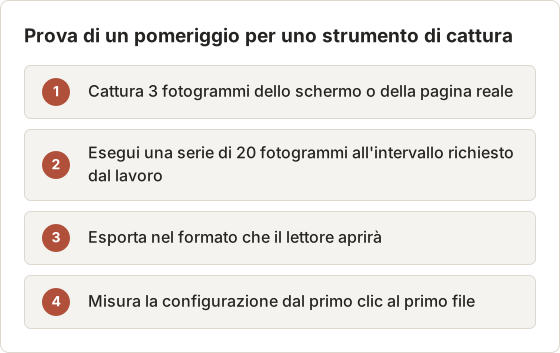
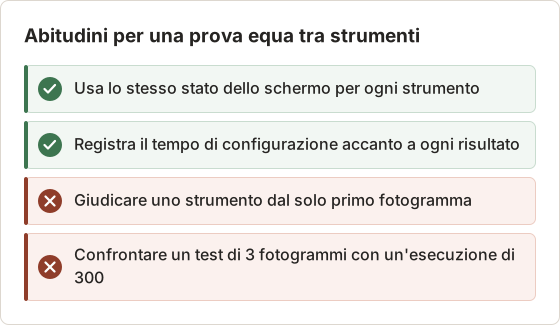
Usa lo stesso lavoro, lo stesso schermo e gli stessi passaggi per ogni strumento. Una prova che cambia il contenuto tra uno strumento e l'altro misura il contenuto, non lo strumento. Annota ogni passaggio manuale richiesto da uno strumento, come portare una finestra in primo piano a mano, perché quel passaggio si ripeterà a ogni esecuzione. La serie di 20 fotogrammi conta più del controllo di 3 fotogrammi. Gli errori che compaiono solo nei fotogrammi successivi, come una finestra di dialogo che si apre dopo il fotogramma 12 o una pagina che smette di rispondere dopo il fotogramma 8, emergono nell'esecuzione più lunga. Registra il tempo di configurazione e quello di esecuzione, perché sono i costi che paghi ogni volta che il lavoro si ripete.
Assegna un punteggio ai criteri per il tuo lavoro
Non tutti i criteri dell'elenco contano per ogni lavoro. Segna quelli di cui il tuo lavoro ha bisogno, poi confronta gli strumenti solo su quelli.
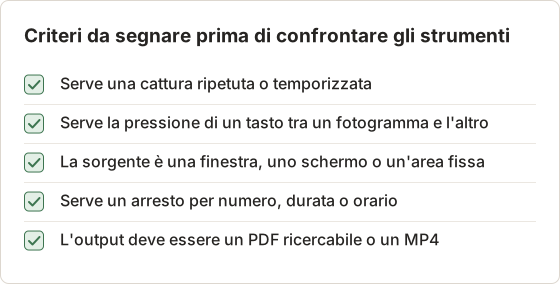
Un lavoro senza criteri segnati si adatta a qualsiasi strumento, quindi la scelta dipende da prezzo e abitudine. Un lavoro con quattro o cinque segni restringe l'elenco agli strumenti che gestiscono la cattura temporizzata, che è una lista breve.
Un esempio da 300 fotogrammi
Una revisione di processo richiede 300 fotogrammi di una finestra di applicazione, uno ogni 3 secondi, per mostrare una procedura di 15 minuti. L'esempio seguente confronta la configurazione in Temposhot con la stessa esecuzione come script.
La configurazione di Auto Capture per questo lavoro usa quattro impostazioni:
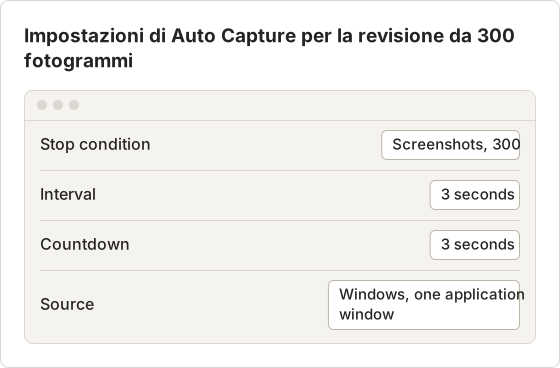
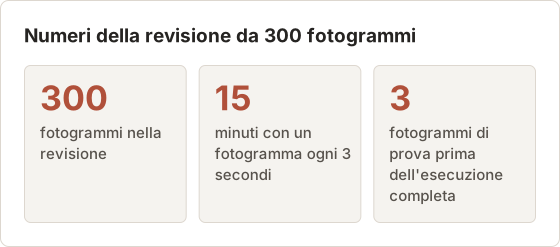
La timeline mostra quando avviene ogni parte dell'esecuzione. I tempi non includono il tempo richiesto da ogni cattura.
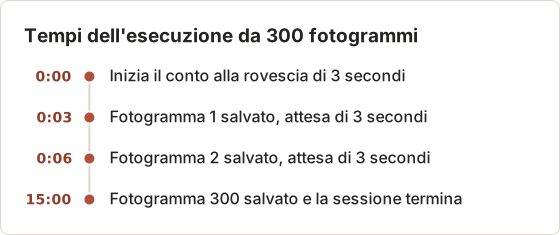
La stessa esecuzione come script richiede un ciclo di 300 iterazioni con un sleep 3 dopo ogni cattura, come mostrato nella guida alla riga di comando. Lo script è più breve da avviare, ma non ha conto alla rovescia, pausa né pulsante di arresto. La condizione di arresto Screenshots di Temposhot non richiede calcoli sul numero, e la pausa conserva il conteggio dei fotogrammi nel punto in cui si è fermato.
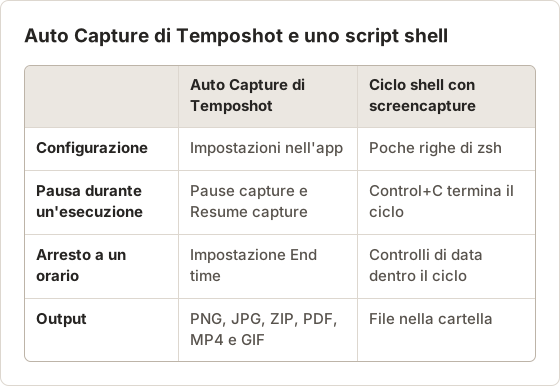
Una sessione del piano gratuito ha un limite di screenshot, quindi un'esecuzione da 300 fotogrammi richiede Temposhot Pro. Controlla il limite del piano gratuito prima di pianificare una revisione lunga.
Lavoro di esempio: una guida di 14 clic
Un team di prodotto ha bisogno di una guida per 14 clic in una schermata di amministrazione, uno screenshot per clic, con il controllo cliccato indicato su ogni passaggio. Questo è un lavoro di Action Capture, non temporizzato. Temposhot salva il bersaglio appena prima di ogni clic accettato, legge il nome del controllo tramite l'Accessibilità di macOS quando Parse clicked elements è attivo, e costruisce un Documento con una pagina per passaggio.
Il piano gratuito ha un limite di passaggi per ogni esecuzione di Action Capture. L'elenco delle funzioni Pro per Action Capture indica che un'esecuzione può proseguire oltre 5 passaggi. Una guida di 14 passaggi richiede quindi Pro, oppure tre esecuzioni con i passaggi divisi tra loro. Dividere in tre esecuzioni dà 5, 5 e 4 passaggi. Ogni parte diventa un Documento separato, più facile da rivedere e da aggiornare quando cambia una schermata.
Uno strumento che cattura con un timer richiederebbe 14 attivazioni manuali e un ritardo che corrisponda a ogni cambio di schermata. Un'esecuzione di Action Capture attende il clic, quindi i tempi seguono il ritmo della persona. È questo il motivo principale per cui questo lavoro sta fuori dalla categoria della cattura temporizzata.
Lavoro di esempio: un audit di 60 URL su tre dispositivi
Un audit copre 60 pagine a tre dimensioni di dispositivo, quindi 180 fotogrammi. Website Capture esegue un dispositivo per batch, quindi il lavoro è costituito da tre sessioni di 60 URL ciascuna.
Con Concurrent browsers impostato a 4 e un'ipotesi di 5 secondi per pagina, una sessione richiede 60 diviso 4, cioè 15 turni, ovvero 75 secondi. Tre sessioni richiedono circa 225 secondi, senza contare il tempo di revisione. Uno strumento che carica le pagine una alla volta impiegherebbe 60 per 5, cioè 300 secondi per dispositivo, quindi la sola impostazione di concorrenza cambia il totale di un fattore quattro.
Controlla i fotogrammi della prima sessione prima di avviare le altre due. Se la prima sessione mostra un banner di consenso su ogni pagina, lo stesso banner compare nelle altre due, e la correzione costa una nuova esecuzione invece di tre.
Lavoro di esempio: una dimostrazione di 3 minuti dello schermo
Una dimostrazione che mostra un flusso per 3 minuti è un lavoro video. Temposhot non registra video continuo, quindi la scelta è tra una serie temporizzata esportata come MP4 e un registratore dello schermo. Una serie temporizzata con un fotogramma ogni 2 secondi dà 90 fotogrammi per 3 minuti, e l'esportazione MP4 riproduce ogni fotogramma alla frequenza scelta. A 15 fotogrammi al secondo, ogni fotogramma resta sullo schermo per 1/15 di secondo, quindi 90 fotogrammi si riproducono in 6 secondi. Usa una frequenza di fotogrammi più bassa o ripeti i fotogrammi per adattarti al ritmo della narrazione. Controlla la durata della riproduzione prima di scegliere lo strumento, perché la frequenza di fotogrammi determina la lunghezza del video, non l'intervallo.
Lavoro di esempio: uno screenshot annotato
Un singolo screenshot con due didascalie non richiede automazione. Una cattura manuale e un editor di annotazioni completano il lavoro più in fretta di qualsiasi configurazione temporizzata, e la scelta dipende dagli strumenti di annotazione, non dalla velocità di cattura. Usa lo strumento il cui editor ha le forme di didascalia che ti servono, e non aggiungere uno strumento di pianificazione a un'attività unica.
Il confronto dei costi cambia quando le stesse didascalie si ripetono su 30 screenshot. A quel punto, un Documento con una serie fissa di passaggi e uno stile di annotazione condiviso fa risparmiare più tempo che ridisegnare ogni didascalia a mano. Conta le ripetizioni prima di scegliere.
Costo di un'esecuzione lunga fallita
Le esecuzioni lunghe falliscono tardi. Un'esecuzione da 300 fotogrammi che fallisce al fotogramma 200 ha già speso 10 minuti a 3 secondi per fotogramma, e il nuovo tentativo costa di nuovo tutti i 15 minuti. Due abitudini riducono questo costo:
- Dividi una revisione lunga in parti da 100 fotogrammi, ciascuna con la propria sessione. Un errore nella parte 2 costa 5 minuti, non 15.
- Controlla il numero dei fotogrammi e il primo e l'ultimo fotogramma dopo ogni parte, prima di iniziare la successiva.
La suddivisione facilita anche l'esportazione. Ogni parte si esporta nel proprio PDF, e le parti si combinano in un unico file con gli strumenti del browser quando il lettore ha bisogno di un solo documento.
Registra la decisione
Un registro delle decisioni mantiene la scelta spiegabile quando il lavoro cambia. Conservalo nella cartella della prova, e aggiornalo quando cambiano il lavoro o uno strumento.
| Campo | Esempio di voce |
|---|---|
| Lavoro | Revisione da 300 fotogrammi di una finestra di applicazione |
| Criteri segnati | Cattura temporizzata, arresto per numero, una sorgente fissa |
| Strumenti testati | Auto Capture di Temposhot, un ciclo shell |
| Risultato | Auto Capture, piano Pro per il limite di 300 fotogrammi |
| Tempo di configurazione | Misurato nella prova, registrato per ogni strumento |
| Data di revisione | Prossima versione dell'applicazione sottoposta a revisione |
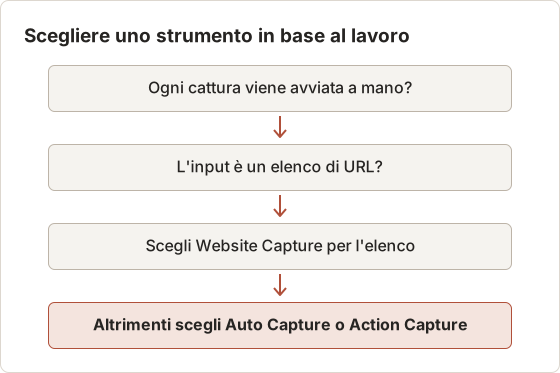
Scegli uno strumento in base alla prima domanda
Il percorso decisionale seguente parte dalla domanda che separa la cattura temporizzata dalla cattura manuale. La maggior parte dei lavori si ferma alla prima o alla seconda casella.
Prepara una cartella di prova
Conserva l'output della prova in un'unica cartella, così il confronto usa gli stessi file per ogni strumento. L'albero seguente mostra la struttura per una prova di due strumenti.
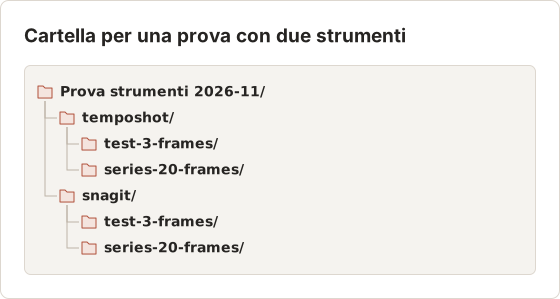
Usa lo stesso schermo, la stessa dimensione della finestra e lo stesso momento della giornata per ogni strumento. Annota nel registro della prova anche la versione di macOS e quella dell'app, perché un aggiornamento successivo può cambiare un risultato che nella prova era corretto. Una differenza nello stato dello schermo, non nello strumento, può cambiare il risultato.
Confronto tra i tre strumenti
Temposhot
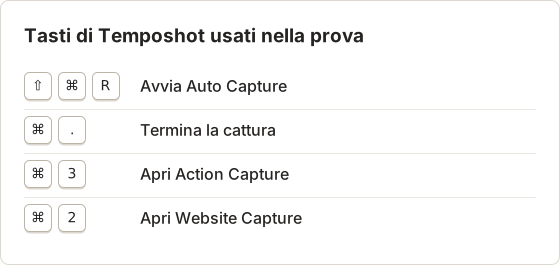
Un'app macOS di LODYWORKS per la cattura basata su regole. Auto Capture scatta screenshot a intervalli in ms, secondi, minuti od ore, con un Key press facoltativo dopo ogni fotogramma e una condizione di arresto Screenshots, Duration oppure End time. Action Capture salva il bersaglio appena prima di ogni clic accettato e costruisce un Documento. Website Capture cattura elenchi di URL a Desktop 1920×1080, Tablet 768×1024 o Mobile 390×844.
Le esportazioni comprendono PNG, JPG, ZIP, PDF ricercabile con OCR e MP4 creato dagli screenshot. Tutto resta in locale, senza account e senza spazio di lavoro nel cloud. Funziona solo sui Mac con Apple Silicon e macOS 14 o successivo, e non registra video continuo.
Snagit
Un'app di cattura e annotazione di lunga data di TechSmith, per Mac e Windows. È nota per il suo editor, con didascalie, strumenti per i passaggi e modelli, e per la cattura con scorrimento e la registrazione dello schermo. Il suo focus è una persona che cattura e spiega bene alcune schermate. Controlla l'elenco attuale delle funzioni di TechSmith per eventuali opzioni di cattura temporizzata o ripetuta.
CleanShot X
Un'app per screenshot e registrazioni solo per Mac. È nota per la cattura veloce di aree e finestre, la cattura con scorrimento, un editor di annotazioni, il riconoscimento del testo dalle aree dello schermo, la registrazione dello schermo in video o GIF e link cloud facoltativi per la condivisione. Come Snagit, è incentrata su catture che avvii tu.
Tabella di confronto rapido
| Aspetto | Temposhot | Snagit | CleanShot X |
|---|---|---|---|
| Piattaforme | macOS 14+, Apple Silicon | Mac e Windows | Mac |
| Serie a intervalli con condizione di arresto | Sì | Verifica con il fornitore | Verifica con il fornitore |
| Pressione di un tasto tra i fotogrammi | Sì (Pro) | Verifica con il fornitore | Verifica con il fornitore |
| Una cattura per clic in una guida | Sì | Strumenti per i passaggi nell'editor | Nessuna modalità dedicata |
| Cattura batch da elenco di URL | Sì | No | No |
| Editor di annotazioni | Sì, nei Documenti | Sì | Sì |
| Registrazione video dello schermo | No (MP4 dagli screenshot) | Sì | Sì |
| PDF ricercabile di una serie | Sì | Verifica con il fornitore | Verifica con il fornitore |
| Condivisione nel cloud | No | Servizi del fornitore | Link cloud facoltativi |
"Verifica con il fornitore" significa che la funzione non è centrale in quel prodotto e può cambiare tra le versioni. Verificala sul sito del fornitore prima di farci affidamento.
Quale strumento scegliere?
- Scegli Temposhot quando il lavoro si ripete: decine o centinaia di fotogrammi, una guida clic per clic o un elenco di URL, con output in PDF, MP4 o Documento. I suoi limiti sono: solo Mac, nessuno spazio di lavoro di team e nessuna registrazione video.
- Scegli Snagit quando ti servono screenshot singoli curati e brevi video su Mac e Windows, e il tuo team condivide già i modelli di Snagit.
- Scegli CleanShot X quando ti servono catture quotidiane veloci, registrazioni e link di condivisione rapidi su Mac.
- Scegli uno script quando il lavoro è fisso e sei a tuo agio nel mantenere poche righe di shell. La guida alla riga di comando mostra come.
Suggerimenti prima di automatizzare
- Esegui un test di tre fotogrammi prima di un'esecuzione lunga, per confermare permessi, nomi dei file e tempi.
- Concedi il permesso di registrazione dello schermo all'app che cattura, e il permesso di Accessibilità all'app che invia i tasti.
- Tieni il display attivo. Un display in sospensione produce fotogrammi neri.
- Cattura una finestra o un'area fissa invece dell'intero schermo, per tenere fuori le notifiche.
- Cattura solo contenuti che hai il diritto di copiare. Nessuno strumento di screenshot deve aggirare le app che bloccano la cattura.
Limiti da considerare
Ogni strumento ha limiti che cambiano la scelta. Per Temposhot, i limiti sono questi:
- Funziona solo sui Mac con Apple Silicon e macOS 14 o successivo.
- La pressione di tasti e il numero illimitato di screenshot per sessione sono funzioni Pro.
- Non registra video continuo. I file MP4 vengono creati dai fotogrammi catturati.
- Auto Capture usa una sola sorgente fissa per sessione. Una finestra che si sposta resta la sorgente, e un cambio di display mette in pausa l'esecuzione con Display Configuration Changed.
- Le catture restano sul Mac. Un team che ha bisogno di uno spazio di lavoro condiviso deve spostare da sé i file esportati.
Ogni limite corrisponde a un controllo della prova. I limiti di piattaforma emergono prima della prima cattura. Il comportamento della sorgente emerge solo quando cambia un display, quindi durante un'esecuzione di prova provoca deliberatamente un cambio di display. Così vedi come lo strumento reagisce prima che un'esecuzione reale ne dipenda.
Scrivi questi limiti accanto alla checklist dei criteri. Un lavoro che ne richiede uno è un cattivo candidato per lo strumento, anche quando gli altri criteri coincidono.
Domande frequenti
Esiste un modo gratuito per automatizzare gli screenshot su Mac?
Sì. Il comando integrato screencapture, Automator e Comandi rapidi possono tutti scattare screenshot temporizzati. Vedi la guida agli strumenti integrati.
Devo concedere i permessi prima di una prova?
Sì. Il permesso di registrazione dello schermo consente alla cattura di leggere lo schermo. Il permesso di Accessibilità serve per la pressione dei tasti e per portare una finestra in primo piano. Concedi entrambi prima del test di 3 fotogrammi, così la prova misura lo strumento e non le richieste di permesso.
Il piano gratuito può creare una guida di 5 passaggi?
Sì. Il piano gratuito consente esecuzioni di Action Capture fino al suo limite di passaggi, e una guida di 5 passaggi o meno ci sta dentro. Le guide più lunghe richiedono Temposhot Pro, che rimuove il limite. Controlla il numero di passaggi prima di iniziare, perché un'esecuzione che raggiunge il limite si ferma e conserva i passaggi salvati.
Per un lavoro una tantum è più veloce uno script o un'app?
Per una sola esecuzione, decide il tempo di configurazione. Un ciclo shell richiede alcuni minuti di scrittura e un test, mentre un'esecuzione di Auto Capture richiede le impostazioni e un test di 3 fotogrammi. Conta entrambi i tempi di configurazione nella prova. Quando il lavoro si ripeterà più di tre volte, le impostazioni salvate dell'app di solito fanno risparmiare più tempo della manutenzione dello script, perché le impostazioni restano le stesse tra un'esecuzione e l'altra.
Temposhot esporta in GIF?
Sì. La GIF è disponibile da Capture History e dalla finestra delle impostazioni di esportazione, con un ritardo tra i fotogrammi di 0,04, 0,1, 0,25, 0,5 o 1 secondo per fotogramma. Il valore predefinito è 0,1 secondi.
Temposhot funziona sui Mac Intel?
No. Temposhot è distribuito con una sola build per i Mac con Apple Silicon che eseguono macOS 14 o successivo.
Temposhot può caricare gli screenshot su un link condiviso?
No. Catture, sessioni e Documenti restano sul Mac. Condividi i file esportati attraverso i tuoi canali.
Qual è lo strumento migliore per un ebook o un corso?
Parti dalle funzioni di offline, stampa o esportazione della piattaforma stessa. Dove la licenza consente gli screenshot, uno strumento a intervalli con pressione di tasto, come Auto Capture, si adatta al lavoro.
Trasforma gli screenshot ripetibili in un lavoro finito
Scopri le tre modalità di cattura nella pagina automazione degli screenshot su Mac, oppure scarica l'app gratuita dalla pagina di download ed esegui il preset Quick Demo.
screenshot-automationcomparisonmacostools
Termini utilizzati in questa pagina: ocr, screenshot automation
Trasforma gli screenshot ripetibili in lavoro completato
Temposhot scatta screenshot a intervalli regolari o a ogni clic ed esporta il risultato come PDF, immagini, ZIP o MP4.
Post correlati
- Puoi scaricare i libri Kindle in PDF? Opzioni ufficiali su MacVerifica se un acquisto Kindle ha un download EPUB o PDF ufficiale di Amazon, cosa significa accesso offline e come salvare le note senza aggirare il DRM.
- Come fare screenshot ripetuti con Automator su MacCrea un workflow di Automator con Take Screenshot e Loop, poi usa un'azione shell quando ti servono file in ordine.
- Automatizzare gli screenshot su Mac dalla riga di comandoUsa i loop di screencapture di macOS per screenshot a schermo intero, su un'area fissa e con cambio pagina, con nomi di file sicuri e risoluzione dei problemi.
- Automatizzare gli screenshot con l'app Shortcuts su MacUsa Shortcuts su Mac per fare screenshot a intervalli di tempo, avviare il comando a un orario preciso o all'apertura di un'app, e risolvere i problemi di permessi per script o registrazione dello schermo.