Alternativa a Microsoft Steps Recorder per Mac (2026)
Ti serve Steps Recorder su Mac? Confronta la cattura dei clic con la registrazione dello schermo e scegli il flusso giusto per istruzioni in immagini, PDF o video.
13 min di letturaGuideDi Temposhot Team

Microsoft Steps Recorder era una piccola utility per Windows che registrava ogni clic come screenshot con una breve descrizione testuale. I team di supporto chiedevano agli utenti di avviarla per vedere esattamente come si era verificato un problema. Microsoft l'ha dismessa e non è mai stata disponibile su macOS, quindi gli utenti Mac devono usare un'altra soluzione.
Questa guida è rivolta a chi usava Steps Recorder su Windows o a chi riceve la richiesta di «una registrazione dei passaggi» e lavora su un Mac.
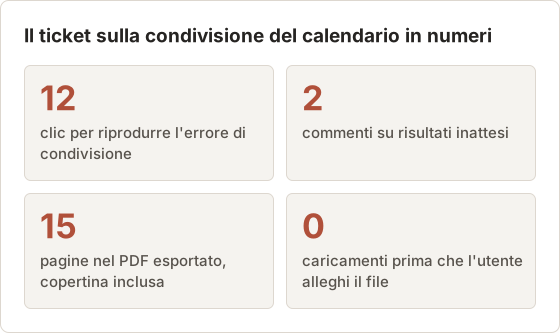
Gli esempi seguono un unico ticket dell'help desk. Un utente Mac non riesce a condividere un calendario di team in un'app web, e l'help desk chiede una registrazione dei passaggi. La riproduzione richiede 12 clic e 2 commenti dove il risultato non è quello atteso.
Cosa faceva Microsoft Steps Recorder
Steps Recorder, noto anche con il nome del programma psr.exe, girava in background mentre riproducevi un'attività. Per ogni clic salvava uno screenshot e scriveva una riga che indicava quale pulsante era stato cliccato in quale finestra. Alla fine della registrazione raccoglieva il risultato in un file compresso che potevi inviare all'help desk.
Tre caratteristiche lo rendevano utile: non richiedeva alcuna configurazione, catturava ogni clic senza scorciatoie e produceva un elenco numerato di passaggi. I suoi limiti erano altrettanto chiari. La modifica era minima, gli screenshot non erano semplici da annotare e funzionava solo su Windows.
I controlli di Steps Recorder e i corrispondenti su Mac
Steps Recorder aveva una piccola barra degli strumenti con Start Record, Pause Record, Stop Record e Add Comment. Il file salvato era un archivio ZIP che conteneva un report web in formato MHT a file singolo. Ognuno di questi elementi corrisponde a un controllo di Action Capture in Temposhot.
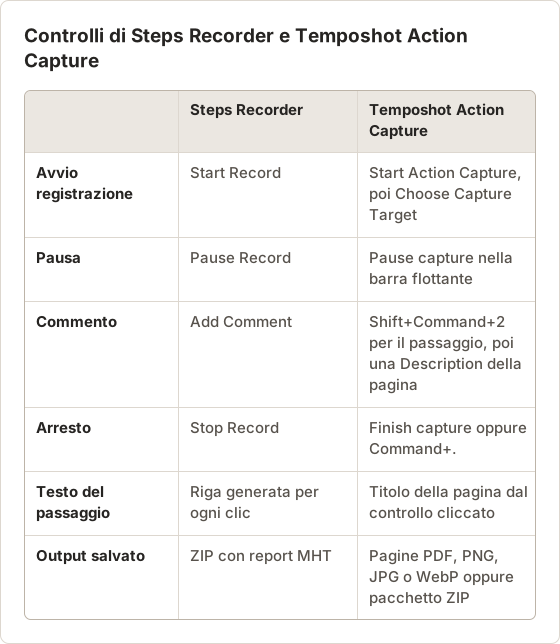
La differenza più grande riguarda cosa succede dopo l'arresto. Steps Recorder produceva subito un file finito. Action Capture apre prima un Document, così puoi verificare i titoli e rimuovere i dati privati prima che esista un file.
Perché gli help desk se ne servivano
Steps Recorder era già presente su ogni PC Windows supportato, quindi un agente poteva chiedere una registrazione a qualsiasi utente senza installare nulla. L'utente digitava psr nella finestra Esegui, cliccava su Start Record e riproduceva il problema. Questa assenza di configurazione è la parte più difficile da sostituire su Mac.
Una sostituzione su Mac richiede un'installazione e due permessi. Inseriscili nella prima richiesta, e le richieste successive funzionano come con Steps Recorder.
Mac ha un Steps Recorder integrato?
No. macOS non include uno strumento che registra i clic come passaggi numerati con screenshot. Gli strumenti integrati più vicini sono l'app Screenshot, che cattura immagini fisse e video dello schermo, e gli strumenti di automazione che possono fare screenshot a intervalli programmati. Nessuno dei due registra su cosa hai cliccato.
I permessi necessari su Mac prima della prima registrazione
Steps Recorder non richiedeva alcun permesso. Su macOS, ogni app che legge altre finestre richiede Screen Recording, e ogni app che rileva i clic in altre app richiede Accessibility. Temposhot verifica entrambi prima di una cattura e apre Permissions Required quando uno dei due manca.
L'utente seleziona Open System Settings in ogni riga, attiva Temposhot e torna indietro per selezionare Refresh Status. Senza Accessibility, Action Capture non può leggere i clic né i nomi dei controlli. La procedura completa è descritta in Permessi di macOS.
Cosa mancano gli strumenti integrati per un help desk
Un help desk ha bisogno di tre informazioni da una riproduzione: le schermate in ordine, la posizione di ogni clic e il nome dell'elemento cliccato. Un video dello schermo contiene le prime due, ma l'agente deve scorrerlo per trovare ogni clic. Una serie di immagini fisse mostra le schermate, ma perde l'ordine e la posizione dei clic, a meno che l'utente non li aggiunga.
Nel caso del ticket sul calendario, un video di 2 minuti avrebbe mostrato l'errore. Non avrebbe però indicato quale dei due pulsanti Share simili avesse cliccato l'utente, che era la causa del problema.
Alternative per Mac a colpo d'occhio
| Approccio | Cattura i clic automaticamente | Output | Modifica | Costo |
|---|---|---|---|---|
| Screenshot di macOS | No, una scorciatoia per immagine o per video | Immagini PNG o video MOV | Markup in Anteprima | Incluso in macOS |
Comandi rapidi o screencapture | No, su pianificazione o tramite trigger di uno script | File immagine | Nessuna | Incluso in macOS |
| Temposhot Action Capture | Sì, prima di ogni clic accettato | Documento con passaggi, PDF, PNG, JPG, WebP, pacchetto ZIP | Editor Documents | Download gratuito, licenza Pro |
| Strumenti hosted per passaggi (Scribe, Tango) | Sì, dalla cattura nel browser o sul desktop | Guida ospitata e link | Editor web | Verifica i prezzi del fornitore |
Scegli lo strumento in base alla richiesta
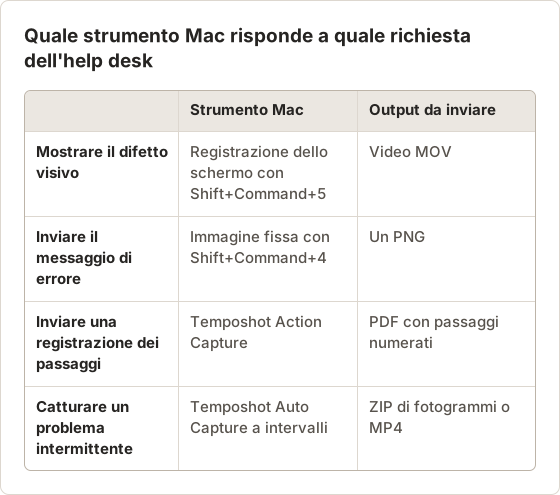
Gli help desk usano nomi diversi per richieste diverse. Leggere con attenzione la richiesta evita un secondo scambio con l'utente.
Quando hanno senso gli strumenti hosted per i passaggi
Uno strumento hosted invia la registrazione allo spazio di lavoro del fornitore e dà all'agente un link. È adatto ai team che già usano lo strumento per le guide interne. Per una riproduzione una tantum richiesta da un cliente, però, il cliente deve avere un account o un'estensione del browser, e gli screenshot arrivano su un server di terze parti prima che qualcuno li verifichi.
Un file locale evita entrambi i problemi. Il cliente installa una sola app, registra, verifica e allega un PDF al ticket come farebbe con qualsiasi altro file.
Usa lo screenshot di macOS per un video o poche immagini
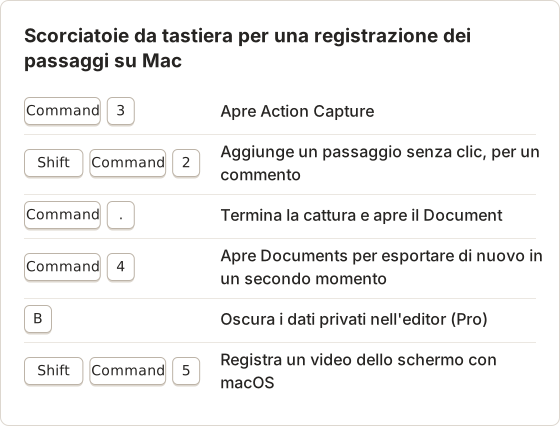
Premi Shift+Command+5 per aprire la barra degli strumenti dello Screenshot. Scegli schermo intero, una finestra o una selezione per un'immagine fissa, oppure un'opzione di registrazione per un video. Per impostazione predefinita i file vengono salvati sulla Scrivania.
Questo metodo funziona quando un agente deve vedere un problema una volta sola. Un video mostra l'intera sequenza, e tre o quattro immagini fisse mostrano le schermate chiave. È più lento per processi lunghi, perché ogni immagine richiede la propria scorciatoia e l'ordine e le didascalie dipendono da te.
Rendi utile una registrazione dello schermo per l'agente
Se un video è la soluzione giusta, alcune impostazioni lo rendono più facile da verificare. Nella barra Shift+Command+5, il menu Options include Show Mouse Clicks, che disegna un cerchio in corrispondenza di ogni clic. Registra solo la finestra o una selezione, non l'intero display, per ridurre le dimensioni del file.
Mantieni la registrazione breve. Un video di 2 minuti di un singolo tentativo è più semplice da verificare rispetto a 10 minuti in cui l'utente cerca il problema.
Usa l'automazione integrata per catture ripetute
macOS include l'app Comandi rapidi, che ha un'azione per lo screenshot, e il comando screencapture nel Terminale. Entrambi possono fare screenshot in base a un trigger o all'interno di un ciclo che scrivi tu.
Questo approccio cattura lo schermo a orari fissi, non in corrispondenza dei clic. È adatto al monitoraggio di un processo lungo, ma produce molti fotogrammi che non mostrano nulla di nuovo e nessuno legato a un'azione. La modalità a intervalli di Auto Capture di Temposhot fa lo stesso senza script: imposti un intervallo, una condizione di arresto (Screenshots, Duration o End time) e un tasto opzionale da premere tra uno scatto e l'altro.
Quando la cattura a intervalli è la riproduzione migliore
Alcuni problemi non dipendono da un clic. Uno stato di sincronizzazione che passa a errore dopo alcuni minuti, o una dashboard che si svuota durante la notte, richiede fotogrammi nel tempo. Un'esecuzione di Auto Capture con intervallo di 30 secondi e Duration di 20 minuti produce 40 fotogrammi che mostrano quando è avvenuta la modifica.
Esporta questi fotogrammi come MP4 a 5 fps per una verifica rapida, oppure come ZIP perché l'agente li ispezioni uno per uno. Una condizione di arresto Duration con un'esecuzione lunga può superare il limite di screenshot per sessione del piano gratuito; Temposhot Pro rimuove questo limite.
Usa un'app di guida basata sui clic per gli screenshot dei passaggi
Un'app basata sui clic è la vera sostituzione di Steps Recorder. Action Capture di Temposhot funziona così su Mac:
Avvia una registrazione
Apri Action Capture con Command+3 e seleziona Start Action Capture.
Scegli cosa registrare
In Choose Capture Target, seleziona Active Window, Full Screen, Specific Window o Capture Area.
Riproduci l'attività
Esegui l'attività cliccando. Temposhot salva il target poco prima di ogni clic accettato e assegna a ogni passaggio un titolo ricavato dall'elemento cliccato, per esempio
Click "Sign In".Termina e verifica
Seleziona Finish capture nella barra flottante. I passaggi si aprono nell'editor Documents per annotazioni, inquadrature e modifiche.
Esporta il risultato come PDF per un ticket, oppure come pagine PNG, JPG o WebP. A differenza di Steps Recorder, gli screenshot possono includere un overlay del cursore e un indicatore del clic, e puoi oscurare i dati privati con lo strumento Blur di Pro. I file restano sul Mac.
Temposhot funziona su Mac con Apple Silicon e macOS 14 o successivo. Non registra video dello schermo e non ha una condivisione ospitata. Anche strumenti come Scribe e Tango creano guide a partire dai clic catturati e le pubblicano come link. Scegli questi strumenti quando la guida deve essere condivisa e modificata in un workspace web.
Il testo dei passaggi rispetto a Steps Recorder
Steps Recorder scriveva una frase per ogni clic che indicava controllo, finestra e app. Action Capture scrive un titolo di pagina ricavato dal controllo cliccato, usando il modello Click "[[element-name]]" quando il nome è leggibile e Click here quando non lo è. La finestra è visibile nello screenshot e non compare nel testo.
Entrambi i modelli si possono modificare in Configure Action Capture. Se un help desk vuole il nome dell'app in ogni titolo, può chiedere agli utenti di modificare il modello una volta sola, per esempio facendolo iniziare con il nome dell'app.
Impostazioni per una riproduzione di supporto
La riproduzione viene letta da un agente che non ha visto lo schermo, quindi la posizione del clic conta più che in una guida curata. Un cursore grande e un indicatore di clic grande rendono ogni clic evidente anche in una pagina PDF piccola. Le impostazioni in Configure Action Capture vengono salvate sul Mac, quindi l'help desk può inviarle una volta e l'utente le mantiene.
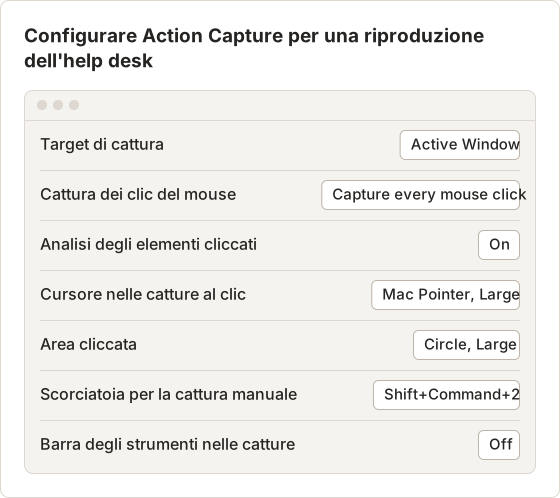
Active Window riproduce il comportamento di Steps Recorder: ogni passaggio mostra la finestra che ha ricevuto il clic, anche quando l'attività passa dal browser a Impostazioni di Sistema. Per una riproduzione che resta in una sola app, Specific Window esclude le altre finestre.
Aggiungere commenti nel modo Mac
Con Add Comment, Steps Recorder permetteva all'utente di evidenziare una parte dello schermo e scrivere una nota. In Action Capture la stessa nota richiede due passaggi. Durante la registrazione premi Shift+Command+2 per salvare la schermata corrente come passaggio autonomo. Dopo la registrazione scrivi il commento nel campo Description della pagina, nel Page Inspector.
Nel ticket sul calendario, l'utente ha aggiunto un passaggio manuale dopo che la finestra di condivisione si era chiusa senza alcun messaggio. La descrizione dice: «Mi aspettavo una conferma. La finestra si è chiusa e il calendario mostra ancora Private.» Il secondo commento segna il momento in cui la vista del collega non mostrava alcun calendario.
La riproduzione così come è stata eseguita
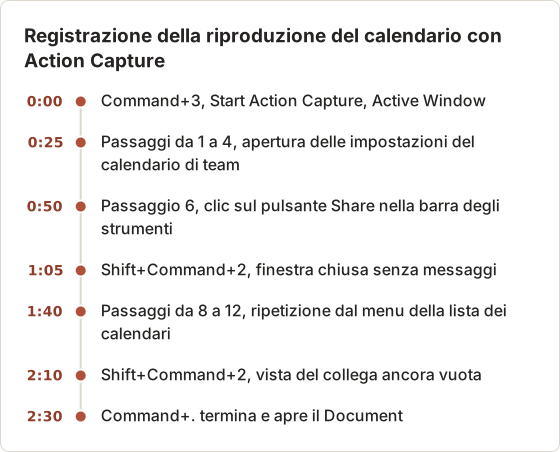
Le due prove del flusso di condivisione mostrano la causa. Il pulsante Share della barra degli strumenti apre una finestra per il link di condivisione, mentre il menu della lista dei calendari ha una propria voce Share per i membri del team. I titoli generati li indicavano entrambi come Click "Share", e solo gli indicatori dei clic mostravano quale dei due era stato usato.
Verifica il Document prima dell'esportazione
Il Document si apre nell'editor subito dopo Finish capture. Una verifica rapida riguarda tre controlli: eliminare i passaggi dovuti a clic involontari, aggiungere le due descrizioni dei commenti e oscurare ciò che l'agente non deve vedere. Nel ticket sul calendario, l'utente ha eliminato 1 passaggio involontario e oscurato 3 indirizzi email di colleghi.
L'inquadratura è facoltativa per una riproduzione. Un agente spesso ha bisogno dell'intera finestra per capire quale account o pagina fosse aperta, quindi lasciare l'inquadratura disattivata conserva questo contesto.
Una riproduzione di 12 clic e il piano gratuito
Il piano gratuito registra fino a 5 passaggi per ogni esecuzione di Action Capture. Quando un'esecuzione raggiunge il limite, la registrazione si ferma e i 5 passaggi restano salvati. Una riproduzione di 12 clic richiede quindi Temposhot Pro, oppure l'utente termina la prima esecuzione e aggiunge i passaggi successivi dall'interno del Document con Capture new images… e Action Capture.
Dividere una riproduzione funziona, ma l'agente legge poi due esecuzioni come un'unica sequenza. Aggiungi una breve descrizione alla prima pagina della seconda esecuzione, per esempio «Continua dal passaggio 5».
Quale alternativa scegliere?
- Una segnalazione di bug una tantum: video con lo Screenshot di macOS.
- Un processo lungo da controllare nel tempo: Temposhot Auto Capture, oppure un'automazione con Comandi rapidi se preferisci gli script.
- Un file di passaggi numerati per un help desk, come quello prodotto da Steps Recorder: Temposhot Action Capture.
- Una guida che il team modifica insieme online: uno strumento hosted per i passaggi.
Temposhot è un download gratuito. Pro costa 39 $ una tantum per 1 Mac, 109 $ una tantum per 3 Mac, oppure 12 $ al mese per 3 Mac (prezzi).
Portare il processo di un team Windows su Mac
I team con utenti sia Windows sia Mac spesso mantengono un unico articolo di supporto per le registrazioni dei passaggi. Dividilo in due sezioni brevi: una per gli utenti Windows e una per gli utenti Mac. La sezione Mac elenca l'installazione, i due permessi, i quattro passaggi di Action Capture e l'esportazione.
Gli agenti hanno bisogno anche di una breve nota su come leggere il risultato. Un PDF di Temposhot contiene una copertina, una pagina per ogni passaggio con numero e titolo, e per impostazione predefinita la descrizione prima dell'immagine. Gli agenti abituati al report di Steps Recorder trovano le stesse informazioni nello stesso ordine.
Invia la riproduzione all'help desk
I file di Steps Recorder arrivavano direttamente all'help desk con ogni schermata così come registrata. Con un Document nel mezzo, l'utente verifica il contenuto prima di inviarlo. Questa verifica è il momento in cui rimuovere nomi, indirizzi email e altri dettagli che l'agente non deve vedere.
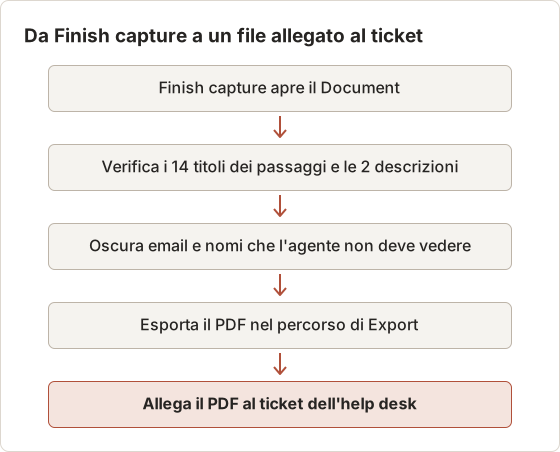
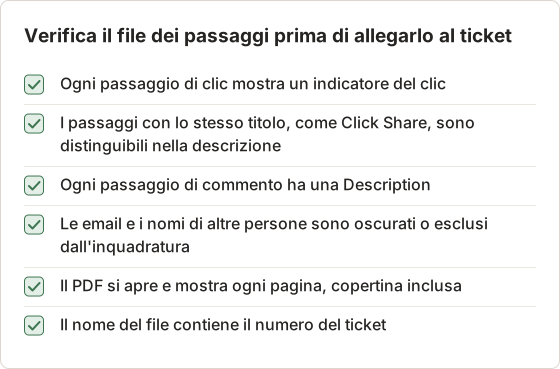
Dai un nome e archivia l'esportazione
Il percorso Export in Settings > General stabilisce dove finiscono i file. Una cartella per ticket tiene separate le riproduzioni, e il numero del ticket nel nome del file collega l'allegato alla pratica.
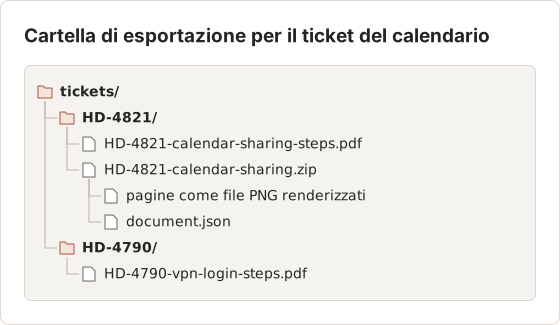
Il pacchetto ZIP di More export formats è la soluzione più simile all'archivio di Steps Recorder. Contiene le pagine PNG renderizzate e un file document.json. La maggior parte degli agenti preferisce il PDF, perché si apre in qualsiasi browser o lettore PDF.
Scorciatoie per l'intera riproduzione
Istruzioni che un help desk può inviare agli utenti Mac
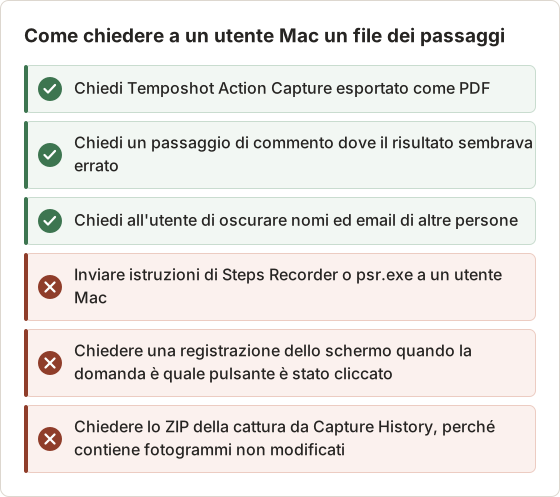
Gli help desk che inviavano una breve istruzione per Steps Recorder hanno bisogno di una versione per Mac. Cambia anche il lato dell'agente nel processo.
FAQ
Posso eseguire Steps Recorder su Mac?
No. Era un programma per Windows e Microsoft lo ha dismesso.
Il risultato di Temposhot è simile a un file di Steps Recorder?
Entrambi producono uno screenshot per clic con un titolo per ogni passaggio. Temposhot esporta un PDF o pagine immagine invece di un report web compresso, e il suo editor permette di annotare.
Temposhot registra come passaggi l'input da tastiera?
No. Action Capture salva i passaggi sui clic accettati e sulla scorciatoia manuale (Shift+Command+2 per impostazione predefinita).
Serve un account?
No. Temposhot non prevede un account e le catture restano sul Mac.
Posso mettere in pausa la registrazione per digitare una password?
Sì. Seleziona Pause capture nella barra flottante prima del passaggio di accesso, poi Resume capture. Il tempo in pausa non accetta clic, quindi nessun passaggio mostra la schermata di accesso.
Cosa succede se due pulsanti hanno lo stesso nome?
Il titolo generato può essere identico, come nel caso dei due pulsanti Share dell'esempio. L'indicatore del clic mostra la posizione, e una breve descrizione come «Share della barra degli strumenti, non il menu della lista» elimina ogni dubbio.
L'help desk può aprire il file senza Temposhot?
Sì. Il PDF esportato si apre in qualsiasi lettore PDF, e le pagine PNG, JPG e WebP si aprono in qualsiasi visualizzatore di immagini.
Action Capture funziona in app diverse dal browser?
Sì. Legge i clic in qualsiasi app del Mac, purché Temposhot abbia il permesso Accessibility. La parte del nome del controllo che compare nel titolo dipende dai dati di Accessibility che l'app espone.
Posso registrare una riproduzione su un Mac Intel?
No. Temposhot è distribuito in un'unica versione per Mac con Apple Silicon e macOS 14 o successivo. Sugli altri Mac usa la registrazione dello schermo di macOS con Show Mouse Clicks attivato.
Dove finisce la registrazione se chiudo Temposhot?
Ogni esecuzione completata viene salvata come sessione in Capture History e come Document in Recent work, nella pagina di Action Capture. Riapri il Document con Command+4 per esportare un'altra copia. Se chiudi l'app durante un'esecuzione, Temposhot chiede conferma e i passaggi salvati prima della chiusura restano disponibili.
Trasforma i tuoi clic in una guida passo passo chiara
Segui la guida ad Action Capture per la configurazione, oppure scarica Temposhot e registra il tuo primo file di passaggi.
steps recorderwindows to macstep recordermac
Termini utilizzati in questa pagina: screen capture, screenshot automation
Trasforma gli screenshot ripetibili in lavoro completato
Temposhot scatta screenshot a intervalli regolari o a ogni clic ed esporta il risultato come PDF, immagini, ZIP o MP4.
Post correlati
- Come creare una guida passo passo dai clic su MacCrea una guida passo passo su Mac acquisendo i clic significativi, annotando ogni azione, modificando i passaggi ed esportando immagini o un PDF.
- Come automatizzare gli screenshot su Mac con gli strumenti integratiAutomatizza gli screenshot su Mac con screencapture, Automator o Shortcuts, con permessi, loop sicuri e risoluzione dei problemi.
- Come fare uno screenshot su Mac: strumento integrato o app di terze partiQuando un software di screenshot di terze parti è meglio dello strumento integrato del Mac, e quando bastano le scorciatoie Cmd+Shift. Confronta CleanShot X, Snagit e Temposhot.
- Guida passo passo o registrazione dello schermo: quale scegliere?Scegli tra una guida con screenshot e una registrazione dello schermo per tutorial, supporto e documentazione in base a movimento, audio, modifica e necessità del lettore.