Registrazione dello schermo o timelapse di screenshot: quale usare?
Per la documentazione dei flussi di lavoro su Mac, le prove di bug e gli aggiornamenti asincroni, il timelapse di screenshot è spesso più leggero e più facile da rivedere della registrazione completa dello schermo. Ecco quando usare ciascun approccio.
13 min di letturaProduttivitàDi Temposhot Team

Entrambi i metodi trasformano l'attività dello schermo in qualcosa che puoi riprodurre. Una registrazione dello schermo conserva ogni momento, con movimento e audio. Un timelapse di screenshot conserva fotogrammi fissi nitidi a intervalli impostati e li riproduce velocemente. La scelta giusta dipende dal fatto che chi guarda debba vedere come si è mosso qualcosa o che cosa è cambiato.
Questo articolo confronta i due metodi con i numeri di una sessione di un'ora, poi indica le impostazioni di Temposhot per intervalli, frame rate ed esportazioni. Si chiude con tre casi pratici: una sessione di design, un bug lento e un aggiornamento settimanale sui progressi.
Cosa fa ciascun approccio
Registrazione dello schermo codifica lo schermo in modo continuo, di solito a 30 o 60 fotogrammi al secondo, e può includere audio del microfono o di sistema. Su Mac, la barra Shift+Command+5 e QuickTime Player registrano entrambi lo schermo, mentre app come OBS Studio aggiungono scene e streaming.
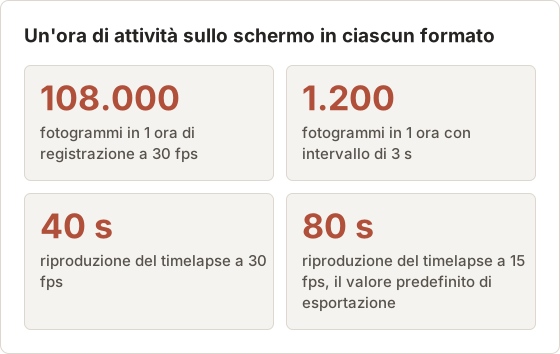
Timelapse di screenshot scatta uno screenshot completo ogni pochi secondi o minuti e in seguito riproduce i fotogrammi a velocità video. Con un intervallo di 3 secondi, un'ora diventa 1.200 fotogrammi, che durano 40 secondi a 30 fps. Ogni fotogramma resta disponibile come immagine separata. Per il termine in sé, vedi timelapse dello schermo.
Cosa vede davvero chi guarda
Una registrazione viene riprodotta in tempo reale. Guardarne un'ora richiede un'ora, oppure il tempo necessario per scorrere la registrazione e trovare la parte importante. Un timelapse comprime l'ora in una clip breve, quindi chi guarda vede subito la forma della sessione: quali finestre erano aperte, quando il layout è cambiato, dove il lavoro si è fermato. Il compromesso è che tutto ciò che dura meno dell'intervallo può cadere tra due fotogrammi e non comparire mai.
I fotogrammi fissi sono l'altra metà di un timelapse
Ogni fotogramma del timelapse è uno screenshot completo salvato nella sessione. Dopo una sessione di un'ora, il fotogramma 640 è un'immagine nitida dello schermo a circa 32 minuti, pronta da incollare in un ticket o in una guida scritta. Per estrarre lo stesso fermo immagine da una registrazione bisogna scorrere fino al momento giusto ed esportare un frame, e la compressione video spesso sfoca il testo piccolo di quel frame.
Dove ciascun metodo salva il risultato
Una registrazione dello schermo su macOS termina come un unico file video, per impostazione predefinita sulla Scrivania, e il file è l'unica copia. Un timelapse di Temposhot termina come una sessione in Capture History che contiene ogni fotogramma come immagine. L'MP4 viene creato da quei fotogrammi al momento dell'esportazione, quindi la stessa sessione può produrre oggi una clip a 15 fps per un aggiornamento del team e domani una clip a 5 fps per una revisione del bug. Capture History conserva 30 sessioni per impostazione predefinita, e il limite può essere portato a 500 in Settings > History.
Registrazione dello schermo o timelapse di screenshot
| Punto | Registrazione dello schermo | Timelapse di screenshot |
|---|---|---|
| Fotogrammi in 1 ora | 108.000 a 30 fps | 1.200 con intervallo di 3 s |
| Durata di riproduzione per 1 ora | 1 ora (o ridotta con il montaggio) | 40 s a 30 fps |
| Audio | Facoltativo | Assente |
| Puntatore e animazioni | Fluidi | Saltano tra i fotogrammi |
| Estrarre un fermo immagine | Esportare un frame dal video | Ogni fotogramma è uno screenshot |
| Rimuovere un momento privato | Tagliare in un editor video | Deselezionare il fotogramma |
| Disco e CPU durante la cattura | Codifica continua | Una cattura per intervallo |
| Tempo di revisione | Vicino al tempo reale | Da pochi secondi a un minuto |
Intervallo e fotogrammi per ora
L'intervallo determina sia che cosa il timelapse può catturare sia quanto dura la riproduzione. Dimezzare l'intervallo raddoppia i fotogrammi e la durata di riproduzione.
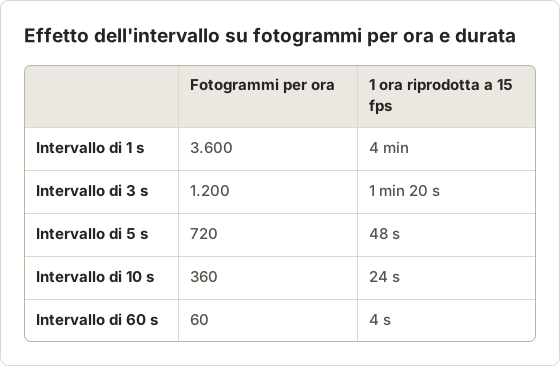
Un intervallo di 1 secondo è vicino a una registrazione al rallentatore ed è utile per sessioni brevi in cui i cambiamenti avvengono rapidamente. Un intervallo di 60 secondi è adatto a una dashboard o a un rendering lungo, dove un'ora di cambiamenti sta in pochi secondi. Per una normale sessione di lavoro, 3-5 secondi mantiene il racconto leggibile senza migliaia di fotogrammi.
Uso del disco durante la cattura
Una registrazione scrive video per ogni secondo della sessione, quindi una registrazione lunga cresce in modo costante anche quando nulla cambia sullo schermo. Un timelapse scrive un'immagine per intervallo. Un'ora con intervallo di 3 secondi equivale a 1.200 immagini, e il valore Total size in Capture History mostra esattamente quanto spazio occupa la sessione. Display grandi e schermate con molta attività producono fotogrammi più pesanti, quindi controlla quel valore dopo una prova prima di pianificare una giornata intera di cattura.
Anche la privacy è diversa
Una registrazione conserva tutto ciò che è passato sullo schermo, compresa l'anteprima di una notifica rimasta visibile per due secondi. Per rimuoverla bisogna tagliare il video e verificare il taglio. In un timelapse la notifica compare in al massimo uno o due fotogrammi, e deselezionarli prima dell'esportazione li esclude dall'MP4. I fotogrammi restano comunque nella sessione, quindi elimina la sessione da Capture History se non devono restare sul Mac.
Quando usare la registrazione dello schermo
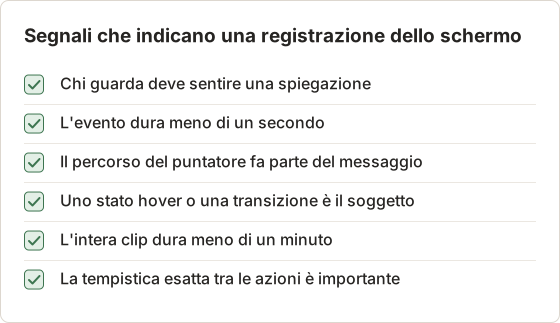
- Tutorial e demo narrati. La voce e il movimento del puntatore portano la spiegazione.
- Bug che dipendono da movimento o tempistica. Uno sfarfallio, un trascinamento che torna indietro, un'animazione che scatta o una race condition visibile per mezzo secondo.
- Stati hover e transizioni che un fermo immagine non mostrerebbe.
- Riunioni e walkthrough in cui la conversazione conta quanto lo schermo.
- Clip brevi. Una registrazione di 30 secondi si rivede per intero con facilità.
Mantieni brevi le registrazioni
Una registrazione è più facile da rivedere quando copre un solo evento. Avviala poco prima dell'azione e fermala subito dopo. Una clip di 20 secondi di un trascinamento che torna indietro è una prova chiara; una registrazione di 25 minuti che contiene gli stessi 2 secondi costringe chi rivede a cercarli. Quando l'evento è raro e il momento è sconosciuto, prima crea un timelapse per capire più o meno quando avviene, poi registra quella parte.
Impostazioni di registrazione su Mac
Premi Shift+Command+5 e scegli Record Selected Portion invece di registrare l'intero schermo quando conta solo una finestra. Un'area più piccola produce un file più leggero e tiene fuori dalla registrazione le altre app. Il menu Options imposta dove viene salvato il file, un timer di 5 o 10 secondi, il microfono e Show Mouse Clicks, che disegna un cerchio a ogni clic. Attiva la visualizzazione dei clic per le segnalazioni di bug, perché altrimenti chi guarda non distingue un clic da un semplice passaggio del puntatore. Disattiva il microfono quando non c'è nulla da narrare, così i rumori di fondo non finiscono in una clip condivisa.
Quando usare il timelapse di screenshot
- Sessioni lunghe. Ore di lavoro di design, codice o dati ridotte a meno di un minuto.
- Aggiornamenti asincroni sui progressi. Una clip breve più poche righe di testo. Vedi aggiornamenti asincroni sui progressi con un timelapse.
- Prove di bug nel tempo. Una dashboard che si sposta, la memoria che sale in Activity Monitor o un job di sincronizzazione che si blocca nel corso di un'ora. I fermi immagine presi a un intervallo noto mostrano approssimativamente quando lo stato è cambiato.
- Documentazione dei flussi di lavoro. Una traccia delle schermate attraversate da un processo lungo, con ogni fotogramma disponibile come fermo immagine per una guida scritta.
- Cattura a basso impatto. Un fotogramma ogni pochi secondi pesa meno sul Mac della codifica continua, il che conta durante lavori intensi come build e render.
Caso pratico: una perdita di memoria lenta
L'uso di memoria di un'app cresce per circa 90 minuti prima di rallentare. Una registrazione di 90 minuti è lunga da rivedere e difficile da allegare a un ticket. Un timelapse con intervallo di 10 secondi salva 540 fotogrammi di Activity Monitor accanto all'app. A 10 fps l'MP4 dura 54 secondi, e la colonna della memoria mostra chiaramente la crescita. Poiché ogni fotogramma è stato preso a 10 secondi di distanza, il fotogramma 300 corrisponde a circa 50 minuti dall'inizio, e questo dà allo sviluppatore un orario da cercare nei log.
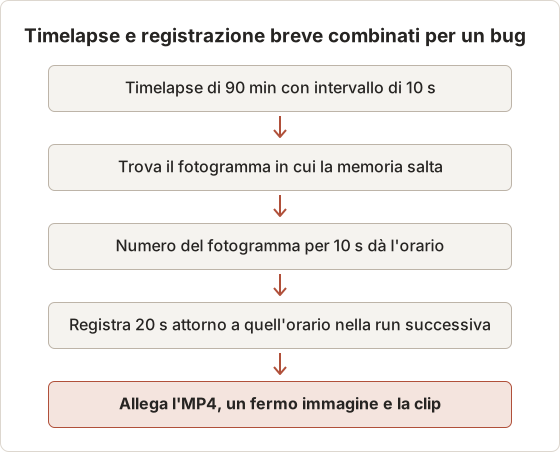
Il fermo immagine del timelapse va nel testo del ticket, l'MP4 mostra l'andamento e la breve registrazione mostra il momento in cui l'app rallenta. Ogni parte risponde a una domanda diversa, e nessuna è lunga.
Caso pratico: documentare un lavoro lungo sui dati
Un analista esegue un import che dura circa 40 minuti e attraversa cinque schermate di una console web. Una registrazione richiederebbe di scorrere per trovare ogni cambio di schermata. Un timelapse con intervallo di 10 secondi salva 240 fotogrammi, e l'analista sceglie un fotogramma per schermata per il runbook del team. L'MP4 a 10 fps dura 24 secondi e mostra quanto ha richiesto ogni fase rispetto alle altre.
Crea un timelapse di screenshot
Apri Auto Capture
Premi Command+1 e scegli una sorgente tra Screens, Windows o Custom Area.
Imposta intervallo e condizione di arresto
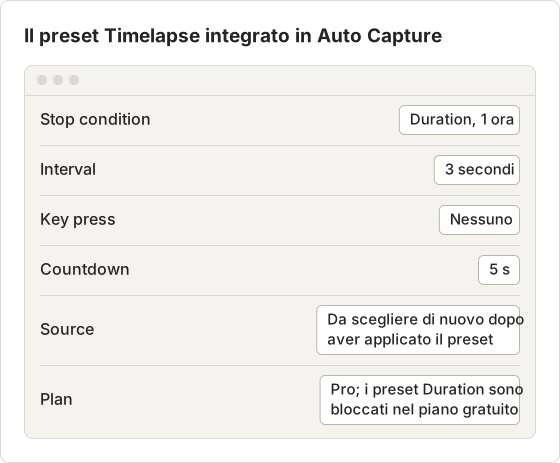
Imposta Interval a 3 secondi e scegli una condizione di arresto. Il preset Timelapse compila una Duration di 1 ora, un intervallo di 3 secondi e un countdown di 5 secondi, e richiede Temposhot Pro. Applicarlo cancella la sorgente, quindi scegliila di nuovo dopo.
Avvia e metti in pausa se necessario
Seleziona Start Capture. Usa Pause capture e Resume capture sulla barra mobile per le pause.
Esporta il video
Nel pannello dei risultati deseleziona i fotogrammi privati, poi scegli MP4 a 5, 10, 15, 24, 30 o 60 fps e qualità High, Medium o Low.
Il frame rate determina la durata. Gli stessi 1.200 fotogrammi durano 80 secondi a 15 fps, 50 secondi a 24 fps e 20 secondi a 60 fps. Per le prove di bug, un frame rate basso come 5 fps permette a chi rivede di vedere ogni stato; 1.200 fotogrammi durano allora 4 minuti. La procedura completa è in come creare un timelapse dello schermo.
Scegli la condizione di arresto
Duration conta il tempo di cattura, e il tempo in pausa non viene conteggiato. Una Duration di 1 ora con una pausa pranzo di 15 minuti termina dopo un'ora di cattura, cioè circa 75 minuti di orologio. End time si ferma a un orario, per esempio le 17:30, indipendentemente da quanto la sessione è stata in pausa. Usa End time quando la sessione deve fermarsi prima di lasciare la scrivania, e Duration quando la durata della clip deve essere prevedibile. Screenshots imposta direttamente il numero di fotogrammi: 1.200 screenshot a 3 secondi equivalgono a un'ora di cattura.
Nel piano gratuito Duration e End time non sono disponibili e ogni sessione ha un limite di screenshot, quindi un timelapse gratuito è più corto. Pro rimuove il limite e sblocca il preset Timelapse.
Scegli l'intervallo in base all'evento da vedere
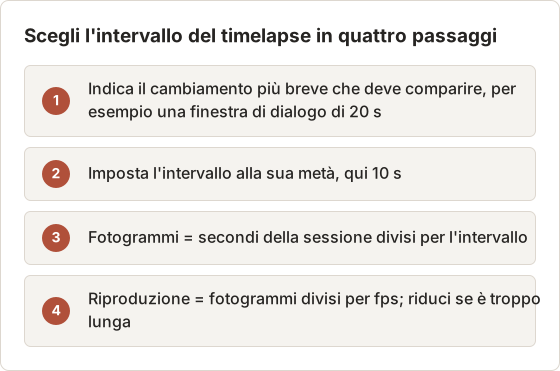
Metà dell'evento più breve garantisce che almeno un fotogramma cada al suo interno. Una finestra di dialogo visibile per 20 secondi viene catturata con un intervallo di 10 secondi. Una notifica che resta per 3 secondi richiede un intervallo di 1 secondo, e a quel punto una registrazione breve può essere più semplice.
Mantieni sicura una run lunga
Per run di un'ora o più, attiva Auto Export (Save as you go) in Settings > General. Scrive ogni fotogramma nel percorso di esportazione come PNG o JPG mentre la run continua, quindi i fotogrammi esistono già come file se il Mac si riavvia. Se il Mac si blocca o va in sospensione, Auto Capture mette in pausa il flusso e lo ripristina al risveglio. Controlla i fotogrammi attorno a quel momento prima dell'esportazione.
Scegli la sorgente per un timelapse
Screens cattura un intero display, compresi la barra dei menu, il Dock e ogni finestra visibile. Mostra come il lavoro passa tra le app, ma registra anche qualsiasi contenuto privato che compare. Windows cattura una sola finestra di app e mantiene il fotogramma su quell'app anche quando altre finestre passano davanti. Custom Area cattura un rettangolo fisso, adatto a una tela o a un pannello di dashboard, e il suo preset 16:9 a 1600 × 900 corrisponde alla maggior parte dei lettori video senza bande nere. Se un display viene collegato o scollegato durante una run su tutto il display, Temposhot può passare a un altro display; una Custom Area ti chiede prima di scegliere un display.
Quale usare?
Chiediti che cosa deve vedere chi guarda.
- Come si è mosso o come ha suonato qualcosa: registrazione.
- Che cosa è cambiato in un lungo periodo: timelapse.
- Passaggi esatti da ripetere: nessuno dei due. Una guida passo passo con uno screenshot per clic è più facile da seguire. Vedi guide passo passo vs registrazione dello schermo.
I due metodi si combinano bene. Un timelapse può mostrare un'ora di contesto, e una registrazione di 20 secondi può mostrare il singolo momento in cui compare il bug.
Caso pratico: una sessione di design di due ore
Un designer vuole condividere come si è evoluta una landing page nel corso di un pomeriggio. La sessione dura due ore con una pausa di 20 minuti. Duration è impostata a 2 ore con un intervallo di 5 secondi, e la run viene messa in pausa per la pausa, quindi l'orario reale è 2 ore e 20 minuti. La run salva 1.440 fotogrammi. Esportato a 24 fps, l'MP4 dura 60 secondi, una durata adatta a un aggiornamento del team.
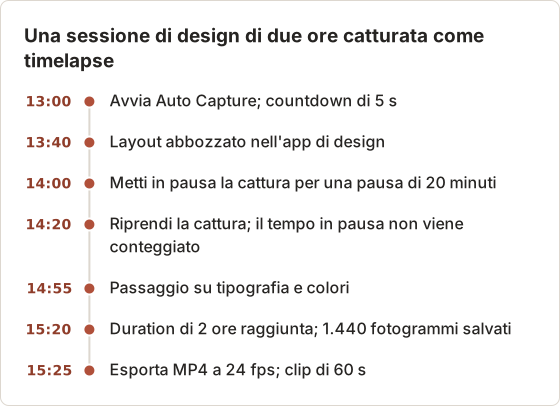
Prima dell'esportazione, il designer deseleziona le caselle dei 6 fotogrammi in cui una finestra di chat copriva il canvas. La clip perde un quarto di secondo e non compaiono messaggi privati.
Caso pratico: un aggiornamento settimanale sui progressi
Uno sviluppatore pubblica un breve aggiornamento ogni venerdì. Il lunedì, il mercoledì e il giovedì, un blocco di 45 minuti di lavoro concentrato viene catturato con intervallo di 5 secondi e Windows impostato sull'editor, il che dà 540 fotogrammi per blocco. Il venerdì, le tre sessioni vengono esportate come tre file MP4 a 15 fps, ciascuno lungo 36 secondi, e pubblicate con tre righe di testo. I revisori guardano meno di due minuti di video per l'intera settimana invece di partecipare a una call.
Gli stessi fotogrammi servono a uno scopo in più. Un fermo immagine per ogni sessione, per esempio la schermata dopo che una suite di test è diventata verde, entra nel changelog scritto. Non sono stati necessari screenshot separati.
Impostazioni di esportazione per ogni scopo
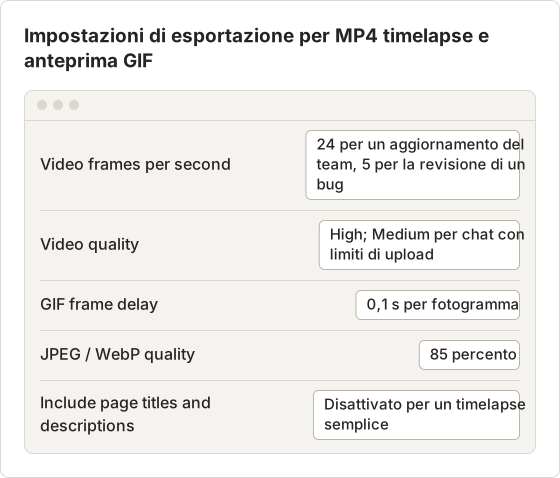
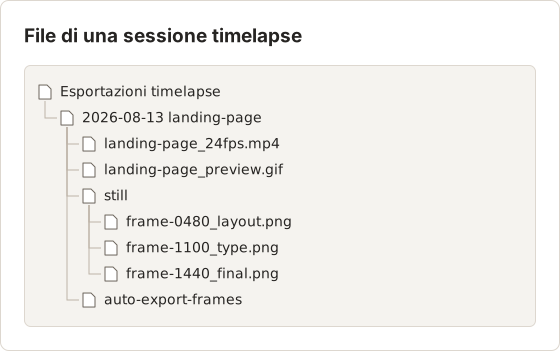
Apri queste opzioni facendo clic destro sulla barra di esportazione nel pannello dei risultati e scegliendo Export settings…. L'MP4 si esporta dal pannello dei risultati dopo la run. Capture History offre ZIP, Images, GIF e PDF per le sessioni precedenti, quindi esporta l'MP4 prima di avviare la run successiva se ti serve. Una GIF di 1.440 fotogrammi è troppo grande per la maggior parte degli usi; seleziona ogni decimo fotogramma o un intervallo breve per un'anteprima GIF.
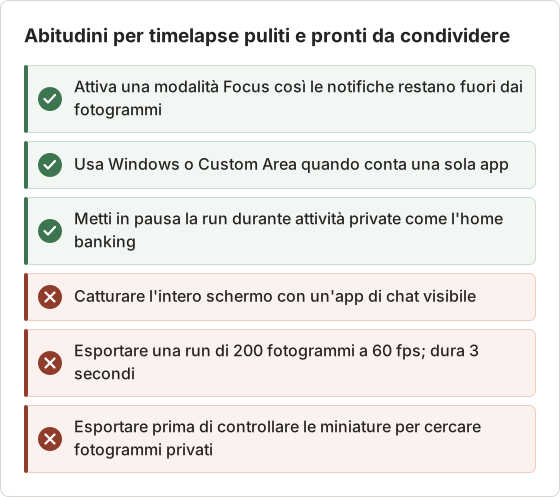
Abitudini che rendono utile un timelapse
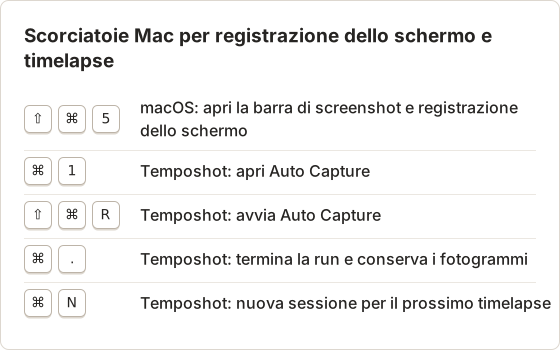
Scorciatoie per entrambi i metodi
Domande frequenti
Un timelapse occupa meno spazio di una registrazione dello schermo?
Di solito sì. Salva molti meno fotogrammi, quindi per la stessa sessione l'MP4 è in genere molto più piccolo. La dimensione esatta dipende dalla risoluzione, dall'impostazione di qualità e da quanto cambia lo schermo.
Un timelapse può catturare un bug che dura un secondo?
Solo se una cattura avviene durante quel secondo. Gli eventi brevi richiedono un intervallo breve o una registrazione.
Posso aggiungere l'audio a un timelapse di screenshot?
Non in Temposhot. Aggiungi narrazione o musica in un editor video dopo l'esportazione.
Posso condividere i fotogrammi come GIF?
Sì. Scegli GIF in Export settings… nella barra di esportazione, oppure usa Images to GIF. Mantieni le GIF brevi, perché la dimensione del file cresce rapidamente. Vedi GIF.
Posso creare l'MP4 dai fotogrammi di Capture History in seguito?
Capture History esporta ZIP, Images, GIF e PDF. Per creare un video da una sessione precedente, esporta i fotogrammi come immagini e usa Images to Video nel browser, che accetta fino a 300 immagini.
Un timelapse rallenta una build o un render?
Meno di una registrazione. Temposhot salva un fotogramma per intervallo invece di codificare il video in modo continuo. Un intervallo più lungo, per esempio di 10 secondi, riduce ulteriormente il carico.
Quale frame rate scegliere per un aggiornamento del team?
15 o 24 fps. Una sessione di un'ora con intervallo di 3 secondi dura allora 80 o 50 secondi, che la maggior parte delle persone guarda fino alla fine.
Posso accelerare solo una parte di un timelapse?
Non all'interno di una stessa esportazione, perché tutti i fotogrammi vengono riprodotti alla stessa velocità. Seleziona un intervallo di fotogrammi ed esportalo a un frame rate basso, poi esporta il resto a un frame rate più alto e unisci le clip in un editor video. Oppure deseleziona un fotogramma su due in una parte lenta per raddoppiarne la velocità.
Trasforma gli screenshot ripetibili in lavoro finito
Avvia un timelapse con la guida alla cattura automatica e controlla le opzioni MP4 e GIF nella guida ai formati di esportazione.
Esegui una prova di 5 minuti con l'intervallo pianificato prima di una sessione lunga. La prova mostra se la sorgente, la modalità Focus e il frame rate producono la clip attesa.
timelapsescreen-recordingcomparisonmp4
Trasforma gli screenshot ripetibili in lavoro completato
Temposhot scatta screenshot a intervalli regolari o a ogni clic ed esporta il risultato come PDF, immagini, ZIP o MP4.
Post correlati
- I migliori strumenti di automazione degli screenshot per Mac (2026)Scegli uno strumento Mac per gli screenshot automatici: intervalli temporizzati, uno scatto per clic, batch da elenchi di URL o PDF ricercabili, con Temposhot, Snagit e CleanShot X.
- CleanShot X vs Snagit: quale app di screenshot fa per te?Confronta CleanShot X e Snagit su Mac: acquisizione e registrazione, modifica, guide passo passo, OCR, condivisione, supporto Windows e modalità di vendita della licenza.
- Come creare un timelapse dello schermo su Mac (2026)Crea un timelapse dello schermo su Mac con screenshot a intervalli ed esportazione MP4. Confronta Temposhot, uno script screencapture con FFmpeg e OBS.
- Migliori alternative a Xnapper per Mac nel 2026Confronta le alternative a Xnapper per Mac: acquisizione ripetuta, acquisizione e registrazione a scorrimento, sfondi gratuiti, guide multipiattaforma e l'app integrata.