Come catturare in blocco screenshot di siti web su Mac
Cattura in blocco screenshot di siti web su Mac con Temposhot. Incolla un elenco di URL, scegli i preset desktop, tablet e mobile, esegui la cattura in parallelo ed esporta per audit o report.
13 min di letturaCattura siti webDi Temposhot Team

Catturare 30 pagine a mano significa 30 giri di apri, attendi, scorri e salva. Un'esecuzione in batch riceve l'elenco degli URL una volta, carica ogni pagina in un browser locale e salva un'immagine per ogni URL. Questo articolo illustra un batch in Website Capture di Temposhot e le impostazioni che mantengono coerenti i risultati.
Cos'è il web crawler?
Un web crawler parte da un indirizzo e segue i link per scoprire altre pagine. Website Capture non fa questo. Cattura esattamente gli URL del suo elenco, un fotogramma per riga, e non segue mai i link da solo.
Questo rende l'output prevedibile. Un elenco di 40 URL produce al massimo 40 fotogrammi, e ogni fotogramma corrisponde a una riga inserita. Per catturare un intero sito, esporta prima l'elenco delle sue pagine (da un file sitemap, da un CMS o da un report analitico), poi incollalo in Website Capture.
Ogni fotogramma viene salvato in un'unica sessione in Capture History. Un batch può essere esportato di nuovo in seguito senza caricare di nuovo le pagine.
Pianifica l'elenco degli URL prima di incollarlo
Un elenco pulito evita tempo sprecato e risultati confusi. Prima di incollare, esegui tre controlli:
- Rimuovi a mano i duplicati quando la fonte ne contiene. Temposhot salta le righe duplicate, ma l'elenco che conservi per l'audit deve corrispondere alla sitemap o al report da cui proviene.
- Decidi come trattare i parametri di tracciamento. Un URL con
?utm_source=newsletterdi solito mostra la stessa pagina dell'URL pulito, ma alcuni siti cambiano il contenuto in base al parametro. Conserva l'URL esatto che usa un visitatore. - Mantieni un ordine significativo. I fotogrammi compaiono nell'ordine delle righe, quindi ordina l'elenco per sezione e poi per percorso quando il report deve seguire quell'ordine.
Un sito con 400 pagine suddiviso in batch da 100 produce quattro sessioni. Ogni sessione può essere rivista e riprovata in modo indipendente, e una riga fallita in una sessione non modifica le altre. Dai ai batch un nome nelle tue note, come "pricing-pages-2026-11" o "docs-part-2", così le voci di Capture History corrispondono al report.
Leggi il pannello dei risultati
Al termine di un'esecuzione, il pannello dei risultati elenca ogni fotogramma della sessione. Prima di esportare, controlla tre cose:
- Lo stato di ogni sessione in Capture History. Partial significa che alcuni URL non sono riusciti. Cancelled significa che l'esecuzione è stata interrotta, e i fotogrammi completati restano disponibili.
- Il numero di fotogrammi rispetto al numero di righe completate. Una differenza indica un fotogramma non selezionato per l'esportazione, che è un problema di selezione e non di cattura.
- Il primo fotogramma di ogni riga. Un fotogramma che mostra un banner, un modulo di accesso o una pagina vuota è un risultato di cattura, anche se la riga mostra Capture complete.
Seleziona Create Document quando il batch deve diventare un Documento con una pagina per fotogramma. Usa i pulsanti di esportazione, ZIP, Images, PDF e MP4, quando il batch va a un revisore sotto forma di file.
Scelte di esportazione per ogni lavoro
Scegli l'esportazione in base a ciò che il revisore fa con i file:
- Un PDF è adatto a un report che si legge in ordine e si stampa. Ogni pagina conserva il suo fotogramma, quindi il revisore non deve aprire ogni file.
- Uno ZIP è adatto a un team che apre le immagini con i propri strumenti. L'archivio conserva le catture originali senza alcuna modifica.
- Images è adatto a una cartella che un altro strumento legge, come una bacheca di revisione del design che importa file PNG.
- Un MP4 è adatto a una dimostrazione. Ogni fotogramma viene riprodotto alla frequenza scelta nelle impostazioni di esportazione, quindi un batch di 30 fotogrammi a 1 fotogramma al secondo dura 30 secondi.
Il pannello delle impostazioni di esportazione contiene qualità e frequenza di fotogrammi per ogni formato. Impostale prima dell'esportazione, perché un file già salvato mantiene i valori della sua esecuzione.
Stima i tempi di un batch prima di un'esecuzione grande
Un batch richiede circa il tempo dei suoi turni più lenti, non la somma di tutte le pagine. Con Concurrent browsers impostato a 4, quattro pagine si caricano insieme, e la pagina successiva parte quando un browser si libera. La stima è il numero di URL diviso per la concorrenza, moltiplicato per il tempo medio di ogni pagina.
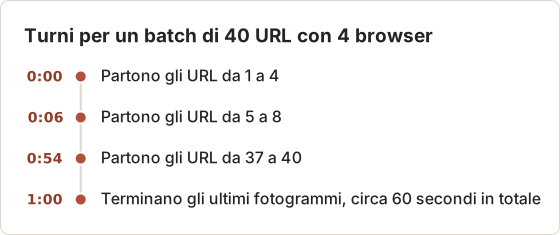
Prendi come esempio un batch di 40 URL con 6 secondi per pagina. 40 diviso 4 fa 10 turni, e 10 turni da 6 secondi ciascuno fanno 60 secondi. Lo stesso elenco con concorrenza 1 richiede 40 per 6, cioè 240 secondi, quattro volte di più. La concorrenza riduce il tempo, ma non riduce l'attesa per pagina. Una pagina con un Delay di 4 secondi aggiunge 4 secondi a ogni turno a cui appartiene.
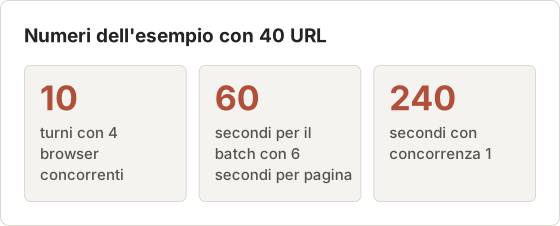
Aspettati un tempo reale più lungo. Le pagine variano nel tempo di caricamento, e una pagina che impiega 20 secondi occupa il suo slot di browser per tutto quel tempo. Esegui i primi 8 URL come prova, leggi il tempo per pagina dai risultati, e poi calcola l'esecuzione completa.
Scegli dispositivo e area per ogni lavoro
I valori predefiniti determinano l'aspetto di ogni fotogramma. Scegliili in base alla domanda a cui risponde il batch, poi mantienili fissi.
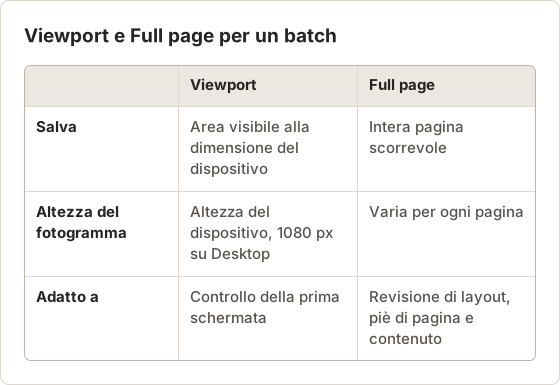
Un fotogramma Full page di una pagina lunga è alto, quindi è più difficile da confrontare a occhio rispetto a un fotogramma Viewport. Con un viewport Desktop di 1920 per 1080, una pagina alta 10000 pixel produce un fotogramma alto circa nove volte il viewport. Usa un batch Full page per la revisione e un batch Viewport per una scansione rapida degli stessi URL.
Un controllo responsive usa una riga per dispositivo. La tabella seguente mostra le impostazioni di una riga di un batch mobile.
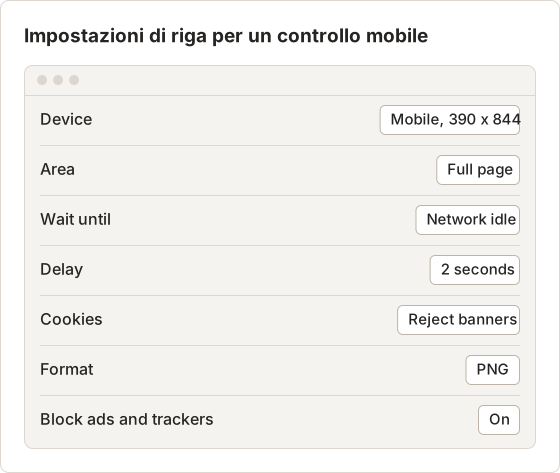
I fotogrammi mobile sono stretti, quindi il testo alla dimensione predefinita può apparire piccolo in un report di dimensione desktop. Controlla l'anteprima a dimensione piena prima dell'esecuzione. Se il testo è difficile da leggere, usa il dispositivo Desktop per il report e tieni Mobile per il controllo responsive.
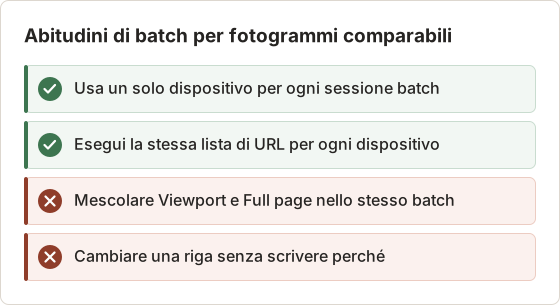
Usa le stesse impostazioni di riga per ogni pagina del batch mobile. Una sola riga con un ritardo o un dispositivo diverso fa sembrare il fotogramma diverso per un motivo non legato alla pagina.
Analizza una riga fallita
Una riga fallita dice poco da sola, quindi controlla la causa seguendo un ordine fisso. I passaggi seguenti vanno dal controllo meno costoso a quello più costoso.
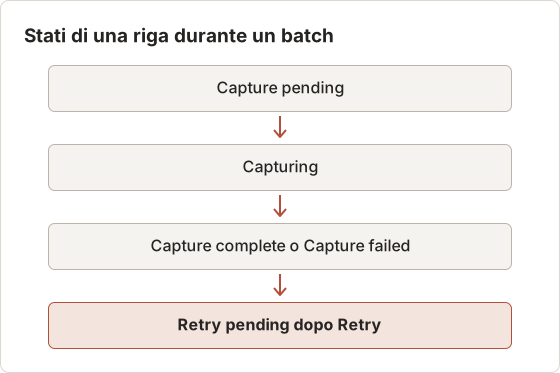
Il diagramma seguente mostra gli stati attraversati da una riga. Una riga che arriva a Capture failed può tornare in coda con Retry, e il nuovo tentativo parte da Retry pending.
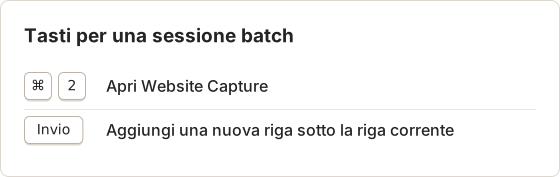
Le scorciatoie seguenti coprono i tasti usati in una sessione batch:
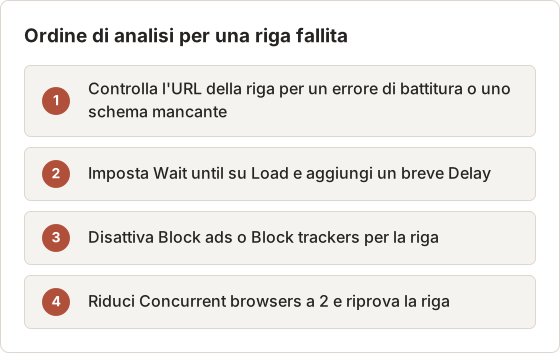
Il primo passaggio individua la maggior parte dei problemi. Un URL con un percorso mancante o un errore di battitura mostra prima dell'esecuzione il messaggio "Enter a valid HTTP or HTTPS URL", quindi un errore durante l'esecuzione dipende di solito dalla pagina, dall'attesa o dal carico sul Mac. Riprova una riga solo dopo aver cambiato l'impostazione che ha causato l'errore. Un nuovo tentativo con le stesse impostazioni di solito fallisce nello stesso modo.
Alcuni siti rifiutano di proposito i browser automatici. Una riga che fallisce con ogni impostazione, senza alcun errore sull'URL, di solito appartiene a un sito di questo tipo. Website Capture non cerca di aggirare un blocco, e la risposta corretta è registrare la riga come fallita e fare lo screenshot a mano oppure chiedere al proprietario del sito un'esportazione.
Le righe che restano fallite dopo l'analisi vanno in un breve elenco per la cattura manuale. Annota accanto a ognuna il motivo, come "login required" o "site blocked automated browsing", così l'elenco spiega la lacuna nel batch.
Verifica un batch completato
Un batch completato richiede un controllo prima di entrare in un report. Segui la checklist seguente.
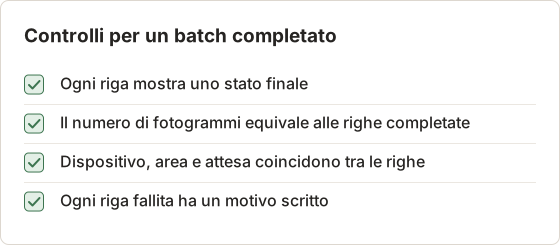
Apri il primo, il centrale e l'ultimo fotogramma della sessione. Una pagina che carica una schermata di accesso, un muro di consenso o una pagina di errore sembra un successo nell'elenco dei file, quindi il controllo visivo individua ciò che lo stato non mostra.
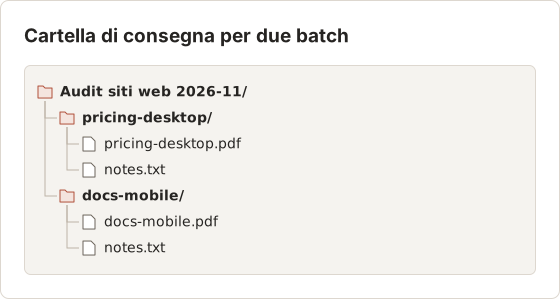
La struttura delle cartelle conta per le persone che ricevono il batch. Un albero che riprende i nomi dei batch rende i file facili da trovare.
Mantieni comparabile un audit mensile
Un batch che viene eseguito ogni mese è utile solo se impostazioni ed elenco degli URL restano invariati. Conserva le impostazioni nelle note insieme al nome della sessione. Una registrazione tipica elenca dispositivo, area, attesa, ritardo, opzione dei cookie, formato e concorrenza, più il numero di URL e il numero di completati.
Per esempio, un audit di 60 URL il primo lunedì di ogni mese, con 52 righe completate e 8 fallite, mostra una percentuale di completamento dell'87 per cento. Se il mese successivo risultano 60 righe completate, il guadagno è di 8 righe, e la modifica dell'elenco o del sito spiega la differenza. Senza le impostazioni salvate, questo confronto non è affidabile, perché un'attesa o un dispositivo cambiato possono spiegare una parte del guadagno.
Conserva un file con l'elenco fisso in una cartella condivisa. Modifica l'elenco solo quando una pagina viene aggiunta o rimossa, e registra la modifica con una data. L'elenco diventa così anche la registrazione delle pagine coperte dall'audit.
Mescolare dispositivi in un batch
Mescolare dispositivi in un unico batch è la fonte più comune di risultati confusi. Un revisore vede un fotogramma da 390 pixel accanto a uno da 1920 pixel e pensa che la pagina sia diversa. Usa un solo dispositivo per batch, ed esegui il secondo dispositivo come sessione separata con la stessa lista di URL.
Cattura il tuo primo batch di URL
Apri Website Capture
Seleziona Website Capture nella barra laterale oppure premi Command+2.
Aggiungi gli URL
Seleziona Bulk insert, incolla un URL per riga e seleziona Insert URLs. Le righe duplicate vengono saltate. I domini senza schema, come
example.com, ricevonohttps://. Sono accettati solo indirizzi HTTP e HTTPS. Per aggiungere un'altra pagina, scrivi nell'ultima riga e premi Invio.Imposta i valori predefiniti
Scegli un Device (Desktop 1920×1080, Tablet 768×1024 oppure Mobile 390×844) e un'Area (Viewport oppure Full page). Scegli una condizione di attesa e un formato immagine.
Modifica le singole righe
Apri le impostazioni di una riga quando una pagina richiede un'attesa o un dispositivo diverso. Seleziona Render preview per controllare il risultato prima dell'esecuzione.
Scegli la concorrenza e avvia
Imposta Concurrent browsers tra 1 e 10 (predefinito 4), poi seleziona Start Capture.
Ogni riga passa attraverso i propri stati: Capture pending, Capturing, poi Capture complete oppure Capture failed. Una riga fallita non ferma le altre.
Lavori comuni di cattura in batch
| Lavoro | Dispositivo | Area | Esportazione |
|---|---|---|---|
| Registrazione prima e dopo di un restyling | Desktop | Full page | |
| Revisione della landing page di un concorrente | Desktop | Viewport | Images |
| Controllo responsive di un sito piccolo | Mobile, poi Desktop | Full page | ZIP |
| Registrazione datata di pagine pubbliche | Desktop | Full page | |
| Breve dimostrazione delle pagine principali di un sito | Desktop | Viewport | MP4 |
Per un controllo responsive, esegui due volte lo stesso elenco: una volta in Mobile e una volta in Desktop. Usare un dispositivo per batch rende i fotogrammi più facili da confrontare.
Limiti dei batch grandi
Website Capture viene eseguito sul tuo Mac, quindi memoria e CPU determinano i limiti pratici. Concurrent browsers controlla quante pagine si caricano insieme. Il valore predefinito 4 è un buon punto di partenza, e valori più alti finiscono prima a costo di più memoria.
Altri limiti da considerare:
- Le pagine che richiedono una sessione con accesso vengono catturate come le vede un visitatore non autenticato. Website Capture funziona meglio sulle pagine pubbliche.
- Alcuni siti rifiutano i browser automatici. Quelle righe terminano come Capture failed.
- Un'esecuzione interrotta conserva ogni fotogramma completato, e la sessione mostra Cancelled.
- Un'esecuzione con righe completate e righe fallite mostra Partial.
Dividere un elenco di diverse centinaia di URL in batch da 50 a 100 mantiene ogni sessione facile da rivedere e riprovare.
Memoria e concorrenza su un laptop
Ogni browser concorrente usa memoria e CPU, e il carico dipende dalle pagine. Le pagine pesanti, come le homepage dei giornali e le dashboard con video, usano più risorse delle pagine solo testo. Parti dal valore predefinito 4, poi osserva Monitoraggio Attività durante il primo turno. Se la pressione sulla memoria cresce al punto che il Mac usa molto la swap, abbassa Concurrent browsers per il batch successivo. Un batch a 2 che termina in 90 secondi è meglio di un batch a 8 che si blocca e richiede tre nuovi tentativi.
I valori dell'esempio sui tempi scalano allo stesso modo. Con concorrenza 10, il batch di 40 URL richiede 4 turni, cioè circa 24 secondi con 6 secondi per pagina, ma l'uso di memoria è 2,5 volte quello del valore predefinito. Scegli il valore più alto che il Mac gestisce senza usare la swap.
Migliora le catture in batch
Un batch è utile per il confronto solo se ogni pagina è stata catturata nello stesso modo. Mantieni identici dispositivo, area, attesa, ritardo e blocchi su tutte le righe, a meno che una pagina non richieda un'eccezione.
- Attesa. Load va bene per la maggior parte dei siti. Network idle aiuta le pagine che recuperano contenuti dopo il caricamento, e un ritardo da 1 a 3 secondi copre le animazioni.
- Immagini lazy. Le pagine che caricano le immagini solo quando entrano nella vista hanno bisogno di un passaggio a pagina intera, che l'attesa Network idle non sempre garantisce. Se un fotogramma a pagina intera mostra aree di immagine vuote, imposta quella riga su Network idle e aggiungi un breve ritardo. La voce lazy loading spiega la causa.
- Banner dei cookie. Scegli Reject banners, Accept minimal, Hide only o Leave unchanged. La gestione è best effort, quindi controlla l'anteprima sui siti con strumenti di consenso personalizzati.
- Formato. Il JPEG è il valore predefinito. Usa PNG quando il testo piccolo deve restare nitido, oppure WebP per file più piccoli. La qualità da 1 a 100 si applica a JPEG e WebP.
- Blocchi. Block ads e Block trackers sono attivi per impostazione predefinita. Disattivane uno per una riga il cui layout dipende da uno script bloccato.
La guida alle opzioni di cattura elenca tutte le impostazioni per URL.
Domande frequenti
Quanti URL può contenere un batch?
L'elenco degli URL non ha un massimo fisso. Il limite pratico è il tempo richiesto da un'esecuzione e la facilità di revisione della sessione successiva.
Posso riprovare solo le pagine fallite?
Sì. Ogni riga fallita o annullata mostra un controllo Retry, che può essere eseguito prima che le altre righe finiscano. La guida a esecuzioni e risultati elenca tutti gli stati delle righe.
Posso catturare una pagina a due larghezze?
Sì, con due righe che contengono lo stesso URL e dispositivi diversi. Ogni riga mantiene le proprie impostazioni, quindi la riga Desktop e la riga Mobile possono essere eseguite nella stessa sessione. Per un confronto corretto, mantieni identiche le altre impostazioni su entrambe le righe. Controlla l'anteprima di ogni riga prima dell'esecuzione, perché l'anteprima mostra la dimensione del dispositivo che il fotogramma userà.
I cookie vengono conservati tra un batch e l'altro?
No. Ogni pagina si apre in una sessione del browser privata che non conserva cookie o dati del sito tra un'esecuzione e l'altra. Un batch che dipende da una scelta di consenso deve impostare l'opzione Cookies su ogni riga, e un banner non riconosciuto resta nel fotogramma.
Quali formati posso esportare?
Il pannello dei risultati esporta ZIP, Images, PDF e MP4. Il PDF è ricercabile, con il testo riconosciuto tramite OCR.
Cattura pagine dietro un login?
Website Capture carica le pagine in browser locali gestiti, non nel profilo del browser che usi ogni giorno. Per una pagina con accesso effettuato, usa l'estensione Temposhot in Chrome, che salva un unico PNG a pagina intera della scheda attiva.
Avvia una cattura in batch
Incolla in Website Capture cinque URL che controlli spesso ed eseguili con la concorrenza predefinita di 4. Poi confronta Viewport e Full page su una riga con Render preview prima di eseguire un elenco più lungo.
Ti serve un'automazione senza codice per gli screenshot di siti web?
La pagina sull'automazione degli screenshot di siti web mostra cosa fa Website Capture, e l'avvio rapido di Website Capture descrive la prima esecuzione. Temposhot è gratuito da scaricare per i Mac con Apple Silicon.
website-capturebatch-screenshotsmacurls
Termini utilizzati in questa pagina: full page screenshot, responsive screenshot, viewport screenshot
Trasforma gli screenshot ripetibili in lavoro completato
Temposhot scatta screenshot a intervalli regolari o a ogni clic ed esporta il risultato come PDF, immagini, ZIP o MP4.
Post correlati
- I migliori strumenti di automazione degli screenshot per Mac (2026)Scegli uno strumento Mac per gli screenshot automatici: intervalli temporizzati, uno scatto per clic, batch da elenchi di URL o PDF ricercabili, con Temposhot, Snagit e CleanShot X.
- CleanShot X vs Snagit: quale app di screenshot fa per te?Confronta CleanShot X e Snagit su Mac: acquisizione e registrazione, modifica, guide passo passo, OCR, condivisione, supporto Windows e modalità di vendita della licenza.
- Migliori alternative a Shottr per Mac nel 2026Confronta le alternative a Shottr per Mac: acquisizione ripetuta, registrazione dello schermo e link di condivisione, oscuramento automatico, guide multipiattaforma e l'app integrata.
- Migliori alternative a Xnapper per Mac nel 2026Confronta le alternative a Xnapper per Mac: acquisizione ripetuta, acquisizione e registrazione a scorrimento, sfondi gratuiti, guide multipiattaforma e l'app integrata.