Come creare una SOP con screenshot
Crea una SOP visiva con ambito definito, responsabile, prerequisiti, screenshot passo dopo passo, eccezioni, controlli e una data di revisione.
14 min di letturaFlussi di lavoroDi Temposhot Team

Una procedura operativa standard (SOP) descrive come si esegue un'attività ricorrente, ogni volta, da chiunque ricopra il ruolo. Gli screenshot rendono più facili da seguire le parti software di una SOP, soprattutto per le attività eseguite una volta al mese o meno.
Questo articolo spiega cosa deve contenere una SOP, in cosa si differenzia dalle istruzioni di lavoro e come acquisire i passaggi su Mac con Temposhot. Un esempio attraversa tutto l'articolo: una SOP per i rimborsi ai clienti di un'attività con abbonamenti, gestita da un agente di supporto, uno specialista di fatturazione e un responsabile dell'approvazione finanziaria.
Che cos'è una SOP?
Una SOP è un documento controllato che definisce un processo ripetibile: scopo, ambito, ruoli coinvolti, passaggi e controlli. I team usano le SOP per le attività in cui la coerenza conta, come la chiusura di fine mese, i rimborsi ai clienti, la disattivazione degli utenti o i controlli di rilascio.
Una SOP visiva aggiunge uno screenshot a ogni passaggio software. Il testo resta la fonte di riferimento, e lo screenshot mostra dove avviene il passaggio.
Quando un processo richiede una SOP
Non ogni attività richiede un documento controllato. Una SOP conviene quando si verifica almeno una di queste condizioni:
- Più di una persona esegue l'attività, quindi i risultati variano da una persona all'altra.
- L'attività è rara, per esempio trimestrale, quindi nessuno ricorda le schermate esatte.
- Un errore costa denaro o compromette la fiducia, per esempio un rimborso inviato alla carta sbagliata.
- Un revisore, un contratto con un cliente o un'autorità di regolamentazione chiede come viene svolta l'attività.
Il processo di rimborso dell'esempio soddisfa tutte e quattro le condizioni. Lo gestiscono tre persone, viene eseguito circa 40 volte al mese, un errore restituisce denaro reale e il contratto con il fornitore di pagamenti richiede una policy di rimborso documentata.
SOP e istruzioni di lavoro
I due termini vengono spesso confusi. La differenza sta nel livello di dettaglio.
| SOP | Istruzione di lavoro | |
|---|---|---|
| Copre | Un intero processo, anche tra più ruoli | Un'attività all'interno del processo |
| Risponde a | Cosa succede, chi lo fa, quando | Come eseguire esattamente un'attività |
| Lunghezza tipica | Qualche pagina più le istruzioni collegate | Un'attività, passo dopo passo |
| Screenshot | Panoramica facoltativa | Uno per passaggio |
In pratica, una SOP visiva contiene spesso brevi istruzioni di lavoro come sezioni. Una lunga sequenza di screenshot è meglio collegarla come istruzione di lavoro separata.
Come si divide l'esempio dei rimborsi
La SOP sui rimborsi occupa due pagine di testo. Le parti da clic a clic si trovano in tre istruzioni di lavoro collegate, una per ciascun sistema coinvolto nel processo.
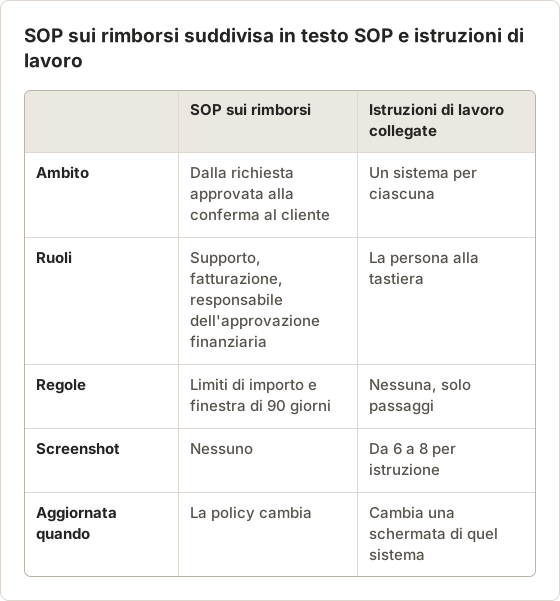
Questa suddivisione governa la manutenzione. Quando il sistema di fatturazione sposta un pulsante, cambia solo l'istruzione di lavoro della fatturazione, mentre il testo della SOP con le sue regole di approvazione resta invariato.
Definire il confine del processo
Scrivi il primo e l'ultimo evento del processo in una riga ciascuno. "Inizia quando una richiesta di rimborso viene approvata. Termina quando il cliente riceve la conferma del rimborso." Tutto ciò che sta fuori da queste righe appartiene a un'altra SOP.
Un confine chiaro mantiene il documento breve e permette al lettore di capire subito se si trova nel posto giusto.
Mappare gli eventi tra i confini
Tra il primo e l'ultimo evento, elenca in ordine i passaggi di consegna. Ogni passaggio di consegna è un punto in cui il lavoro passa a un'altra persona o a un altro sistema. Il processo di rimborso ha cinque eventi e tre passaggi di consegna.
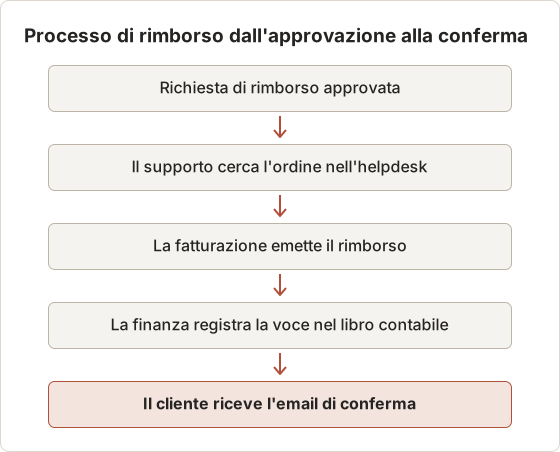
Verificare il confine con i casi limite
Prima di scrivere i passaggi, fai passare tre casi insoliti attraverso le righe di confine. Un rimborso richiesto per telefono inizia comunque da "richiesta approvata", quindi rientra nel processo. Un rimborso che il fornitore di pagamenti annulla autonomamente non passa mai dall'approvazione, quindi è fuori. Un rimborso su una carta regalo, invece che sulla carta originale, rientra nel processo ma richiede una propria eccezione.
Gli eventi esterni alle due righe di confine ottengono una SOP separata. Decidere se una richiesta ha diritto a un rimborso è una decisione di policy a monte. Gestire una contestazione di addebito (chargeback) arrivata in seguito è un processo di contestazione separato.
Elencare input, ruoli e prerequisiti
Prima dei passaggi, elenca ciò che deve essere vero perché il processo possa iniziare:
- Input: documenti, ID, approvazioni che la persona deve avere a disposizione.
- Ruoli: chi esegue ciascuna parte, chi approva, chi viene informato.
- Accesso: sistemi e livelli di autorizzazione richiesti.
- Tempistica: scadenze o frequenza, per esempio "entro il terzo giorno lavorativo del mese".
Un lettore a cui manca un input deve accorgersene alla prima pagina, non al passaggio nove.
Prerequisiti per l'esempio dei rimborsi
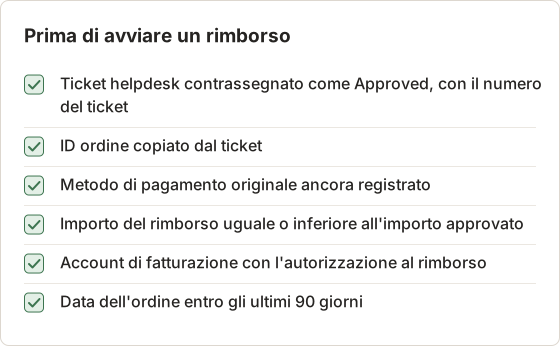
La SOP sui rimborsi si apre con una checklist. Uno specialista di fatturazione la legge prima di aprire qualsiasi sistema e si ferma se manca un elemento.
Elencare gli accessi per sistema e ruolo
I problemi di accesso bloccano un processo a metà, dopo il primo passaggio irreversibile. La SOP sui rimborsi elenca ogni sistema con l'autorizzazione che ciascun ruolo richiede, così l'accesso mancante viene individuato prima del primo clic.
| Sistema | Agente di supporto | Specialista di fatturazione | Responsabile approvazione finanziaria |
|---|---|---|---|
| Helpdesk | Modifica ticket | Lettura ticket | Lettura ticket |
| Dashboard di fatturazione | Nessuno | Emissione rimborsi | Sola lettura |
| Libro contabile | Nessuno | Nessuno | Creazione voci |
Scrivere i ruoli come qualifiche, non come nomi
"Ana emette il rimborso" non regge il giorno in cui Ana cambia team. Scrivi "Lo specialista di fatturazione emette il rimborso" e tieni un elenco separato che associa i ruoli alle persone. La SOP così sopravvive ai cambi di personale senza una nuova revisione.
Eseguire il processo attuale e acquisire i passaggi
Registra il processo così come viene svolto oggi, da qualcuno che lo esegue regolarmente. Usa un account di test o sandbox quando il processo reale muoverebbe denaro o modificherebbe i dati dei clienti.
Configura l'esecuzione
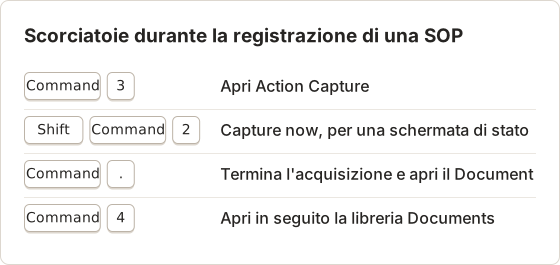
Nella pagina Action Capture (Command+3), apri Configure. Attiva Parse clicked elements con il modello di titolo
Click "[[element-name]]"e attiva Mark clicked area.Avvia Action Capture
Seleziona Start Action Capture e scegli Active Window per i processi che passano tra più app, oppure Capture Area per un'area fissa.
Esegui il processo
Ogni clic accettato salva la schermata appena prima del clic. Usa Capture now o Shift+Command+2 per le schermate che non richiedono clic, come uno stato che cambia dopo l'elaborazione.
Metti in pausa per le attività secondarie
Seleziona Pause capture quando esci dal processo per controllare email o chat, poi seleziona Resume capture.
Termina l'acquisizione
Seleziona Finish capture. Il Document si apre nell'editor con una pagina per ogni passaggio.
Nell'editor, riscrivi ogni titolo in modo che inizi con un verbo e indichi il controllo, e inserisci le condizioni nella Page description. La guida ad Action Capture spiega i target di acquisizione.
Configurazione usata per la registrazione dei rimborsi
Il processo di rimborso attraversa tre app: l'helpdesk, la dashboard di fatturazione e il libro contabile. Active Window segue la finestra che riceve ogni clic, quindi una sola esecuzione copre tutte e tre senza dover scegliere una finestra in anticipo.
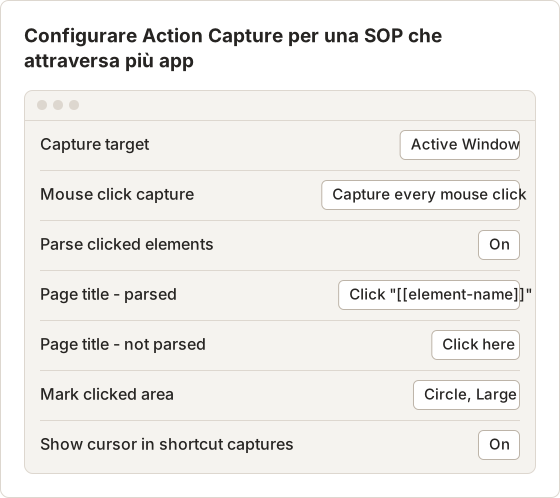
Un cerchio Large è più facile da vedere dopo che il PDF riduce una finestra intera su una pagina A4. Show cursor in shortcut captures inserisce il puntatore nei passaggi aggiunti con la scorciatoia manuale, utile nelle schermate di stato in cui il lettore deve guardare un solo campo.
Com'è una sessione di registrazione
Lo specialista di fatturazione ha registrato il rimborso in un'unica sessione, su un ordine sandbox. Pianificare la sessione prima di premere avvio ha evitato clic esplorativi nella registrazione.
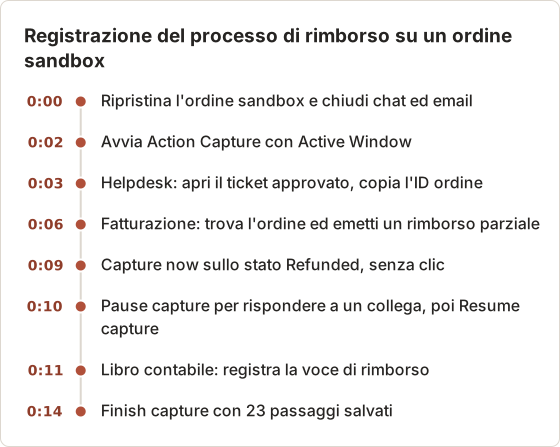
La tastiera mantiene la sessione breve. Le scorciatoie seguenti controllano l'esecuzione senza passare alla finestra di Temposhot.
Modificare titoli e descrizioni per la SOP
Le bozze di titolo come Click "Issue refund" diventano istruzioni come "Seleziona Issue refund nella pagina dell'ordine." Le condizioni vanno nella Page description, per esempio "Inserisci l'importo approvato, non il totale dell'ordine." La descrizione viene stampata prima o dopo l'immagine nel PDF, a seconda dell'impostazione di esportazione.
Rimuovi qualsiasi pagina che mostri dati reali dei clienti. L'ordine sandbox evita la maggior parte dei casi, ma la barra laterale dell'helpdesk può comunque mostrare ticket recenti di clienti reali. Ritaglia con Framing oppure copri l'area con Blur (Pro) prima dell'esportazione.
Suddividere un flusso lungo in guide più piccole
Se una registrazione supera circa 15-20 passaggi, cerca i punti naturali di interruzione: un passaggio di consegna tra ruoli, un periodo di attesa, un sistema diverso. Rendi ogni parte una guida separata e collegala dalla SOP in ordine.
Le guide brevi sono più facili da aggiornare. Quando cambia un sistema, sostituisci una guida, non un documento lungo.
Come è stata divisa la registrazione di 23 passaggi
La registrazione del rimborso ha prodotto 23 pagine. Quattro erano clic accidentali: due nella casella di ricerca dell'helpdesk e due su un tooltip. Le restanti 19 pagine si sono divise in modo pulito nei punti di cambio sistema.
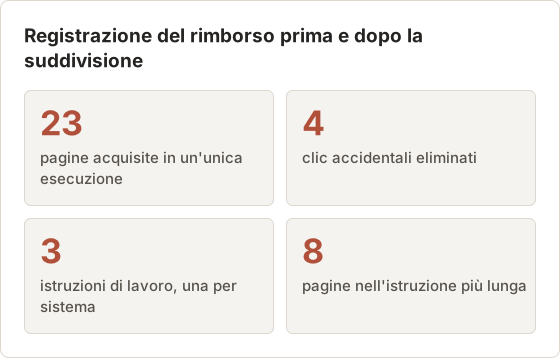
Temposhot non ha un comando che divide un Document in più Document. Costruisci invece le parti dalla stessa sessione di acquisizione. In Documents, crea un nuovo Document da Capture History…, espandi la sessione e includi solo i frame di un sistema. Ripeti per ogni parte.
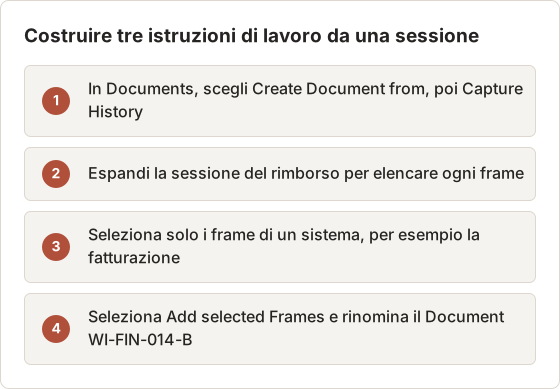
Esegui le modifiche a titolo, ritaglio e annotazioni dopo la suddivisione, in ogni nuovo Document. Le modifiche fatte in precedenza nel Document originale restano in quel Document, perché ogni Document conserva le proprie copie delle immagini.
Collegare le parti dalla procedura della SOP
La sezione della procedura nella SOP elenca le istruzioni di lavoro in ordine, con il ruolo che esegue ciascuna. Il lettore scorre l'elenco, trova il proprio ruolo e apre solo la propria istruzione.
- Agente di supporto: WI-FIN-014-A, cerca l'ordine (6 passaggi).
- Specialista di fatturazione: WI-FIN-014-B, emetti il rimborso (8 passaggi).
- Responsabile approvazione finanziaria: WI-FIN-014-D, registra la voce nel libro contabile (5 passaggi).
Il numero di passaggi accanto a ogni link fissa le aspettative. Un lettore che arriva al passaggio 9 di un'istruzione da 8 passaggi capisce che qualcosa è andato storto.
Pianificare il limite di passaggi
Nel piano gratuito, un'esecuzione di Action Capture si interrompe dopo 5 passaggi, e quei passaggi restano salvati. Una registrazione di 23 passaggi richiede quindi Temposhot Pro, oppure più esecuzioni brevi: una per sistema, ciascuna con meno di 5 passaggi. Le esecuzioni brevi impongono anche la suddivisione descritta sopra, che si adatta bene alle SOP.
Aggiungere controlli, eccezioni e condizioni di arresto
Un documento di processo è incompleto senza indicazioni su cosa fare quando qualcosa va storto.
- Controlli: verifiche che confermano che un passaggio è riuscito, per esempio "Lo stato mostra Refunded."
- Eccezioni: variazioni note e come gestirle. "Se l'ordine ha più di 90 giorni, segui la SOP per il rimborso manuale."
- Condizioni di arresto: quando fermarsi e chiedere un intervento superiore. "Se l'importo differisce dalla richiesta, fermati e contatta la Finanza."
Aggiungi un avviso nelle pagine che precedono azioni irreversibili. Un'etichetta Text breve (T) o un Rectangle (R) attorno al pulsante di conferma attira l'attenzione senza appesantire la pagina.
Scrivere eccezioni su cui il lettore può agire
Un'eccezione è utile solo se indica il trigger, l'azione e il responsabile. Una formulazione vaga lascia il lettore a tirare a indovinare nel momento del rischio.
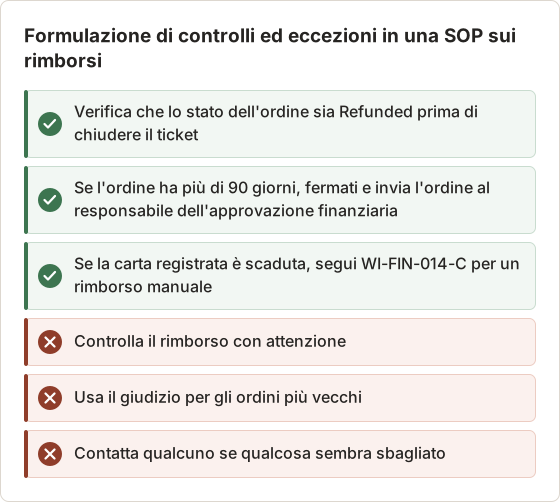
Contrassegnare i passaggi irreversibili sullo screenshot
La finestra di conferma del rimborso nel sistema di fatturazione non ha annullamento. Su quella pagina, un Rectangle rosso attorno a Confirm refund e un'etichetta Text di quattro parole, "Cannot be undone here", segnalano il rischio. Mantieni un solo colore per gli avvisi in tutte e tre le istruzioni di lavoro, così il significato si impara una volta sola.
Usare questa struttura per una SOP visiva
- Titolo, ID della SOP, versione, data di entrata in vigore, responsabile.
- Scopo e ambito (confine del processo).
- Ruoli e responsabilità.
- Input, accessi e prerequisiti.
- Procedura: istruzioni di lavoro collegate con screenshot.
- Controlli, eccezioni e condizioni di arresto.
- Documenti correlati.
- Storico delle revisioni.
Esporta ogni istruzione di lavoro con Export PDF. Con Pro, la finestra di esportazione PDF aggiunge una copertina, i numeri dei passaggi e i numeri di pagina, e posiziona le descrizioni prima o dopo ogni screenshot. Riporta l'ID della SOP e la versione in copertina. La guida all'esportazione elenca gli altri formati.
Intestazione della SOP sui rimborsi
La prima sezione dell'esempio si legge così. Ogni riga risponde a una domanda che un revisore o un neoassunto pone per prima.
- Titolo: Rimborsi ai clienti.
- ID della SOP e versione: SOP-FIN-014, versione 3.
- Data di entrata in vigore: il primo giorno del mese successivo all'approvazione.
- Responsabile: responsabile del team di fatturazione.
- Scopo: rimborsare le richieste approvate sul metodo di pagamento originale entro 5 giorni lavorativi.
- Ambito: dalla richiesta di rimborso approvata all'email di conferma inviata al cliente.
La riga dello scopo contiene un numero di proposito. "Entro 5 giorni lavorativi" dà alla SOP un controllo misurabile, e il report mensile può contare i rimborsi che lo hanno mancato.
Impostazioni PDF per istruzioni di lavoro stampate
Gli specialisti di fatturazione tengono le istruzioni di lavoro stampate accanto alla scrivania per la riconciliazione mensile. Il formato A4 verticale va bene per un raccoglitore, e le descrizioni prima dell'immagine mettono la condizione davanti allo screenshot.
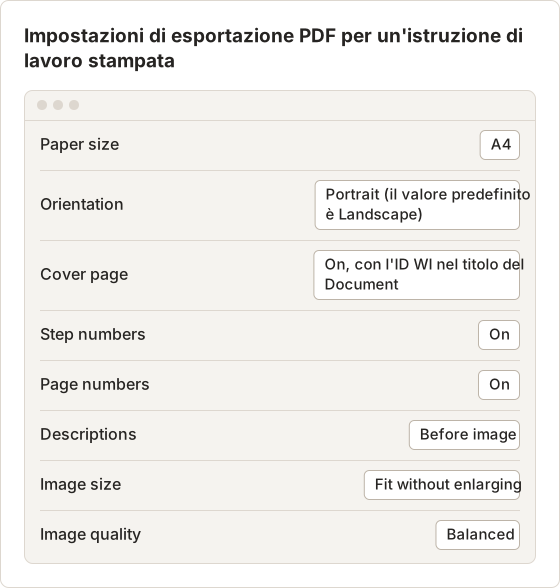
La copertina riporta per prima cosa il titolo del Document e il numero di passaggi, quindi il titolo del Document deve contenere ID e versione, per esempio "WI-FIN-014-B Emissione rimborso v3". La personalizzazione di queste impostazioni richiede Pro. Nel piano gratuito il PDF usa i valori predefiniti: A4, Landscape, copertina, numeri dei passaggi e numeri di pagina attivi.
Impacchettare la SOP e le sue istruzioni
Conserva il testo della SOP e i tre PDF insieme nel sistema di gestione documentale. Uno schema di denominazione coerente collega ogni istruzione di lavoro alla SOP madre.
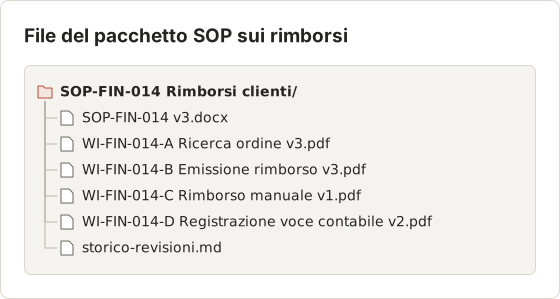
WI-FIN-014-C copre l'eccezione della carta scaduta ed è stata registrata in un'esecuzione separata, quindi il pacchetto contiene quattro istruzioni provenienti da tre sistemi. Le versioni differiscono di proposito tra i file. L'istruzione del libro contabile è cambiata una volta dalla prima release e quella di fatturazione tre volte, e ciascuna porta il proprio numero.
Testare la SOP e assegnare la manutenzione
Chiedi a qualcuno che non ha mai eseguito il processo di seguire la SOP su un account di test, mentre l'autore osserva senza aiutare. Ogni domanda segnala una lacuna.
Poi assegna un solo responsabile, fissa una data di revisione ed elenca i trigger di revisione: un aggiornamento del sistema, un cambio di policy, un incidente. I Documents risiedono in locale sul Mac che li ha registrati, quindi il responsabile deve conservare lì il Document sorgente e riesportare dopo ogni modifica.
Cosa ha rilevato il primo test
La nuova agente di supporto ha seguito la SOP sui rimborsi su un ordine sandbox. Ha posto tre domande in 20 minuti: dove compare l'ID dell'ordine nel ticket, se rimborsare anche le tasse e che cosa significa "partial refund" nella dashboard di fatturazione. Ogni domanda ha generato una modifica: uno screenshot ritagliato dell'intestazione del ticket, una riga di eccezione sulle tasse e una frase nella descrizione della pagina.
Ripeti il test dopo le modifiche. Un secondo tester senza domande indica che la SOP è pronta per l'approvazione.
Trigger di revisione per la SOP sui rimborsi
Il responsabile del team di fatturazione ha elencato quattro trigger. Ognuno di essi apre una revisione entro 10 giorni lavorativi.
- La dashboard di fatturazione o l'helpdesk introduce una modifica a una schermata presente in un'istruzione di lavoro.
- La policy sui rimborsi cambia, per esempio la finestra di 90 giorni.
- Un errore di rimborso raggiunge un cliente.
- Passano sei mesi senza altri trigger.
Conservare i Documents sorgente presso il responsabile
Ogni istruzione di lavoro è un Document nella libreria Documents del responsabile. Quando cambia il sistema di fatturazione, il responsabile apre WI-FIN-014-B, acquisisce le schermate modificate con Capture new images…, elimina le vecchie pagine ed esporta di nuovo. I PDF già esportati non si aggiornano da soli, quindi sostituisci il file nel sistema di gestione documentale e aumenta il numero di versione.
Domande frequenti
Ogni passaggio della SOP deve avere uno screenshot?
I passaggi software beneficiano di uno screenshot ciascuno. I passaggi fuori dal software, come "Chiama il cliente", non ne richiedono.
Con quale frequenza va rivista una SOP?
A ogni trigger (modifica del sistema, cambio di policy, incidente) e a un intervallo fisso definito dall'organizzazione, di solito una o due volte l'anno.
Qual è la differenza tra una SOP e una checklist?
Una checklist elenca gli elementi da confermare. Una SOP spiega processo, ruoli e passaggi. Molte SOP terminano con una checklist. Vedi la checklist della guida agli screenshot.
Posso registrare una SOP che usa dati reali dei clienti?
Registra su un sandbox o un account di test ogni volta che ne esiste uno. Se un passaggio esiste solo in produzione, ritaglia la pagina con Framing e copri i dettagli residui con Blur prima dell'esportazione. Uno ZIP di acquisizione da Capture History contiene sempre i frame originali non modificati, quindi condividi l'esportazione del Document.
Quanto deve essere lunga un'istruzione di lavoro?
Abbastanza breve da completarla senza tornare indietro a scorrere. Nell'esempio sui rimborsi, le tre istruzioni contengono da 5 a 8 passaggi ciascuna. Oltre 15 passaggi, cerca un passaggio di consegna o un cambio di sistema e dividi lì.
Quale file va inserito nel sistema di gestione documentale?
Il PDF esportato di ogni istruzione di lavoro, più il testo della SOP nel formato abituale. Il Document di Temposhot resta sul Mac del responsabile come sorgente modificabile.
Trasforma i tuoi clic in una guida passo passo chiara
Action Capture registra la procedura una volta e ti restituisce passaggi ordinati e modificabili per la SOP. Scarica Temposhot e acquisisci il processo così come viene svolto oggi.
sopprocess-documentationaction-capturepdf
Termini utilizzati in questa pagina: visual documentation
Trasforma gli screenshot ripetibili in lavoro completato
Temposhot scatta screenshot a intervalli regolari o a ogni clic ed esporta il risultato come PDF, immagini, ZIP o MP4.
Post correlati
- Come creare guide di onboarding per i dipendenti con gli screenshotCrea guide di onboarding con screenshot per ruolo, con accesso del primo giorno, attività della prima settimana, formazione, controlli e responsabilità.
- Come creare una guida passo passo dai clic su MacCrea una guida passo passo su Mac acquisendo i clic significativi, annotando ogni azione, modificando i passaggi ed esportando immagini o un PDF.
- Come mantenere aggiornata la documentazione con screenshotMantieni aggiornata la documentazione con screenshot dopo le modifiche all'interfaccia, con responsabili, registro della versione verificata, controllo delle modifiche, sostituzione dei soli passaggi interessati e criteri di revisione.
- Checklist per i tutorial con screenshot: acquisizione, modifica, revisione ed esportazioneUsa questa checklist per i tutorial con screenshot per pianificare l'attività, acquisire passaggi chiari, proteggere i dati privati, testare la guida e verificare l'esportazione finale.