Come fare screenshot automatici di siti web su Mac
Fai screenshot automatici di siti web su Mac a partire da un elenco di URL. Cattura pagine intere o porzioni visibili per audit, archivi e controlli ricorrenti.
13 min di letturaAcquisizione siti webDi Temposhot Team

macOS può fare uno screenshot di qualsiasi cosa sia sullo schermo con Shift+Command+5, ma ogni acquisizione è manuale e copre solo ciò che è visibile. Gli screenshot automatici di siti web caricano le pagine e salvano le immagini senza che una persona scorra e clicchi per ognuna. Su Mac, Temposhot offre due modi per farlo, e la scelta giusta dipende da dove si trova la pagina.
Quando usare gli screenshot automatici di siti web
L'automazione conviene quando la stessa acquisizione si ripete:
- più di circa dieci pagine in una sola sessione
- lo stesso insieme di pagine acquisito di nuovo dopo ogni rilascio o campagna
- pagine che devono essere acquisite con la stessa dimensione e nello stesso momento per un confronto corretto
- pagine lunghe, dove scorrere e unire le parti a mano richiede diversi minuti per ciascuna
Per una sola pagina, una volta sola, si arriva più in fretta con uno strumento del browser o con l'estensione Temposhot.
Stima il lavoro prima di iniziare
Una stima rapida mostra se vale la pena configurare l'automazione. Prendi un elenco di 80 pagine che un team acquisisce per una revisione di rilascio, su Desktop e Mobile, quindi 160 immagini in totale. Se un'acquisizione manuale con scorrimento e ritaglio richiede 1 minuto per immagine, il lavoro richiede circa 160 minuti di lavoro diretto. Un batch di Website Capture richiede una configurazione di circa 10 minuti, poi un'esecuzione che non richiede attenzione mentre lavora.
La stima cambia con il numero di pagine e con il numero di revisioni di rilascio all'anno. Moltiplica i minuti manuali per immagine per le immagini per revisione, poi per le revisioni all'anno. Confronta il totale con il tempo di configurazione: di solito la risposta è chiara già dopo la seconda revisione.
Finestra del browser o acquisizione tramite URL
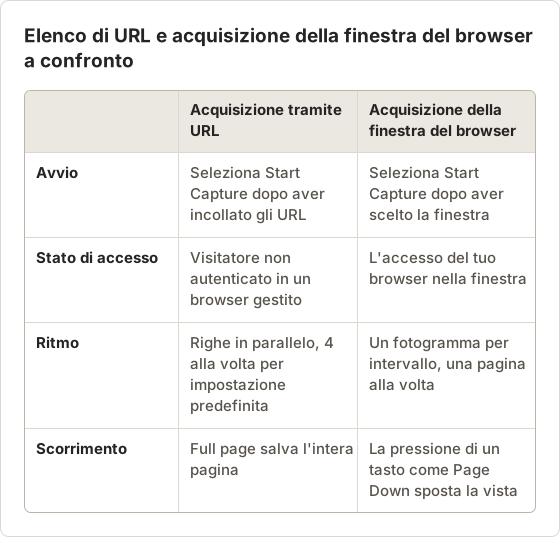
| Acquisizione tramite URL | Acquisizione della finestra del browser | |
|---|---|---|
| Modalità in Temposhot | Website Capture | Auto Capture |
| Input | Un elenco di URL | Una finestra del browser aperta |
| Browser | Browser locali gestiti | Il tuo browser, con l'accesso effettuato |
| Output per pagina | Un'immagine, Viewport o Full page | Un fotogramma per intervallo |
| Ideale per | Pagine pubbliche in grandi quantità | Una pagina lunga, o pagine che richiedono un login |
L'acquisizione tramite URL carica ogni indirizzo in un browser gestito e salva un'immagine per URL. Gestisce molte pagine in parallelo, ma ogni pagina viene vista come un visitatore non autenticato.
L'acquisizione della finestra del browser registra la finestra del browser che hai già aperta. Auto Capture salva un fotogramma, invia un tasto come Page Down, attende l'intervallo e ripete. Funziona con qualsiasi pagina che tu possa vedere, inclusi i dashboard con accesso effettuato. L'automazione con la pressione dei tasti richiede Temposhot Pro.
Acquisisci screenshot di siti web in automatico
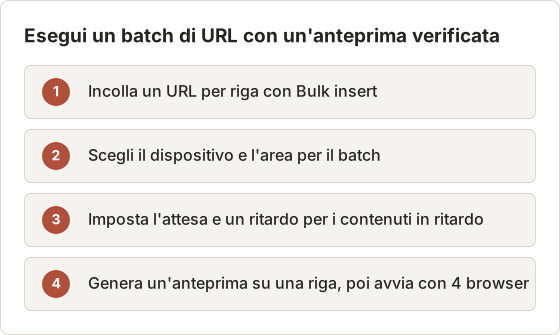
Da un elenco di URL
Apri Website Capture
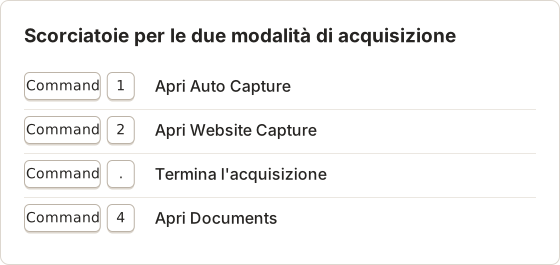
Premi Command+2. Seleziona Bulk insert e incolla un URL per riga.
Scegli dimensione e area
Scegli Desktop 1920×1080, Tablet 768×1024 o Mobile 390×844. Seleziona Full page per gli archivi o Viewport per i controlli della parte alta della pagina.
Imposta l'attesa
Mantieni Load per la maggior parte dei siti. Scegli Network idle con un ritardo da 1 a 3 secondi per le pagine che caricano i contenuti in ritardo.
Avvia
Imposta Concurrent browsers (da 1 a 10, predefinito 4) e seleziona Start Capture. Esporta la sessione come ZIP, Images, PDF o MP4.
Da una finestra del browser aperta
Prepara la pagina
Apri la pagina nel browser e scorri fino in cima.
Imposta Auto Capture
Premi Command+1. Imposta Stop condition su Screenshots e inserisci il numero di schermate che la pagina richiede. Imposta Interval a 1 secondo e registra Page Down come Key press.
Scegli la finestra
In Windows, seleziona la miniatura della finestra del browser, poi seleziona Start Capture. Clicca sul browser durante il conto alla rovescia di 3 secondi, così riceve la pressione dei tasti.
La guida all'acquisizione automatica descrive ogni impostazione di Auto Capture.
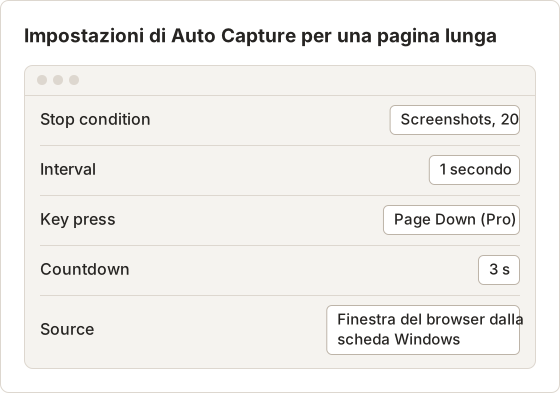
Con questi valori, l'esecuzione salva 20 fotogrammi a intervalli di 1 secondo. Il primo fotogramma viene salvato dopo il conto alla rovescia, l'ultimo circa 20 secondi dopo. La pagina deve restare ferma tra un fotogramma e l'altro, quindi una pagina con un'intestazione animata può aggiungere un breve fotogramma dell'intestazione su ogni schermata. Imposta l'intervallo sul tempo che uno scorrimento impiega per completare il rendering.
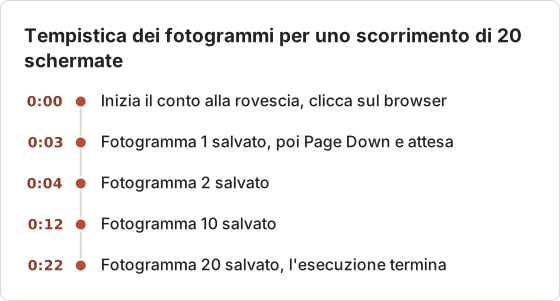
La tempistica sopra presuppone un fotogramma salvato al secondo dopo il conto alla rovescia, quindi il fotogramma n viene salvato a 3 + (n - 1) secondi. Il fotogramma 20 viene salvato a 22 secondi, e l'esecuzione termina lì. Una pressione di tasto che non sposta la pagina produce fotogrammi duplicati, quindi prova prima il tasto con una breve esecuzione di 3 fotogrammi.
Un audit di 25 pagine in due dimensioni
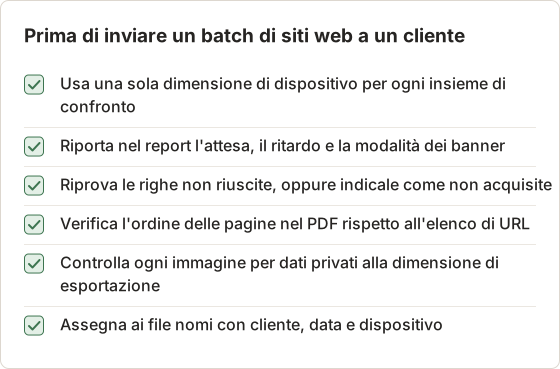
Un audit di un sito copre una sitemap di 25 pagine, acquisite su Desktop e Mobile. Sono 50 acquisizioni, e il batch viene eseguito come due elenchi da 25 righe, uno per dispositivo. Incolla prima l'elenco Desktop, imposta Desktop e Full page sulla prima riga e genera l'anteprima. Poi avvia un secondo elenco per Mobile. Imposta Mobile sulla sua prima riga e usa la stessa attesa, lo stesso ritardo e la stessa modalità per i banner del batch Desktop, così i due insiemi differiscono solo per la dimensione del dispositivo.
Con il valore predefinito di 4 browser in parallelo, quattro righe vengono acquisite alla volta. Le altre righe mostrano Capture pending finché non si libera uno slot del browser. Un elenco di 25 righe quindi scorre la coda in circa sette turni da quattro, e ogni turno dura quanto la pagina più lenta. Una pagina che attende un ritardo lungo occupa il proprio slot, quindi una sola pagina lenta rallenta le righe successive. Per l'audit mantieni il ritardo breve e imposta un ritardo più lungo solo sulle pagine che lo richiedono.
Esporta il batch Desktop come PDF per la revisione e il batch Mobile come ZIP per l'archivio. Il PDF offre al revisore un unico file da scorrere, e lo ZIP conserva i fotogrammi originali per la documentazione.
Dimensionare la concorrenza
Concurrent browsers imposta quante righe vengono acquisite contemporaneamente. L'intervallo va da 1 a 10, e il valore predefinito è 4. Ogni riga attiva usa un browser gestito, quindi un valore più alto completa il batch prima solo finché il Mac ha memoria disponibile.
Parti dal valore predefinito. Se le righe falliscono con errori di memoria, abbassa il valore a 2 e riprova le righe non riuscite. Se il batch termina senza errori e il Mac resta reattivo, alza il valore di un passo nel batch successivo e confronta il tempo totale. Il valore migliore è il più alto che non produce errori di memoria sul Mac che usi.
Auto Capture in una finestra con accesso effettuato
Auto Capture è adatto a un report che si trova dietro un login. Accedi al sito nel browser e apri in alto la pagina del report. Premi Command+1, scegli Screenshots come stop condition e inserisci il numero di schermate che il report richiede. Imposta l'intervallo sul tempo che uno scorrimento impiega per completare il rendering e registra Page Down come key press. Scegli la finestra del browser nella scheda Windows.
Quando le impostazioni funzionano, seleziona Save Current Setup e assegna al preset un nome per il report, ad esempio "Scorrimento report mensile". Il preset salva la stop condition, l'intervallo, la key press e il conto alla rovescia, così il mese successivo parte con gli stessi valori. La sorgente non viene salvata, quindi scegli di nuovo la finestra del browser prima di avviare.
Dimensioni dei dispositivi e cosa cambiano
Ogni riga del batch usa una dimensione di dispositivo, e la dimensione imposta il viewport del browser. Desktop usa 1920×1080 ed è adatto alla maggior parte delle pagine di marketing e dei dashboard. Tablet usa 768×1024, che mostra il layout tra la larghezza del telefono e quella del desktop. Mobile usa 390×844, che corrisponde alla larghezza di molti telefoni in orientamento verticale.
La dimensione del dispositivo è un viewport, non un elenco di funzionalità del dispositivo. Confronta due acquisizioni solo se usano la stessa dimensione. Un'acquisizione Mobile e una Desktop della stessa pagina differiscono nel layout per natura, quindi una revisione che le mette a confronto misura la differenza di layout e non una differenza di contenuto.
Viewport o Full page
Viewport salva l'area visibile alla dimensione scelta. Risponde alla domanda su cosa vede un visitatore per primo. Full page salva l'intera pagina scorrevole e risponde alla domanda su cosa contiene la pagina. Un archivio di solito richiede Full page, perché un'acquisizione Viewport esclude tutto ciò che sta sotto la prima schermata.
Una revisione di lancio spesso richiede entrambe. Usa Viewport per la prima schermata, che il team verifica rispetto al design, e Full page per la documentazione dell'intera pagina. Dai ai due output nomi diversi, così il revisore li distingue in una cartella.
Attesa, ritardo e banner dei cookie
L'attesa decide quando avviene l'acquisizione. Load acquisisce dopo l'evento di caricamento standard della pagina ed è il valore predefinito per la maggior parte dei siti. DOM content loaded acquisisce prima che immagini e stili finiscano di caricarsi, il che può produrre un'immagine a metà stilizzata. Network idle acquisisce dopo che le richieste in background si fermano, ed è adatto alle pagine che caricano contenuti in ritardo, ma una pagina che continua a fare polling può andare in timeout.
Delay aggiunge da 0 a 60 secondi dopo la condizione di attesa. Usalo per i contenuti che compaiono dopo che la pagina segnala di essere pronta, come un'animazione o un widget caricato in ritardo. Inserisci il valore in millisecondi o in secondi.
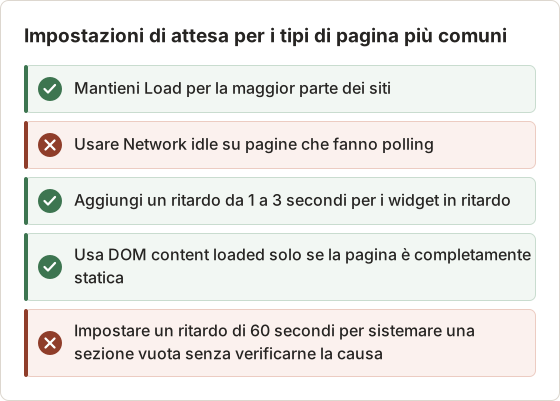
Banner dei cookie
Cookies imposta come Temposhot gestisce i banner di consenso. Reject banners rifiuta il banner dove possibile. Accept minimal accetta solo il consenso minimo. Hide only rimuove il banner senza rispondere. Leave unchanged acquisisce la pagina con il banner così come appare.
La gestione dei banner è fatta con il miglior sforzo possibile, e alcuni sistemi di consenso personalizzati possono comparire comunque nello screenshot. Per un archivio, scegli una modalità e usala per l'intero batch, così ogni immagine di un insieme di confronto mostra lo stesso stato del banner. Per una revisione di lancio che deve mostrare la pagina come la vede un visitatore, usa Leave unchanged.
Formato e qualità
Website Capture salva JPEG per impostazione predefinita. Sono disponibili anche PNG e WebP. L'impostazione di qualità va da 1 a 100 per JPEG e WebP, mentre PNG non ha un'impostazione di qualità perché è senza perdita di dati.
Per una pagina intera con testo piccolo, PNG mantiene il testo nitido, ma il file è più grande. JPEG con qualità tra 80 e 89 mantiene leggibile la maggior parte del testo con un file più piccolo. Scegli un unico formato per batch, così l'insieme di confronto ha file coerenti.
Impostazioni per riga e anteprima
Ogni riga di URL ha opzioni proprie, che sostituiscono le impostazioni predefinite dell'esecuzione. Apri le impostazioni di una riga per vedere l'anteprima in cima al pannello. Le modifiche si applicano solo a quella riga. L'anteprima mostra Out of date dopo che un'opzione cambia, finché non la rigeneri.
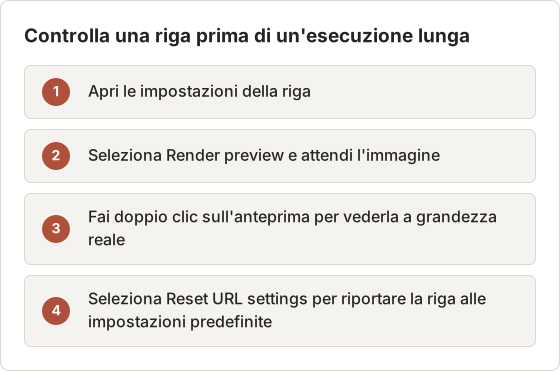
Usa l'anteprima su una riga prima di un batch lungo. Permette di individuare banner dei cookie, aree immagine vuote e una dimensione di dispositivo sbagliata. Seleziona Download preview per conservare un'immagine di esempio per il team, e rigenerala dopo ogni modifica.
Recupero di una riga non riuscita
Ogni riga mostra il proprio stato mentre il resto del batch continua. Una riga passa da Capture pending a Capturing, poi a Capture complete o Capture failed. Una riga annullata mostra Capture cancelled, e una riga non riuscita o annullata può passare a Retry pending.
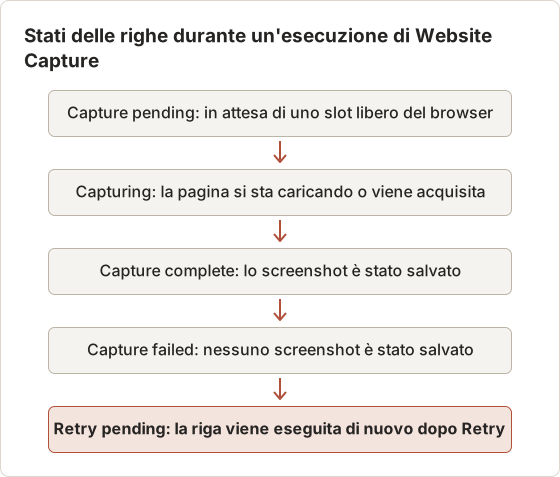
Controlla l'errore della riga prima di riprovare. Un URL non valido richiede una correzione nella riga. Una pagina che ha superato l'attesa richiede un'attesa diversa o un breve ritardo. Un sito che blocca la navigazione automatica o non viene renderizzato potrebbe richiedere di disattivare Block ads o Block trackers per quella riga, oppure un nuovo tentativo più tardi. Un Mac con memoria insufficiente richiede un valore più basso di Concurrent browsers, e il valore predefinito di 4 della guida è un punto di partenza, non un'impostazione fissa.
Usi comuni
- Audit di siti. Acquisisci ogni pagina di una sitemap su Desktop e Mobile, poi rivedile in un unico PDF.
- Documentazione dei redesign. Acquisisci il vecchio sito prima del lancio e il nuovo dopo, con impostazioni identiche.
- Monitoraggio dei concorrenti. Acquisisci ogni mese un elenco fisso di landing page e conserva le sessioni in Capture History.
- Report per i clienti. Esporta un batch come PDF, così il cliente può scorrere le pagine senza aprire un browser.
- Dashboard con accesso effettuato. Usa Auto Capture sulla finestra del browser per registrare una pagina di report lunga.
Esporta i risultati
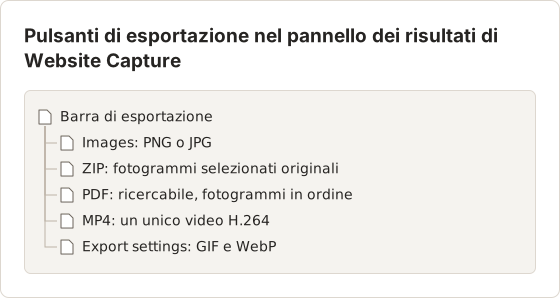
I risultati compaiono nel pannello dei risultati dopo un'esecuzione. La barra di esportazione contiene Images, ZIP, PDF e MP4, mentre Export settings… contiene le opzioni di GIF e WebP. I pulsanti di esportazione restano disattivati finché non è selezionato almeno un fotogramma.
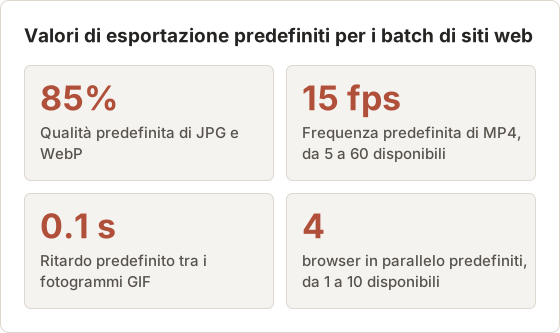
Le impostazioni di esportazione contengono i valori che modificano l'output. La qualità di JPG e WebP è impostata di default all'85%. MP4 usa 15 fotogrammi al secondo per impostazione predefinita, con una scelta da 5 a 60. GIF usa un ritardo tra i fotogrammi di 0,1 secondi per impostazione predefinita.
Uno ZIP contiene sempre i fotogrammi originali, non modificati. Un PDF del batch contiene i fotogrammi in ordine con uno strato di testo ricercabile. Scegli l'esportazione in base a ciò che serve al lettore. Un revisore che confronta le immagini usa lo ZIP, e un cliente che scorre le pagine usa il PDF.
Auto Export può scrivere ogni fotogramma come PNG o JPG mentre l'esecuzione è attiva. La sua cartella è il percorso di esportazione in Settings, sotto General, e Open Export Folder nel pannello dei risultati apre quella cartella nel Finder.
Gli screenshot di siti web possono essere eseguiti in base a una pianificazione?
No, non in Temposhot. Sia Website Capture sia Auto Capture partono quando selezioni Start Capture e vengono eseguiti finché l'app è aperta. Non esistono scheduler nel cloud, archivi ospitati o avvisi di modifica.
Per i controlli ricorrenti esistono due strade comuni. Un servizio di monitoraggio dei siti web ospitato esegue le acquisizioni sui propri server secondo una pianificazione fissa. Uno script con Playwright o Puppeteer può essere eseguito tramite launchd o un job CI. Se basta un'esecuzione manuale mensile, la soluzione più semplice è conservare un elenco di URL salvato ed eseguirlo il primo giorno di ogni mese. L'articolo sulle alternative a Stillio confronta i servizi con pianificazione.
Errori comuni
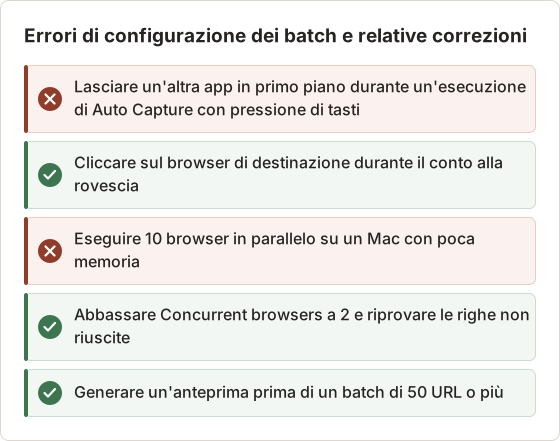
- Mescolare dispositivi in un batch. Confronta Desktop con Desktop. Esegui un batch separato per Mobile.
- Usare Network idle ovunque. Alcune pagine non smettono mai di inviare richieste e la riga fallisce. Usa prima Load.
- Saltare l'anteprima. Seleziona Render preview su una riga prima di un'esecuzione lunga per individuare banner dei cookie e aree immagine vuote.
- Troppi browser in parallelo. Se le righe falliscono con errori di memoria, abbassa Concurrent browsers a 2 e riprova.
- Lasciare il browser in background durante Auto Capture. La pressione del tasto va all'app in primo piano.
FAQ
Quali formati immagine salva Website Capture?
JPEG per impostazione predefinita, oltre a PNG e WebP. La qualità da 1 a 100 si applica a JPEG e WebP.
Website Capture blocca i banner dei cookie?
Ci prova. Le modalità sono Reject banners, Accept minimal, Hide only e Leave unchanged, e la gestione avviene con il miglior sforzo possibile.
Viene caricato qualcosa online?
No. Le pagine vengono caricate in browser sul tuo Mac e le acquisizioni restano sul Mac. Non serve un account.
Funziona su Mac Intel?
No. Temposhot richiede un Mac con Apple Silicon e macOS 14 o successivo.
Perché una riga di URL dice che non è valida?
Sono accettati solo indirizzi HTTP e HTTPS. Un dominio senza schema, come example.com, riceve https://, ma gli altri schemi vengono rifiutati. Correggi la riga e genera di nuovo l'anteprima.
Posso acquisire una pagina che richiede un login?
Usa Auto Capture sulla finestra del browser in cui sei autenticato. Website Capture viene eseguito in browser gestiti, quindi non usa il tuo accesso. Segui i termini del sito per qualsiasi pagina che richiede un login.
Perché alcune righe restano a lungo in Capture pending?
Le righe restano in Capture pending finché non si libera uno degli slot dei browser in parallelo. Un batch di 50 righe con 4 browser in parallelo ne esegue circa 4 alla volta, quindi la maggior parte delle righe attende per progettazione. Aumenta Concurrent browsers solo se il Mac ha memoria disponibile, e tieni presente che una pagina lenta occupa il proprio slot finché non termina.
Posso fermare un batch e conservare le immagini già completate?
Sì. Stop Capture termina il lavoro rimanente e conserva gli screenshot già completati. L'elenco di URL, le opzioni delle righe e Concurrent browsers si sbloccano quando l'esecuzione si chiude, così puoi correggere una riga non riuscita e avviare una nuova esecuzione.
Quante pagine entrano in un batch?
La guida non fissa un limite di pagine per batch. Dividi gli elenchi lunghi in un punto naturale, ad esempio una sezione del sito, così ogni batch resta facile da rivedere. Un elenco di 25-50 righe per batch si controlla facilmente riga per riga nel pannello dei risultati.
Ti servono screenshot automatici di siti web senza codice?
Scopri come Website Capture gestisce gli elenchi di URL nella pagina automazione degli screenshot di siti web, oppure scarica Temposhot ed esegui il tuo primo batch.
website-capturemacautomationfull-page
Termini utilizzati in questa pagina: full page screenshot, viewport screenshot
Trasforma gli screenshot ripetibili in lavoro completato
Temposhot scatta screenshot a intervalli regolari o a ogni clic ed esporta il risultato come PDF, immagini, ZIP o MP4.
Post correlati
- Come catturare in blocco screenshot di siti web su MacCattura in blocco screenshot di siti web su Mac con Temposhot. Incolla un elenco di URL, scegli i preset desktop, tablet e mobile, esegui la cattura in parallelo ed esporta per audit o report.
- I migliori strumenti di automazione degli screenshot per Mac (2026)Scegli uno strumento Mac per gli screenshot automatici: intervalli temporizzati, uno scatto per clic, batch da elenchi di URL o PDF ricercabili, con Temposhot, Snagit e CleanShot X.
- CleanShot X vs Snagit: quale app di screenshot fa per te?Confronta CleanShot X e Snagit su Mac: acquisizione e registrazione, modifica, guide passo passo, OCR, condivisione, supporto Windows e modalità di vendita della licenza.
- Come automatizzare gli screenshot di siti web senza codiceScegli un modo no-code per automatizzare gli screenshot di siti web: cattura da una lista di URL, piattaforma di automazione con API per screenshot, strumenti di monitoraggio o helper del browser.