Cómo capturar capturas de sitios web por lotes en Mac
Captura sitios web por lotes en Mac con Temposhot. Pega una lista de URL, elige preajustes de escritorio, tableta o móvil, ejecuta capturas en paralelo y exporta para auditorías o informes.
13 min de lecturaCaptura de sitios webPor Temposhot Team

Capturar 30 páginas a mano significa 30 rondas de abrir, esperar, desplazarse y guardar. Una ejecución por lotes toma la lista de URL una sola vez, carga cada página en un navegador local y guarda una imagen por URL. Este artículo recorre un lote en Website Capture de Temposhot y los ajustes que mantienen los resultados coherentes.
¿Qué es el rastreador web?
Un rastreador web parte de una dirección y sigue enlaces para descubrir más páginas. Website Capture no hace eso. Captura exactamente las URL de su lista, un fotograma por fila, y nunca sigue enlaces por su cuenta.
Eso hace que el resultado sea predecible. Una lista de 40 URL produce como máximo 40 fotogramas, y cada fotograma corresponde a una fila que introduciste. Para capturar un sitio completo, exporta primero su lista de páginas (desde un archivo de sitemap, un CMS o un informe de analítica) y después pega esa lista en Website Capture.
Cada fotograma se guarda en una sola sesión en Capture History. Un lote se puede exportar de nuevo más adelante sin cargar las páginas por segunda vez.
Planifica la lista de URL antes de pegarla
Una lista limpia evita pérdidas de tiempo y resultados confusos. Revisa tres puntos antes de pegarla:
- Elimina los duplicados a mano cuando el origen los tenga. Temposhot omite las líneas duplicadas, pero la lista que conservas para la auditoría debe coincidir con el sitemap o el informe de origen.
- Decide cómo tratar los parámetros de seguimiento. Una URL con
?utm_source=newslettersuele mostrar la misma página que la URL limpia, pero algunos sitios cambian el contenido según el parámetro. Conserva la URL exacta que usa un visitante. - Mantén un orden con sentido. Los fotogramas aparecen en el orden de las filas, así que ordena la lista por sección y después por ruta cuando el informe deba leerse en ese orden.
Un sitio con 400 páginas divididas en lotes de 100 genera cuatro sesiones. Cada sesión se puede revisar y reintentar por separado, y una fila fallida en una sesión no cambia las demás. Pon nombre a los lotes en tus notas, por ejemplo "pricing-pages-2026-11" o "docs-part-2", para que las entradas de Capture History coincidan con el informe.
Revisa el panel de resultados
Cuando termina una ejecución, el panel de resultados enumera todos los fotogramas de la sesión. Comprueba tres cosas antes de exportar:
- El estado de cada sesión en Capture History. Partial significa que fallaron algunas URL. Cancelled significa que la ejecución se detuvo, y los fotogramas terminados permanecen.
- El número de fotogramas frente al número de filas completadas. Una diferencia indica que algún fotograma no se seleccionó para la exportación, lo que es un problema de selección y no de captura.
- El primer fotograma de cada fila. Un fotograma que muestra un banner, un formulario de inicio de sesión o una página en blanco es un resultado de captura, aunque la fila muestre Capture complete.
Selecciona Create Document cuando el lote deba convertirse en un documento con una página por fotograma. Usa los botones de exportación ZIP, Images, PDF y MP4 cuando el lote se entregue a un revisor en forma de archivos.
Opciones de exportación para cada trabajo
Elige la exportación según lo que haga el revisor con los archivos:
- Un PDF es adecuado para un informe que se lee en orden y se imprime. Cada página conserva su fotograma, así que el revisor no tiene que abrir cada archivo.
- Un ZIP es adecuado para un equipo que abre las imágenes con sus propias herramientas. El archivo conserva las capturas originales sin ninguna edición.
- Images es adecuado para una carpeta que otra herramienta lee, como un tablero de revisión de diseño que importa archivos PNG.
- Un MP4 es adecuado para un recorrido. Cada fotograma se reproduce a la velocidad de fotogramas que elijas en los ajustes de exportación, así que un lote de 30 fotogramas a 1 fotograma por segundo dura 30 segundos.
La hoja de ajustes de exportación contiene la calidad y la velocidad de fotogramas de cada formato. Defínelos antes de exportar, porque un archivo que ya está guardado conserva los valores de su ejecución.
Calcula el tiempo de un lote antes de una ejecución grande
Un lote tarda aproximadamente lo que tardan sus rondas más lentas, no la suma de todas las páginas. Con Concurrent browsers en 4, cuatro páginas se cargan a la vez, y la siguiente página empieza cuando un navegador queda libre. La estimación es el número de URL dividido entre la concurrencia, multiplicado por el tiempo medio por página.
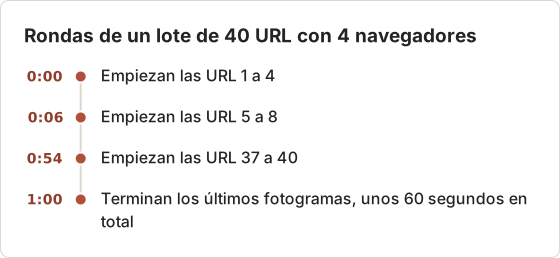
Toma como ejemplo un lote de 40 URL con 6 segundos por página. 40 dividido entre 4 son 10 rondas, y 10 rondas de 6 segundos cada una son 60 segundos. La misma lista con concurrencia 1 tarda 40 por 6, es decir, 240 segundos, cuatro veces más. La concurrencia reduce el tiempo, pero no reduce la espera por página. Una página con un Delay de 4 segundos suma 4 segundos a cada ronda a la que pertenece.
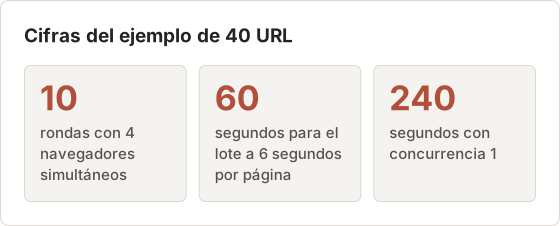
El tiempo real suele ser mayor. Las páginas varían en tiempo de carga, y una página que tarda 20 segundos ocupa su ranura de navegador durante todo ese tiempo. Ejecuta primero las 8 primeras URL como prueba, lee el tiempo por página en los resultados y después calcula la ejecución completa.
Elige el dispositivo y el área para cada trabajo
Los valores predeterminados definen el aspecto de cada fotograma. Elígelos según la pregunta que responde el lote y después mantenlos fijos.
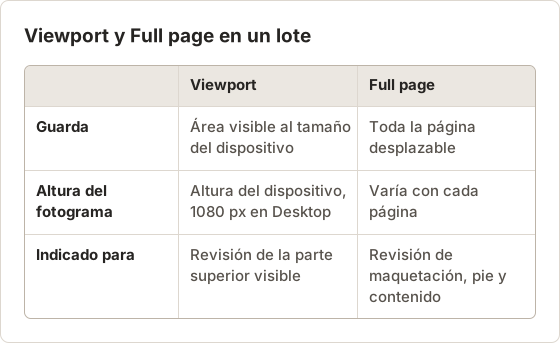
Un fotograma Full page de una página larga es alto, así que cuesta más compararlo a simple vista que un fotograma Viewport. Con una ventana gráfica Desktop de 1920 por 1080, una página de 10000 píxeles de altura produce un fotograma de unas nueve veces la altura de la ventana gráfica. Usa un lote Full page para la revisión y un lote Viewport para un vistazo rápido a las mismas URL.
Una comprobación responsiva usa una fila por dispositivo. La tabla siguiente muestra los ajustes de una fila de un lote móvil.
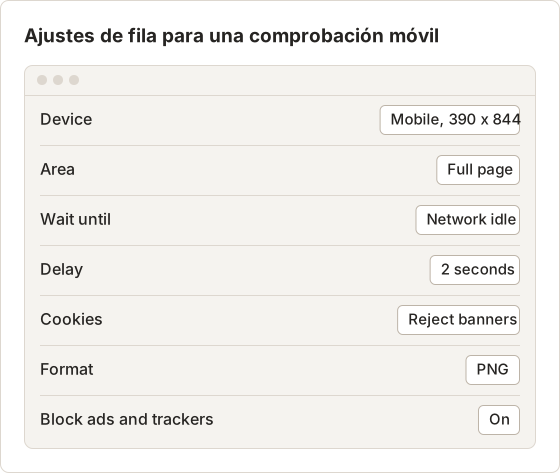
Los fotogramas móviles son estrechos, así que el texto con el tamaño predeterminado puede verse pequeño en un informe de tamaño de escritorio. Revisa la vista previa a tamaño completo antes de la ejecución. Si el texto cuesta leerlo, usa el dispositivo Desktop para el informe y reserva Mobile para la comprobación responsiva.
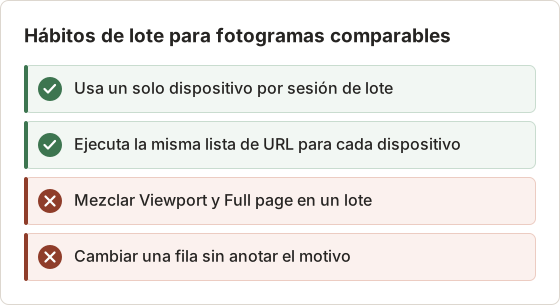
Usa los mismos ajustes de fila en cada página del lote móvil. Una sola fila con otro retardo o dispositivo hace que el fotograma se vea distinto por un motivo ajeno a la página.
Clasifica una fila fallida
Una fila fallida dice poco por sí sola, así que revisa la causa en un orden fijo. Los pasos siguientes van de la comprobación más barata a la más costosa.
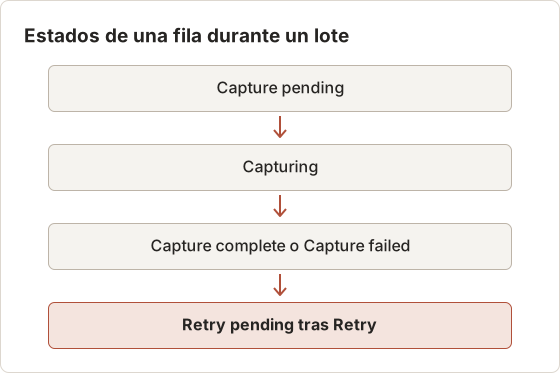
El diagrama siguiente muestra los estados por los que pasa una fila. Una fila que llega a Capture failed puede volver a la cola con Retry, y el reintento empieza en Retry pending.
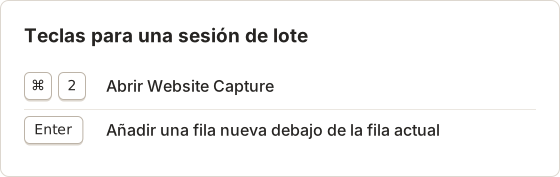
Las teclas siguientes cubren los atajos usados en una sesión de lote:
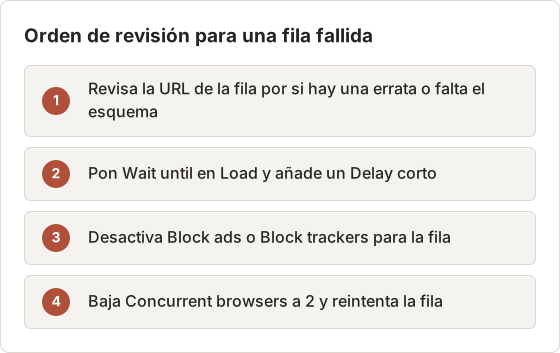
El primer paso detecta la mayoría de los fallos. Una URL con una ruta incompleta o una errata muestra el mensaje "Enter a valid HTTP or HTTPS URL" antes de la ejecución, así que un fallo durante la ejecución suele venir de la página, de la espera o de la carga en el Mac. Reintenta una fila solo después de cambiar el ajuste que causó el fallo. Un reintento con los mismos ajustes suele fallar del mismo modo.
Algunos sitios rechazan a propósito los navegadores automatizados. Una fila que falla con todos los ajustes, sin ningún error relacionado con la URL, suele ser uno de esos sitios. Website Capture no intenta sortear un bloqueo, y lo correcto es registrar la fila como fallida y hacer la captura a mano o pedir al propietario del sitio una exportación.
Las filas que siguen fallidas después de la revisión pasan a una lista corta para captura manual. Anota el motivo junto a cada una, como "login required" o "site blocked automated browsing", para que la lista explique el hueco del lote.
Verifica un lote terminado
Un lote terminado necesita una comprobación antes de entrar en un informe. Sigue la lista de verificación siguiente.
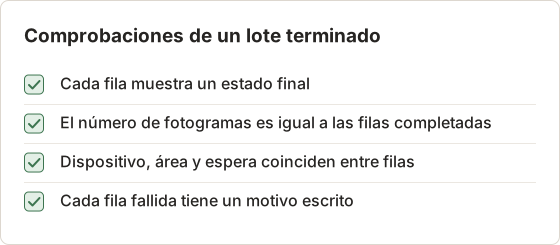
Abre el primer fotograma, el de en medio y el último de la sesión. Una página que carga una pantalla de inicio de sesión, un muro de consentimiento o una página de error parece un éxito en la lista de archivos, así que la comprobación visual detecta lo que el estado no muestra.
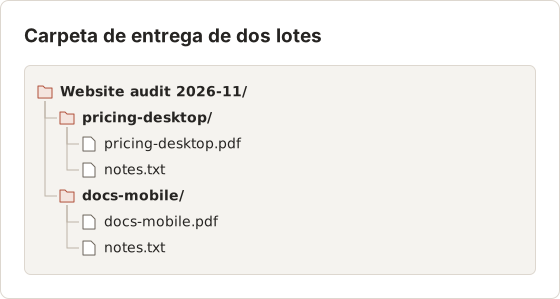
La estructura de carpetas importa a las personas que reciben el lote. Un árbol que refleja los nombres de los lotes hace que los archivos sean fáciles de encontrar.
Mantén comparable una auditoría mensual
Un lote que se ejecuta cada mes solo es útil si los ajustes y la lista de URL no cambian. Guarda los ajustes en tus notas junto al nombre de la sesión. Un registro típico enumera el dispositivo, el área, la espera, el retardo, la opción de cookies, el formato y la concurrencia, además del número de URL y de filas completadas.
Por ejemplo, una auditoría de 60 URL el primer lunes de cada mes, con 52 filas completadas y 8 fallidas, muestra una tasa de finalización del 87 por ciento. Si el mes siguiente aparecen 60 filas completadas, la mejora es de 8 filas, y el cambio en la lista o en el sitio explica la diferencia. Sin los ajustes guardados, esa comparación no es fiable, porque una espera o un dispositivo distinto pueden explicar parte de la mejora.
Guarda un archivo de lista fijo en una carpeta compartida. Edita la lista solo cuando se añada o se retire una página, y registra el cambio con una fecha. Así, la lista sirve también como registro de las páginas que cubrió la auditoría.
Mezclar dispositivos en un mismo lote
Mezclar dispositivos en un mismo lote es la causa más habitual de resultados confusos. Un revisor ve un fotograma de 390 píxeles junto a uno de 1920 píxeles y supone que la página es distinta. Usa un dispositivo por lote y ejecuta el segundo dispositivo como una sesión aparte con la misma lista de URL.
Captura tu primer lote de URL
Abre Website Capture
Selecciona Website Capture en la barra lateral o pulsa Command+2.
Añade las URL
Selecciona Bulk insert, pega una URL por línea y selecciona Insert URLs. Las líneas duplicadas se omiten. Los dominios sin protocolo, como
example.com, recibenhttps://. Solo se aceptan direcciones HTTP y HTTPS. Para añadir una página más, escribe en la última fila y pulsa Enter.Define los valores predeterminados
Elige un Device (Desktop 1920×1080, Tablet 768×1024 o Mobile 390×844) y un Area (Viewport o Full page). Elige una condición de espera y un formato de imagen.
Cambia filas concretas
Abre los ajustes de una fila cuando una página necesite otra espera o dispositivo. Selecciona Render preview para revisar el resultado antes de la ejecución.
Elige la concurrencia e inicia
Define Concurrent browsers entre 1 y 10 (predeterminado, 4) y selecciona Start Capture.
Cada fila pasa por sus propios estados: Capture pending, Capturing, y después Capture complete o Capture failed. Una fila fallida no detiene el resto.
Trabajos habituales de captura por lotes
| Trabajo | Dispositivo | Área | Exportación |
|---|---|---|---|
| Registro antes y después de un rediseño | Desktop | Full page | |
| Revisión de una página de aterrizaje de la competencia | Desktop | Viewport | Images |
| Comprobación responsiva de un sitio pequeño | Mobile, después Desktop | Full page | ZIP |
| Registro fechado de páginas públicas | Desktop | Full page | |
| Recorrido corto por las páginas clave de un sitio | Desktop | Viewport | MP4 |
Para una comprobación responsiva, ejecuta la misma lista dos veces: una en Mobile y otra en Desktop. Usar un dispositivo por lote hace que los fotogramas sean más fáciles de comparar.
Límites de los lotes grandes
Website Capture se ejecuta en tu Mac, así que la memoria y la CPU fijan los límites prácticos. Concurrent browsers controla cuántas páginas se cargan a la vez. El valor predeterminado, 4, es un punto de partida razonable, y valores más altos terminan antes a costa de más memoria.
Otros límites que conviene prever:
- Las páginas que necesitan una sesión iniciada se capturan como las ve un visitante sin sesión. Website Capture funciona mejor con páginas públicas.
- Algunos sitios rechazan los navegadores automatizados. Esas filas terminan como Capture failed.
- Una ejecución detenida conserva todos los fotogramas terminados, y la sesión muestra Cancelled.
- Una ejecución con filas completadas y fallidas muestra Partial.
Dividir una lista de varios cientos de URL en lotes de 50 a 100 mantiene cada sesión fácil de revisar y reintentar.
Memoria y concurrencia en un portátil
Cada navegador simultáneo usa memoria y CPU, y la carga depende de las páginas. Las páginas pesadas, como las portadas de noticias y los paneles con video, consumen más que las páginas solo de texto. Empieza con el valor predeterminado de 4 y observa Monitor de Actividad durante la primera ronda. Si la presión de memoria llega al punto en que el Mac usa mucho la memoria de intercambio, baja Concurrent browsers para el siguiente lote. Un lote a 2 que termina en 90 segundos es mejor que un lote a 8 que se atasca y necesita tres reintentos.
Los valores del ejemplo de tiempo escalan de la misma forma. Con concurrencia 10, el lote de 40 URL necesita 4 rondas, unos 24 segundos a 6 segundos por página, pero el uso de memoria es 2,5 veces el del valor predeterminado. Elige el valor más alto que el Mac soporte sin usar memoria de intercambio.
Mejora las capturas por lotes
Un lote solo sirve para comparar cuando cada página se capturó del mismo modo. Mantén el dispositivo, el área, la espera, el retardo y el bloqueo idénticos en todas las filas, salvo que una página necesite una excepción.
- Espera. Load sirve para la mayoría de los sitios. Network idle ayuda con las páginas que cargan contenido después de Load, y un retardo de 1 a 3 segundos cubre las animaciones.
- Imágenes diferidas. Las páginas que cargan imágenes solo cuando entran en la vista necesitan una pasada de página completa, algo que la espera Network idle no siempre garantiza. Si un fotograma Full page muestra áreas de imagen en blanco, cambia esa fila a Network idle y añade un retardo corto. La entrada carga diferida explica la causa.
- Banners de cookies. Elige Reject banners, Accept minimal, Hide only o Leave unchanged. El tratamiento es de mejor esfuerzo, así que revisa la vista previa en los sitios con herramientas de consentimiento personalizadas.
- Formato. JPEG es el predeterminado. Usa PNG cuando el texto pequeño deba mantenerse nítido, o WebP para archivos más ligeros. La calidad de 1 a 100 se aplica a JPEG y WebP.
- Bloqueo. Block ads y Block trackers están activados de forma predeterminada. Desactiva uno para una fila cuya maquetación dependa de un script bloqueado.
La guía de opciones de captura enumera todos los ajustes por URL.
Preguntas frecuentes
¿Cuántas URL puede contener un lote?
La lista de URL no tiene un máximo fijo. El límite práctico es el tiempo que tarda una ejecución y lo fácil que resulta revisar la sesión después.
¿Puedo reintentar solo las páginas que fallaron?
Sí. Cada fila fallida o cancelada muestra un control Retry, y puede ejecutarse antes de que terminen las demás filas. La guía de ejecuciones y resultados enumera todos los estados de fila.
¿Puedo capturar una página en dos anchos?
Sí, con dos filas que tengan la misma URL y dispositivos distintos. Cada fila conserva sus propios ajustes, así que la fila Desktop y la fila Mobile pueden ejecutarse en la misma sesión. Para una comparación justa, mantén idénticos los demás ajustes en ambas filas. Revisa la vista previa de cada fila antes de la ejecución, porque la vista previa muestra el tamaño de dispositivo que usará el fotograma.
¿Se conservan las cookies entre lotes?
No. Cada página se abre en una sesión privada del navegador que no guarda cookies ni datos del sitio entre ejecuciones. Un lote que depende de una elección de consentimiento tiene que definir la opción Cookies en cada fila, y un banner no reconocido permanece en el fotograma.
¿Qué formatos puedo exportar?
El panel de resultados exporta ZIP, Images, PDF y MP4. El PDF es buscable, con el texto reconocido mediante OCR.
¿Captura páginas detrás de un inicio de sesión?
Website Capture carga las páginas en navegadores locales gestionados, no en tu perfil de navegador habitual. Para una página con sesión iniciada, usa la extensión de Temposhot en Chrome, que guarda un PNG de página completa de la pestaña activa.
Empieza una captura por lotes
Pega en Website Capture cinco URL que revises con frecuencia y ejecútalas con la concurrencia predeterminada de 4. Después, compara Viewport y Full page en una fila con Render preview antes de ejecutar una lista más larga.
¿Necesitas automatizar capturas de sitios web sin código?
La página de automatización de capturas de sitios web muestra lo que hace Website Capture, y la guía de inicio rápido de Website Capture cubre la primera ejecución. Temposhot se puede descargar gratis para Mac con Apple Silicon.
website-capturebatch-screenshotsmacurls
Términos utilizados aquí: full page screenshot, responsive screenshot, viewport screenshot
Convierte capturas repetibles en trabajo terminado
Temposhot toma capturas con un temporizador o en cada clic y exporta el resultado en PDF, imágenes, ZIP o MP4.
Publicaciones relacionadas
- Las mejores herramientas de automatización de capturas para Mac (2026)Elige una herramienta de Mac para capturas automatizadas: intervalos temporizados, una captura por clic, lotes de listas de URL o PDF buscables, con Temposhot, Snagit y CleanShot X.
- CleanShot X frente a Snagit: qué app de capturas encaja con tu trabajoCompara CleanShot X y Snagit en Mac: captura y grabación, edición, guías paso a paso, OCR, uso compartido, compatibilidad con Windows y forma de venta de cada una.
- Mejores alternativas a Shottr para Mac en 2026Compara alternativas a Shottr para Mac: capturas repetidas, grabación de pantalla y enlaces para compartir, redacción automática, guías multiplataforma y la app integrada.
- Mejores alternativas a Xnapper para Mac en 2026Compara alternativas a Xnapper para Mac: captura repetida, captura y grabación con desplazamiento, fondos gratuitos, guías multiplataforma y la app integrada.