Alternativa a Microsoft Steps Recorder para Mac (2026)
¿Necesitas Steps Recorder en un Mac? Compara la captura por clic con la grabación de pantalla y elige el flujo de trabajo adecuado para instrucciones en imagen, PDF o vídeo.
14 min de lecturaGuíasPor Temposhot Team

Microsoft Steps Recorder era una pequeña utilidad de Windows que registraba cada clic como una captura de pantalla con una breve descripción de texto. Los equipos de soporte pedían a las personas usuarias que la ejecutaran para ver exactamente cómo se había producido un problema. Microsoft la ha dejado obsoleta, y nunca existió en macOS, así que las personas usuarias de Mac necesitan otra vía.
Esta guía va dirigida a quienes usaban Steps Recorder en Windows, o a quienes les pidieron "una grabación de pasos" y ahora trabajan en un Mac.
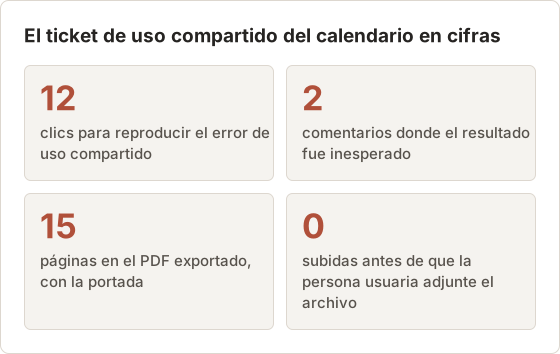
Los ejemplos siguen un único ticket del servicio de atención. Una persona usuaria de Mac no puede compartir un calendario de equipo en una app web, y el servicio de atención pide una grabación de pasos. La reproducción lleva 12 clics y necesita 2 comentarios en los que la persona esperaba un resultado distinto.
Qué hacía Microsoft Steps Recorder
Steps Recorder, conocido también por su nombre de programa psr.exe, se ejecutaba en segundo plano mientras reproducías una tarea. Por cada clic guardaba una captura de pantalla y escribía una línea como qué botón se pulsó en qué ventana. Al detener la grabación, empaquetaba el resultado en un archivo comprimido que podías enviar al servicio de atención.
Tres rasgos la hacían útil: no necesitaba configuración, capturaba cada clic sin usar ningún atajo y el resultado se leía como una lista numerada de pasos. Sus límites eran igual de claros. La edición era mínima, las capturas no eran fáciles de anotar y solo funcionaba en Windows.
Los controles de Steps Recorder y sus equivalentes en Mac
Steps Recorder tenía una barra pequeña con Start Record, Pause Record, Stop Record y Add Comment. Su archivo guardado era un ZIP con un único informe web en formato MHT. Cada uno de estos elementos tiene un control equivalente en Action Capture de Temposhot.
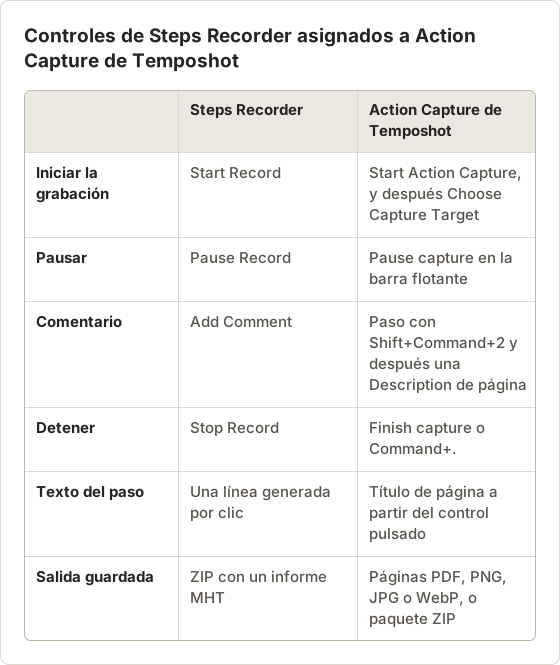
La mayor diferencia está en lo que ocurre después de detener. Steps Recorder producía un archivo terminado al momento. Action Capture abre primero un Document, así que la persona usuaria puede revisar los títulos y eliminar datos privados antes de que exista ningún archivo.
Por qué los servicios de atención dependían de ella
Steps Recorder ya estaba en cualquier PC con Windows compatible, así que una agente podía pedir una grabación a cualquier persona usuaria sin instalar nada. La persona usuaria escribía psr en el cuadro Ejecutar, pulsaba Start Record y reproducía el problema. Esa ausencia total de configuración es lo más difícil de reemplazar en un Mac.
Un reemplazo para Mac necesita una instalación y dos permisos. Inclúyelo en la primera solicitud, y las siguientes funcionarán como funcionaba Steps Recorder.
¿Tiene Mac un Steps Recorder integrado?
No. macOS no tiene ninguna herramienta integrada que registre clics como pasos numerados con capturas. Las herramientas integradas más cercanas son la app Captura de Pantalla, que toma imágenes fijas y vídeo de pantalla, y las herramientas de automatización que pueden hacer capturas programadas. Ninguna describe en qué se hizo clic.
Permisos que necesita un Mac antes de la primera grabación
Steps Recorder no pedía permisos. En macOS, cualquier app que lea otras ventanas necesita Screen Recording, y cualquier app que detecte clics en otras apps necesita Accessibility. Temposhot comprueba ambos antes de una captura y abre Permissions Required cuando falta uno.
La persona usuaria selecciona Open System Settings en cada fila, activa Temposhot y vuelve para seleccionar Refresh Status. Sin Accessibility, Action Capture no puede leer los clics ni los nombres de los controles. El flujo completo está en permisos de macOS.
Lo que las herramientas integradas no cubren para un servicio de atención
Un servicio de atención necesita tres cosas de una reproducción: las pantallas en orden, la ubicación de cada clic y el nombre de lo que se pulsó. Un vídeo de pantalla aporta las dos primeras, pero la agente tiene que recorrerlo para encontrar cada clic. Un conjunto de capturas fijas aporta las pantallas, pero pierde el orden y la ubicación del clic a menos que la persona usuaria los añada.
Para el ticket del calendario, un vídeo de 2 minutos mostraría el error. No diría a la agente cuál de los dos botones Share similares pulsó la persona usuaria, que resultó ser la causa.
Alternativas para Mac de un vistazo
| Enfoque | Captura los clics automáticamente | Salida | Edición | Coste |
|---|---|---|---|---|
| Captura de Pantalla de macOS | No, un atajo por imagen o un vídeo | Imágenes PNG o vídeo MOV | Marcado en Vista Previa | Incluida con macOS |
Atajos o screencapture | No, de forma programada o con un disparador de script | Archivos de imagen | Ninguna | Incluidos con macOS |
| Temposhot Action Capture | Sí, antes de cada clic aceptado | Documento de pasos, PDF, PNG, JPG, WebP, ZIP | Editor de Documents | Descarga gratuita, licencia Pro |
| Herramientas alojadas de pasos (Scribe, Tango) | Sí, desde captura en navegador o escritorio | Guía alojada y enlaces | Editor web | Verifica los precios del proveedor |
Haz coincidir la herramienta con la petición
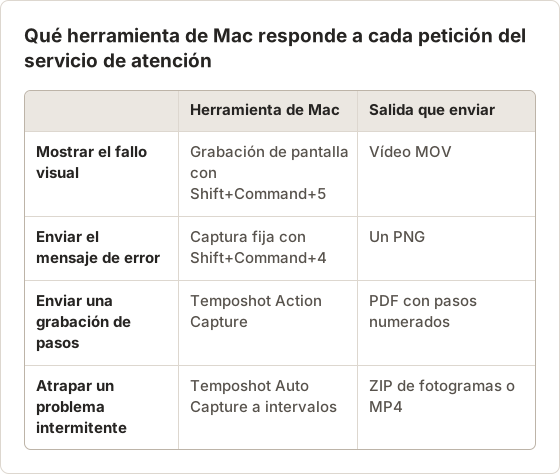
Los servicios de atención envían peticiones distintas con el mismo nombre. Leer la petición con atención evita una segunda ronda con la persona usuaria.
Dónde encajan las herramientas de pasos alojadas en un servicio de atención
Una herramienta alojada envía la grabación al espacio de trabajo del proveedor y da a la agente un enlace. Eso encaja con equipos que ya usan la herramienta para guías internas. Para una reproducción puntual de una persona cliente, significa que la persona cliente necesita una cuenta o una extensión del navegador, y las pantallas llegan a un servidor de terceros antes de que nadie las revise.
Una reproducción basada en archivos evita ambas cosas. La persona cliente instala una sola app, graba, revisa y adjunta un PDF al ticket igual que adjunta cualquier otro archivo.
Usa la Captura de Pantalla de macOS para un vídeo o unas pocas imágenes
Pulsa Shift+Command+5 para abrir la barra de Captura de Pantalla. Elige pantalla completa, ventana o selección para una imagen fija, o una opción de grabación para un vídeo. Los archivos se guardan en el Escritorio por defecto.
Esto funciona cuando una agente necesita ver un problema una vez. Un vídeo muestra toda la secuencia, y tres o cuatro imágenes fijas muestran las pantallas clave. Es más lento para algo más largo, porque cada imagen necesita su propio atajo y el orden y los pies de imagen dependen de ti.
Haz que una grabación de pantalla sea útil para una agente
Si un vídeo es la respuesta adecuada, algunos ajustes facilitan su revisión. En la barra de Shift+Command+5, el menú Options incluye Show Mouse Clicks, que dibuja un círculo en cada clic. Graba solo la ventana o una selección, no toda la pantalla, para que el archivo pese menos.
Mantén la grabación corta. Un vídeo de 2 minutos de un intento es más fácil de revisar que 10 minutos de la persona usuaria buscando el problema.
Usa la automatización integrada para capturas repetidas
macOS incluye la app Atajos, que tiene una acción de captura de pantalla, y el comando screencapture en Terminal. Cualquiera de los dos puede hacer capturas con un disparador o dentro de un bucle que escribas tú.
Este enfoque captura la pantalla a horas fijas, no en los clics. Sirve para vigilar un proceso largo, pero produce muchos fotogramas que no muestran nada nuevo y ninguno ligado a una acción. El Auto Capture de Temposhot hace la versión temporizada sin escribir scripts: defines un intervalo, una condición de parada (Screenshots, Duration o End time) y una pulsación de tecla opcional entre capturas.
Cuándo la captura temporizada es la mejor reproducción
Algunos problemas no siguen a un clic. Un estado de sincronización que pasa a error tras unos minutos, o un panel que se queda en blanco durante la noche, necesitan fotogramas a lo largo del tiempo. Una ejecución de Auto Capture con un intervalo de 30 segundos y una Duration de 20 minutos produce 40 fotogramas que muestran cuándo se produjo el cambio.
Exporta esos fotogramas como MP4 a 5 fps para una revisión rápida, o como ZIP para que la agente los inspeccione uno a uno. Una condición de parada Duration con una ejecución larga puede superar el límite de capturas por sesión del plan gratuito; Temposhot Pro elimina ese límite.
Usa una app de guías basada en clics para pasos con capturas
Una app basada en clics es el verdadero reemplazo de Steps Recorder. Action Capture de Temposhot funciona así en un Mac:
Inicia una grabación
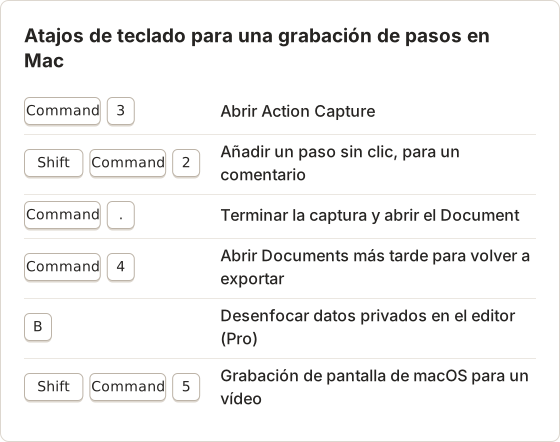
Abre Action Capture con Command+3 y selecciona Start Action Capture.
Elige qué grabar
En Choose Capture Target, elige Active Window, Full Screen, Specific Window o Capture Area.
Reproduce la tarea
Haz clic a lo largo de la tarea. Temposhot guarda el destino justo antes de cada clic aceptado y titula cada paso a partir del elemento pulsado, por ejemplo
Click "Sign In".Termina y revisa
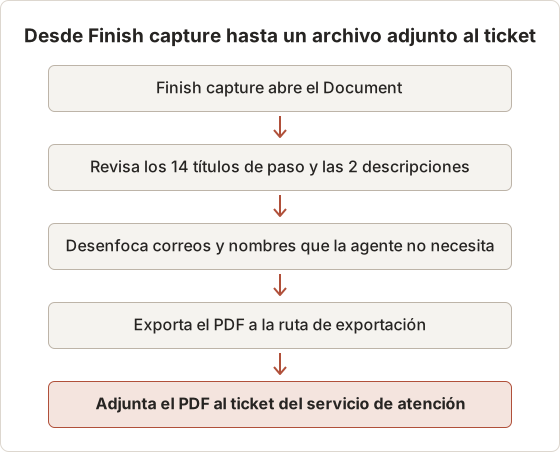
Selecciona Finish capture en la barra flotante. Los pasos se abren en el editor de Documents para anotaciones, encuadre y ediciones.
Exporta el resultado como PDF para un ticket, o como páginas PNG, JPG o WebP. A diferencia de Steps Recorder, las capturas pueden llevar una superposición de cursor y una marca de clic, y puedes desenfocar los datos privados con la herramienta Blur de Pro. Los archivos permanecen en el Mac.
Temposhot funciona en Mac con Apple Silicon y macOS 14 o posterior. No graba vídeo de pantalla y no tiene uso compartido alojado. Herramientas alojadas como Scribe y Tango también crean guías a partir de clics capturados y las publican como enlaces. Elígelas cuando la guía deba compartirse y editarse en un espacio de trabajo web.
Texto de los pasos frente a Steps Recorder
Steps Recorder escribía una frase por clic que nombraba el control, la ventana y la app. Action Capture escribe un título de página a partir del control pulsado, con la plantilla Click "[[element-name]]" cuando el nombre es legible y Click here cuando no lo es. La ventana se ve en la captura en lugar de estar escrita en el texto.
Ambas plantillas se pueden cambiar en Configure Action Capture. Un servicio de atención que quiera el nombre de la app en cada título puede pedir a las personas usuarias que editen la plantilla una vez, por ejemplo para que empiece por el nombre de la app.
Ajustes para una reproducción de soporte
Una reproducción la lee una agente que no vio la pantalla, así que la ubicación del clic importa más que en una guía pulida. Un cursor grande y una marca de clic grande hacen evidente cada clic incluso en una página pequeña de PDF. Los ajustes de Configure Action Capture se guardan en el Mac, así que el servicio de atención puede enviarlos una vez y la persona usuaria los conserva.
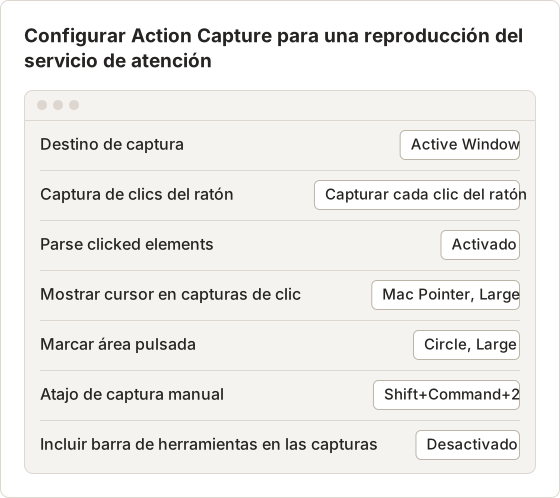
Active Window coincide con el comportamiento de Steps Recorder: cada paso muestra la ventana que recibió el clic, incluso cuando la tarea pasa del navegador a Ajustes del Sistema. En una reproducción que se queda en una sola app, Specific Window mantiene fuera las demás ventanas.
Añadir comentarios a la manera de Mac
Add Comment de Steps Recorder permitía a la persona usuaria resaltar una parte de la pantalla y escribir una nota. En Action Capture, la misma nota requiere dos pasos. Durante la ejecución, pulsa Shift+Command+2 para guardar la pantalla actual como paso propio. Después de la ejecución, escribe el comentario en la Description de esa página en el Page Inspector.
En el ticket del calendario, la persona usuaria añadió un paso manual después de que se cerrara el diálogo de uso compartido sin ningún mensaje. La descripción dice: "Se esperaba una confirmación. El diálogo se cerró y el calendario sigue mostrando Private." El segundo comentario marca el momento en que la vista del compañero no mostraba ningún calendario.
La reproducción tal como se ejecutó
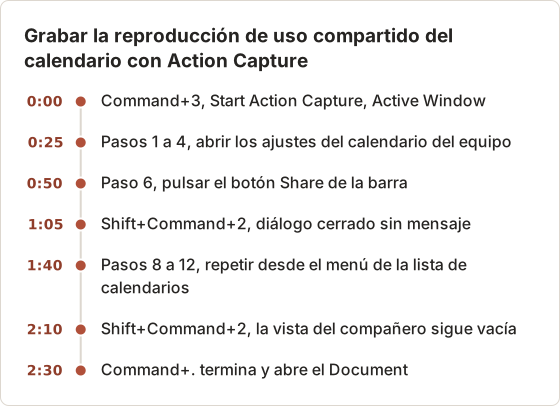
Las dos pasadas por el flujo de uso compartido muestran la causa. El botón Share de la barra abre un cuadro de enlace para compartir, mientras que el menú de la lista de calendarios tiene su propio elemento Share para los miembros del equipo. Los títulos analizados nombraban a ambos como Click "Share", y solo las marcas de clic mostraban cuál se usó.
Revisa el Document antes de exportar
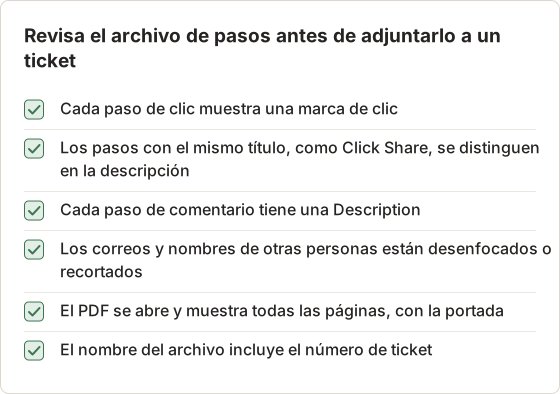
El Document se abre en el editor justo después de Finish capture. Una revisión rápida cubre tres comprobaciones: eliminar los pasos de clics involuntarios, añadir las dos descripciones de comentario y desenfocar lo que la agente no necesita. En el ticket del calendario, la persona usuaria eliminó 1 paso sobrante y desenfocó 3 correos de compañeros.
El encuadre es opcional en una reproducción. Una agente suele necesitar la ventana completa para ver qué cuenta o qué página estaba abierta, así que dejar el encuadre desactivado conserva ese contexto.
Una reproducción de 12 clics y el plan gratuito
El plan gratuito graba hasta 5 pasos por ejecución de Action Capture. Cuando una ejecución llega al límite, la grabación se pausa y los 5 pasos quedan guardados. Una reproducción de 12 clics necesita Temposhot Pro, o bien la persona usuaria termina la primera ejecución y añade los pasos siguientes desde dentro del Document con Capture new images… y Action Capture.
Dividir una reproducción funciona, pero la agente lee entonces dos ejecuciones como una sola secuencia. Añade una descripción breve a la primera página de la segunda ejecución, como "Continuación del paso 5".
¿Qué alternativa conviene elegir?
- Un informe de error puntual: vídeo con la Captura de Pantalla de macOS.
- Un proceso largo que hay que revisar a lo largo del tiempo: Auto Capture de Temposhot, o una automatización con Atajos si prefieres los scripts.
- Un archivo de pasos numerados para un servicio de atención, como el que producía Steps Recorder: Action Capture de Temposhot.
- Una guía que tu equipo edita conjuntamente en línea: una herramienta de pasos alojada.
Temposhot se puede descargar gratis. Pro cuesta 39 USD de por vida para 1 Mac, 109 USD de por vida para 3 Mac, o 12 USD al mes para 3 Mac (precios).
Lleva el proceso de un equipo de Windows al Mac
Los equipos con personas usuarias de Windows y de Mac suelen mantener un único artículo de soporte para las grabaciones de pasos. Divídelo en dos secciones cortas: una para las personas usuarias de Windows y otra para las de Mac. La sección de Mac enumera la instalación, los dos permisos, los cuatro pasos de Action Capture y la exportación.
Las agentes también necesitan una nota breve sobre cómo leer el resultado. Un PDF de Temposhot tiene una portada, una página por paso con un número de paso y un título, y la descripción antes de la imagen de forma predeterminada. Las agentes acostumbradas al informe de Steps Recorder encuentran la misma información en el mismo orden.
Envía la reproducción al servicio de atención
Los archivos de Steps Recorder iban directamente al servicio de atención con cada pantalla tal como se grabó. Con un Document en medio, la persona usuaria revisa antes de enviar. Esa revisión es el momento para quitar nombres, correos y otros detalles que la agente no necesita.
Nombra y guarda la exportación
La ruta de exportación de Settings > General decide dónde se guardan los archivos. Una carpeta por ticket mantiene separadas las reproducciones, y el número de ticket en el nombre del archivo coincide con el adjunto del caso.
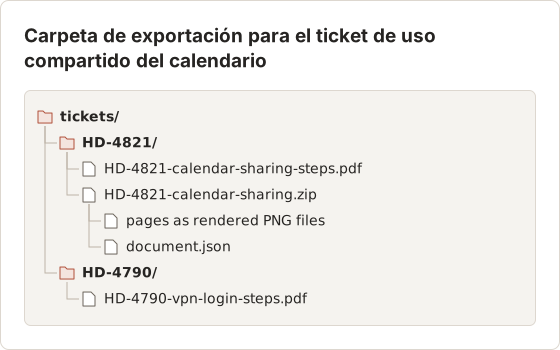
El paquete ZIP de More export formats es lo más parecido a un archivo de Steps Recorder. Contiene páginas PNG renderizadas y un archivo document.json. La mayoría de las agentes prefiere el PDF, porque se abre en cualquier navegador o visor de PDF.
Teclas para toda la reproducción
Instrucciones que un servicio de atención puede enviar a personas usuarias de Mac
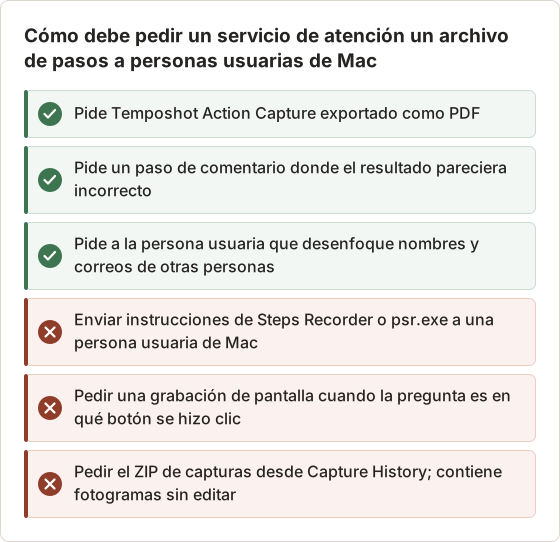
Los servicios de atención que antes enviaban una instrucción de una línea para Steps Recorder necesitan una versión para Mac. El lado de la agente del proceso también cambia.
Preguntas frecuentes
¿Puedo ejecutar Steps Recorder en un Mac?
No. Era un programa de Windows, y Microsoft lo ha dejado obsoleto.
¿La salida de Temposhot se parece a un archivo de Steps Recorder?
Ambas producen una captura por clic con un título de paso. Temposhot exporta un PDF o páginas de imagen en lugar de un informe web comprimido, y su editor permite anotar.
¿Temposhot registra la entrada de teclado como pasos?
No. Action Capture guarda pasos en los clics aceptados y en el atajo manual (Shift+Command+2 por defecto).
¿Necesito una cuenta?
No. Temposhot no tiene cuenta, y las capturas se quedan en el Mac.
¿Puedo pausar una grabación para escribir una contraseña?
Sí. Selecciona Pause capture en la barra flotante antes del paso de inicio de sesión, y después Resume capture. El tiempo en pausa no acepta clics, así que ningún paso muestra la pantalla de inicio de sesión.
¿Qué pasa si dos botones tienen el mismo nombre?
El título analizado puede ser idéntico, como ocurre con los dos botones Share del ejemplo. La marca de clic muestra la ubicación, y una descripción breve como "Share de la barra, no el menú de la lista" elimina la duda.
¿Puede el servicio de atención abrir el archivo sin Temposhot?
Sí. El PDF exportado se abre en cualquier visor de PDF, y las páginas PNG, JPG y WebP se abren en cualquier visor de imágenes.
¿Action Capture funciona en apps distintas del navegador?
Sí. Lee los clics en cualquier app del Mac, siempre que Temposhot tenga el permiso de Accessibility. Cuánto del nombre del control aparece en el título depende de los datos de Accessibility que exponga esa app.
¿Puedo grabar una reproducción en un Mac con Intel?
No. Temposhot se distribuye en una única versión para Mac con Apple Silicon y macOS 14 o posterior. En otros Mac, usa la grabación de pantalla de macOS con Show Mouse Clicks activado.
¿Dónde queda la grabación si cierro Temposhot?
Cada ejecución terminada se guarda como sesión en Capture History y como Document en Recent work de la página de Action Capture. Vuelve a abrir el Document con Command+4 para exportar otra copia. Si cierras durante una ejecución, la app pregunta primero, y los pasos guardados antes de cerrar siguen disponibles.
Convierte tus clics en una guía paso a paso clara
Sigue la guía de Action Capture para la configuración, o descarga Temposhot y graba tu primer archivo de pasos.
steps recorderwindows to macstep recordermac
Términos utilizados aquí: screen capture, screenshot automation
Convierte capturas repetibles en trabajo terminado
Temposhot toma capturas con un temporizador o en cada clic y exporta el resultado en PDF, imágenes, ZIP o MP4.
Publicaciones relacionadas
- Cómo crear una guía paso a paso a partir de clics en MacCrea una guía paso a paso en Mac capturando los clics relevantes, marcando cada acción, editando los pasos y exportando imágenes o un PDF.
- Cómo automatizar capturas de pantalla en Mac con herramientas integradasAutomatiza capturas en Mac con screencapture, Automator o Atajos, incluidos los permisos, los bucles seguros y la solución de problemas.
- Cómo hacer capturas de pantalla en Mac: herramientas integradas frente a apps de tercerosCuándo una app de capturas de terceros supera a la herramienta integrada de Mac y cuándo bastan los atajos Cmd+Shift. Compara CleanShot X, Snagit y Temposhot.
- Guía paso a paso frente a grabación de pantalla: ¿cuál deberías usar?Elige entre una guía con capturas y una grabación de pantalla para tutoriales, soporte y documentación, según el movimiento, el audio, la edición y las necesidades del lector.