Cómo crear un SOP con capturas de pantalla
Crea un SOP visual con alcance definido, responsable, requisitos previos, capturas paso a paso, excepciones, comprobaciones y fecha de revisión.
14 min de lecturaFlujos de trabajoPor Temposhot Team

Un procedimiento operativo estándar (SOP) indica cómo se realiza una tarea recurrente, siempre, por cualquier persona que ocupe el rol. Las capturas de pantalla facilitan seguir las partes de software de un SOP, sobre todo en tareas que se hacen una vez al mes o con menos frecuencia.
Esta publicación explica qué debe incluir un SOP, en qué se diferencia de las instrucciones de trabajo y cómo capturar los pasos en un Mac con Temposhot. Un ejemplo recorre toda la publicación: un SOP de reembolsos a clientes para un negocio de suscripciones, gestionado por una agente de soporte, una especialista en facturación y una persona aprobadora de finanzas.
Qué es un SOP
Un SOP es un documento controlado que define un proceso repetible: su finalidad, su alcance, los roles implicados, los pasos y las comprobaciones. Los equipos usan SOP en tareas donde la coherencia importa, como el cierre de mes, los reembolsos a clientes, la baja de usuarios o las comprobaciones de una versión.
Un SOP visual añade una captura a cada paso de software. El texto sigue siendo la referencia, y la captura muestra dónde ocurre el paso.
Cuándo un proceso necesita un SOP
No toda tarea necesita un documento controlado. Un SOP compensa cuando se cumple al menos una de estas condiciones:
- Más de una persona realiza la tarea, así que los resultados varían entre personas.
- La tarea se ejecuta con poca frecuencia, por ejemplo cada trimestre, así que nadie recuerda las pantallas exactas.
- Un error cuesta dinero o confianza, como un reembolso enviado a la tarjeta equivocada.
- Una auditoría, un contrato con un cliente o un regulador pregunta cómo se realiza la tarea.
El proceso de reembolsos del ejemplo cumple las cuatro. Tres personas lo gestionan, se ejecuta unas 40 veces al mes, un error devuelve dinero real y el contrato con el proveedor de pagos exige una política de reembolsos documentada.
SOP frente a instrucciones de trabajo
Los dos términos se confunden a menudo. La diferencia es el nivel de detalle.
| SOP | Instrucción de trabajo | |
|---|---|---|
| Cubre | Un proceso completo, posiblemente entre roles | Una tarea dentro del proceso |
| Responde | Qué ocurre, quién lo hace, cuándo | Cómo se hace exactamente una tarea |
| Longitud típica | Unas pocas páginas más las instrucciones enlazadas | Una tarea, paso a paso |
| Capturas | Visión general opcional | Una por paso |
En la práctica, un SOP visual suele contener instrucciones de trabajo breves como secciones. Una secuencia larga de capturas funciona mejor como instrucción de trabajo enlazada.
Cómo se divide el ejemplo de reembolsos
El SOP de reembolsos en sí cabe en dos páginas de texto. Las partes clic a clic están en tres instrucciones de trabajo enlazadas, una por cada sistema que toca el proceso.
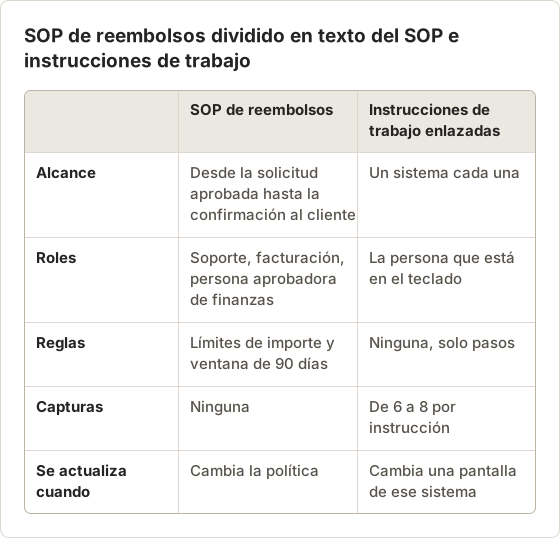
Esta división controla el mantenimiento. Cuando el sistema de facturación mueve un botón, solo cambia la instrucción de trabajo de facturación, y el texto del SOP con sus reglas de aprobación permanece igual.
Define el límite del proceso
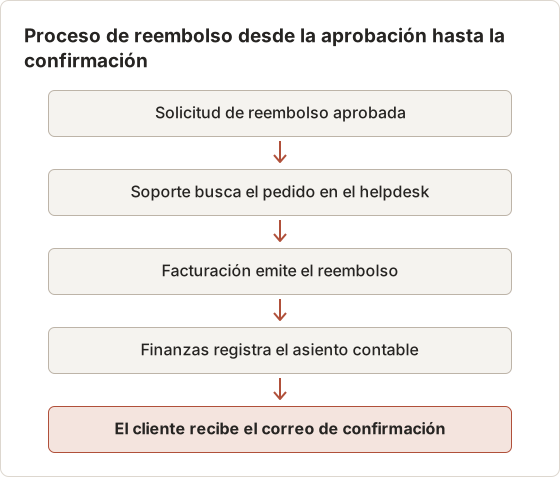
Escribe el primer y el último evento del proceso en una línea cada uno. "Empieza cuando se aprueba una solicitud de reembolso. Termina cuando el cliente recibe la confirmación del reembolso." Lo que quede fuera de esas líneas pertenece a otro SOP.
Un límite claro mantiene el documento corto e indica al lector si está en el lugar correcto.
Enumera los eventos entre los límites
Entre el primer y el último evento, enumera en orden los traspasos. Cada traspaso es un punto en el que el trabajo pasa a otra persona u otro sistema. El proceso de reembolsos tiene cinco eventos y tres traspasos.
Prueba el límite con casos extremos
Prueba tres casos poco habituales con las líneas del límite antes de escribir los pasos. Un reembolso solicitado por teléfono empieza igualmente en "solicitud aprobada", así que está dentro. Un reembolso que el proveedor de pagos revierte por su cuenta nunca pasa por la aprobación, así que está fuera. Un reembolso a una tarjeta regalo en lugar de a la tarjeta original está dentro, pero necesita su propia excepción.
Los eventos fuera de las dos líneas del límite tienen su propio SOP. Decidir si una solicitud cumple los requisitos para un reembolso es una decisión de política previa. Gestionar un contracargo que llega más tarde es un proceso de disputa aparte.
Enumera entradas, roles y requisitos previos
Antes de los pasos, enumera lo que debe ser cierto para que el proceso empiece:
- Entradas: documentos, identificadores y aprobaciones que la persona necesita tener a mano.
- Roles: quién realiza cada parte, quién aprueba y quién recibe información.
- Accesos: sistemas y niveles de permiso necesarios.
- Plazos: fechas límite o frecuencia, por ejemplo "antes del tercer día laborable del mes".
Quien no tenga una entrada debe descubrirlo en la primera página, no en el paso nueve.
Requisitos previos del ejemplo de reembolsos
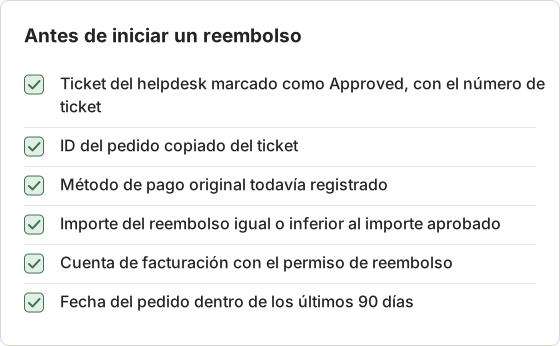
El SOP de reembolsos empieza con una lista de comprobación. Una especialista en facturación la lee antes de abrir cualquier sistema, y se detiene si falta algún elemento.
Enumera los accesos por sistema y rol
Los problemas de acceso detienen un proceso a mitad, después del primer paso irreversible. El SOP de reembolsos enumera cada sistema con el permiso que necesita cada rol, para detectar la falta de acceso antes del primer clic.
| Sistema | Agente de soporte | Especialista en facturación | Persona aprobadora de finanzas |
|---|---|---|---|
| Helpdesk | Editar tickets | Leer tickets | Leer tickets |
| Panel de facturación | Ninguno | Emitir reembolsos | Solo lectura |
| Libro mayor de finanzas | Ninguno | Ninguno | Crear asientos |
Escribe los roles como cargos, no como nombres
"Ana emite el reembolso" deja de ser válido el día que Ana cambia de equipo. Escribe "La especialista en facturación emite el reembolso" y mantén un registro aparte que asigne roles a personas. El SOP sobrevive así a los cambios de personal sin una nueva revisión.
Ejecuta el proceso actual y captura los pasos
Registra el proceso tal como se hace hoy, por alguien que lo realiza con regularidad. Usa una cuenta de prueba o de entorno de pruebas cuando el proceso real movería dinero o cambiaría registros de clientes.
Configura la ejecución
En la página de Action Capture (Command+3), abre Configure. Activa Parse clicked elements con la plantilla de título
Click "[[element-name]]", y activa Mark clicked area.Inicia Action Capture
Selecciona Start Action Capture y elige Active Window para procesos que pasan entre apps, o Capture Area para una región fija.
Realiza el proceso
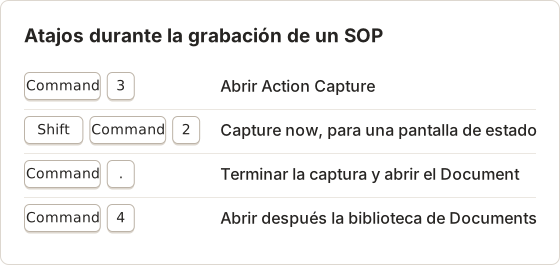
Cada clic aceptado guarda la pantalla justo antes del clic. Usa Capture now o Shift+Command+2 para pantallas que no requieren clic, como un estado que cambia tras el procesamiento.
Pausa para tareas paralelas
Selecciona Pause capture cuando salgas del proceso para revisar el correo o el chat, y después Resume capture.
Termina la captura
Selecciona Finish capture. El Document se abre en el editor con una página por paso.
En el editor, reescribe cada título para que empiece con un verbo y nombre el control, y coloca las condiciones en la Page description. La guía de Action Capture explica los destinos de captura.
Configuración usada para la grabación del reembolso
El proceso de reembolsos atraviesa tres apps: el helpdesk, el panel de facturación y el libro mayor de finanzas. Active Window sigue la ventana que recibe cada clic, así que una sola ejecución cubre las tres sin elegir la ventana de antemano.
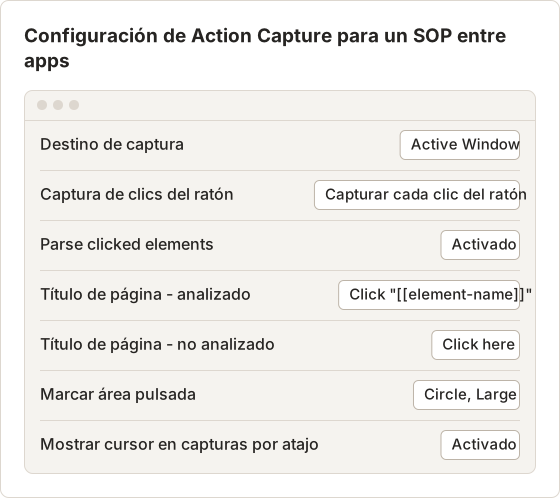
Un círculo grande se ve mejor después de que el PDF reduzca una ventana completa a una página A4. Show cursor in shortcut captures coloca el puntero en los pasos añadidos con el atajo manual, lo que ayuda en pantallas de estado donde el lector debe mirar un solo campo.
Cómo es una sesión de grabación
La especialista en facturación grabó el reembolso en una sola sesión, sobre un pedido de prueba. Planificar la sesión antes de pulsar inicio evitó que la ejecución incluyera clics de exploración.
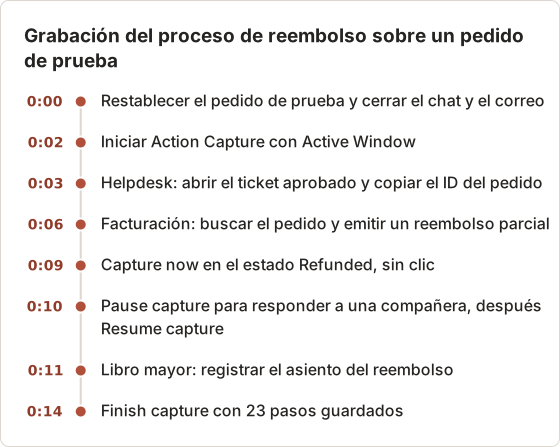
El teclado mantiene la sesión corta. Los atajos siguientes controlan la ejecución sin cambiar a la ventana de Temposhot.
Edita los títulos y las descripciones para el SOP
Los títulos de borrador como Click "Issue refund" se convierten en instrucciones como "Selecciona Issue refund en la página del pedido". Las condiciones van en la Page description, por ejemplo "Introduce el importe aprobado, no el total del pedido". La descripción se imprime antes o después de la imagen en el PDF, según el ajuste de exportación.
Elimina cualquier página que muestre datos reales de clientes. El pedido de prueba evita la mayor parte, pero la barra lateral del helpdesk puede mostrar tickets recientes de clientes reales. Recorta con Framing, o cubre la zona con Blur (Pro), antes de exportar.
Divide un flujo largo en guías más pequeñas
Si una grabación supera unos 15 o 20 pasos, busca los cortes naturales: un traspaso entre roles, un periodo de espera o un sistema distinto. Convierte cada parte en una guía propia y enlázalas desde el SOP en orden.
Las guías cortas son más fáciles de actualizar. Cuando cambia un sistema, sustituyes una guía, no un documento largo.
Cómo se dividió la grabación de 23 pasos
La grabación del reembolso produjo 23 páginas. Cuatro eran clics accidentales: dos en el cuadro de búsqueda del helpdesk y dos en un tooltip. Las 19 páginas restantes se dividieron limpiamente en los cambios de sistema.
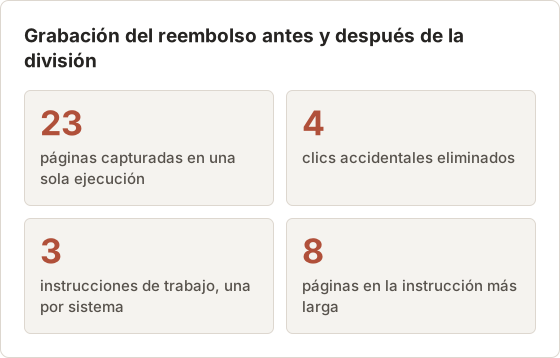
Temposhot no tiene un comando que divida un Document en varios. Construye las partes a partir de la misma sesión de captura. En Documents, crea un Document nuevo desde Capture History…, despliega la sesión e incluye solo los fotogramas de un sistema. Repite el proceso para cada parte.
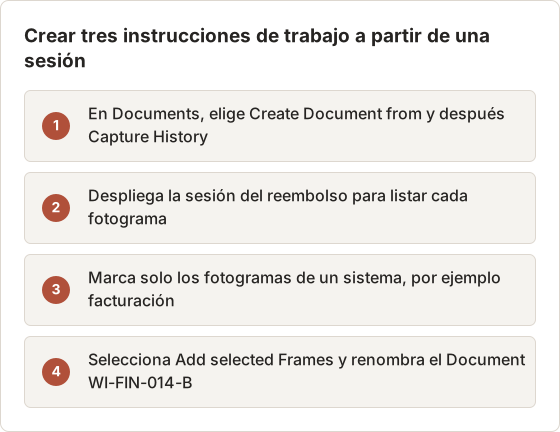
Haz las ediciones de título, encuadre y anotación después de la división, en cada Document nuevo. Las ediciones hechas antes en el Document original permanecen en ese Document, porque cada Document conserva sus propias copias de las imágenes.
Enlaza las partes desde el procedimiento del SOP
La sección de procedimiento del SOP enumera en orden las instrucciones de trabajo, con el rol que realiza cada una. El lector recorre la lista, encuentra su rol y abre solo su instrucción.
- Agente de soporte: WI-FIN-014-A, buscar el pedido (6 pasos).
- Especialista en facturación: WI-FIN-014-B, emitir el reembolso (8 pasos).
- Persona aprobadora de finanzas: WI-FIN-014-D, registrar el asiento contable (5 pasos).
El número de pasos junto a cada enlace fija las expectativas. Un lector que llega al paso 9 de una instrucción de 8 pasos sabe que algo salió mal.
Planifica el límite de pasos
En el plan gratuito, una ejecución de Action Capture se pausa después de 5 pasos, y esos pasos quedan guardados. Una grabación de 23 pasos necesita, por tanto, Temposhot Pro, o varias ejecuciones cortas: una por sistema y de menos de 5 pasos cada una. Las ejecuciones cortas también fuerzan la división descrita antes, lo que encaja bien con los SOP.
Añade controles, excepciones y condiciones de parada
Un documento de proceso está incompleto sin indicar qué hacer cuando algo sale mal.
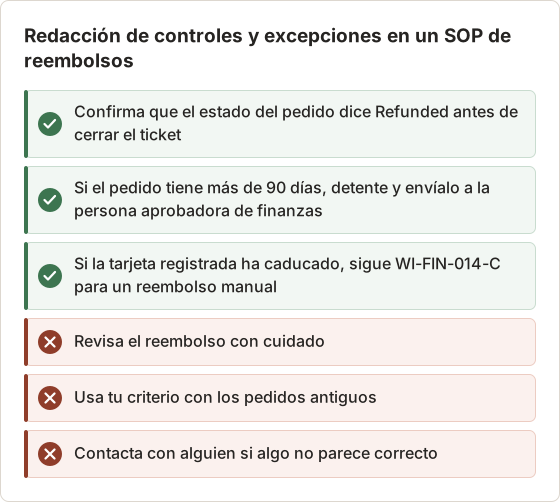
- Controles: comprobaciones que confirman que un paso funcionó, por ejemplo "El estado muestra Refunded".
- Excepciones: variaciones conocidas y cómo gestionarlas. "Si el pedido tiene más de 90 días, sigue el SOP de reembolso manual."
- Condiciones de parada: cuándo detenerse y escalar. "Si el importe difiere de la solicitud, detente y contacta con Finanzas."
Añade una advertencia en las páginas anteriores a las acciones irreversibles. Una etiqueta de texto breve (Text, T) o un Rectangle (R) alrededor del botón de confirmación llama la atención sin saturar la imagen.
Escribe excepciones que el lector pueda aplicar
Una excepción solo es útil si indica el desencadenante, la acción y el responsable. Una redacción vaga obliga al lector a adivinar en el momento de riesgo.
Marca los pasos irreversibles en la captura
El cuadro de confirmación del reembolso en el sistema de facturación no tiene deshacer. En esa página, un Rectangle rojo alrededor de Confirm refund y una etiqueta Text de cuatro palabras, "No se puede deshacer aquí", señalan el riesgo. Usa un solo color para las advertencias en las tres instrucciones de trabajo, para que el significado se aprenda una vez.
Usa esta estructura de SOP visual
- Título, ID del SOP, versión, fecha de entrada en vigor y responsable.
- Finalidad y alcance (límite del proceso).
- Roles y responsabilidades.
- Entradas, accesos y requisitos previos.
- Procedimiento: instrucciones de trabajo enlazadas con capturas.
- Controles, excepciones y condiciones de parada.
- Documentos relacionados.
- Historial de revisiones.
Exporta cada instrucción de trabajo con Export PDF. Con Pro, el cuadro de diálogo del PDF añade portada, números de paso y números de página, y coloca las descripciones antes o después de cada captura. Escribe el ID y la versión del SOP en la portada. La guía de exportación enumera los demás formatos.
Cabecera del SOP de reembolsos
La primera sección del ejemplo se lee así. Cada línea responde a una pregunta que un auditor o una persona nueva hace primero.
- Título: Reembolsos a clientes.
- ID del SOP y versión: SOP-FIN-014, versión 3.
- Fecha de entrada en vigor: el primer día del mes siguiente a la aprobación.
- Responsable: responsable del equipo de facturación.
- Finalidad: reembolsar las solicitudes aprobadas al método de pago original en un plazo de 5 días laborables.
- Alcance: desde una solicitud de reembolso aprobada hasta el correo de confirmación del cliente.
La línea de finalidad incluye un número a propósito. "En un plazo de 5 días laborables" da al SOP un control medible, y el informe mensual puede contar los reembolsos que no lo cumplieron.
Ajustes del PDF para instrucciones de trabajo impresas
Las especialistas en facturación guardan las instrucciones de trabajo impresas junto a su mesa para la conciliación mensual. El formato A4 vertical encaja en una carpeta de anillas, y las descripciones antes de la imagen colocan la condición antes de la captura.
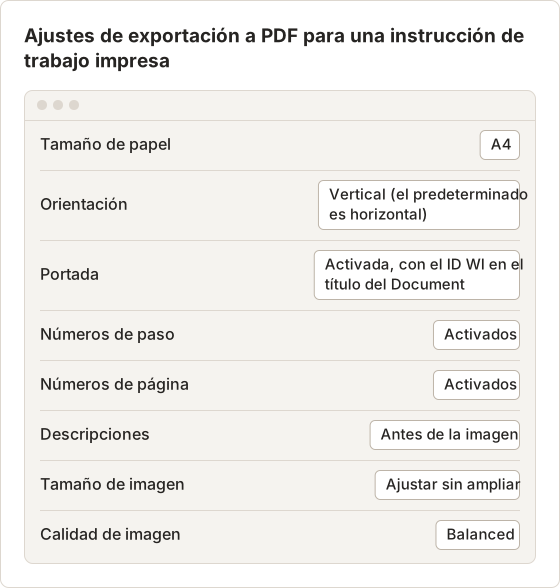
La portada empieza con el título del Document y el número de pasos, así que el título del Document debe incluir el ID y la versión, por ejemplo "WI-FIN-014-B Emitir un reembolso v3". Personalizar estos ajustes requiere Pro. En el plan gratuito, el PDF usa los valores predeterminados: A4, horizontal, portada, números de paso y números de página activados.
Empaqueta el SOP y sus instrucciones
Guarda el texto del SOP y los tres PDF juntos en el sistema de gestión documental. Un esquema de nombres coherente vincula cada instrucción de trabajo con su SOP principal.
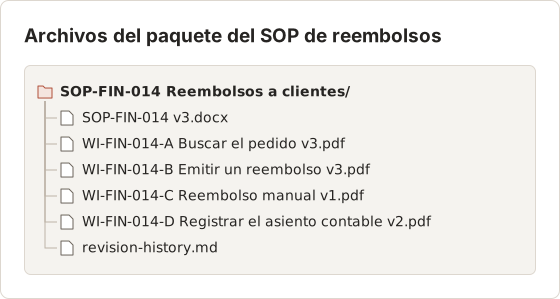
WI-FIN-014-C cubre la excepción de tarjeta caducada y se grabó en una ejecución aparte, así que el paquete contiene cuatro instrucciones de tres sistemas. Las versiones difieren entre archivos a propósito. La instrucción del libro mayor cambió una vez desde la primera publicación, y la de facturación tres veces, y cada una lleva su propio número.
Prueba el SOP y asigna el mantenimiento
Pide a alguien que no haya realizado el proceso que siga el SOP en una cuenta de prueba mientras la persona autora observa sin ayudar. Cada pregunta señala un hueco.
Después, asigna un único responsable, fija una fecha de revisión y enumera los desencadenantes de revisión: una actualización del sistema, un cambio de política, un incidente. Los Documents se guardan en local, en el Mac que los grabó, así que el responsable debe conservar allí el Document de origen y exportar de nuevo después de cada cambio.
Lo que encontró la primera prueba
Una nueva agente de soporte siguió el SOP de reembolsos sobre un pedido de prueba. Hizo tres preguntas en 20 minutos: dónde aparece el ID del pedido en el ticket, si hay que reembolsar los impuestos, y qué significa "reembolso parcial" en el panel de facturación. Cada pregunta se convirtió en una edición: una captura encuadrada de la cabecera del ticket, una línea de excepción sobre impuestos y una frase en la descripción de la página.
Repite la prueba después de las ediciones. Un segundo probador sin preguntas es la señal de que el SOP está listo para aprobación.
Desencadenantes de revisión del SOP de reembolsos
El responsable del equipo de facturación enumeró cuatro desencadenantes. Cualquiera de ellos abre una revisión en un plazo de 10 días laborables.
- El panel de facturación o el helpdesk publica un cambio en una pantalla de una instrucción de trabajo.
- Cambia la política de reembolsos, por ejemplo la ventana de 90 días.
- Un error de reembolso llega a un cliente.
- Pasan seis meses sin ningún otro desencadenante.
Conserva los Documents de origen en poder del responsable
Cada instrucción de trabajo es un Document en la biblioteca de Documents de su responsable. Cuando cambia el sistema de facturación, el responsable abre WI-FIN-014-B, captura las pantallas cambiadas con Capture new images…, elimina las páginas antiguas y vuelve a exportar. Los PDF ya exportados no se actualizan, así que reemplaza el archivo en el sistema de gestión documental y sube el número de versión.
Preguntas frecuentes
¿Cada paso de un SOP debe tener una captura?
Los pasos de software se benefician de una captura cada uno. Los pasos fuera del software, como "Llamar al cliente", no necesitan ninguna.
¿Con qué frecuencia debe revisarse un SOP?
En cada desencadenante (cambio de sistema, cambio de política, incidente) y en el intervalo fijo que establezca tu organización, habitualmente una o dos veces al año.
¿Cuál es la diferencia entre un SOP y una lista de comprobación?
Una lista de comprobación enumera elementos que confirmar. Un SOP explica el proceso, los roles y los pasos. Muchos SOP terminan con una lista de comprobación. Consulta la lista de comprobación para tutoriales de capturas.
¿Puedo grabar un SOP que use datos reales de clientes?
Graba siempre que sea posible en una cuenta de prueba o de entorno de pruebas. Si un paso solo existe en producción, recorta la página con Framing y cubre los detalles restantes con Blur antes de exportar. Un ZIP de captura desde Capture History siempre contiene los fotogramas originales sin editar, así que comparte la exportación del Document.
¿Cuánto debe durar una instrucción de trabajo?
Lo suficiente para terminarla sin volver atrás. En el ejemplo de reembolsos, las tres instrucciones tienen de 5 a 8 pasos cada una. Por encima de 15 pasos, busca un traspaso o un cambio de sistema y divide ahí.
¿Qué archivo debe ir al sistema de gestión documental?
El PDF exportado de cada instrucción de trabajo, más el texto del SOP en tu formato habitual. El Document de Temposhot permanece en el Mac del responsable como origen editable.
Convierte tus clics en una guía paso a paso clara
Action Capture graba el procedimiento una vez y te entrega pasos ordenados y editables para el SOP. Descarga Temposhot y captura el proceso tal como se hace hoy.
sopprocess-documentationaction-capturepdf
Términos utilizados aquí: visual documentation
Convierte capturas repetibles en trabajo terminado
Temposhot toma capturas con un temporizador o en cada clic y exporta el resultado en PDF, imágenes, ZIP o MP4.
Publicaciones relacionadas
- Cómo crear guías de incorporación de empleados con capturas de pantallaCrea guías de incorporación por rol con capturas para el acceso del primer día, las tareas de la primera semana, la formación, las comprobaciones y la propiedad.
- Cómo crear una guía paso a paso a partir de clics en MacCrea una guía paso a paso en Mac capturando los clics relevantes, marcando cada acción, editando los pasos y exportando imágenes o un PDF.
- Cómo mantener actualizada la documentación con capturas de pantallaMantén la documentación con capturas tras los cambios de interfaz con responsables, registros de versión, auditoría de cambios, sustitución de pasos afectados y desencadenantes de revisión.
- Lista de comprobación para tutoriales con capturas: capturar, editar, revisar y exportarUsa esta lista de comprobación para planificar la tarea, capturar pasos claros, proteger los datos privados, probar la guía y verificar la exportación final.