Grabación de pantalla frente a timelapse de capturas: cuál usar
Para documentar flujos de trabajo en Mac, evidencias de errores y actualizaciones asíncronas, el timelapse de capturas suele ser más ligero y más fácil de revisar que una grabación de pantalla completa. Esto explica cuándo usar cada uno.
14 min de lecturaProductividadPor Temposhot Team

Los dos métodos convierten la actividad de la pantalla en algo que se puede reproducir. Una grabación de pantalla conserva cada momento, con movimiento y sonido. Un timelapse de capturas conserva imágenes fijas nítidas a un intervalo fijo y las reproduce rápido. La elección depende de si quien ve el resultado necesita ver cómo se movió algo o qué cambió.
Esta publicación compara los dos con cifras de una sesión de una hora y después muestra los ajustes de Temposhot para intervalos, velocidades de fotogramas y exportaciones. Cierra con tres casos prácticos: una sesión de diseño, un error lento y una actualización semanal de progreso.
Qué hace cada método
La grabación de pantalla codifica la pantalla de forma continua, normalmente a 30 o 60 fotogramas por segundo, y puede incluir audio del micrófono o del sistema. En Mac, la barra de herramientas de Shift+Command+5 y QuickTime Player graban la pantalla, y apps como OBS Studio añaden escenas y transmisión en directo.
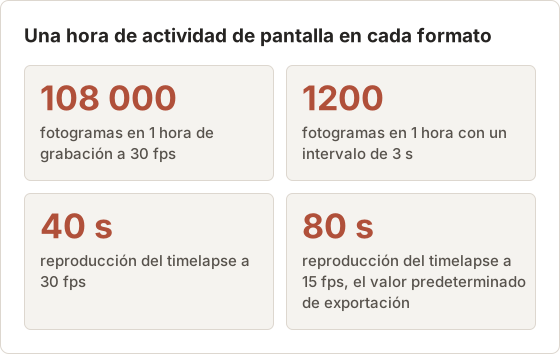
El timelapse de capturas toma una captura completa cada pocos segundos o minutos y después reproduce los fotogramas a velocidad de vídeo. Con un intervalo de 3 segundos, una hora son 1200 fotogramas, que se reproducen en 40 segundos a 30 fps. Cada fotograma sigue disponible como imagen separada. Consulta timelapse de pantalla para ver el término.
Lo que ve quien mira
Una grabación se reproduce a velocidad real. Ver una hora de grabación lleva una hora, o el tiempo que cueste avanzar y encontrar la parte importante. Un timelapse comprime la hora en un clip corto, así que quien lo ve percibe la forma de la sesión de una vez: qué ventanas estaban abiertas, cuándo cambió la disposición y dónde se detuvo el trabajo. El inconveniente es que todo lo que dure menos que el intervalo puede quedar entre dos fotogramas y no aparecer nunca.
Las imágenes fijas son la otra mitad del timelapse
Cada fotograma de un timelapse es una captura completa guardada en la sesión. Tras una ejecución de una hora, el fotograma 640 es una imagen nítida de la pantalla en el minuto 32 aproximadamente, lista para pegarla en un ticket o en una guía escrita. Sacar la misma imagen fija de una grabación implica buscar el momento y exportar un fotograma, y la compresión de vídeo suele emborronar el texto pequeño de ese fotograma.
Dónde guarda cada uno el resultado
Una grabación de pantalla de macOS termina en un archivo de película, por defecto en el Escritorio, y ese archivo es la única copia. Un timelapse de Temposhot termina como una sesión en Capture History que guarda cada fotograma como imagen. El MP4 se genera a partir de esos fotogramas al exportarlo, así que la misma sesión puede producir hoy un clip de 15 fps para una actualización del equipo y mañana un clip de 5 fps para revisar un error. Capture History conserva 30 sesiones por defecto, y el límite se puede subir a 500 en Settings > History.
Grabación de pantalla frente a timelapse de capturas
| Punto | Grabación de pantalla | Timelapse de capturas |
|---|---|---|
| Fotogramas en 1 hora | 108 000 a 30 fps | 1200 con un intervalo de 3 s |
| Duración de la reproducción de 1 hora | 1 hora (o recortada) | 40 s a 30 fps |
| Audio | Opcional | Ninguno |
| Puntero y animaciones | Fluidos | Saltan entre fotogramas |
| Sacar una imagen fija | Exportar un fotograma del vídeo | Cada fotograma es una captura |
| Quitar un momento privado | Cortar en un editor de vídeo | Desmarcar el fotograma |
| Disco y CPU durante la captura | Codificación continua | Una captura por intervalo |
| Tiempo de revisión | Casi en tiempo real | De segundos a un minuto |
Intervalo y fotogramas por hora
El intervalo determina tanto lo que el timelapse puede captar como cuánto dura la reproducción. Reducir el intervalo a la mitad duplica los fotogramas y la duración.
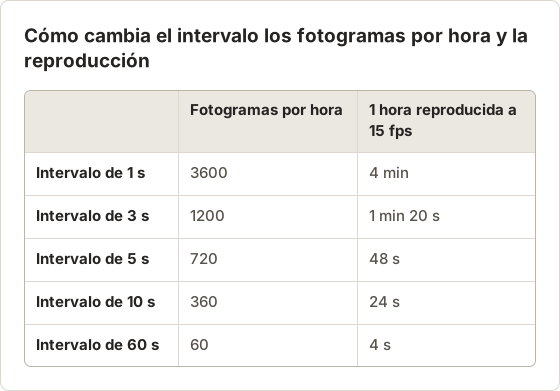
Un intervalo de 1 segundo se parece a una grabación a cámara lenta y resulta útil en sesiones cortas donde los cambios son rápidos. Un intervalo de 60 segundos sirve para un panel de control o una compilación larga, donde una hora de cambios cabe en pocos segundos. Para una sesión de trabajo general, de 3 a 5 segundos mantiene la historia legible sin miles de fotogramas.
Uso de disco durante la captura
Una grabación escribe vídeo para cada segundo de la sesión, así que una grabación larga crece sin parar aunque nada cambie en pantalla. Un timelapse escribe una imagen por intervalo. Una hora con un intervalo de 3 segundos son 1200 imágenes, y el Total size de la sesión en Capture History muestra cuánto espacio ocupa. Las pantallas grandes y las pantallas con mucha actividad generan fotogramas más pesados, así que revisa ese número después de una prueba antes de planificar un día completo de captura.
La privacidad también cambia
Una grabación conserva todo lo que pasó por la pantalla, incluida una vista previa de notificación que duró dos segundos. Para quitarla hay que cortar el vídeo y comprobar el corte. En un timelapse, la notificación aparece en uno o dos fotogramas como máximo, y desmarcarlos antes de exportar los deja fuera del MP4. Los fotogramas siguen existiendo en la sesión, así que borra la sesión desde Capture History si no deben quedarse en el Mac.
Cuándo usar la grabación de pantalla
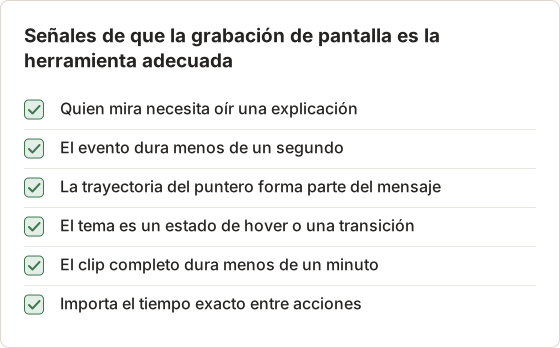
- Tutoriales y demostraciones narradas. La voz y el movimiento del puntero transmiten la explicación.
- Errores que dependen del movimiento o del tiempo. Un parpadeo, un arrastre que vuelve atrás, una animación que se entrecorta o una condición de carrera que aparece durante medio segundo.
- Estados de hover y transiciones que una imagen fija no captura.
- Reuniones y recorridos donde la conversación importa tanto como la pantalla.
- Clips cortos. Un vídeo de 30 segundos es fácil de revisar completo.
Mantén las grabaciones cortas
Una grabación es más fácil de revisar cuando cubre un solo evento. Empieza justo antes de la acción y para justo después. Un clip de 20 segundos de un arrastre que vuelve atrás es una prueba clara; una grabación de 25 minutos que contiene esos mismos 2 segundos obliga a quien revisa a buscarlos. Cuando el evento es poco frecuente y el momento se desconoce, haz primero un timelapse para encontrar aproximadamente cuándo ocurre y después graba esa parte.
Ajustes de grabación en Mac
Pulsa Shift+Command+5 y elige Record Selected Portion en lugar de toda la pantalla cuando solo importa una ventana. Un área más pequeña da un archivo más pequeño y deja fuera las demás apps. El menú Options define dónde se guarda el archivo, un temporizador de 5 o 10 segundos, el micrófono y Show Mouse Clicks, que dibuja un círculo en cada clic. Activa la visualización de clics en los informes de errores, porque de otro modo quien mira no distingue un clic de un paso del puntero. Desactiva el micrófono cuando no hay nada que narrar, para que el ruido de fondo no acabe en un clip compartido.
Cuándo usar el timelapse de capturas
- Sesiones largas. Horas de trabajo de diseño, código o datos reducidas a menos de un minuto.
- Actualizaciones de progreso asíncronas. Un clip corto más unas líneas de texto. Consulta actualizaciones de progreso asíncronas con un timelapse.
- Evidencias de errores a lo largo del tiempo. Un panel que se desvía, una memoria que sube en Monitor de Actividad o un trabajo de sincronización que se detiene durante una hora. Las imágenes tomadas a un intervalo conocido muestran aproximadamente cuándo cambió el estado.
- Documentación de flujos de trabajo. Un registro de las pantallas por las que pasa un proceso largo, con cualquier fotograma disponible como imagen fija para una guía escrita.
- Captura de bajo impacto. Tomar un fotograma cada pocos segundos carga menos el Mac que la codificación continua, algo que importa durante trabajos pesados como compilaciones y renderizados.
Caso práctico: una fuga de memoria lenta
El uso de memoria de una app sube durante unos 90 minutos antes de ralentizarse. Una grabación de 90 minutos es larga de revisar y difícil de adjuntar a un ticket. Un timelapse con un intervalo de 10 segundos guarda 540 fotogramas de Monitor de Actividad junto a la app. A 10 fps, el MP4 se reproduce durante 54 segundos, y la columna de memoria sube a la vista. Como cada fotograma se tomó con 10 segundos de diferencia, el fotograma 300 corresponde a unos 50 minutos del inicio de la ejecución, lo que da al desarrollador un momento concreto donde buscar en los registros.
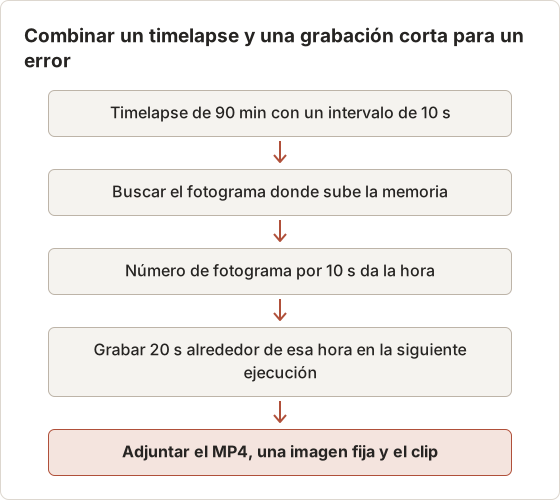
La imagen fija del timelapse va en el texto del ticket, el MP4 muestra la tendencia y la grabación corta muestra el momento en que la app se ralentiza. Cada parte responde a una pregunta distinta, y ninguna es larga.
Caso práctico: documentar un proceso de datos largo
Un analista ejecuta una importación de unos 40 minutos que pasa por cinco pantallas de una consola web. Una grabación obligaría a avanzar para encontrar cada cambio de pantalla. Un timelapse con un intervalo de 10 segundos guarda 240 fotogramas, y el analista elige uno por pantalla para el manual del equipo. El MP4 a 10 fps se reproduce durante 24 segundos y muestra cuánto duró cada etapa en relación con las demás.
Crear un timelapse de capturas
Abre Auto Capture
Pulsa Command+1 y elige un origen en Screens, Windows o Custom Area.
Define el intervalo y la condición de parada
Define Interval en 3 segundos y elige una condición de parada. El preajuste Timelapse rellena una Duration de 1 hora, un intervalo de 3 segundos y una cuenta atrás de 5 segundos, y requiere Temposhot Pro. Al aplicarlo se borra el origen, así que vuelve a elegirlo después.
Ejecuta y pausa si hace falta
Selecciona Start Capture. Usa Pause capture y Resume capture en la barra flotante para las pausas.
Exporta el vídeo
En el panel de resultados, desmarca los fotogramas privados y después elige MP4 a 5, 10, 15, 24, 30 o 60 fps y calidad High, Medium o Low.
La velocidad de fotogramas define la duración. Los mismos 1200 fotogramas se reproducen en 80 segundos a 15 fps, 50 segundos a 24 fps y 20 segundos a 60 fps. Para evidencias de errores, una velocidad baja como 5 fps permite a quien revisa ver cada estado; con 1200 fotogramas, la reproducción dura 4 minutos. El recorrido completo está en cómo crear un timelapse de pantalla.
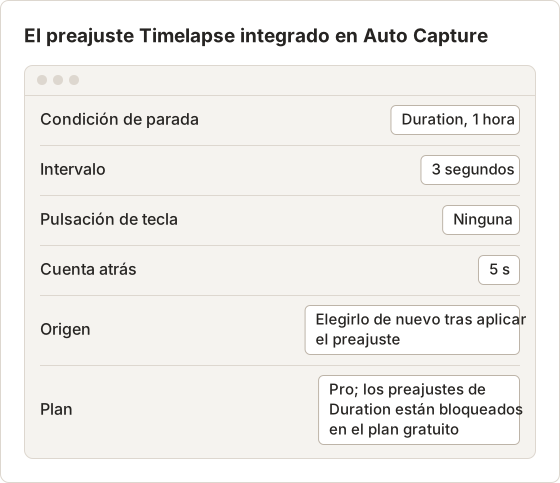
Elige la condición de parada
Duration cuenta el tiempo de captura, y el tiempo en pausa no se cuenta. Una Duration de una hora con una pausa de 15 minutos para comer termina tras una hora de captura, unos 75 minutos de reloj. End time para la ejecución a una hora concreta, como las 17:30, sin importar cuánto tiempo estuvo en pausa. Usa End time cuando la sesión deba terminar antes de que te vayas de la mesa, y Duration cuando la duración del clip deba ser predecible. Screenshots fija directamente el número de fotogramas: 1200 capturas a 3 segundos son una hora de captura.
En el plan gratuito, Duration y End time no están disponibles y cada sesión tiene un límite de capturas, así que un timelapse gratuito es más corto. Pro quita el límite y desbloquea el preajuste Timelapse.
Elige el intervalo según el evento que quieres ver
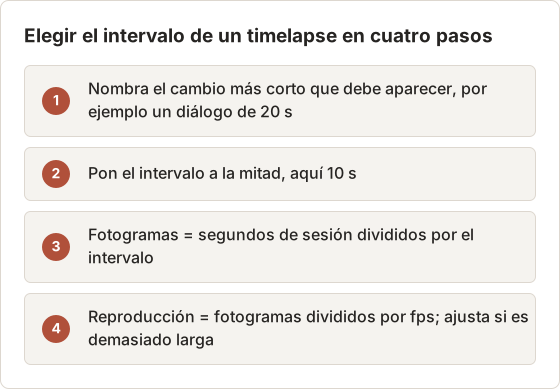
La mitad del evento más corto garantiza que al menos un fotograma caiga dentro de él. Un diálogo que permanece 20 segundos en pantalla se captura con un intervalo de 10 segundos. Una notificación emergente que dura 3 segundos necesita un intervalo de 1 segundo, y en ese caso una grabación corta puede ser más sencilla.
Mantén a salvo una ejecución larga
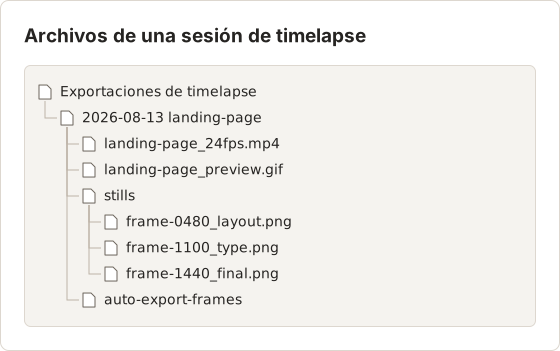
En ejecuciones de una hora o más, activa Auto Export (Save as you go) en Settings > General. Escribe cada fotograma en la ruta de exportación como PNG o JPG mientras la ejecución continúa, así que los fotogramas ya existen como archivos si el Mac se reinicia. Si el Mac se bloquea o entra en reposo, Auto Capture pausa su flujo y lo restaura al despertar. Revisa los fotogramas alrededor de ese punto antes de exportar.
Elige el origen para un timelapse
Screens captura una pantalla completa, incluidos la barra de menús, el Dock y todas las ventanas visibles. Muestra cómo pasa el trabajo entre apps, pero también registra cualquier dato privado que aparezca. Windows captura una ventana de app y mantiene el fotograma en esa app aunque otras ventanas se muevan delante. Custom Area captura un rectángulo fijo, que sirve para un lienzo o un panel de control, y su preajuste 16:9 a 1600 × 900 encaja con la mayoría de los reproductores de vídeo sin bandas negras. Si se conecta o desconecta una pantalla durante una captura de pantalla completa, Temposhot puede cambiar a otra pantalla; un Custom Area pide que elijas primero una pantalla.
¿Cuál deberías usar?
Pregúntate qué necesita ver quien mira.
- Cómo se movió o sonó algo: grabar.
- Qué cambió durante un periodo largo: timelapse.
- Pasos exactos para repetir: ninguno de los dos. Una guía paso a paso con una captura por clic es más fácil de seguir. Consulta guías paso a paso frente a grabación de pantalla.
Los dos también combinan bien. Un timelapse puede mostrar el contexto de una hora, y una grabación de 20 segundos puede mostrar el único momento en que aparece el error.
Caso práctico: una sesión de diseño de dos horas
Un diseñador quiere compartir cómo evolucionó una página de inicio a lo largo de una tarde. La sesión dura dos horas con una pausa de 20 minutos. Duration se fija en 2 horas con un intervalo de 5 segundos, y la ejecución se pausa para la pausa, así que el reloj marca 2 horas y 20 minutos. La ejecución guarda 1440 fotogramas. Exportado a 24 fps, el MP4 se reproduce durante 60 segundos, una duración que cabe en una actualización del equipo.
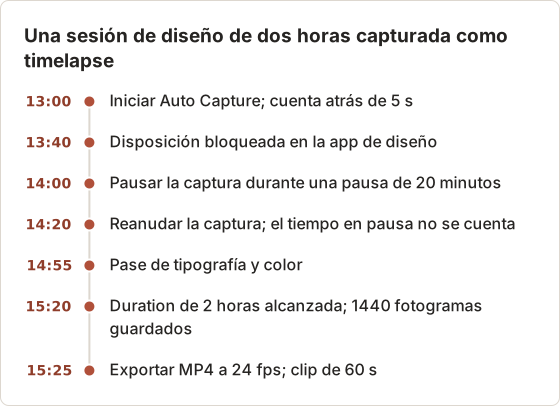
Antes de exportar, el diseñador desmarca los 6 fotogramas en los que una ventana de chat tapaba el lienzo. El clip pierde un cuarto de segundo y no aparece ningún mensaje privado.
Caso práctico: una actualización semanal de progreso
Un desarrollador publica una actualización corta cada viernes. Los lunes, miércoles y jueves, un bloque de 45 minutos de trabajo concentrado se captura con un intervalo de 5 segundos y Windows configurado en el editor, lo que da 540 fotogramas por bloque. El viernes, las tres sesiones se exportan como tres archivos MP4 a 15 fps, de 36 segundos cada uno, y se publican con tres líneas de texto. Quienes revisan ven menos de dos minutos de vídeo para toda la semana en lugar de unirse a una llamada.
Los mismos fotogramas sirven para un segundo fin. Una imagen fija de cada sesión, como la pantalla después de que una suite de pruebas pasara a verde, va al registro de cambios escrito. No hizo falta ninguna captura aparte.
Ajustes de exportación para cada fin
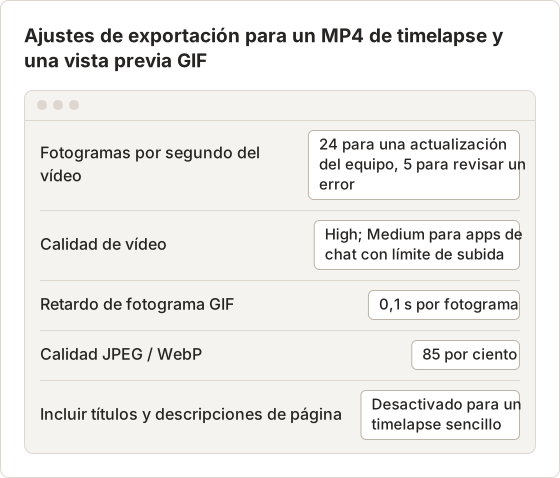
Abre estas opciones con el botón derecho en la barra de exportación del panel de resultados y elige Export settings…. El MP4 se exporta desde el panel de resultados después de la ejecución. Capture History ofrece ZIP, Images, GIF y PDF para sesiones antiguas, así que exporta el MP4 antes de iniciar la siguiente ejecución si lo necesitas. Un GIF de 1440 fotogramas es demasiado grande para la mayoría de usos; selecciona uno de cada diez fotogramas o un rango corto para una vista previa en GIF.
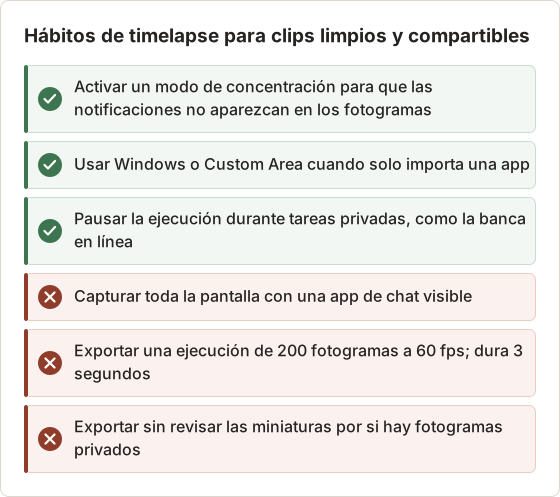
Hábitos que mantienen útil un timelapse
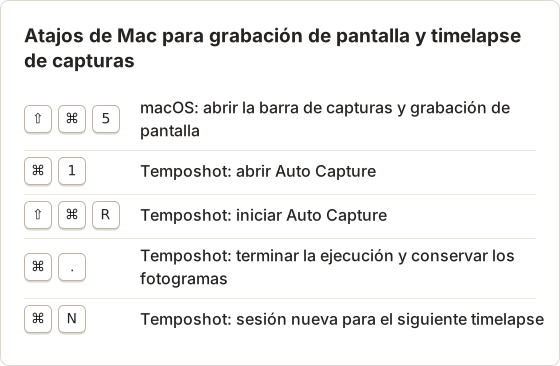
Atajos para los dos métodos
Preguntas frecuentes
¿Un timelapse ocupa menos que una grabación de pantalla?
Normalmente sí. Guarda muchos menos fotogramas, así que para la misma sesión el MP4 suele ser mucho más pequeño. El tamaño exacto depende de la resolución, del ajuste de calidad y de cuánto cambie la pantalla.
¿Un timelapse puede captar un error que dura un segundo?
Solo si se toma una captura durante ese segundo. Los eventos cortos necesitan un intervalo corto o una grabación.
¿Puedo añadir audio a un timelapse de capturas?
No en Temposhot. Añade la narración o la música en un editor de vídeo después de exportar.
¿Puedo compartir los fotogramas como GIF en su lugar?
Sí. Elige GIF en Export settings… en la barra de exportación, o usa Images to GIF. Mantén los GIF cortos, porque el tamaño del archivo crece deprisa. Consulta GIF.
¿Puedo crear el MP4 más tarde a partir de los fotogramas de Capture History?
Capture History exporta ZIP, Images, GIF y PDF. Para crear un vídeo de una sesión antigua, exporta los fotogramas como imágenes y usa Images to Video en el navegador, que acepta hasta 300 imágenes.
¿Un timelapse ralentiza una compilación o un renderizado?
Menos que una grabación. Temposhot guarda un fotograma por intervalo en lugar de codificar vídeo de forma continua. Un intervalo más largo, como 10 segundos, reduce aún más la carga.
¿Qué velocidad de fotogramas elegir para una actualización del equipo?
15 o 24 fps. Una sesión de una hora con un intervalo de 3 segundos se reproduce entonces durante 80 o 50 segundos, que la mayoría de la gente ve hasta el final.
¿Puedo acelerar solo una parte de un timelapse?
No dentro de una misma exportación, porque todos los fotogramas se reproducen a la misma velocidad. Selecciona un rango de fotogramas y expórtalo a una velocidad baja, exporta el resto a una velocidad más alta y une los clips en un editor de vídeo. También puedes borrar uno de cada dos fotogramas en una parte lenta para duplicar su velocidad.
Convierte capturas repetibles en trabajo terminado
Empieza un timelapse con la guía de captura automatizada y revisa las opciones de MP4 y GIF en la guía de formatos de exportación.
Haz una prueba de 5 minutos con el intervalo previsto antes de una sesión larga. La prueba muestra si el origen, el modo de concentración y la velocidad de fotogramas dan el clip que esperas.
timelapsescreen-recordingcomparisonmp4
Convierte capturas repetibles en trabajo terminado
Temposhot toma capturas con un temporizador o en cada clic y exporta el resultado en PDF, imágenes, ZIP o MP4.
Publicaciones relacionadas
- Las mejores herramientas de automatización de capturas para Mac (2026)Elige una herramienta de Mac para capturas automatizadas: intervalos temporizados, una captura por clic, lotes de listas de URL o PDF buscables, con Temposhot, Snagit y CleanShot X.
- CleanShot X frente a Snagit: qué app de capturas encaja con tu trabajoCompara CleanShot X y Snagit en Mac: captura y grabación, edición, guías paso a paso, OCR, uso compartido, compatibilidad con Windows y forma de venta de cada una.
- Cómo crear un timelapse de pantalla en Mac (2026)Crea un timelapse de pantalla en Mac con capturas por intervalos y exportación a MP4. Compara Temposhot, un script con screencapture y FFmpeg, y OBS.
- Mejores alternativas a Xnapper para Mac en 2026Compara alternativas a Xnapper para Mac: captura repetida, captura y grabación con desplazamiento, fondos gratuitos, guías multiplataforma y la app integrada.