¿Qué es la automatización de capturas de pantalla en Mac?
Qué significa la automatización de capturas de pantalla en Mac, en qué se diferencia de las capturas manuales y de la grabación de pantalla, y cuándo empieza a importar un flujo de captura dedicado.
14 min de lecturaGuíasPor Temposhot Team
La automatización de capturas de pantalla consiste en que una herramienta tome capturas según una regla, en lugar de que una persona pulse un atajo para cada una. La regla puede ser un intervalo de tiempo, un clic o una lista de páginas web. Este artículo define el término, lo compara con la captura manual y la grabación de pantalla, y muestra en qué casos resulta útil en un Mac.
¿Qué es la automatización de capturas de pantalla?
Una captura manual es una decisión y una pulsación de tecla. La automatización sustituye la pulsación repetida por una regla que decide cuándo ocurre cada captura, y por una condición de parada que decide cuándo termina la serie.
Cada captura automatizada tiene las mismas partes:
- Origen. Lo que se captura: una pantalla completa, una ventana o un área fija.
- Disparador. Cuándo se captura: cada pocos segundos, en cada clic del ratón o una vez por URL.
- Acción entre fotogramas. Entrada opcional, como la tecla Right Arrow para pasar a la siguiente diapositiva.
- Condición de parada. Un número de capturas, una duración o una hora del reloj.
- Salida. Archivos de imagen, un PDF, un vídeo o un documento editable.
Tres tipos de disparador
El disparador determina qué inicia cada captura, y la mayoría de las herramientas admite uno o dos de estos tipos. Temposhot usa un modo de captura distinto para cada tipo, de modo que la elección del modo depende del disparador.
El disparador por tiempo se activa con un intervalo de reloj. Es adecuado para un proceso que cambia lenta o continuamente, como un panel de control, un registro de compilación o una sesión de trabajo. Auto Capture usa este disparador, y su intervalo puede configurarse en milisegundos, segundos, minutos u horas.
El disparador por entrada se activa con una acción en la interfaz. Es adecuado para un procedimiento, porque cada paso ocurre con un clic. Action Capture usa este disparador. Guarda el destino justo antes de cada clic aceptado, de modo que el fotograma muestra la pantalla que ve el lector antes de la acción.
El disparador por lista se activa una vez por cada elemento de una lista. Es adecuado para un lote de páginas, como un conjunto de URL de productos que deben revisarse con el mismo tamaño. Website Capture usa este disparador, con una captura por URL.
La entrada del glosario sobre automatización de capturas de pantalla ofrece la definición corta. El resto de este artículo trata cuándo importa la idea en la práctica.
Una sesión, paso a paso
Auto Capture ejecuta el mismo ciclo hasta que se cumple su condición de parada. Cada pasada del ciclo realiza tres acciones, en este orden.
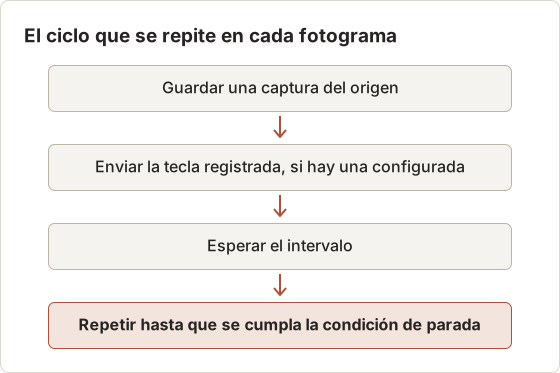
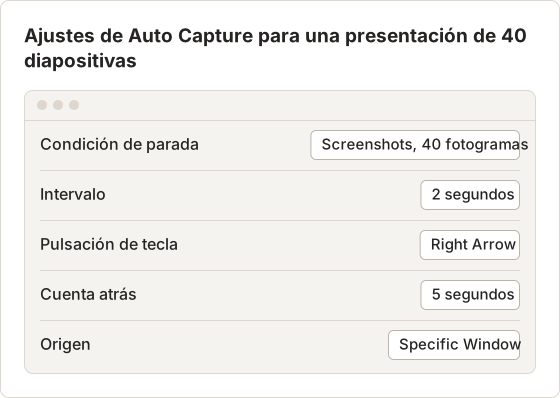
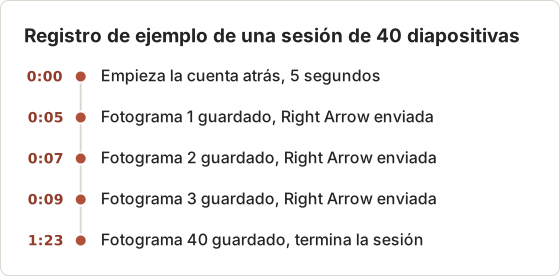
Como ejemplo, una presentación de 40 diapositivas. Configura la condición de parada en 40 capturas, el intervalo en 2 segundos y la pulsación de tecla en Right Arrow. Cada pasada guarda una diapositiva, envía la tecla de flecha y espera 2 segundos. La sesión termina después del fotograma 40, con 40 fotogramas en orden de captura.
El intervalo debe ser más largo que el tiempo que la página necesita para renderizarse. Un intervalo más corto que ese tiempo guarda un fotograma que todavía muestra la diapositiva anterior. Prueba el intervalo con tres o cuatro diapositivas antes de iniciar la ejecución completa.
Cuándo la automatización de capturas resulta útil en Mac
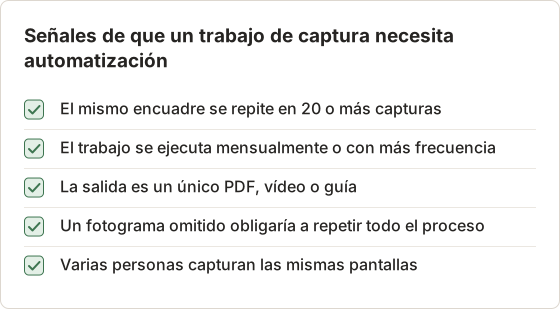
La captura manual funciona hasta que aumentan el número de capturas o el coste de atención. Tres señales indican que conviene automatizar:
- La misma captura se repite. Haces 20 o más capturas con el mismo encuadre y la misma pausa entre ellas.
- La captura interrumpe la tarea. Dejas de trabajar después de cada clic para pulsar Shift+Command+4 y arrastrar una selección.
- La salida requiere ensamblado. Las capturas terminan en un solo PDF, un solo vídeo o una sola guía, y combinarlas lleva más tiempo que tomarlas.
Si ninguno de estos casos aplica, los atajos integrados son suficientes.
Dónde falla la captura manual
Un informe de error es un caso habitual. Por ejemplo, una reproducción tiene 15 pasos, y cada paso necesita una captura de ventana completa con el mismo recorte. A mano, cada paso implica un atajo, un arrastre, una comprobación de que la ventana sigue en su sitio y un cambio de nombre. Un paso omitido o una ventana desplazada obliga a repetir toda la secuencia, y el informe no se envía hasta que los 15 fotogramas coinciden. Un disparador por entrada registra los mismos 15 pasos en una sola ejecución, con cada fotograma guardado antes de su clic.
Calcula el trabajo antes de automatizar
Cuenta las capturas y los minutos que te llevan. Un tutorial de 12 pantallas que se hace a mano en unos minutos no necesita una herramienta. Una guía de incorporación mensual de 60 pantallas, que se rehace cada vez que cambia una pantalla, sí la necesita.
Multiplica el número de capturas por el tiempo que cuesta cada una, incluidos el cambio de nombre y el recorte. Después multiplica por la frecuencia con que se ejecuta el trabajo. Con 60 pantallas a 20 segundos cada una, una guía cuesta 20 minutos. Doce guías al año suman 240 minutos, es decir, 4 horas, sin contar el tiempo de revisión.
Automatización de capturas frente a capturas manuales
| Punto | Capturas manuales | Capturas automatizadas |
|---|---|---|
| Quién decide cada captura | Tú, cada vez | Una regla que configuras una vez |
| Encuadre | Puede cambiar en cada toma | Fijo para toda la serie |
| Coste de atención | Un atajo por fotograma | Configuración una vez y después sin intervención |
| Nombre de archivo | Nombres predeterminados de macOS | Numerados en orden de captura |
| Mejor para | Unos pocos estados deliberados | Series largas y trabajos repetidos |
La captura manual ofrece control total sobre cada fotograma. La automatización ofrece consistencia: todos los fotogramas tienen el mismo tamaño y la misma posición, lo que importa cuando se convierten en páginas o fotogramas de vídeo.
Consistencia del encuadre en una serie
La captura manual varía de una toma a otra. Una ventana se mueve unos píxeles entre capturas, y un cuadro de diálogo está abierto en un fotograma y cerrado en el siguiente. La automatización fija el origen y el tamaño durante toda la ejecución, de modo que los fotogramas quedan alineados al convertirse en páginas o vídeo.
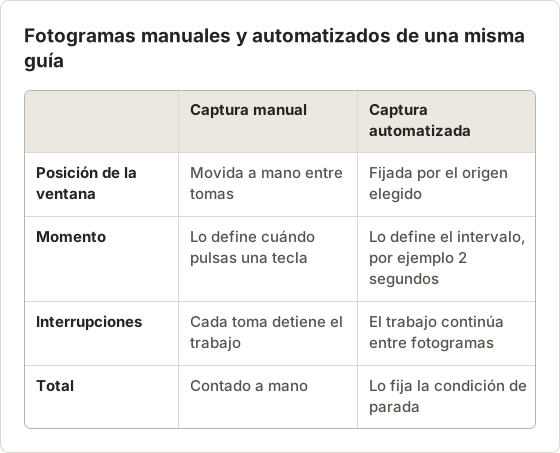
La automatización no corrige un mal origen. Si otra ventana tapa el destino cuando empieza la ejecución, todos los fotogramas mostrarán esa ventana. Revisa el primer fotograma antes de que la ejecución continúe, y usa la cuenta atrás para llevar el destino a su estado inicial.
Automatización de capturas frente a grabación de pantalla
Una grabación de pantalla captura vídeo continuo, normalmente a 30 o 60 fotogramas por segundo, a menudo con audio. Las capturas automatizadas capturan imágenes fijas en momentos elegidos.
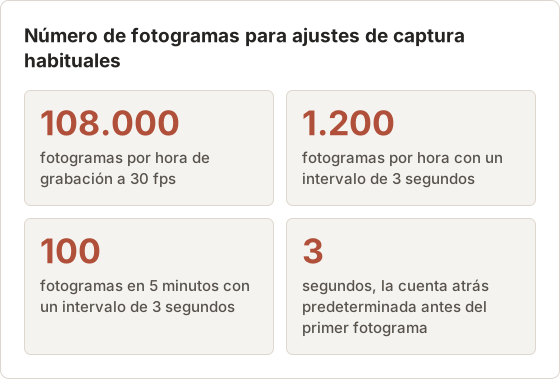
La diferencia se nota en el tamaño y en el tiempo de revisión. Una hora de grabación a 30 fps contiene 108.000 fotogramas. Una hora de capturas con un intervalo de 3 segundos contiene 1.200 fotogramas, y cada uno es una imagen fija nítida que puedes abrir, recortar, anotar o buscar. La grabación es la opción correcta cuando importan el movimiento, el tiempo o la narración. La comparación entre grabación y timelapse explica esta decisión en detalle.
Una hora, dos resultados
La comparación siguiente usa la misma hora de trabajo para ambos resultados.
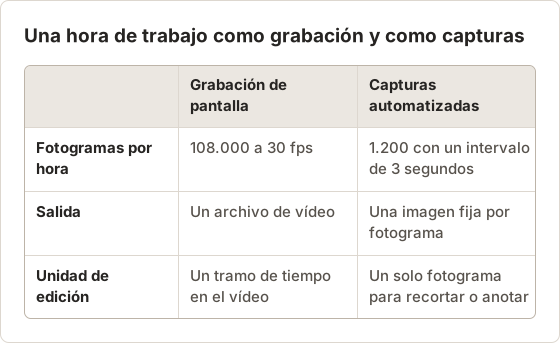
Una grabación debe recorrerse para encontrar un momento concreto. Un conjunto de fotogramas puede abrirse uno a uno, ordenarse o exportarse como PDF con texto buscable, de modo que quien revisa salte directamente al fotograma que importa.
Elige el intervalo según el contenido
El intervalo determina cuántos fotogramas produce una sesión y con qué rapidez cambian. La guía de Auto Capture recomienda de unos cientos de milisegundos a unos segundos para páginas que cambian al pulsar una tecla, 1 segundo para cambios de interfaz durante una demostración, y minutos para un panel de control o una barra de progreso de larga duración.
Usa Duration cuando la sesión deba durar un tiempo determinado, y Screenshots cuando la salida deba contener un número fijo de fotogramas. El tiempo en pausa no cuenta en una sesión de Duration, mientras que una sesión con End time sigue terminando a su hora del reloj.
Dónde se usa la automatización de capturas de pantalla
- Pasar páginas de documentos que quizá copies. Diapositivas, informes o páginas de lectura capturadas con una pulsación de tecla entre fotogramas, dentro de la licencia del contenido.
- Guías paso a paso. Una captura por clic mientras realizas una tarea, ensamblada en una guía.
- Timelapses de pantalla. Fotogramas cada pocos segundos durante una sesión de trabajo, exportados como un vídeo corto. Consulta timelapse de pantalla.
- Monitorización y evidencias. Un panel de control o una página de estado capturada cada 10 minutos para tener un registro.
- Lotes de sitios web. Una lista de URL capturadas en tamaños de dispositivo establecidos para revisión o archivo.
Un registro de monitorización de un día
Una página de estado que debe capturarse cada 10 minutos durante 24 horas produce 144 fotogramas. Configura el intervalo en 10 minutos y la condición de parada en Duration con 24 horas. Cada fotograma se guarda en su intervalo, y la sesión termina después del último. Usa el mismo origen durante toda la sesión, porque un origen que cambia entre fotogramas rompe la comparación. Si el Mac entra en suspensión durante la noche, Auto Capture pausa su flujo y lo restaura al despertar, de modo que el registro no tiene fotogramas para ese periodo.
Ajustes para un trabajo de paso de páginas
Un trabajo de paso de páginas captura diapositivas o páginas de lectura con una pulsación de tecla entre fotogramas. La tabla siguiente muestra los ajustes para una presentación de 40 diapositivas. Configura las opciones antes de elegir el origen, porque la guía las enumera en ese orden.
Ejecuta los ajustes una vez con cinco o seis diapositivas antes de la ejecución completa. Revisa los primeros fotogramas para tres cosas: la diapositiva cambia en cada pulsación de tecla, el intervalo es lo bastante largo para que cada diapositiva se renderice y la cuenta atrás termina con la presentación en la diapositiva uno. Cambia un ajuste cada vez, para que un fotograma incorrecto tenga una sola causa. Cuando los fotogramas de prueba sean correctos, inicia la sesión de 40 fotogramas y no toques la presentación hasta que termine la sesión.
Key press es una función de Pro y necesita el permiso Accessibility. El plan gratuito también limita el número de capturas por sesión. Compara ese límite con el número de fotogramas antes de una ejecución larga, y usa Pro cuando el trabajo necesite más fotogramas de los que permite el límite.
Un registro de sesión
La línea de tiempo siguiente muestra los primeros segundos y el último fotograma de la misma sesión. La cuenta atrás da tiempo para llevar la presentación a su primera diapositiva antes de que se guarde el primer fotograma.
¿Necesitas automatización de capturas de pantalla?
Responde estas tres preguntas:
- ¿Vas a tomar más de unas 10 capturas del mismo tipo?
- ¿Vas a repetir el trabajo la semana que viene o el mes que viene?
- ¿El resultado debe ser un solo archivo, como un PDF, un vídeo o una guía?
Dos o más respuestas «sí» indican que la automatización ahorra tiempo. Una sola respuesta «sí» suele significar que bastan las herramientas integradas o un script corto. La guía de herramientas integradas muestra hasta dónde llegan screencapture, Automator y Shortcuts.
Un caso práctico para una guía mensual
Aplica las tres preguntas a una guía mensual de incorporación con 60 pantallas. La primera respuesta es «sí», porque la guía tiene 60 pantallas del mismo tipo. La segunda es «sí», porque la guía se rehace cada mes. La tercera es «sí», porque la salida es un único PDF. Tres respuestas «sí» indican automatización, y el cálculo de tiempo anterior da unas 4 horas al año de captura manual antes de contar los pasos de cambio de nombre y recorte.
Ahora considera un cambio puntual en un único cuadro de error. Es una sola pantalla, no se repite y la salida es una imagen. El atajo integrado es la herramienta correcta, y una herramienta de captura añade configuración sin ahorrar tiempo.
Permisos que conviene revisar primero
macOS pide dos permisos. Screen Recording permite que Temposhot liste pantallas y ventanas y las capture. Accessibility permite que Action Capture lea los nombres de los controles para los títulos de página, y es necesario para una pulsación de tecla entre fotogramas de Auto Capture. Revisa ambos en el cuadro de permisos antes de una ejecución larga, porque la ejecución es el peor momento para descubrir un permiso que falta.
Comprobaciones antes de iniciar un trabajo de captura
La mayoría de las ejecuciones fallidas se deben al origen, a la pulsación de tecla o a la licencia. Las reglas siguientes evitan los problemas más comunes.
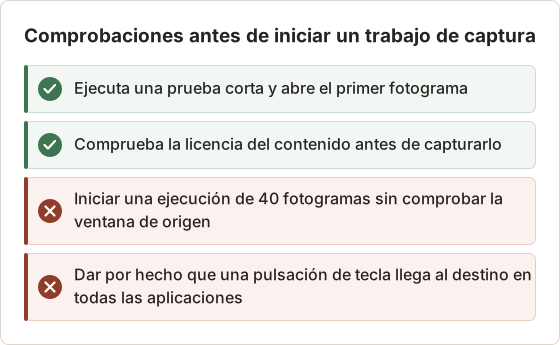
Un atajo que macOS u otra aplicación registra de forma global puede no llegar a la ventana de destino igual que una tecla normal. Prueba la tecla con una ejecución corta antes del trabajo completo.
Qué incluye un flujo de trabajo de capturas de pantalla
La automatización cubre el paso de captura. Un flujo de trabajo de capturas de pantalla completo tiene cuatro etapas:
- Captura. La regla, el origen y la condición de parada.
- Revisión. Eliminar duplicados, fotogramas en blanco y cualquier contenido sensible.
- Edición. Recortar, difuminar, añadir flechas, números de paso o texto.
- Exportación. Archivos PNG o JPG, un PDF con texto buscable, un MP4 o un GIF.
Las herramientas se diferencian sobre todo en cuántas de estas etapas cubren. Un script cubre la captura. Una aplicación dedicada puede cubrir las cuatro.
La etapa de revisión es la que más se omite, y es donde aparecen más errores. Un fotograma en blanco suele indicar que el origen estaba tapado o que la pulsación de tecla no llegó a su destino. Un fotograma duplicado suele indicar que el intervalo fue más largo que el cambio que debía captar, o más corto que el tiempo de renderizado de la página. Revisa el primer y el último fotograma, y muestrea dos o tres del centro, antes de empezar la edición.
Formatos de exportación según el destino
El formato de exportación determina quién puede usar el resultado. Un PDF con texto buscable sirve a quien revisa y necesita encontrar texto en los fotogramas. Un MP4 sirve para un timelapse que se reproducirá. Los archivos PNG sirven a un diseñador que editará cada fotograma. Un archivo ZIP mantiene juntos los fotogramas seleccionados para transferirlos.
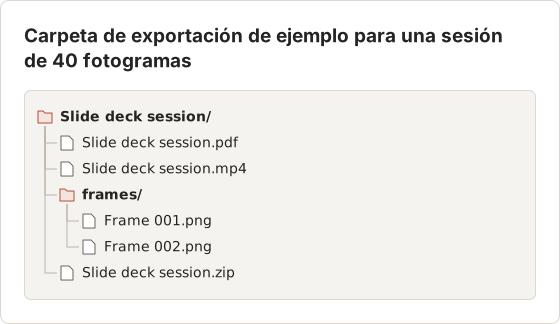
Los resultados de Auto Capture se exportan como ZIP, PNG, JPG y PDF con texto buscable desde el panel Results y Capture History. MP4 está disponible en el panel Results. GIF está disponible en Export settings y Capture History, y WebP en Export settings.
Cuándo encaja Temposhot
Temposhot es una aplicación para macOS que cubre las cuatro etapas de forma local. Ofrece tres modos de captura, uno para cada tipo de disparador:
- Auto Capture toma capturas en un intervalo, con una pulsación de tecla opcional después de cada fotograma y una condición de parada de Screenshots, Duration o End time.
- Action Capture guarda el estado del destino justo antes de cada clic aceptado y crea un Document con los pasos.
- Website Capture captura una lista de URL en tamaños Desktop, Tablet o Mobile.
Los resultados se exportan como PNG, JPG, ZIP, PDF con texto buscable o MP4, y los Document se exportan como PDF. Todo se queda en el Mac y no se necesita una cuenta. Temposhot funciona en Mac con Apple Silicon y macOS 14 o posterior.
No es la mejor opción para trabajos que necesiten vídeo continuo con audio, espacios de trabajo compartidos en la nube, ni equipos con Windows o Linux.
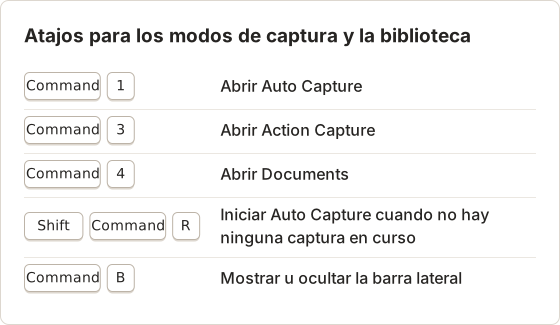
Atajos para los modos de captura
Los atajos siguientes abren los modos de captura y la biblioteca sin usar el ratón.
Límites y recuperación durante una ejecución
El plan gratuito limita las capturas por sesión, y Pro elimina ese límite. La pausa y el bloqueo se comportan de forma distinta. Cuando el Mac se bloquea o entra en suspensión, Auto Capture pausa su flujo y lo restaura al desbloquear o despertar. Una ejecución pausada manualmente sigue pausada. Si el flujo no vuelve, selecciona Resume capture.
En una sesión larga, planifica los puntos de corte antes de empezar. Una sesión de varias horas conviene dividirla en una pausa natural, como el final de un turno o el final de una sección de la presentación, de modo que un fallo de recuperación afecte a una parte y no a toda la sesión. Cada parte conserva sus propios fotogramas y su exportación.
Cuando cambia la configuración de pantallas durante una ejecución, Temposhot ofrece Continue with Selected Display o Stop Capture. Elige la primera opción cuando el encuadre original pueda reproducirse, y la segunda cuando no pueda.
Preguntas frecuentes
¿La automatización de capturas de pantalla es lo mismo que la grabación de pantalla?
No. La grabación captura vídeo continuo. La automatización de capturas captura imágenes fijas en momentos elegidos, lo que produce menos fotogramas y más nítidos.
¿macOS puede automatizar capturas sin aplicaciones adicionales?
Sí. El comando screencapture, Automator y Shortcuts pueden capturar en un bucle temporizado. Necesitan scripts para orígenes de ventana, cambios de página y horas de parada.
¿La automatización de capturas funciona con el Mac bloqueado?
No. La captura de pantalla necesita una pantalla desbloqueada y activa. En Temposhot, al bloquear o suspender el Mac el flujo se pausa, y la captura se restaura al desbloquearlo.
¿Temposhot graba vídeo?
Temposhot no graba vídeo continuo. Captura fotogramas fijos, y puede exportar un conjunto de fotogramas como archivo MP4 desde el panel Results.
¿Cuántas capturas permite el plan gratuito en una sesión?
El plan gratuito limita el número de capturas por sesión. El límite se elimina con Temposhot Pro.
¿Qué ocurre si cambia la configuración de pantallas durante una ejecución?
Temposhot pregunta si debes continuar con la pantalla seleccionada o detener la captura. Elige Continue with Selected Display cuando el encuadre original pueda reproducirse.
Convierte capturas repetibles en trabajo terminado
Consulta cómo funcionan los tres modos de captura en automatización de capturas de pantalla en Mac, o empieza con la guía de inicio rápido.
screenshot-automationmacosexplainer
Términos utilizados aquí: batch screenshot, screenshot automation, screenshot workflow
Convierte capturas repetibles en trabajo terminado
Temposhot toma capturas con un temporizador o en cada clic y exporta el resultado en PDF, imágenes, ZIP o MP4.
Publicaciones relacionadas
- Las mejores herramientas de automatización de capturas para Mac (2026)Elige una herramienta de Mac para capturas automatizadas: intervalos temporizados, una captura por clic, lotes de listas de URL o PDF buscables, con Temposhot, Snagit y CleanShot X.
- Cómo hacer capturas de pantalla en Mac: herramientas integradas frente a apps de tercerosCuándo una app de capturas de terceros supera a la herramienta integrada de Mac y cuándo bastan los atajos Cmd+Shift. Compara CleanShot X, Snagit y Temposhot.
- Grabación de pantalla frente a timelapse de capturas: cuál usarPara documentar flujos de trabajo en Mac, evidencias de errores y actualizaciones asíncronas, el timelapse de capturas suele ser más ligero y más fácil de revisar que una grabación de pantalla completa. Esto explica cuándo usar cada uno.
- Mejores alternativas a Xnapper para Mac en 2026Compara alternativas a Xnapper para Mac: captura repetida, captura y grabación con desplazamiento, fondos gratuitos, guías multiplataforma y la app integrada.