Cómo hacer capturas de sitios web automáticamente en Mac
Haz capturas de sitios web automáticamente en Mac a partir de una lista de URL. Captura páginas completas o vistas de viewport para auditorías, archivos y comprobaciones periódicas.
14 min de lecturaCaptura de sitios webPor Temposhot Team

macOS puede capturar cualquier cosa en pantalla con Shift+Command+5, pero cada captura es manual y solo cubre lo visible. Las capturas automáticas de sitios web cargan las páginas y guardan las imágenes sin que una persona desplace y haga clic en cada una. En Mac, Temposhot ofrece dos formas de hacerlo, y la correcta depende de dónde esté la página.
Cuándo usar capturas automáticas de sitios web
La automatización compensa cuando el mismo trabajo de captura se repite:
- más de unas diez páginas en una sola sesión
- el mismo conjunto de páginas capturado otra vez después de cada publicación o campaña
- páginas que deben capturarse con el mismo tamaño y en el mismo momento para una comparación justa
- páginas largas donde desplazarse y unir capturas a mano lleva varios minutos cada una
Para una página, una sola vez, llega antes una herramienta del navegador o la extensión de Temposhot.
Calcula el trabajo antes de empezar
Una estimación rápida muestra si merece la pena configurar la automatización. Imagina una lista de 80 páginas que un equipo captura para una revisión de publicación, en Desktop y Mobile, es decir, 160 imágenes en total. Si una captura manual con desplazamiento y recorte tarda 1 minuto por imagen, el trabajo necesita unos 160 minutos de dedicación. Un lote de Website Capture necesita una configuración de unos 10 minutos y después una ejecución que no requiere atención mientras avanza.
La estimación cambia según el número de páginas y el número de revisiones al año. Multiplica los minutos manuales por imagen por las imágenes de cada revisión, y después por las revisiones al año. Compara ese total con el tiempo de configuración, y la respuesta suele estar clara tras la segunda revisión.
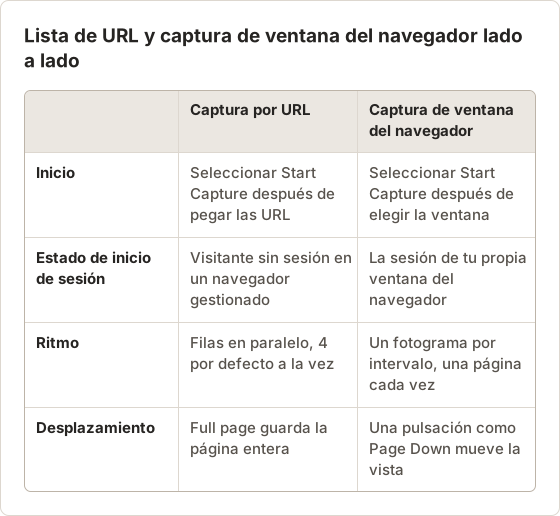
Ventana del navegador o captura por URL
| Captura por URL | Captura de ventana del navegador | |
|---|---|---|
| Modo de Temposhot | Website Capture | Auto Capture |
| Entrada | Una lista de URL | Una ventana del navegador abierta |
| Navegador | Navegadores locales gestionados | Tu propio navegador, con sesión iniciada |
| Salida por página | Una imagen, Viewport o Full page | Un fotograma por intervalo |
| Mejor para | Páginas públicas en lote | Una página larga o páginas que exigen inicio de sesión |
La captura por URL carga cada dirección en un navegador gestionado y guarda una imagen por URL. Maneja muchas páginas en paralelo, pero cada página la ve un visitante sin sesión iniciada.
La captura de ventana del navegador registra la ventana del navegador que ya tienes abierta. Auto Capture guarda un fotograma, envía una tecla como Page Down, espera el intervalo y repite. Funciona con cualquier página que puedas ver, incluidos los paneles con sesión iniciada. La automatización de pulsaciones de tecla requiere Temposhot Pro.
Captura capturas de sitios web automáticamente
Desde una lista de URL
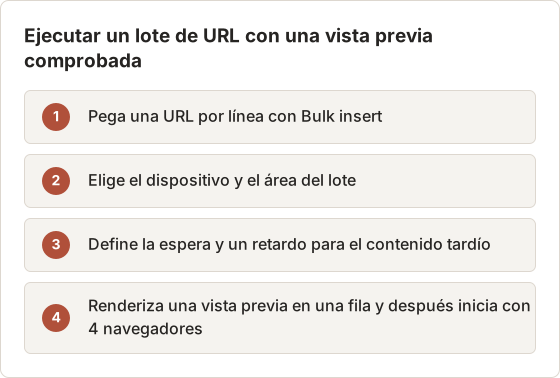
Abre Website Capture
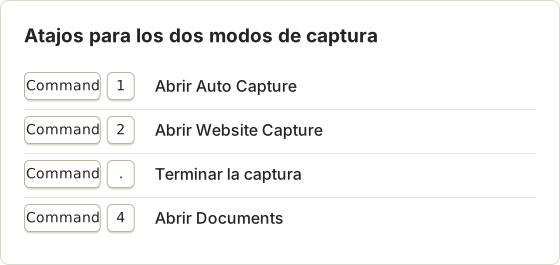
Pulsa Command+2. Selecciona Bulk insert y pega una URL por línea.
Elige tamaño y área
Elige Desktop 1920×1080, Tablet 768×1024 o Mobile 390×844. Elige Full page para archivos o Viewport para comprobaciones de la parte superior visible.
Define la espera
Mantén Load para la mayoría de los sitios. Elige Network idle con un retardo de 1 a 3 segundos para páginas que rellenan contenido tarde.
Ejecuta
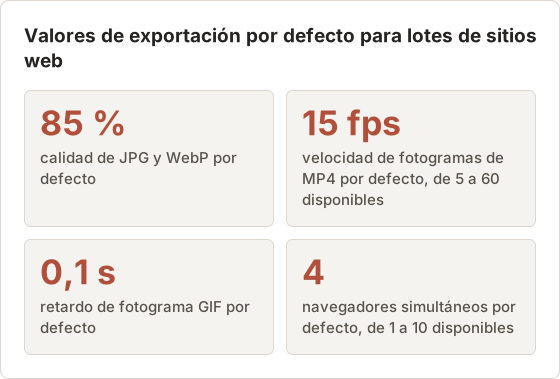
Define Concurrent browsers (de 1 a 10, 4 por defecto) y selecciona Start Capture. Exporta la sesión como ZIP, Images, PDF o MP4.
Desde una ventana del navegador abierta
Prepara la página
Abre la página en tu navegador y desplázate hasta arriba.
Configura Auto Capture
Pulsa Command+1. Define Stop condition en Screenshots e introduce el número de pantallas que necesita la página. Define Interval en 1 segundo y graba Page Down como Key press.
Elige la ventana
En Windows, selecciona la miniatura de la ventana del navegador y después Start Capture. Haz clic en el navegador durante la cuenta atrás de 3 segundos para que reciba las pulsaciones de tecla.
La guía de captura automatizada explica cada ajuste de Auto Capture.
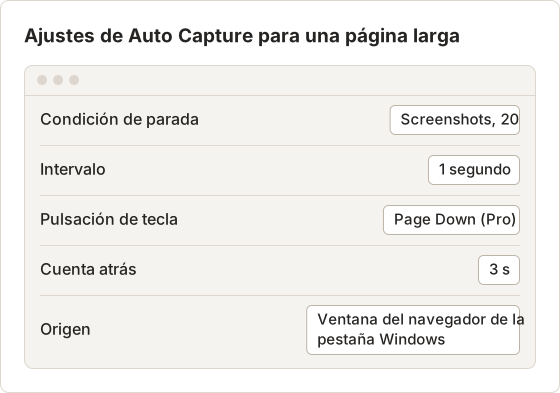
Con estos valores, la ejecución guarda 20 fotogramas con intervalos de 1 segundo. El primer fotograma se guarda tras la cuenta atrás, y el último unos 20 segundos después. La página debe mantenerse quieta entre fotogramas, así que una página con una cabecera animada puede añadir un fotograma breve de la cabecera en cada pantalla. Define el intervalo como el tiempo que tarda en terminar de renderizarse cada desplazamiento.
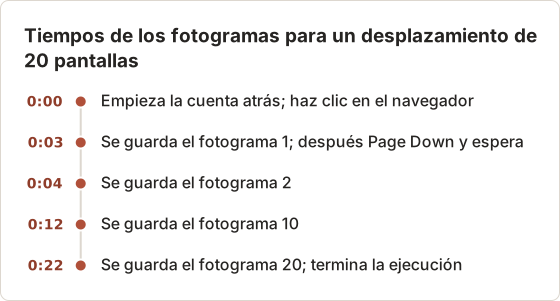
La cronología anterior supone un fotograma guardado por segundo tras la cuenta atrás, así que el fotograma n se guarda a los 3 + (n - 1) segundos. El fotograma 20 se guarda a los 22 segundos, y ahí termina la ejecución. Una pulsación de tecla que no mueve la página deja fotogramas duplicados, así que prueba antes la tecla con una ejecución corta de 3 fotogramas.
Una auditoría de 25 páginas en dos tamaños
Una auditoría de un sitio cubre un mapa del sitio de 25 páginas, capturadas en Desktop y Mobile. Son 50 capturas, y el lote se ejecuta como dos listas de 25 filas, una por dispositivo. Pega primero la lista de Desktop, define Desktop y Full page en la primera fila y renderiza la vista previa. Después inicia una segunda lista para Mobile. Define Mobile en su primera fila y usa la misma espera, el mismo retardo y el mismo modo de banners que en el lote de Desktop, para que los dos conjuntos solo se diferencien en el tamaño del dispositivo.
Con el valor predeterminado de 4 navegadores simultáneos, se capturan cuatro filas a la vez. Las demás filas muestran Capture pending hasta que quede libre una posición de navegador. Una lista de 25 filas avanza así por la cola en unas siete rondas de cuatro, y cada ronda dura lo que tarde su página más lenta. Una página que espera un retardo largo ocupa su posición, así que una sola página lenta afecta a las filas que van detrás. Mantén el retardo corto en la auditoría y define un retardo más largo solo en las páginas que lo necesitan.
Exporta el lote de Desktop como PDF para la revisión y el lote de Mobile como ZIP para el archivo. El PDF da al revisor un solo archivo que recorrer, y el ZIP conserva los fotogramas originales como registro.
Dimensionar la concurrencia
Concurrent browsers define cuántas filas se capturan a la vez. El rango va de 1 a 10, y el valor por defecto es 4. Cada fila activa usa un navegador gestionado, así que un valor más alto termina el lote antes solo mientras el Mac tenga memoria libre.
Empieza con el valor por defecto. Si las filas fallan con errores de memoria, baja el valor a 2 y reintenta las filas fallidas. Si el lote termina sin errores y el Mac sigue respondiendo, sube el valor un paso en el siguiente lote y compara el tiempo total. El mejor valor es el más alto que no produce errores de memoria en el Mac que usas.
Auto Capture en una ventana con sesión iniciada
Auto Capture sirve para un informe que está detrás de un inicio de sesión. Inicia sesión en el sitio en tu navegador y abre la página del informe desde arriba. Pulsa Command+1, elige Screenshots como condición de parada e introduce el número de pantallas que necesita el informe. Define el intervalo como el tiempo que tarda en terminar de renderizarse cada desplazamiento, y graba Page Down como pulsación de tecla. Elige la ventana del navegador en la pestaña Windows.
Cuando los ajustes funcionen, selecciona Save Current Setup y pon al preajuste el nombre del informe, como «Desplazamiento del informe mensual». El preajuste guarda la condición de parada, el intervalo, la pulsación de tecla y la cuenta atrás, así que el mes siguiente empieza con los mismos valores. El origen no se guarda, así que vuelve a elegir la ventana del navegador antes de empezar.
Tamaños de dispositivo y lo que cambian
Cada fila del lote usa un tamaño de dispositivo, y ese tamaño define el viewport del navegador. Desktop usa 1920×1080 y encaja con la mayoría de las páginas de marketing y paneles. Tablet usa 768×1024, que muestra la disposición entre anchos de teléfono y de escritorio. Mobile usa 390×844, que coincide con la anchura que usan muchos teléfonos en orientación vertical.
Un tamaño de dispositivo es un viewport, no una lista de funciones del dispositivo. Compara dos capturas solo cuando usen el mismo tamaño. Una captura de Mobile y una de Desktop de la misma página difieren en disposición por diseño, así que una revisión que las pone lado a lado mide el cambio de disposición y no un cambio de contenido.
Viewport o Full page
Viewport guarda el área visible con el tamaño elegido. Responde a qué ve primero un visitante. Full page guarda toda la página desplazable, y responde a qué contiene la página. Un archivo suele necesitar Full page, porque una captura de viewport deja fuera todo lo que queda debajo de la primera pantalla.
Una revisión de lanzamiento suele necesitar las dos. Usa Viewport para la primera pantalla, que el equipo compara con el diseño, y Full page para el registro de la página completa. Pon a las dos salidas nombres distintos, para que el revisor las distinga en una carpeta.
Espera, retardo y banners de cookies
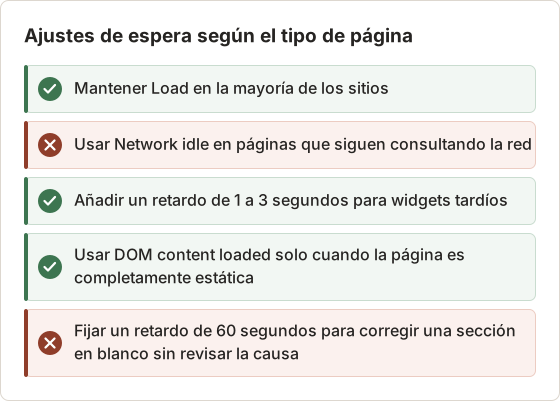
La espera decide cuándo ocurre la captura. Load captura después del evento estándar de carga de la página, y es el valor por defecto para la mayoría de los sitios. DOM content loaded captura antes de que terminen las imágenes y los estilos, lo que puede producir una imagen a medio estilizar. Network idle captura después de que dejen de producirse peticiones en segundo plano, lo que encaja con páginas que cargan contenido tarde, pero una página que sigue consultando la red puede agotar el tiempo.
El Delay añade de 0 a 60 segundos después de la condición de espera. Úsalo para contenido que aparece después de que la página indica que está lista, como una animación o un widget tardío. Introduce el valor en milisegundos o en segundos.
Banners de cookies
Cookies define cómo gestiona Temposhot los banners de consentimiento. Reject banners rechaza el banner cuando es posible. Accept minimal acepta solo el consentimiento mínimo. Hide only quita el banner sin responder. Leave unchanged captura la página con el banner tal como se muestra.
El tratamiento de banners es por mejor esfuerzo, y algunos sistemas de consentimiento personalizados pueden seguir apareciendo en la captura. Para un archivo, elige un modo y úsalo en todo el lote, así todas las imágenes de un conjunto de comparación muestran el mismo estado de banner. Para una revisión de lanzamiento que debe mostrar la página como la ve un visitante, usa Leave unchanged.
Formato y calidad
Website Capture guarda JPEG por defecto. PNG y WebP también están disponibles. El ajuste de calidad va de 1 a 100 para JPEG y WebP, y PNG no tiene calidad porque no tiene pérdida.
En una página completa con texto pequeño, PNG mantiene el texto nítido, pero el archivo es más grande. JPEG con una calidad en torno a 80 mantiene legible la mayor parte del texto con un tamaño menor. Elige un formato para cada lote, para que el conjunto de comparación tenga archivos uniformes.
Ajustes por fila y vista previa
Cada fila de URL tiene sus propias opciones, que tienen prioridad sobre los valores generales de la ejecución. Abre los ajustes de una fila para ver la vista previa en la parte superior del panel. Los cambios solo se aplican a esa fila. La vista previa muestra Out of date tras cambiar una opción, hasta que la vuelvas a renderizar.
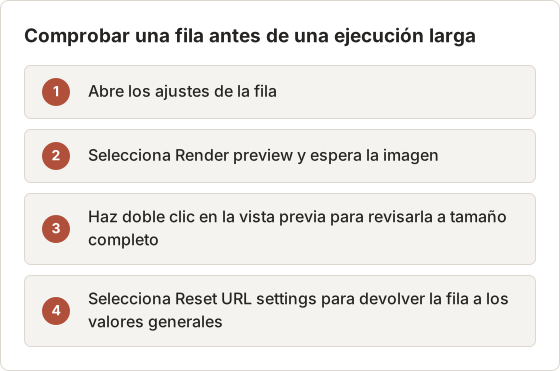
Usa la vista previa de una fila antes de un lote largo. Detecta banners de cookies, zonas de imagen en blanco y un tamaño de dispositivo equivocado. Selecciona Download preview para guardar una imagen de muestra para el equipo, y vuelve a renderizar tras cualquier cambio.
Recuperarse de una fila fallida
Cada fila muestra su propio estado mientras el resto del lote continúa. Una fila pasa de Capture pending a Capturing y después a Capture complete o Capture failed. Una fila cancelada muestra Capture cancelled, y una fila fallida o cancelada puede pasar a Retry pending.
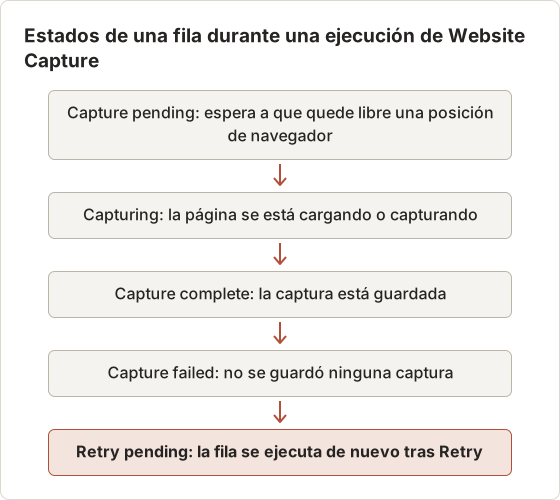
Revisa el error de la fila antes de reintentar. Una URL no válida necesita una corrección en la fila. Una página que no cumplió la espera necesita otra espera o un retardo corto. Un sitio que bloquea la navegación automatizada o no se renderiza puede necesitar que se desactiven Block ads o Block trackers para esa fila, o un reintento más tarde. Un Mac con poca memoria necesita un valor más bajo de Concurrent browsers, y el valor predeterminado de 4 de la guía es un punto de partida, no un ajuste fijo.
Usos habituales
- Auditorías de sitios. Captura cada página de un mapa del sitio en Desktop y Mobile, y revísalas en un solo PDF.
- Registros de rediseños. Captura el sitio anterior antes del lanzamiento y el nuevo después, con los mismos ajustes.
- Seguimiento de competidores. Captura cada mes una lista fija de páginas de aterrizaje y guarda las sesiones en Capture History.
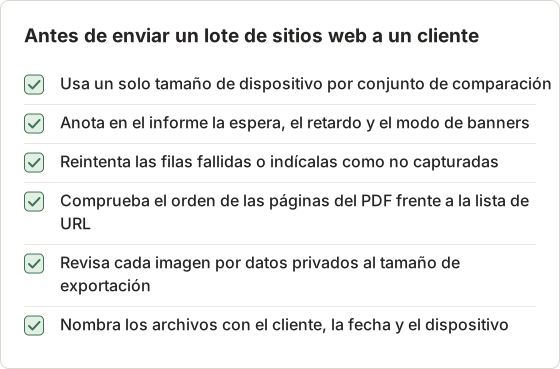
- Informes para clientes. Exporta un lote como PDF para que el cliente recorra las páginas sin abrir un navegador.
- Paneles con sesión iniciada. Usa Auto Capture sobre la ventana del navegador para registrar una página de informe larga.
Exportar los resultados
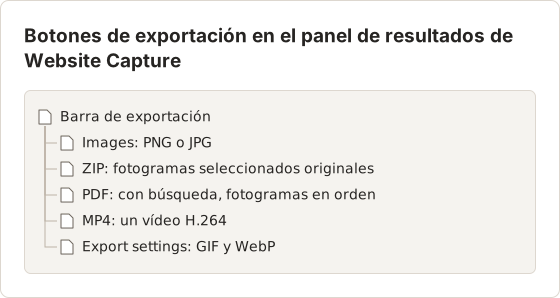
Los resultados aparecen en el panel de resultados tras una ejecución. La barra de exportación tiene Images, ZIP, PDF y MP4, y Export settings… contiene las opciones de GIF y WebP. Los botones de exportación permanecen desactivados hasta que se selecciona al menos un fotograma.
Los ajustes de exportación contienen los valores que cambian el resultado. La calidad de JPG y WebP es 85 por ciento por defecto. MP4 usa 15 fotogramas por segundo por defecto, con opciones de 5 a 60. GIF usa un retardo de fotograma de 0,1 segundos por defecto.
Un ZIP contiene siempre los fotogramas originales, sin editar. Un PDF del lote contiene los fotogramas en orden con una capa de texto con búsqueda. Elige la exportación según lo que necesite quien lee. Un revisor que compara imágenes usa el ZIP, y un cliente que recorre páginas usa el PDF.
Auto Export puede escribir cada fotograma como PNG o JPG mientras la ejecución está activa. Su carpeta es la ruta de exportación en Settings, en General, y Open Export Folder en el panel de resultados muestra esa carpeta en el Finder.
¿Pueden las capturas de sitios web ejecutarse según una programación?
No en Temposhot. Tanto Website Capture como Auto Capture empiezan cuando seleccionas Start Capture y se ejecutan mientras la app está abierta. No hay programador en la nube, ni archivo alojado, ni alerta de cambios.
Para comprobaciones periódicas hay dos rutas habituales. Un servicio alojado de monitorización de sitios web ejecuta capturas en sus servidores con una programación fija. Un script con Playwright o Puppeteer puede ejecutarse desde launchd o un trabajo de CI. Si basta con una ejecución manual mensual, la opción más sencilla es guardar una lista de URL y ejecutarla el día 1 de cada mes. La entrada alternativas a Stillio compara los servicios programados.
Errores habituales
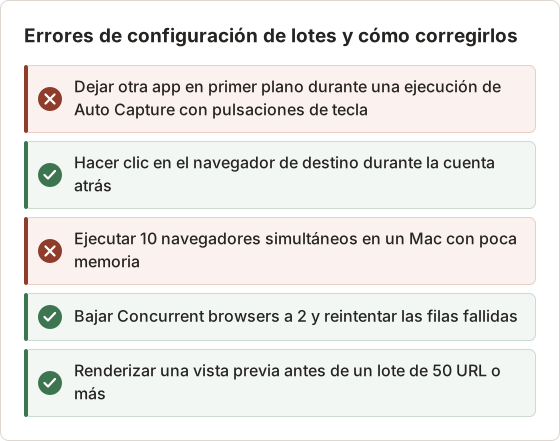
- Mezclar dispositivos en un lote. Compara Desktop con Desktop. Ejecuta un lote aparte para Mobile.
- Esperar Network idle en todas partes. Algunas páginas nunca dejan de enviar peticiones y la fila falla. Usa Load primero.
- Saltarse la vista previa. Selecciona Render preview en una fila antes de un lote largo para detectar banners de cookies y zonas en blanco.
- Demasiados navegadores simultáneos. Si las filas fallan con errores de memoria, baja Concurrent browsers a 2 y reintenta.
- Dejar el navegador en segundo plano durante Auto Capture. La pulsación de tecla va a la app que está en primer plano.
Preguntas frecuentes
¿Qué formatos de imagen guarda Website Capture?
JPEG por defecto, además de PNG y WebP. La calidad de 1 a 100 se aplica a JPEG y WebP.
¿Website Capture bloquea los banners de cookies?
Lo intenta. Los modos son Reject banners, Accept minimal, Hide only y Leave unchanged, y el tratamiento es por mejor esfuerzo.
¿Se sube algo a algún sitio?
No. Las páginas se cargan en navegadores de tu Mac, y las capturas se quedan en el Mac. No hace falta cuenta.
¿Funciona en Mac con Intel?
No. Temposhot requiere un Mac con Apple Silicon y macOS 14 o posterior.
¿Por qué una fila de URL dice que no es válida?
Solo se aceptan direcciones HTTP y HTTPS. Un dominio sin protocolo, como example.com, recibe https://, pero los demás esquemas se rechazan. Corrige la fila y renderiza la vista previa de nuevo.
¿Puedo capturar una página que exige inicio de sesión?
Usa Auto Capture sobre la ventana del navegador donde tienes la sesión iniciada. Website Capture funciona en navegadores gestionados, así que no usa tu sesión. Sigue las condiciones del sitio para cualquier página que exija inicio de sesión.
¿Por qué las filas esperan mucho tiempo en Capture pending?
Las filas esperan en Capture pending hasta que quede libre una de las posiciones de navegador simultáneo. Un lote de 50 filas con 4 navegadores simultáneos ejecuta unas 4 filas a la vez, así que la mayoría espera por diseño. Sube Concurrent browsers solo si el Mac tiene memoria libre, y ten en cuenta que una página lenta ocupa su posición hasta que termina.
¿Puedo detener un lote y conservar las imágenes terminadas?
Sí. Stop Capture termina el trabajo pendiente y conserva las capturas que ya terminaron. La lista de URL, las opciones de fila y Concurrent browsers se desbloquean cuando la ejecución se estabiliza, así que puedes corregir una fila fallida e iniciar una ejecución nueva.
¿Cuántas páginas caben en un lote?
La guía no fija un límite de páginas por lote. Divide las listas largas en un punto natural, como una sección del sitio, para que cada lote siga siendo fácil de revisar. Una lista de 25 a 50 filas por lote se revisa cómodamente fila por fila en el panel de resultados.
¿Necesitas automatización de capturas de sitios web sin código?
Consulta cómo Website Capture gestiona las listas de URL en la página de automatización de capturas de sitios web, o descarga Temposhot y ejecuta tu primer lote.
website-capturemacautomationfull-page
Términos utilizados aquí: full page screenshot, viewport screenshot
Convierte capturas repetibles en trabajo terminado
Temposhot toma capturas con un temporizador o en cada clic y exporta el resultado en PDF, imágenes, ZIP o MP4.
Publicaciones relacionadas
- Cómo capturar capturas de sitios web por lotes en MacCaptura sitios web por lotes en Mac con Temposhot. Pega una lista de URL, elige preajustes de escritorio, tableta o móvil, ejecuta capturas en paralelo y exporta para auditorías o informes.
- Las mejores herramientas de automatización de capturas para Mac (2026)Elige una herramienta de Mac para capturas automatizadas: intervalos temporizados, una captura por clic, lotes de listas de URL o PDF buscables, con Temposhot, Snagit y CleanShot X.
- CleanShot X frente a Snagit: qué app de capturas encaja con tu trabajoCompara CleanShot X y Snagit en Mac: captura y grabación, edición, guías paso a paso, OCR, uso compartido, compatibilidad con Windows y forma de venta de cada una.
- Cómo automatizar capturas de sitios web sin códigoElige una forma sin código de automatizar capturas de sitios web: captura desde una lista de URL, una plataforma de automatización con API de capturas, herramientas de monitorización o ayudas del navegador.