Las mejores herramientas de automatización de capturas para Mac (2026)
Elige una herramienta de Mac para capturas automatizadas: intervalos temporizados, una captura por clic, lotes de listas de URL o PDF buscables, con Temposhot, Snagit y CleanShot X.
14 min de lecturaGuíasPor Temposhot Team
"La mejor" depende del trabajo. Una herramienta que destaca en una captura anotada puede ser lenta para 300 fotogramas temporizados, y viceversa. Esta comparación ordena las herramientas de captura para Mac según el trabajo de automatización, y después compara Temposhot, Snagit y CleanShot X según los criterios que deciden la elección.
Respuesta rápida: la mejor herramienta de capturas automatizadas por trabajo
| Trabajo | Buena opción |
|---|---|
| Serie temporizada (cada N segundos, cambios de página, parada a una hora) | Auto Capture de Temposhot, o un script con screencapture |
| Una captura por clic para una guía paso a paso | Action Capture de Temposhot, o un grabador de pasos específico |
| Una lista de URL en varios tamaños de dispositivo | Website Capture de Temposhot, o scripts de Playwright y Puppeteer |
| Una captura pulida con llamadas | Snagit o CleanShot X |
| Grabación de pantalla en video con narración | Grabación de Snagit o CleanShot X, o QuickTime Player |
Snagit y CleanShot X se construyen alrededor de una persona que inicia cada captura. Temposhot se construye alrededor de reglas que inician las capturas por ti. Mucha gente usa una de cada tipo.
Qué comparar
Revisa estos puntos frente a tu propio trabajo antes de leer las listas de funciones:
- Disparador. Intervalo, clic, lista de URL o solo manual.
- Control de la fuente. Pantalla completa, ventana individual, área fija o página web completa.
- Entrada entre fotogramas. Si la herramienta puede pulsar una tecla después de cada captura.
- Condición de parada. Número de capturas, duración u hora del reloj.
- Salida. Imágenes separadas, un PDF buscable combinado, video, GIF o una guía editable.
- Edición. Anotación, difuminado, números de paso, recorte.
- Dónde viven los archivos. Solo en el Mac, o sincronizados con la nube de un proveedor.
- Plataforma. Solo Mac, o Mac y Windows para equipos mixtos.
- Modelo de precio. Licencia de pago único o suscripción. Revisa la página de precios actual de cada proveedor.
Haz una prueba de una tarde
Leer listas de funciones no muestra cómo se comporta una herramienta en tus pantallas. Una prueba corta con tu propio contenido sí lo muestra. Ejecuta los pasos siguientes con una o dos herramientas de tu lista corta, y guarda las notas en un solo lugar.
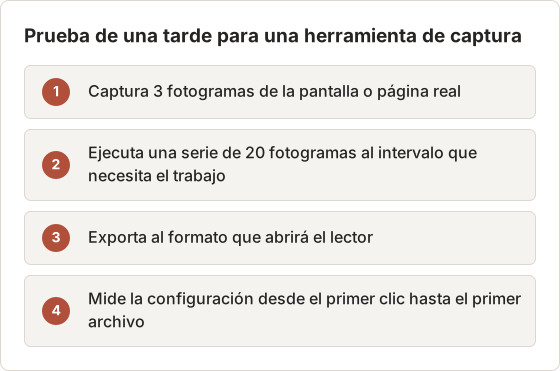
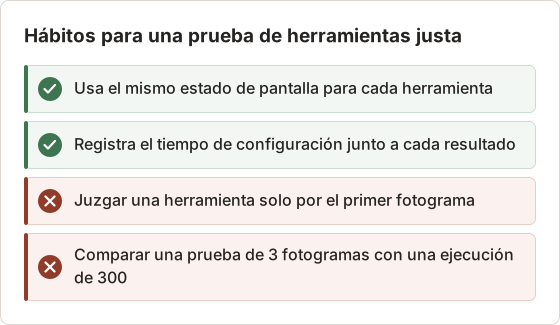
Usa el mismo trabajo, la misma pantalla y los mismos pasos con cada herramienta. Una prueba que cambia el contenido entre herramientas mide el contenido, no la herramienta. Anota cualquier paso manual que necesite una herramienta, como traer una ventana al frente a mano, porque ese paso se repetirá en cada ejecución. La serie de 20 fotogramas importa más que la comprobación de 3. Los errores que aparecen solo en fotogramas posteriores, como un diálogo que se abre después del fotograma 12 o una página que deja de responder después del fotograma 8, aparecen en la ejecución más larga. Registra el tiempo de configuración y el de ejecución, porque esos tiempos son el coste que pagas cada vez que se repite el trabajo.
Puntúa los criterios para tu trabajo
No todos los criterios de la lista importan en todos los trabajos. Marca los que necesita tu trabajo y después compara las herramientas solo en esos.
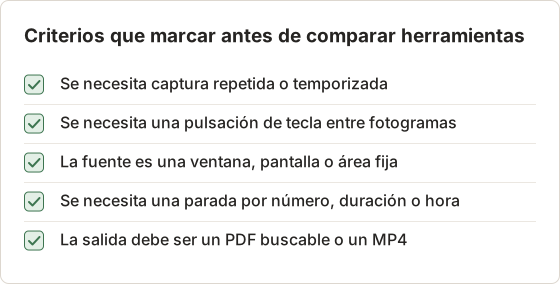
Un trabajo sin criterios marcados encaja con cualquier herramienta, así que la elección depende del precio y del hábito. Un trabajo con cuatro o cinco marcas reduce la lista a las herramientas que gestionan la captura temporizada, que es una lista corta.
Un ejemplo de 300 fotogramas
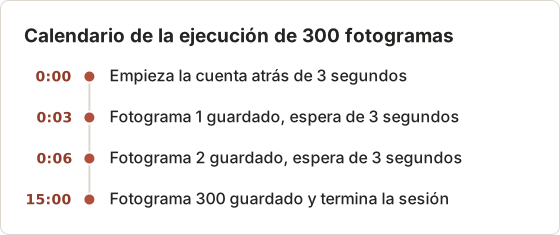
Una revisión de proceso necesita 300 fotogramas de una ventana de aplicación, uno cada 3 segundos, para mostrar un procedimiento de 15 minutos. El ejemplo siguiente compara la configuración en Temposhot con la misma ejecución hecha con un script.
La configuración de Auto Capture para este trabajo usa cuatro ajustes:
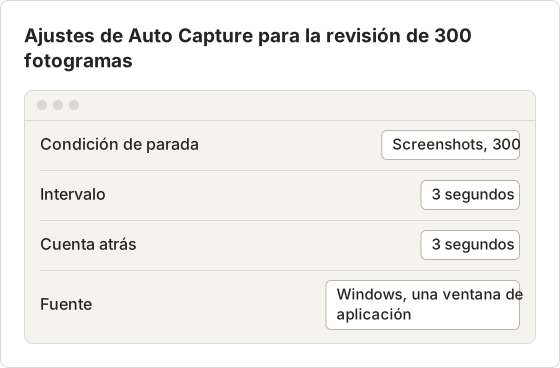
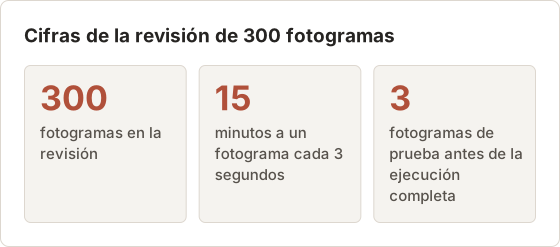
El cronograma muestra cuándo ocurre cada parte de la ejecución. Los tiempos no incluyen el tiempo que tarda cada captura.
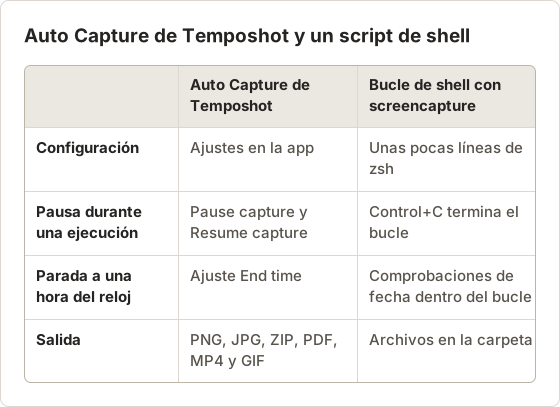
La misma ejecución como script necesita un bucle de 300 iteraciones con un sleep 3 después de cada captura, como se muestra en la guía de línea de comandos. El script es más corto al empezar, pero no tiene cuenta atrás, pausa ni botón de parada. La condición de parada Screenshots de Temposhot no necesita aritmética de conteo, y una pausa mantiene el número de fotogramas donde se detuvo.
Una sesión del plan gratuito tiene un límite de capturas, así que una ejecución de 300 fotogramas necesita Temposhot Pro. Revisa el límite del plan gratuito antes de planificar una revisión larga.
Trabajo práctico: una guía de 14 clics
Un equipo de producto necesita una guía de 14 clics en una pantalla de administración, con una captura por clic y el control pulsado nombrado en cada paso. Es un trabajo de Action Capture, no temporizado. Temposhot guarda el destino justo antes de cada clic aceptado, lee el nombre del control mediante Accessibility de macOS cuando Parse clicked elements está activado, y construye un documento con una página por paso.
El plan gratuito tiene un límite de pasos por ejecución de Action Capture. La lista de funciones Pro de Action Capture indica que una ejecución puede continuar más allá de 5 pasos. Una guía de 14 pasos necesita, por tanto, Pro, o tres ejecuciones con los pasos repartidos entre ellas. Dividir en tres ejecuciones da 5, 5 y 4 pasos. Cada parte se convierte en su propio documento, que es más fácil de revisar y de actualizar cuando cambia una pantalla.
Una herramienta que captura con un temporizador necesitaría 14 disparos manuales y un retardo que coincida con cada cambio de pantalla. Una ejecución de Action Capture espera al clic, así que el ritmo sigue al de la persona. Esa es la razón principal por la que este trabajo queda fuera de la categoría de captura temporizada.
Trabajo práctico: una auditoría de 60 URL en tres dispositivos
Una auditoría cubre 60 páginas en tres tamaños de dispositivo, lo que suma 180 fotogramas. Website Capture ejecuta un dispositivo por lote, así que el trabajo son tres sesiones de 60 URL cada una.
Con Concurrent browsers en 4 y una suposición de 5 segundos por página, una sesión tarda 60 dividido entre 4, es decir, 15 rondas, o 75 segundos. Tres sesiones tardan unos 225 segundos, sin contar el tiempo de revisión. Una herramienta que cargara las páginas una a una tardaría 60 por 5, es decir, 300 segundos por dispositivo, así que solo el ajuste de concurrencia cambia el total en un factor de cuatro.
Revisa los fotogramas de la primera sesión antes de empezar las otras dos. Si la primera sesión muestra un banner de consentimiento en todas las páginas, el mismo banner aparecerá en las otras dos, y la corrección cuesta una nueva ejecución en lugar de tres.
Trabajo práctico: un recorrido de pantalla de 3 minutos
Un recorrido que muestra un flujo durante 3 minutos es un trabajo de video. Temposhot no graba video continuo, así que la elección está entre una serie temporizada exportada como MP4 y un grabador de pantalla. Una serie temporizada a un fotograma cada 2 segundos da 90 fotogramas para 3 minutos, y la exportación MP4 reproduce cada fotograma a la velocidad de fotogramas elegida. A 15 fotogramas por segundo, cada fotograma permanece en pantalla 1/15 de segundo, así que 90 fotogramas se reproducen en 6 segundos. Usa una velocidad de fotogramas más baja o repite los fotogramas para ajustar el ritmo de la narración. Revisa la duración de la reproducción antes de elegir la herramienta, porque la velocidad de fotogramas define la duración del video, no el intervalo.
Trabajo práctico: una captura anotada
Una captura única con dos llamadas no necesita automatización. Una captura manual y un editor de anotaciones terminan el trabajo más rápido que cualquier configuración temporizada, y la elección depende de las herramientas de anotación, no de la velocidad de captura. Usa la herramienta cuyo editor tenga las formas de llamada que necesitas, y no añadas una herramienta de programación a una tarea puntual.
La comparación de costes cambia cuando las mismas llamadas se repiten en 30 capturas. En ese punto, un documento con un conjunto fijo de pasos y un estilo de anotación compartido ahorra más tiempo que dibujar cada llamada a mano. Cuenta las repeticiones antes de elegir.
Coste de una ejecución larga fallida
Las ejecuciones largas fallan tarde. Una ejecución de 300 fotogramas que falla en el fotograma 200 ya ha consumido 10 minutos a 3 segundos por fotograma, y el reintento vuelve a costar los 15 minutos completos. Dos hábitos reducen ese coste:
- Divide una revisión larga en partes de 100 fotogramas, cada una con su propia sesión. Un fallo en la parte 2 cuesta 5 minutos, no 15.
- Comprueba el número de fotogramas y el primero y el último después de cada parte, antes de empezar la siguiente.
La división también facilita la exportación. Cada parte se exporta a su propio PDF, y las partes se combinan en un solo archivo con las herramientas del navegador cuando el lector necesita un documento único.
Registra la decisión
Un registro de decisión mantiene explicable la elección cuando cambia el trabajo. Guárdalo con la carpeta de la prueba, y actualízalo cuando cambien el trabajo o una herramienta.
| Campo | Ejemplo de entrada |
|---|---|
| Trabajo | Revisión de 300 fotogramas de una ventana de aplicación |
| Criterios marcados | Captura temporizada, parada por número, una fuente fija |
| Herramientas probadas | Auto Capture de Temposhot, un bucle de shell |
| Resultado | Auto Capture, plan Pro por el límite de 300 fotogramas |
| Tiempo de configuración | Medido en la prueba, registrado por herramienta |
| Fecha de revisión | Próxima versión de la aplicación revisada |
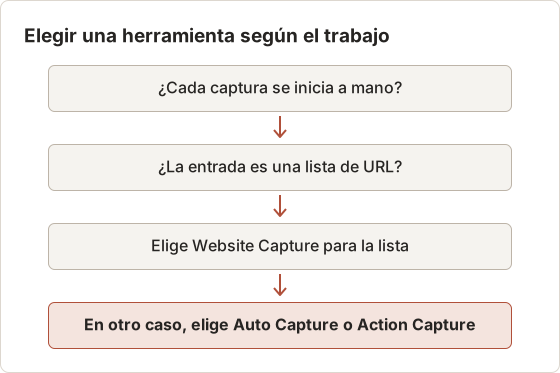
Elige una herramienta según la primera pregunta
El camino de decisión siguiente empieza por la pregunta que separa la captura temporizada de la captura manual. La mayoría de los trabajos se detienen en el primer o el segundo recuadro.
Prepara una carpeta de prueba
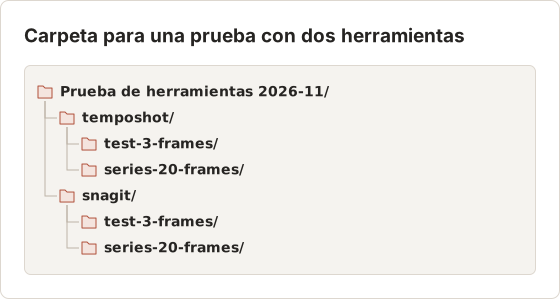
Guarda la salida de la prueba en una sola carpeta, de modo que la comparación use los mismos archivos para cada herramienta. El árbol siguiente muestra la estructura de una prueba con dos herramientas.
Usa la misma pantalla, el mismo tamaño de ventana y la misma hora del día para cada herramienta. Anota también la versión de macOS y la de la app en el registro de la prueba, porque una actualización posterior puede cambiar un resultado que era correcto en la prueba. Una diferencia en el estado de la pantalla, no en la herramienta, puede cambiar el resultado.
Compara las tres herramientas
Temposhot
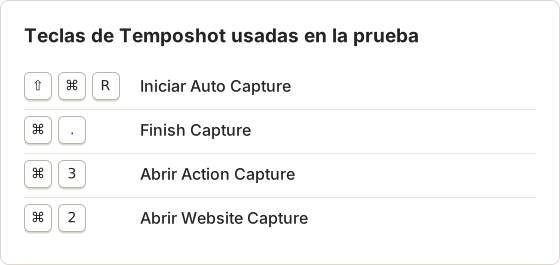
Una app de macOS de LODYWORKS para captura basada en reglas. Auto Capture toma capturas a intervalos en ms, segundos, minutos u horas, con una Key press opcional después de cada fotograma y una condición de parada de Screenshots, Duration o End time. Action Capture guarda el destino justo antes de cada clic aceptado y construye un documento. Website Capture captura listas de URL en Desktop 1920×1080, Tablet 768×1024 o Mobile 390×844.
Las exportaciones cubren PNG, JPG, ZIP, PDF buscable con OCR y MP4 creado a partir de las capturas. Todo permanece en local, sin cuenta ni espacio de trabajo en la nube. Solo funciona en Mac con Apple Silicon y macOS 14 o posterior, y no graba video continuo.
Snagit
Una app de captura y anotación de larga trayectoria de TechSmith para Mac y Windows. Es conocida por su editor, con llamadas, herramientas de pasos y plantillas, y por la captura con desplazamiento y la grabación de pantalla. Se centra en que una persona capture y explique bien unas pocas pantallas. Revisa la lista de funciones actual de TechSmith para conocer las opciones de captura temporizada o repetida.
CleanShot X
Una app de capturas y grabación exclusiva de Mac. Es conocida por la captura rápida de áreas y ventanas, la captura con desplazamiento, un editor de anotaciones, el reconocimiento de texto en áreas de pantalla, la grabación de pantalla a video o GIF y los enlaces opcionales en la nube para compartir. Como Snagit, se centra en las capturas que inicias tú mismo.
Tabla de comparación rápida
| Punto | Temposhot | Snagit | CleanShot X |
|---|---|---|---|
| Plataformas | macOS 14+, Apple Silicon | Mac y Windows | Mac |
| Serie por intervalos con condición de parada | Sí | Consultar al proveedor | Consultar al proveedor |
| Pulsación de tecla entre fotogramas | Sí (Pro) | Consultar al proveedor | Consultar al proveedor |
| Una captura por clic en una guía | Sí | Herramientas de pasos en el editor | Sin modo específico |
| Captura por lotes de lista de URL | Sí | No | No |
| Editor de anotaciones | Sí, en Documents | Sí | Sí |
| Grabación de pantalla en video | No (MP4 a partir de capturas) | Sí | Sí |
| PDF buscable de una serie | Sí | Consultar al proveedor | Consultar al proveedor |
| Compartir en la nube | No | Servicios del proveedor | Enlaces opcionales en la nube |
"Consultar al proveedor" significa que la función no es central en ese producto y puede cambiar entre versiones. Compruébala en el sitio del proveedor antes de depender de ella.
¿Qué herramienta deberías elegir?
- Elige Temposhot cuando el trabajo se repite: decenas o cientos de fotogramas, una guía clic a clic o una lista de URL, con salida en PDF, MP4 o documento. Sus límites son solo Mac, no tener espacio de trabajo para equipos y no grabar video.
- Elige Snagit cuando necesites capturas individuales pulidas y videos cortos en Mac y Windows, y tu equipo ya comparta plantillas de Snagit.
- Elige CleanShot X cuando necesites captura, grabación y enlaces rápidos para compartir en el día a día en un Mac.
- Elige un script cuando el trabajo sea fijo y te sientas cómodo manteniendo unas pocas líneas de shell. La guía de línea de comandos explica cómo.
Consejos antes de automatizar
- Haz una prueba de tres fotogramas antes de una ejecución larga para confirmar permisos, nombres de archivo y tiempos.
- Concede el permiso de grabación de pantalla a la app que captura, y el permiso de Accessibility a la app que envía las teclas.
- Mantén la pantalla activa. Una pantalla en reposo produce fotogramas negros.
- Captura una ventana o un área fija en lugar de la pantalla completa para que las notificaciones queden fuera.
- Captura solo contenido que tengas derecho a copiar. Ninguna herramienta de capturas debe evitar las apps que bloquean la captura.
Límites que conviene prever
Cada herramienta tiene límites que cambian la elección. En Temposhot, los límites son estos:
- Solo funciona en Mac con Apple Silicon y macOS 14 o posterior.
- La pulsación de tecla y el número ilimitado de capturas por sesión son funciones Pro.
- No graba video continuo. Los archivos MP4 se crean a partir de los fotogramas capturados.
- Auto Capture usa una fuente fija por sesión. Una ventana que se mueve sigue siendo la fuente, y un cambio de pantalla pausa la ejecución con Display Configuration Changed.
- Las capturas permanecen en el Mac. Un equipo que necesite un espacio de trabajo compartido tiene que mover los archivos exportados por sus propios canales.
Cada límite corresponde a una comprobación de la prueba. Los límites de plataforma aparecen antes de la primera captura. El comportamiento de la fuente solo aparece cuando cambia una pantalla, así que realiza un cambio de pantalla deliberado durante una ejecución de prueba. Así verás cómo responde la herramienta antes de que una ejecución real dependa de ella.
Anota estos límites junto a la lista de criterios. Un trabajo que necesite uno de ellos encaja mal con la herramienta, aunque los demás criterios coincidan.
Preguntas frecuentes
¿Hay una forma gratuita de automatizar capturas en Mac?
Sí. El comando screencapture integrado, Automator y Atajos pueden tomar capturas temporizadas. Consulta la guía de herramientas integradas.
¿Necesito conceder permisos antes de una prueba?
Sí. El permiso de grabación de pantalla permite a la captura leer la pantalla. El permiso de Accessibility es necesario para las pulsaciones de tecla y para traer una ventana al frente. Concede ambos antes de la prueba de 3 fotogramas, para que la prueba mida la herramienta y no los avisos de permisos.
¿Puede el plan gratuito crear una guía de 5 pasos?
Sí. El plan gratuito permite ejecuciones de Action Capture hasta su límite de pasos, y una guía de 5 pasos o menos cabe dentro de él. Las guías más largas necesitan Temposhot Pro, que elimina el límite. Revisa el número de pasos antes de empezar, porque una ejecución que alcanza el límite se pausa conservando los pasos guardados.
¿Un script o una app es más rápido para un trabajo puntual?
Para una sola ejecución, decide el tiempo de configuración. Un bucle de shell necesita unos minutos para escribirlo y probarlo, y una ejecución de Auto Capture necesita los ajustes y una prueba de 3 fotogramas. Cuenta ambos tiempos de configuración en la prueba. Cuando el trabajo se repita más de tres veces, los ajustes guardados de la app suelen ahorrar más tiempo que lo que cuesta mantener el script, porque los ajustes se mantienen entre ejecuciones.
¿Temposhot exporta GIF?
Sí. GIF está disponible desde Capture History y desde la hoja de ajustes de exportación, con un retardo de fotograma de 0.04, 0.1, 0.25, 0.5 o 1 segundo por fotograma. El predeterminado es 0.1 segundos.
¿Temposhot funciona en Mac con Intel?
No. Temposhot distribuye una sola versión para Mac con Apple Silicon y macOS 14 o posterior.
¿Temposhot puede subir capturas a un enlace compartido?
No. Las capturas, las sesiones y los documentos permanecen en el Mac. Compartes los archivos exportados por tus propios canales.
¿Qué herramienta es la mejor para un libro electrónico o un curso?
Empieza con las funciones de sin conexión, impresión o exportación de la propia plataforma. Cuando la licencia permita las capturas de pantalla, una herramienta por intervalos con pulsación de tecla, como Auto Capture, encaja con el trabajo.
Convierte capturas repetibles en trabajo terminado
Consulta las tres modalidades de captura en automatización de capturas de pantalla en Mac, o descarga la app gratuita desde la página de descarga y ejecuta el preajuste Quick Demo.
screenshot-automationcomparisonmacostools
Términos utilizados aquí: ocr, screenshot automation
Convierte capturas repetibles en trabajo terminado
Temposhot toma capturas con un temporizador o en cada clic y exporta el resultado en PDF, imágenes, ZIP o MP4.
Publicaciones relacionadas
- ¿Puedes descargar libros de Kindle como PDF? Opciones oficiales en MacComprueba si una compra de Kindle tiene una descarga oficial de EPUB o PDF de Amazon, qué significa el acceso sin conexión y cómo guardar tus notas sin saltarte el DRM.
- Cómo tomar capturas repetidas con Automator en MacCrea un flujo de trabajo de Automator con Take Screenshot y Loop y, si necesitas archivos ordenados, usa una acción de shell.
- Automatizar capturas de pantalla en Mac desde la línea de comandosUsa bucles de screencapture de macOS para capturas de pantalla completa, de un área fija y con cambio de página, con nombres de archivo seguros y solución de problemas.
- Automatizar capturas de pantalla con la app Atajos de Apple en MacUsa Atajos de Apple en Mac para tomar capturas temporizadas, ejecutar el atajo a una hora fijada o al abrirse una app, y resolver problemas de permisos de scripts o de grabación de pantalla.