Screenshots auf dem Mac mit der Kommandozeile automatisieren
Wiederholte Vollbild-, Bereichs- und Seitenwechsel-Screenshots mit macOS screencapture aufnehmen, mit sicheren Dateinamen und Fehlerbehebung.
12 Min. LesezeitProduktivitätVon Temposhot Team
Jeder Mac enthält screencapture, den Befehl hinter den System-Tastenkombinationen für Screenshots. Aus einer zsh-Schleife aufgerufen, nimmt er zeitgesteuert Screenshots des Vollbilds oder eines festen Bereichs auf, ohne zusätzliche Software. Dieser Beitrag baut die Schleife Schritt für Schritt auf, ergänzt Seitenwechsel und nennt die Lösungen für die häufigsten Fehler.
Berechtigung vor der Fehlersuche am Befehl prüfen
screencapture läuft mit den Berechtigungen der App, die es startet. Im Terminal benötigt das Terminal die Berechtigung zur Bildschirmaufnahme. Ohne sie wird der Befehl erfolgreich ausgeführt, das Bild zeigt aber nur das Desktopbild und die Menüleiste.
Öffnen Sie System Settings, wählen Sie Privacy and Security (Datenschutz und Sicherheit) und aktivieren Sie in der Liste Screen Recording (Bildschirmaufnahme) Ihre Terminal-App (Terminal, iTerm oder eine andere). Die genaue Bezeichnung hängt von der macOS-Version ab. Beenden Sie die Terminal-App nach der Änderung und öffnen Sie sie erneut.
Berechtigung mit einer Testaufnahme prüfen
Eine Testaufnahme zeigt, ob macOS dem Terminal das Lesen des Bildschirms erlaubt. Nehmen Sie den Bildschirm mit mehreren geöffneten Fenstern auf und öffnen Sie die Datei. Zeigt das Bild die Fenster, funktioniert die Berechtigung. Zeigt es nur das Desktopbild und die Menüleiste, fehlt die Berechtigung oder das Terminal wurde nach der Änderung nicht neu gestartet.
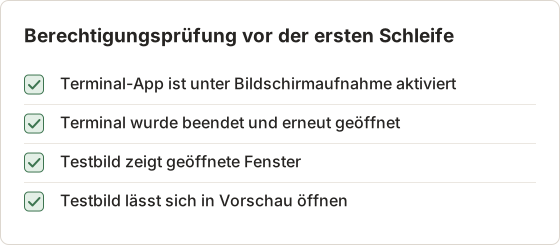
Löschen Sie die Testdatei nach der Prüfung. Sie ist ein Vollbild und kann private Inhalte zeigen.
Einen Screenshot aus dem Terminal aufnehmen
Beginnen Sie mit einer einzelnen Aufnahme, bevor Sie eine Schleife schreiben:
screencapture -x ~/Desktop/test.png
open ~/Desktop/test.png
Die Option -x schaltet den Auslösesound ab. Zeigt das Bild Ihre geöffneten Fenster, funktionieren Berechtigung und Pfade. Mit man screencapture zeigen Sie alle Optionen an, die Ihre macOS-Version unterstützt.
In diesem Beitrag verwendete Optionen
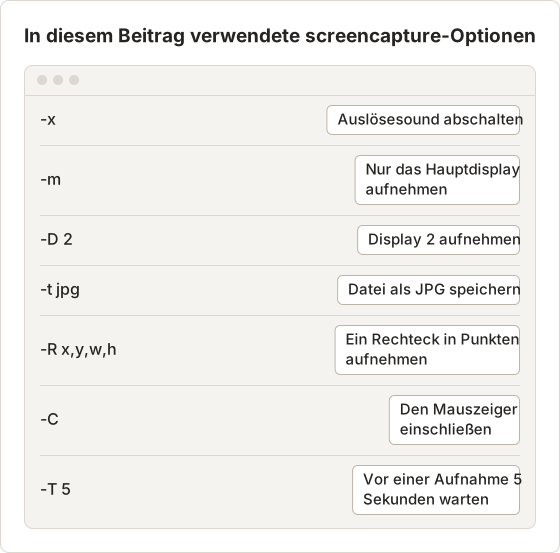
Die Optionen unterscheiden Groß- und Kleinschreibung. -c kopiert das Bild in die Zwischenablage, -C fügt den Mauszeiger zum Bild hinzu. Kombinieren Sie Optionen als einzelne Argumente, zum Beispiel screencapture -x -m -t jpg file.jpg.
Die Verzögerung -T läuft vor jedem screencapture-Befehl. In einer Schleife verlängert sie daher jeden Frame. Verwenden Sie sleep in der Schleife, wenn die Verzögerung nur einmal gelten soll.
Das Vollbild alle paar Sekunden aufnehmen
Diese Schleife nimmt 20 Aufnahmen im Abstand von 3 Sekunden in einem neuen Ordner auf, dessen Name die Startzeit enthält:
#!/bin/zsh
out=~/Captures/run-$(date +%Y%m%d-%H%M%S)
mkdir -p "$out"

for i in {1..20}; do
  screencapture -x -m "$out/frame-$(printf %04d $i).png"
  sleep 3
done
echo "Saved 20 frames to $out"
Nullgefüllte Namen (frame-0001.png) halten die Dateien im Finder und in jedem Werkzeug, das nach Namen sortiert, in der Aufnahmereihenfolge. Die Option -m beschränkt die Aufnahme auf das Hauptdisplay. Ohne sie erwartet ein Mac mit zwei Displays einen Dateinamen pro Display. Mit -D 2 nehmen Sie stattdessen das zweite Display auf.
Speichern Sie das Skript als capture.sh, führen Sie chmod +x capture.sh aus und starten Sie es mit ./capture.sh. Mit Control+C beenden Sie es vorzeitig. Bereits gespeicherte Frames bleiben im Ordner erhalten.
Die Laufzeit berechnen
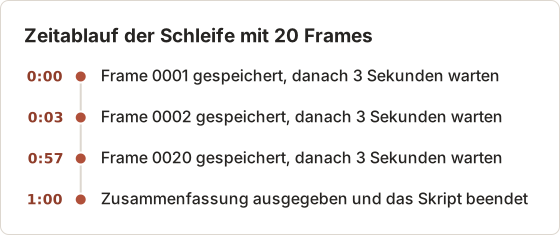
Die Schleife wartet nach jeder Aufnahme, auch nach der letzten. Ein Lauf mit 20 Frames wartet daher insgesamt 60 Sekunden. Jede Aufnahme braucht zusätzlich etwas Zeit, sodass der tatsächliche Lauf etwas länger dauert als die Summe der Wartezeiten. Die Zeitleiste unten lässt die Aufnahmezeit weg.
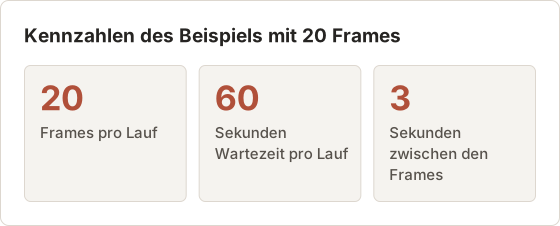
Um einen Lauf nach Dauer festzulegen, teilen Sie die Dauer durch das Intervall. Ein 10-Minuten-Lauf mit einem Frame alle 5 Sekunden braucht 600 geteilt durch 5, also 120 Frames. Setzen Sie die Anzahl der Schleifendurchläufe auf 120 und die Wartezeit auf 5:
for i in {1..120}; do
  screencapture -x -m "$out/frame-$(printf %04d $i).png"
  sleep 5
done
Dauert eine Aufnahme 0,2 Sekunden, addieren sich die 120 Aufnahmen auf 24 Sekunden, und der Lauf dauert etwa 624 Sekunden. Messen Sie die Aufnahmezeit auf Ihrem Mac mit time screencapture -x ~/Desktop/timing.png und löschen Sie danach die Testdatei.
Frames für eine spätere Suche benennen
Ein Name mit dem Schritt macht Frames nach dem Lauf leichter zu finden. Durchlaufen Sie eine Liste von Schrittnamen im selben Ordner $out:
steps=(login dashboard export)
for s in $steps; do
  screencapture -x -m "$out/$s.png"
  sleep 2
done
Legen Sie außerdem je Aufgabe einen Ordner an. Der Zeitstempel im Ordnernamen zeigt, wann der Lauf begann, der Aufgabenname zeigt, was er abdeckt. Ein Ordner wie Captures/onboarding-run-20261103-101500 hält zwei Läufe vom selben Tag auseinander und lässt Sie einen Lauf finden, ohne jede Datei zu öffnen.
Namen ohne Leerzeichen vermeiden Probleme mit Anführungszeichen in der Shell. Verwenden Sie nullgefüllte Zahlen, wenn die Aufnahmereihenfolge zählt, die Schrittnamen aber nicht.
Die Schleife sauber beenden
Control+C beendet die Schleife sofort. Die bereits gespeicherten Frames bleiben im Ordner erhalten, das Skript gibt aber keine Zusammenfassung aus. Fügen Sie oberhalb der Schleife eine Trap-Anweisung hinzu, die beim Abbruch die Anzahl ausgibt:
trap 'echo "Stopped after $i frames"; exit 0' INT
INT ist das Signal, das Control+C sendet. Die Trap-Anweisung liest $i beim Eintreffen des Signals und meldet daher die Nummer des zuletzt gestarteten Frames. Wird der Lauf während einer Aufnahme gestoppt, kann die neueste Datei unvollständig sein. Löschen Sie diese Datei, bevor Sie den Ordner in einem PDF-Werkzeug öffnen, oder vergleichen Sie ihre Größe mit den vorherigen Frames.
Einen festen Bereich wiederholt aufnehmen
Mit -R x,y,w,h nehmen Sie ein Rechteck auf. Die Werte sind in Punkten angegeben und messen vom oberen linken Eck des Hauptdisplays aus:
screencapture -x -R 200,120,1200,800 "$out/frame-$(printf %04d $i).png"
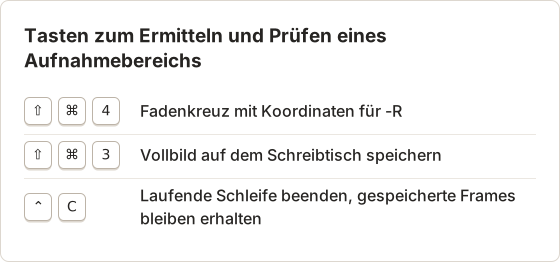
Um die Koordinaten zu finden, drücken Sie Shift+Command+4 und lesen die Werte neben dem Fadenkreuz an der oberen linken und der unteren rechten Ecke des Bereichs ab. Die Breite ist die rechte Kante minus die linke Kante, die Höhe ist die untere Kante minus die obere Kante. Die Tabelle unten zeigt die Tasten, die in diesem Schritt verwendet werden.
Ein fester Rechteckbereich folgt keinem Fenster. Verschiebt sich das Fenster oder ändert sich die Displayanordnung während des Laufs, erfassen spätere Frames den falschen Bereich.
Punkte in Pixel umrechnen auf Retina-Displays
Die Werte von -R sind in Punkten angegeben, die gespeicherte Datei enthält aber Pixel. Auf einem Retina-Display entsprechen zwei Pixel in jeder Richtung einem Punkt. Ein Rechteck von 1200 mal 800 Punkten ergibt daher ein Bild mit 2400 mal 1600 Pixeln. Skalierungseinstellungen ändern den Faktor. Messen Sie deshalb einen gespeicherten Frame, statt einen Wert anzunehmen:
sips -g pixelWidth -g pixelHeight "$out/frame-0001.png"
Der Vergleich unten zeigt die gespeicherte Größe zweier Bereiche auf einem 2x-Display und auf einem 1x-Display.
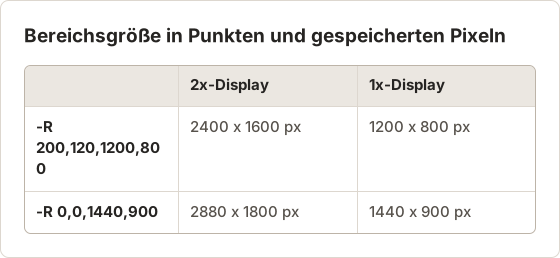
Ein pixelbasierter Zuschnitt oder eine Designvorgabe benötigt Pixelwerte. Eine in Punkten geplante Aufnahme benötigt Punktwerte in -R. Vermischen Sie beide Einheiten, entstehen Frames, die größer oder kleiner sind als das geplante Layout.
JPG statt PNG speichern
Verwenden Sie -t jpg und passen Sie die Dateiendung an:
screencapture -x -t jpg "$out/frame-$(printf %04d $i).jpg"
PNG hält die Textkanten scharf und ist für Benutzeroberflächen der sicherere Standard. JPG-Dateien sind kleiner, was bei Läufen mit Hunderten Frames ins Gewicht fällt. Der Befehl akzeptiert außerdem pdf und tiff.
Das Format für einen langen Lauf wählen
Ein Lauf mit 500 Frames erzeugt 500 Dateien im gewählten Format. Wählen Sie JPG, wenn die Ordnergröße wichtiger ist als scharfe Textkanten. Wählen Sie PNG, wenn ein Leser kleine Beschriftungen vergrößern muss. Übergeben Sie in Skripten -t png ausdrücklich, damit das Format im Code sichtbar ist.
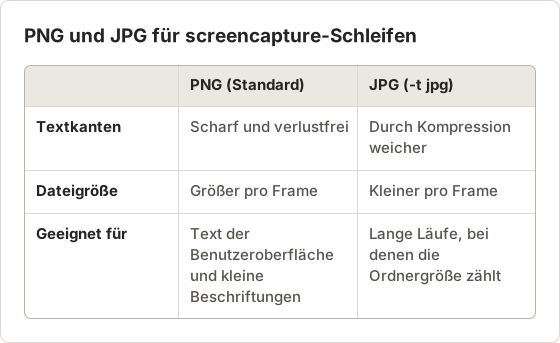
Messen Sie vor einem langen Lauf einen Frame jedes Formats. Führen Sie du -h auf die Datei aus und multiplizieren Sie die Größe mit der Anzahl der Frames, um die Ordnergröße abzuschätzen.
Zwischen den Screenshots eine Taste drücken, ohne zu überspringen
Beim Blättern durch Folien oder einen Reader ist nach jeder Aufnahme ein Tastendruck nötig. osascript sendet ihn über System Events. Der Tastencode 124 ist die Pfeiltaste nach rechts:
pages=30
for i in {1..$pages}; do
  screencapture -x -m "$out/page-$(printf %04d $i).png"
  if (( i < pages )); then
    osascript -e 'tell application "System Events" to key code 124'
    sleep 1.5
  fi
done
Drei Details verhindern fehlende oder zusätzliche Seiten. Die Aufnahme läuft zuerst, daher wird die Startseite gespeichert. Die if-Bedingung überspringt den Tastendruck nach der letzten Aufnahme, sodass der Reader nicht über die letzte Seite hinaus blättert. Das sleep nach dem Tastendruck gibt der nächsten Seite Zeit, bevor die nächste Aufnahme erfolgt.
System Events sendet Tasten an die vorderste App. Klicken Sie deshalb das Reader-Fenster an, bevor die Schleife startet, oder fügen Sie oben ein sleep 5 hinzu, damit Sie die App wechseln können. Das Terminal benötigt für Tastendrucke die Berechtigung Bedienungshilfen.
Tastencodes für Seitenwechsel
osascript erkennt eine Taste anhand ihres virtuellen macOS-Tastencodes, nicht anhand des Zeichens, das sie eingibt. Diese Codes decken die Tasten ab, die für Seitenwechsel und Bestätigungen am häufigsten verwendet werden:
| Taste | Code |
|---|---|
| Pfeil links | 123 |
| Pfeil rechts | 124 |
| Pfeil unten | 125 |
| Pfeil oben | 126 |
| Leertaste | 49 |
| Return | 36 |
Manche Reader blättern nur, wenn ein bestimmtes Steuerelement den Fokus hat. Testen Sie die Taste mit einem Lauf über 3 Seiten, bevor Sie einen langen Lauf starten, und prüfen Sie, ob sich jede Seite ändert.
Aufnahme und Tastendruck in der richtigen Reihenfolge
Die Reihenfolge in der Schleife bestimmt, welche Seite jeder Frame zeigt. Die Schleife in diesem Abschnitt nimmt zuerst auf und drückt danach die Taste. Der Ablauf unten zeigt einen Zyklus.
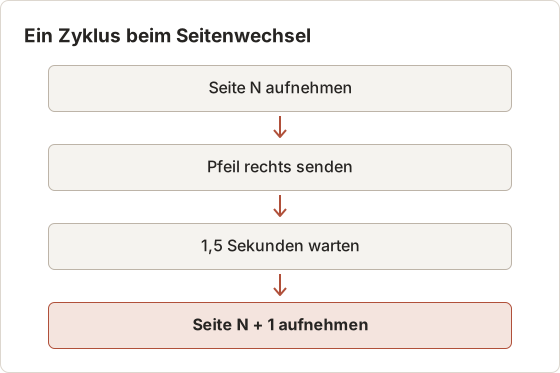
Läge der Tastendruck vorn, würde jeder Frame die Seite nach der angezeigten zeigen, und die erste Seite würde nie gespeichert.
Die Wartezeit nach dem Tastendruck bestimmt das Tempo. Eine Seite, die aus einer lokalen Datei gerendert wird, ist meist innerhalb der 1,5 Sekunden fertig, die in diesem Beitrag verwendet werden. Ein Reader, der Bilder über das Netzwerk lädt, benötigt für manche Seiten 3 bis 5 Sekunden. Prüfen Sie die langsamste Seite des Dokuments und nicht die erste, denn eine Seite mit vielen Bildern bestimmt die minimale Wartezeit.
Zwei Prüfungen finden die meisten Fehler beim Seitenwechsel vor einem langen Lauf:
- Führen Sie einen Lauf über 3 Seiten aus und öffnen Sie die 3 Frames. Jeder Frame muss eine andere Seite in der richtigen Reihenfolge zeigen.
- Vergleichen Sie den letzten Frame mit der letzten Seite des Dokuments. Wiederholt der letzte Frame eine Seite, hat die Schleife die Taste einmal zu oft gedrückt oder die Wartezeit war zu kurz.
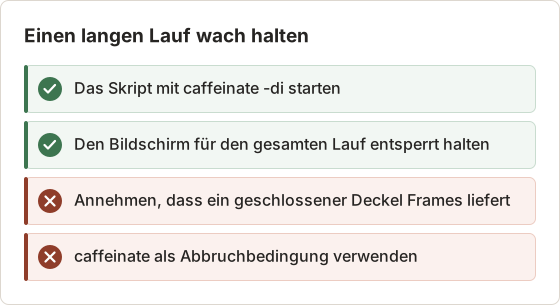
Einen langen Lauf wach halten
Schläft das Display ein, erscheinen schwarze Frames. Umschließen Sie das Skript mit caffeinate, das eine Schlafsperre hält, solange das Skript läuft:
caffeinate -di ./capture.sh
Die Option -d hält das Display wach, -i verhindert den Leerlaufschlaf. caffeinate hält den Mac wach, entsperrt aber nicht den Bildschirm. Frames, die bei gesperrtem Bildschirm entstehen, zeigen den Sperrbildschirm und nicht die App. Für ein MacBook, das bei geschlossenem Deckel am Netzteil wach bleiben soll, ergänzen Sie -s. Laut der man page von caffeinate gilt diese Option nur, solange der Mac am Netzstrom läuft.
Einen fehlgeschlagenen screencapture-Lauf beheben
| Symptom | Ursache | Lösung |
|---|---|---|
| Nur Desktopbild und Menüleiste | Keine Berechtigung zur Bildschirmaufnahme | Terminal-App erlauben und danach neu öffnen |
| "No such file or directory" | Ausgabeordner fehlt | mkdir -p vor der Schleife ausführen |
| Zwei Bilder oder ein Fehler pro Aufnahme | Mehrere Displays, ein Dateiname | -m oder -D 1 ergänzen |
| Schwarze Frames | Display ist eingeschlafen | Skript mit caffeinate -di ausführen |
| Seiten übersprungen | Taste gesendet, bevor die Seite gerendert war | sleep nach dem Tastendruck erhöhen |
| Tastendrucke werden ignoriert | Bedienungshilfen fehlen oder falsche App im Vordergrund | Terminal-App erlauben, Zielfenster anklicken |
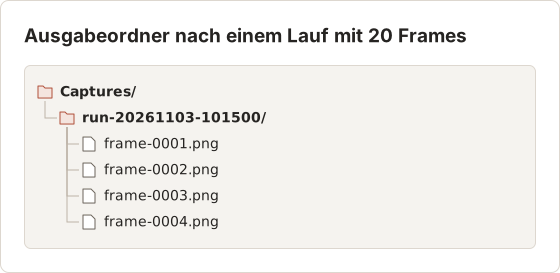
Den Ausgabeordner prüfen
Ein abgeschlossener Lauf hinterlässt einen Ordner pro Lauf mit Frame-Namen, die in Aufnahmereihenfolge sortieren. Der Baum unten zeigt einen Lauf, der am 3. November 2026 um 10:15:00 Uhr mit vier Frames startete. Die Frames 5 bis 20 folgen demselben Muster.
Frames prüfen, die identisch aussehen
Zeigen alle Frames denselben Inhalt, prüfen Sie diese Ursachen in dieser Reihenfolge:
- Das Ziel hat sich zwischen den Aufnahmen nicht verändert. Die Schleife speichert, was auf dem Bildschirm zu sehen ist. Eine Seite, die nicht umblättert, oder ein Dialog, der geöffnet bleibt, erzeugt identische Frames. Ergänzen Sie einen Tastendruck oder eine längere Wartezeit.
- Ein anderes Fenster verdeckt das Ziel.
-Rund-merfassen den Bildschirmbereich, nicht das Fenster dahinter. Bringen Sie das Zielfenster nach vorne und halten Sie es für den gesamten Lauf dort. - Das Intervall ist kürzer als die Änderung. Ein Fortschrittsbalken, der alle 10 Sekunden weiterrückt, wirkt bei einem Intervall von 1 Sekunde statisch. Prüfen Sie die Frames mit einem größeren Intervall, bevor Sie die Schleife ändern.
Vergleichen Sie die erste und die letzte Frame-Datei mit shasum -a 256, wenn Sie nicht sicher sind, ob sich zwei Dateien unterscheiden. Gleiche Hashwerte bestätigen gleiche Pixel.
Zählen Sie die Dateien nach jedem Lauf. Ein Lauf mit 20 Frames muss 20 Dateien hinterlassen. Eine geringere Anzahl bedeutet, dass die Schleife früh beendet wurde oder eine Aufnahme mit der Meldung im Terminal fehlschlug.
Wann ein Skript nicht mehr die einfachere Lösung ist
Eine Shell-Schleife eignet sich für eine feste Aufgabe, die immer gleich abläuft. Jede neue Anforderung erzeugt zusätzlichen Code: Anhalten zu einer Uhrzeit, Pausieren und Fortsetzen, die Auswahl eines Fensters nach Name (die Option -l benötigt eine Fenster-ID, die macOS nicht auflistet) oder die Erstellung eines durchsuchbaren PDFs.
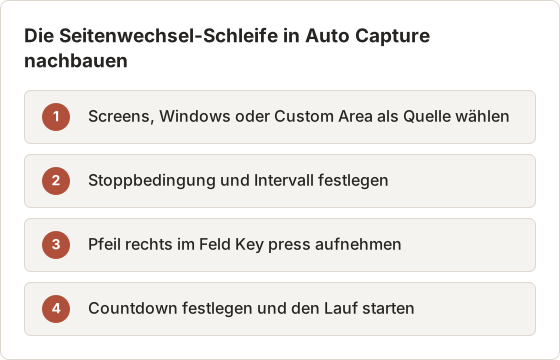
Auto Capture von Temposhot macht diese Anforderungen zu Einstellungen. Sie wählen Screens, Windows oder Custom Area anhand von Vorschaubildern, legen als Stoppbedingung Screenshots, Duration oder End time fest und erfassen eine beliebige Taste im Feld Key press. Eine schwebende Werkzeugleiste pausiert, setzt fort und beendet den Lauf. Exporte umfassen PNG, JPG, ZIP, durchsuchbares PDF, MP4 und GIF. WebP erscheint nur, wenn auf dem Mac ein WebP-Encoder vorhanden ist.
Jede Entscheidung im Skript einer Einstellung zuordnen
Jede Entscheidung im Skript hat eine passende Einstellung in Auto Capture. Die Schritte unten bauen die Seitenwechsel-Schleife in Temposhot nach:
Entscheiden Sie vor dem Wechsel, welcher Teil des Skripts weiterhin nötig ist. Auto Capture deckt die häufigen Fälle ab: einen zeitgesteuerten Lauf über ein Display, ein Fenster oder ein Rechteck, optional mit einem Tastendruck zwischen den Frames. Zwischen den Aufnahmen führt es keine beliebigen Shell-Befehle aus. Ein Skript mit eigener Logik, etwa dem Umbenennen von Dateien anhand einer Tabellenkalkulation, bleibt deshalb in der Shell.
Die Zuordnung für die Beispiele dieses Beitrags:
- Die Schleife mit 20 Frames und einer Wartezeit von 3 Sekunden wird zu einer Stoppbedingung Screenshots mit dem Wert 20 und einem Intervall von 3 Sekunden.
- Der 10-Minuten-Lauf mit einem Frame alle 5 Sekunden wird zu einer Stoppbedingung Duration von 10 Minuten und einem Intervall von 5 Sekunden. Duration und End time benötigen ein Intervall über null.
- Die Seitenwechsel-Schleife wird zu einem Key press mit Pfeil rechts und einem Intervall von 1,5 Sekunden. Key press ist eine Pro-Funktion und benötigt die Berechtigung Bedienungshilfen.
- Der feste Rechteckbereich wird zu Custom Area. Ziehen Sie das Rechteck, bis das Overlay die gewünschte Breite und Höhe anzeigt.
Der kostenlose Tarif begrenzt die Anzahl der Screenshots pro Sitzung. Ein Lauf mit mehr Frames erfordert Temposhot Pro.
Zwei Einstellungen weichen oft von den Standardwerten des Skripts ab. Der Countdown beträgt standardmäßig 3 Sekunden und gibt Ihnen Zeit, die Seite in den Startzustand zu bringen. Setzen Sie ihn auf 5 oder 10 Sekunden, wenn das Ziel nach dem Drücken von Start mehr Zeit zum Laden benötigt. Das Intervall beträgt standardmäßig 1 Sekunde. Legen Sie es für jeden Lauf ausdrücklich fest.
Das Skript für feste Aufgaben behalten
Verwenden Sie das Skript, wenn die Aufgabe fest ist und auf jedem Rechner derselbe Befehl läuft, zum Beispiel eine nächtliche Aufnahme eines lokalen Dashboards, die ein Cron-Job startet. Ein Skript lässt sich außerdem leicht unter Versionskontrolle stellen, die jede Änderung an Zeitsteuerung oder Bereich festhält.
Eine Temposhot-Sitzung eignet sich für eine Aufgabe, die eine Person ausführt, die den Bildschirm beobachtet, für eine Rückfrage pausiert und ein Ergebnis in der App haben möchte. Beide Varianten können dieselben Frames erzeugen. Der Unterschied liegt darin, wer die Anweisungen pflegt: Ein Skript liegt in einer Datei, ein Auto-Capture-Setup liegt in der App und folgt den gespeicherten Standardwerten.
FAQ
Wohin speichert screencapture die Dateien?
Es speichert sie unter dem Pfad, den Sie als letztes Argument übergeben. Mit -c kopiert es das Bild stattdessen in die Zwischenablage.
Kann screencapture den Mauszeiger aufnehmen?
Ja. Fügen Sie -C hinzu, um den Zeiger einzuschließen. Das funktioniert nur bei nicht interaktiven Aufnahmen, zu denen jeder Befehl in diesem Beitrag gehört.
Wie füge ich vor der ersten Aufnahme eine Verzögerung hinzu?
Verwenden Sie -T 5 für eine Verzögerung von 5 Sekunden bei einer einzelnen Aufnahme oder setzen Sie sleep 5 vor die Schleife.
Kann ich die Frames in ein PDF oder Video umwandeln?
Ja. Image to PDF fasst die Frames in einer PDF-Datei in Namensreihenfolge zusammen, und Images to Video wandelt sie in ein Video um. Beide Werkzeuge laufen im Browser und behalten die Dateien auf Ihrem Mac.
Kann screencapture ein einzelnes Fenster aufnehmen?
Ja, mit -l und einer numerischen Fenster-ID. Das Terminal listet keine Fenster-IDs auf, die ID muss daher aus einem anderen Werkzeug stammen. Der Reiter Windows in Auto Capture wählt stattdessen ein Fenster anhand von Vorschaubildern aus.
Warum sortieren Frames nach Frame 9999 in falscher Reihenfolge?
Das Format %04d gibt mindestens vier Ziffern aus. Ab Frame 10000 sortieren Namen wie frame-10000.png in Namensreihenfolge vor frame-9999.png. Verwenden Sie %05d für Läufe mit mehr als 9999 Frames.
Bleiben Frames nach Control+C erhalten?
Ja. Frames, die vor dem Abbruch gespeichert wurden, bleiben im Ordner. Die Trap-Anweisung im Abschnitt oben gibt die Anzahl aus, wenn das Skript endet.
Wiederholbare Screenshots in fertige Ergebnisse verwandeln
Wächst das Skript über einen festen Bereich und eine feste Anzahl hinaus, probieren Sie stattdessen Auto Capture aus. Der Leitfaden zur automatisierten Aufnahme behandelt alle Optionen, und die Download-Seite enthält den Build für Apple Silicon.
command-linescreencapturezshscreenshot-automation
Verwendete Begriffe: retina screenshot, screenshot automation, screenshot timer
Verwandeln Sie wiederholbare Screenshots in fertige Ergebnisse
Temposhot erstellt Screenshots per Timer oder bei jedem Klick und exportiert das Ergebnis als PDF, Bilder, ZIP oder MP4.
Ähnliche Beiträge
- Wiederholte Screenshots mit Automator auf dem Mac aufnehmenEinen Automator-Workflow mit Take Screenshot und Loop aufbauen und bei Bedarf eine Shell-Aktion für geordnete Dateien verwenden.
- Screenshots mit der App Kurzbefehle auf dem Mac automatisierenVerwenden Sie Kurzbefehle auf dem Mac, um zeitgesteuerte Screenshots aufzunehmen, den Kurzbefehl zu einer festgelegten Zeit oder beim Öffnen einer App auszuführen und Berechtigungsprobleme für Skripte oder Bildschirmaufnahme zu beheben.
- So automatisieren Sie Screenshots auf dem Mac mit integrierten WerkzeugenScreenshots auf dem Mac mit screencapture, Automator oder Shortcuts automatisieren, einschließlich Berechtigungen, sicherer Schleifen und Fehlerbehebung.
- Was ist Screenshot-Automatisierung auf dem Mac?Was Screenshot-Automatisierung auf dem Mac bedeutet, wie sie sich von manuellen Screenshots und Bildschirmaufnahmen unterscheidet und ab wann ein eigener Aufnahme-Workflow sinnvoll wird.