Die besten Werkzeuge für die Screenshot-Automatisierung auf dem Mac (2026)
Wählen Sie ein Mac-Werkzeug für automatisierte Screenshots: zeitgesteuerte Intervalle, eine Aufnahme pro Klick, Stapel aus URL-Listen oder durchsuchbare PDFs, mit Temposhot, Snagit und CleanShot X.
12 Min. LesezeitLeitfädenVon Temposhot Team
Das beste Werkzeug hängt von der Aufgabe ab. Ein Werkzeug, das einen einzelnen annotierten Screenshot gut erstellt, kann bei 300 zeitgesteuerten Bildern langsam sein, und umgekehrt. Dieser Vergleich ordnet Mac-Screenshot-Werkzeuge nach der Automatisierungsaufgabe und vergleicht Temposhot, Snagit und CleanShot X anhand der Kriterien, die die Wahl entscheiden.
Kurzantwort: bestes Werkzeug für automatisierte Screenshots nach Aufgabe
| Aufgabe | Geeignete Lösung |
|---|---|
| Zeitreihe (alle N Sekunden, Seitenwechsel, Stopp zu einer bestimmten Uhrzeit) | Temposhot Auto Capture oder ein screencapture-Skript |
| Ein Screenshot pro Klick für eine Schritt-für-Schritt-Anleitung | Temposhot Action Capture oder ein spezielles Schritt-Aufnahmewerkzeug |
| Eine Liste von URLs in mehreren Gerätegrößen | Temposhot Website Capture oder Playwright- und Puppeteer-Skripte |
| Ein aufbereiteter Screenshot mit Hinweisen | Snagit oder CleanShot X |
| Bildschirmvideo mit Sprecherkommentar | Aufnahme mit Snagit oder CleanShot X oder QuickTime Player |
Snagit und CleanShot X sind darauf ausgelegt, dass eine Person jede Aufnahme selbst startet. Temposhot basiert auf Regeln, die Aufnahmen automatisch starten. Viele Anwender setzen beide Arten ein.
Was zu vergleichen ist
Prüfen Sie diese Punkte anhand Ihrer eigenen Aufgabe, bevor Sie Funktionslisten lesen:
- Auslöser. Intervall, Klick, URL-Liste oder nur manuell.
- Quellensteuerung. Gesamter Bildschirm, einzelnes Fenster, fester Bereich oder vollständige Webseite.
- Eingabe zwischen den Bildern. Ob das Werkzeug nach jeder Aufnahme eine Taste drücken kann.
- Stoppbedingung. Anzahl, Dauer oder Uhrzeit.
- Ausgabe. Einzelbilder, eine zusammengeführte durchsuchbare PDF, Video, GIF oder eine bearbeitbare Anleitung.
- Bearbeitung. Annotation, Unschärfe, Schrittnummern, Zuschneiden.
- Speicherort der Dateien. Nur auf dem Mac oder mit Synchronisierung in die Cloud des Anbieters.
- Plattform. Nur Mac oder Mac und Windows für gemischte Teams.
- Preismodell. Einmalige Lizenz oder Abonnement. Prüfen Sie die aktuelle Preisseite des jeweiligen Anbieters.
Eine Testsitzung an einem Nachmittag durchführen
Funktionslisten zeigen nicht, wie sich ein Werkzeug auf Ihren Bildschirmen verhält. Ein kurzer Test mit Ihren eigenen Inhalten zeigt es. Führen Sie die folgenden Schritte mit ein oder zwei Werkzeugen aus Ihrer Vorauswahl durch und halten Sie die Notizen an einem Ort fest.
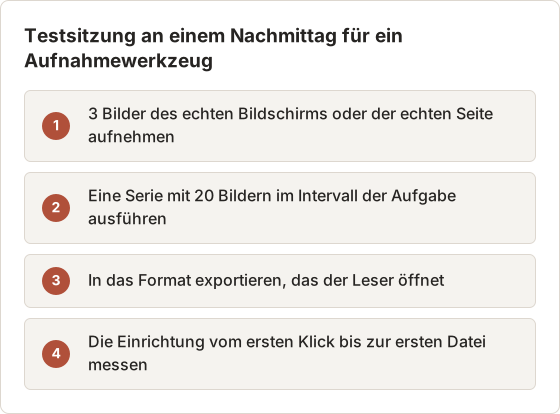
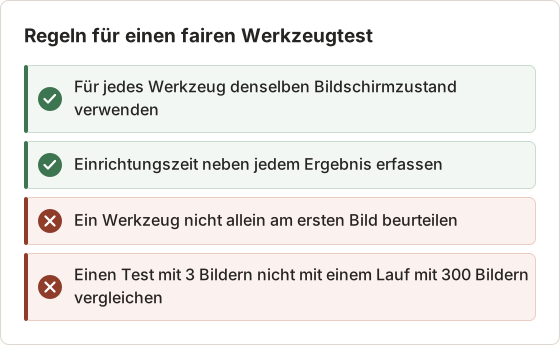
Verwenden Sie für jedes Werkzeug dieselbe Aufgabe, denselben Bildschirm und dieselben Schritte. Ein Test, bei dem sich der Inhalt zwischen den Werkzeugen ändert, misst den Inhalt und nicht das Werkzeug. Notieren Sie jeden manuellen Schritt, den ein Werkzeug benötigt, etwa das Vorholen eines Fensters per Hand, denn dieser Schritt wiederholt sich bei jedem Durchlauf. Die Serie mit 20 Bildern ist wichtiger als die Prüfung mit 3 Bildern. Fehler, die erst bei späteren Bildern auftreten, etwa ein Dialogfeld, das nach Bild 12 erscheint, oder eine Seite, die nach Bild 8 nicht mehr reagiert, zeigen sich erst im längeren Lauf. Erfassen Sie die Zeit für die Einrichtung und für den Lauf, denn diese Zeiten fallen bei jeder Wiederholung der Aufgabe erneut an.
Kriterien für Ihre Aufgabe bewerten
Nicht jedes Kriterium der Liste ist für jede Aufgabe wichtig. Markieren Sie die Kriterien, die Ihre Aufgabe benötigt, und vergleichen Sie die Werkzeuge nur anhand dieser Kriterien.
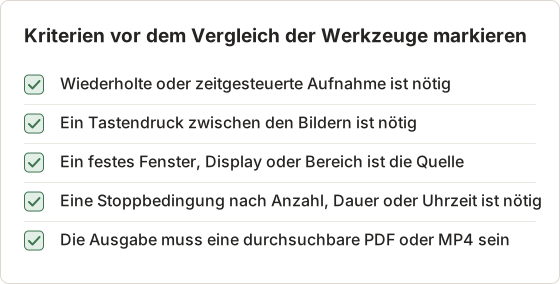
Eine Aufgabe ohne markierte Kriterien passt zu jedem Werkzeug, daher entscheiden dann Preis und Gewohnheit. Eine Aufgabe mit vier oder fünf Markierungen grenzt die Liste auf die Werkzeuge ein, die zeitgesteuerte Aufnahmen beherrschen, und das ist eine kurze Liste.
Beispiel mit 300 Bildern
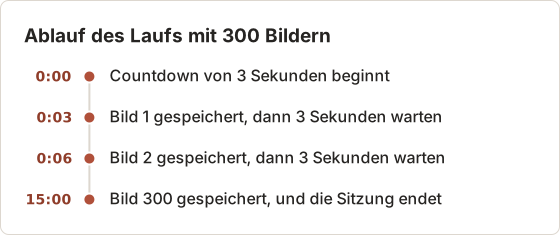
Eine Prozessprüfung benötigt 300 Bilder eines Anwendungsfensters, ein Bild alle 3 Sekunden, um einen 15-minütigen Ablauf zu zeigen. Das Beispiel vergleicht die Einrichtung in Temposhot mit demselben Lauf als Skript.
Die Einrichtung von Auto Capture für diese Aufgabe verwendet vier Einstellungen:
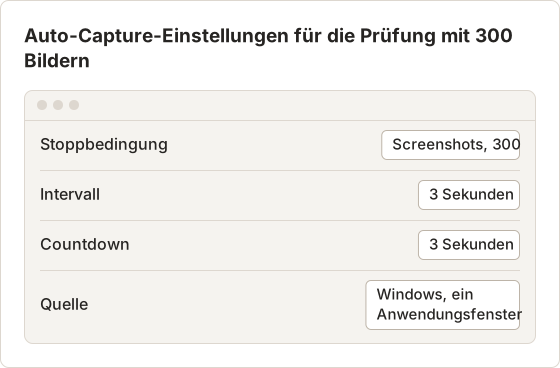
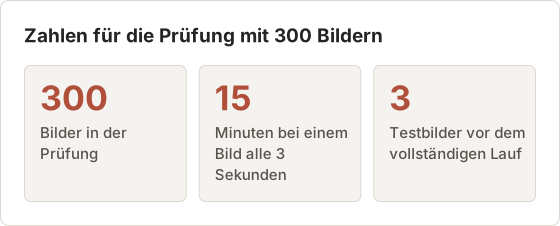
Die Zeitleiste zeigt, wann jeder Teil des Laufs stattfindet. Die Zeiten berücksichtigen nicht die Dauer jeder einzelnen Aufnahme.
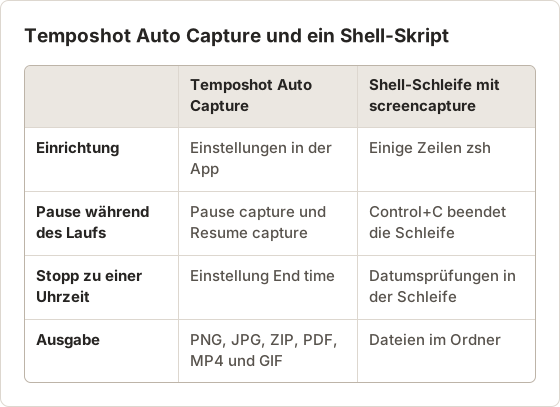
Derselbe Lauf als Skript benötigt eine Schleife mit 300 Durchläufen und ein sleep 3 nach jeder Aufnahme, wie im Leitfaden zur Befehlszeile gezeigt. Das Skript ist anfangs kürzer, hat aber keinen Countdown, keine Pause und keine Stopp-Schaltfläche. Die Stoppbedingung Screenshots in Temposhot benötigt keine Berechnung der Anzahl, und eine Pause behält die erreichte Bildanzahl bei.
Eine kostenlose Sitzung hat ein Limit für Screenshots, daher benötigt ein Lauf mit 300 Bildern Temposhot Pro. Prüfen Sie das Limit des kostenlosen Tarifs, bevor Sie eine lange Prüfung planen.
Aufgabe mit Beispiel: eine Schritt-für-Schritt-Anleitung mit 14 Klicks
Ein Produktteam benötigt eine Anleitung für 14 Klicks in einem Admin-Bereich, mit einem Screenshot pro Klick und dem Namen des angeklickten Steuerelements in jedem Schritt. Das ist eine Aufgabe für Action Capture, keine zeitgesteuerte Aufgabe. Temposhot speichert das Ziel direkt vor jedem akzeptierten Klick. Wenn Parse clicked elements aktiviert ist, liest es den Namen des Steuerelements über die Bedienungshilfen (Accessibility) von macOS und erstellt ein Document mit einer Seite pro Schritt.
Der kostenlose Tarif hat ein Schrittlimit pro Lauf von Action Capture. Die Liste der Pro-Funktionen für Action Capture besagt, dass ein Lauf über 5 Schritte hinaus fortgesetzt werden kann. Eine Anleitung mit 14 Schritten benötigt daher Pro oder drei Läufe, bei denen die Schritte aufgeteilt werden. Eine Aufteilung in drei Läufe ergibt 5, 5 und 4 Schritte. Jeder Teil wird ein eigenes Document, das leichter zu prüfen und zu aktualisieren ist, wenn sich ein Bildschirm ändert.
Ein Werkzeug, das auf einem Timer aufnimmt, bräuchte 14 manuelle Auslöser und eine Verzögerung, die zu jeder Bildschirmänderung passt. Ein Lauf von Action Capture wartet auf den Klick, daher richtet sich der Takt nach dem Tempo der Person. Das ist der Hauptgrund, warum diese Aufgabe nicht in die Kategorie der zeitgesteuerten Aufnahmen fällt.
Aufgabe mit Beispiel: Prüfung von 60 URLs auf drei Geräten
Eine Prüfung umfasst 60 Seiten in drei Gerätegrößen, also 180 Bilder. Website Capture führt pro Stapel ein Gerät aus, daher sind es drei Sitzungen mit je 60 URLs.
Bei Concurrent browsers auf 4 und angenommenen 5 Sekunden pro Seite dauert eine Sitzung 60 geteilt durch 4, also 15 Runden oder 75 Sekunden. Drei Sitzungen dauern etwa 225 Sekunden, ohne die Zeit für die Prüfung der Ergebnisse. Ein Werkzeug, das Seiten nacheinander lädt, bräuchte 60 mal 5, also 300 Sekunden pro Gerät. Allein die Einstellung für gleichzeitige Browser verändert die Gesamtzeit daher um den Faktor 4.
Prüfen Sie die Bilder der ersten Sitzung, bevor Sie die beiden anderen starten. Wenn die erste Sitzung auf jeder Seite ein Einwilligungsbanner zeigt, erscheint dasselbe Banner in den beiden anderen. Die Korrektur kostet dann eine Wiederholung statt drei.
Aufgabe mit Beispiel: 3-minütige Bildschirmführung
Eine Führung, die einen Ablauf über 3 Minuten zeigt, ist eine Videoaufgabe. Temposhot nimmt kein durchgehendes Video auf, daher besteht die Wahl zwischen einer zeitgesteuerten Serie, die als MP4 exportiert wird, und einem Bildschirmrekorder. Eine zeitgesteuerte Serie mit einem Bild alle 2 Sekunden ergibt 90 Bilder für 3 Minuten. Der MP4-Export spielt jedes Bild mit der gewählten Bildrate ab. Bei 15 Bildern pro Sekunde bleibt jedes Bild 1/15 Sekunde auf dem Bildschirm, sodass 90 Bilder in 6 Sekunden ablaufen. Verwenden Sie eine niedrigere Bildrate oder wiederholen Sie Bilder, damit das Tempo zum Kommentar passt. Prüfen Sie die Wiedergabedauer, bevor Sie das Werkzeug wählen, denn die Bildrate bestimmt die Länge des Videos, nicht das Intervall.
Aufgabe mit Beispiel: ein annotierter Screenshot
Ein einzelner Screenshot mit zwei Callouts braucht keine Automatisierung. Eine manuelle Aufnahme und ein Annotationseditor erledigen die Aufgabe schneller als jede zeitgesteuerte Einrichtung. Die Wahl hängt dann von den Annotationswerkzeugen ab, nicht von der Aufnahmegeschwindigkeit. Wählen Sie das Werkzeug, dessen Editor die benötigten Callout-Formen hat, und fügen Sie einer einmaligen Aufgabe kein Planungswerkzeug hinzu.
Die Kostenrechnung ändert sich, wenn dieselben Callouts auf 30 Screenshots wiederkehren. Ab dann spart ein Document mit einer festen Schrittfolge und einem gemeinsamen Annotationsstil mehr Zeit als das Zeichnen jedes Callouts von Hand. Zählen Sie die Wiederholungen, bevor Sie wählen.
Kosten eines fehlgeschlagenen langen Laufs
Lange Läufe scheitern spät. Ein Lauf mit 300 Bildern, der bei Bild 200 fehlschlägt, hat bereits 10 Minuten bei 3 Sekunden pro Bild gekostet, und die Wiederholung kostet erneut die vollen 15 Minuten. Zwei Gewohnheiten reduzieren diesen Aufwand:
- Teilen Sie eine lange Prüfung in Abschnitte zu je 100 Bildern, jeweils mit eigener Sitzung. Ein Fehler in Abschnitt 2 kostet 5 Minuten statt 15.
- Prüfen Sie nach jedem Abschnitt die Bildanzahl sowie das erste und das letzte Bild, bevor Sie den nächsten Abschnitt starten.
Die Aufteilung erleichtert auch den Export. Jeder Abschnitt wird in eine eigene PDF exportiert. Wenn der Leser ein einziges Dokument benötigt, führen Sie die Abschnitte mit Werkzeugen des Browsers zu einer Datei zusammen.
Entscheidung dokumentieren
Ein Entscheidungsprotokoll hält die Wahl nachvollziehbar, wenn sich die Aufgabe ändert. Speichern Sie es im Ordner der Testsitzung und aktualisieren Sie es, wenn sich die Aufgabe oder ein Werkzeug ändert.
| Feld | Beispieleintrag |
|---|---|
| Aufgabe | Prüfung eines Anwendungsfensters mit 300 Bildern |
| Markierte Kriterien | Zeitgesteuerte Aufnahme, Stopp nach Anzahl, eine feste Quelle |
| Getestete Werkzeuge | Temposhot Auto Capture, eine Shell-Schleife |
| Ergebnis | Auto Capture, Pro-Tarif für das Limit von 300 Bildern |
| Einrichtungszeit | In der Testsitzung gemessen, pro Werkzeug erfasst |
| Prüfdatum | Nächste Version der geprüften Anwendung |
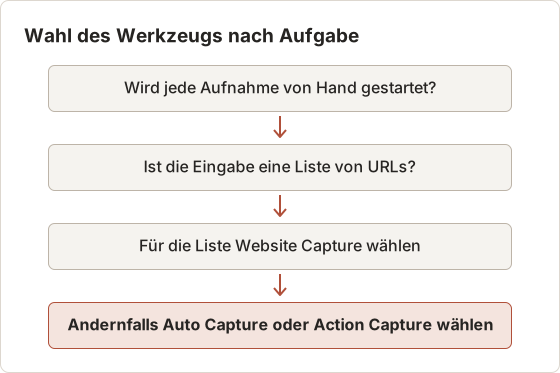
Das Werkzeug anhand der ersten Frage wählen
Der Entscheidungsweg unten beginnt mit der Frage, die zeitgesteuerte von manuellen Aufnahmen trennt. Die meisten Aufgaben enden beim ersten oder zweiten Kasten.
Testordner anlegen
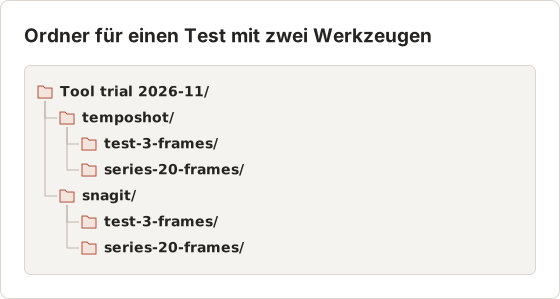
Bewahren Sie die Testausgabe in einem Ordner auf, damit der Vergleich für jedes Werkzeug dieselben Dateien verwendet. Der Baum unten zeigt den Aufbau für einen Test mit zwei Werkzeugen.
Verwenden Sie denselben Bildschirm, dieselbe Fenstergröße und dieselbe Tageszeit für jedes Werkzeug. Notieren Sie außerdem die macOS-Version und die App-Version im Testprotokoll, denn ein späteres Update kann ein Ergebnis verändern, das im Test korrekt war. Ein Unterschied im Bildschirmzustand, nicht im Werkzeug, kann das Ergebnis verändern.
Drei Werkzeuge vergleichen
Temposhot
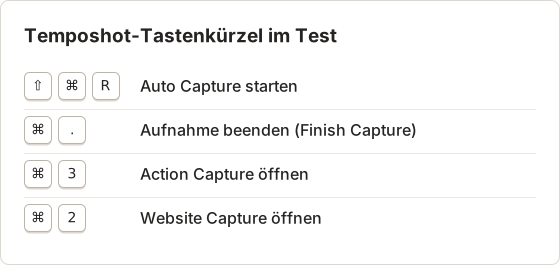
Eine macOS-App von LODYWORKS für regelbasierte Aufnahmen. Auto Capture nimmt Screenshots in einem Intervall in ms, Sekunden, Minuten oder Stunden auf, mit optionalem Key press nach jedem Bild und einer Stoppbedingung Screenshots, Duration oder End time. Action Capture speichert das Ziel direkt vor jedem akzeptierten Klick und erstellt ein Document. Website Capture nimmt URL-Listen mit Desktop 1920×1080, Tablet 768×1024 oder Mobile 390×844 auf.
Die Exporte umfassen PNG, JPG, ZIP, durchsuchbare PDF mit OCR und MP4, das aus den Screenshots erstellt wird. Alles bleibt lokal, ohne Konto und ohne Cloud-Arbeitsbereich. Die App läuft nur auf Macs mit Apple Silicon und macOS 14 oder neuer und nimmt kein durchgehendes Video auf.
Snagit
Eine seit Langem bestehende Aufnahme- und Annotations-App von TechSmith für Mac und Windows. Sie ist für ihren Editor mit Callouts, Werkzeugen für Schritte und Vorlagen bekannt, ebenso für Scrolling-Aufnahmen und Bildschirmaufnahmen. Der Schwerpunkt liegt darauf, dass eine Person einige Bildschirme aufnimmt und gut erklärt. Prüfen Sie die aktuelle Funktionsliste von TechSmith auf zeitgesteuerte oder wiederholte Aufnahmeoptionen.
CleanShot X
Eine reine Mac-App für Screenshots und Aufnahmen. Sie ist bekannt für schnelle Bereichs- und Fensteraufnahmen, Scrolling-Aufnahmen, einen Annotationseditor, Texterkennung aus Bildschirmbereichen, Bildschirmaufnahmen als Video oder GIF sowie optionale Cloud-Links zum Teilen. Wie Snagit steht sie im Mittelpunkt von Aufnahmen, die Sie selbst starten.
Kurzer Funktionsvergleich
| Punkt | Temposhot | Snagit | CleanShot X |
|---|---|---|---|
| Plattformen | macOS 14+, Apple Silicon | Mac und Windows | Mac |
| Intervallserie mit Stoppbedingung | Ja | Beim Anbieter prüfen | Beim Anbieter prüfen |
| Tastendruck zwischen den Bildern | Ja (Pro) | Beim Anbieter prüfen | Beim Anbieter prüfen |
| Eine Aufnahme pro Klick in eine Anleitung | Ja | Werkzeuge für Schritte im Editor | Kein eigener Modus |
| Stapelaufnahme aus URL-Liste | Ja | Nein | Nein |
| Annotationseditor | Ja, in Documents | Ja | Ja |
| Bildschirmvideo aufnehmen | Nein (MP4 aus Screenshots) | Ja | Ja |
| Durchsuchbare PDF einer Serie | Ja | Beim Anbieter prüfen | Beim Anbieter prüfen |
| Cloud-Freigabe | Nein | Dienste des Anbieters | Optionale Cloud-Links |
„Beim Anbieter prüfen“ bedeutet, dass die Funktion für dieses Produkt nicht zentral ist und sich zwischen Versionen ändern kann. Prüfen Sie sie auf der Website des Anbieters, bevor Sie sich darauf verlassen.
Welches Werkzeug sollten Sie wählen?
- Temposhot wählen, wenn sich die Aufgabe wiederholt: Dutzende oder Hunderte Bilder, eine Schritt-für-Schritt-Anleitung oder eine Liste mit URLs, mit Ausgabe als PDF, MP4 oder Document. Die Einschränkungen sind: nur Mac, kein Team-Arbeitsbereich und keine Videoaufnahme.
- Snagit wählen, wenn Sie aufbereitete Einzelscreenshots und kurze Videos auf Mac und Windows benötigen und Ihr Team bereits Snagit-Vorlagen teilt.
- CleanShot X wählen, wenn Sie schnelle alltägliche Aufnahmen, Bildschirmvideos und schnelle Freigabe-Links auf dem Mac benötigen.
- Ein Skript wählen, wenn die Aufgabe feststeht und Sie einige Zeilen Shell pflegen können. Der Leitfaden zur Befehlszeile zeigt, wie.
Tipps vor der Automatisierung
- Führen Sie vor einem langen Lauf einen Test mit drei Bildern durch, um Berechtigung, Dateinamen und Timing zu prüfen.
- Erteilen Sie der App, die aufnimmt, die Berechtigung zur Bildschirmaufnahme, und der App, die Tasten sendet, die Berechtigung für Bedienungshilfen (Accessibility).
- Halten Sie das Display wach. Ein schlafendes Display erzeugt schwarze Bilder.
- Nehmen Sie ein Fenster oder einen festen Bereich statt des gesamten Bildschirms auf, damit Mitteilungen nicht im Bild erscheinen.
- Nehmen Sie nur Inhalte auf, die Sie kopieren dürfen. Kein Screenshot-Werkzeug sollte Apps umgehen, die Aufnahmen blockieren.
Grenzen, die Sie einplanen sollten
Jedes Werkzeug hat Grenzen, die die Wahl verändern. Für Temposhot gelten folgende Grenzen:
- Die App läuft nur auf Macs mit Apple Silicon und macOS 14 oder neuer.
- Tastendruck und unbegrenzte Screenshots pro Sitzung sind Pro-Funktionen.
- Es nimmt kein durchgehendes Video auf. MP4-Dateien werden aus aufgenommenen Bildern erstellt.
- Auto Capture verwendet pro Sitzung eine feste Quelle. Ein Fenster, das sich bewegt, bleibt die Quelle. Eine Änderung der Anzeige hält den Lauf mit Display Configuration Changed an.
- Aufnahmen bleiben auf dem Mac. Ein Team, das einen gemeinsamen Arbeitsbereich benötigt, muss die exportierten Dateien selbst verschieben.
Jede Grenze entspricht einer Prüfung im Test. Die Plattformgrenzen zeigen sich vor der ersten Aufnahme. Das Verhalten der Quelle zeigt sich erst bei einer Änderung der Anzeige. Lösen Sie daher während eines Testlaufs eine bewusste Änderung der Anzeige aus, damit Sie sehen, wie das Werkzeug reagiert, bevor ein echter Lauf darauf angewiesen ist.
Notieren Sie diese Grenzen neben der Checkliste der Kriterien. Eine Aufgabe, die eine davon benötigt, passt schlecht zum Werkzeug, auch wenn die übrigen Kriterien zutreffen.
Häufig gestellte Fragen
Gibt es eine kostenlose Möglichkeit, Screenshots auf dem Mac zu automatisieren?
Ja. Der eingebaute Befehl screencapture, Automator und Kurzbefehle können alle zeitgesteuerte Screenshots aufnehmen. Siehe den Leitfaden zu den eingebauten Werkzeugen.
Muss ich vor einem Test Berechtigungen erteilen?
Ja. Die Berechtigung zur Bildschirmaufnahme erlaubt der Aufnahme, den Bildschirm zu lesen. Die Berechtigung für Bedienungshilfen (Accessibility) wird für Tastendrücke und zum Vorholen eines Fensters benötigt. Erteilen Sie beide vor dem Test mit 3 Bildern, damit der Test das Werkzeug misst und nicht die Berechtigungsabfragen.
Kann der kostenlose Tarif eine Anleitung mit 5 Schritten erstellen?
Ja. Der kostenlose Tarif erlaubt Läufe von Action Capture bis zu seinem Schrittlimit, und eine Anleitung mit 5 Schritten oder weniger passt darin. Längere Anleitungen benötigen Temposhot Pro, das das Limit aufhebt. Prüfen Sie die Anzahl der Schritte vor dem Start. Ein Lauf, der das Limit erreicht, hält an und behält die bereits gespeicherten Schritte.
Ist ein Skript oder eine App für eine einmalige Aufgabe schneller?
Bei einem einzelnen Lauf entscheidet die Einrichtungszeit. Eine Shell-Schleife benötigt einige Minuten zum Schreiben und Testen, ein Auto-Capture-Lauf benötigt die Einstellungen und einen Test mit 3 Bildern. Erfassen Sie beide Einrichtungszeiten im Test. Wenn sich die Aufgabe mehr als dreimal wiederholt, sparen die gespeicherten Einstellungen der App meist mehr Zeit als die Pflege des Skripts, weil die Einstellungen zwischen den Läufen gleich bleiben.
Exportiert Temposhot GIF?
Ja. GIF ist über den Aufnahmeverlauf (Capture History) und aus dem Export-Dialog mit den Exporteinstellungen verfügbar, mit einer Bildverzögerung von 0,04, 0,1, 0,25, 0,5 oder 1 Sekunde pro Bild. Der Standardwert ist 0,1 Sekunden.
Funktioniert Temposhot auf Intel-Macs?
Nein. Temposhot wird als einziges Build für Macs mit Apple Silicon und macOS 14 oder neuer ausgeliefert.
Kann Temposhot Screenshots in einen gemeinsamen Link hochladen?
Nein. Aufnahmen, Sitzungen und Documents bleiben auf dem Mac. Sie teilen exportierte Dateien über eigene Kanäle.
Welches Werkzeug eignet sich am besten für ein E-Book oder einen Kurs?
Beginnen Sie mit den Offline-, Druck- oder Exportfunktionen der Plattform. Wenn die Lizenz Screenshots erlaubt, passt ein Intervallwerkzeug mit Tastendruck wie Auto Capture zur Aufgabe.
Wiederholbare Screenshots in fertige Arbeit verwandeln
Die drei Aufnahmemodi finden Sie unter Screenshot-Automatisierung auf dem Mac. Oder laden Sie die kostenlose App über die Download-Seite herunter und führen Sie die Voreinstellung Quick Demo aus.
screenshot-automationcomparisonmacostools
Verwendete Begriffe: ocr, screenshot automation
Verwandeln Sie wiederholbare Screenshots in fertige Ergebnisse
Temposhot erstellt Screenshots per Timer oder bei jedem Klick und exportiert das Ergebnis als PDF, Bilder, ZIP oder MP4.
Ähnliche Beiträge
- Lassen sich Kindle-Bücher als PDF herunterladen? Offizielle Möglichkeiten auf dem MacPrüfen, ob ein Kindle-Kauf einen offiziellen EPUB- oder PDF-Download von Amazon hat, was Offline-Zugriff bedeutet und wie Sie Notizen ohne Umgehung von DRM speichern.
- Wiederholte Screenshots mit Automator auf dem Mac aufnehmenEinen Automator-Workflow mit Take Screenshot und Loop aufbauen und bei Bedarf eine Shell-Aktion für geordnete Dateien verwenden.
- Screenshots auf dem Mac mit der Kommandozeile automatisierenWiederholte Vollbild-, Bereichs- und Seitenwechsel-Screenshots mit macOS screencapture aufnehmen, mit sicheren Dateinamen und Fehlerbehebung.
- Screenshots mit der App Kurzbefehle auf dem Mac automatisierenVerwenden Sie Kurzbefehle auf dem Mac, um zeitgesteuerte Screenshots aufzunehmen, den Kurzbefehl zu einer festgelegten Zeit oder beim Öffnen einer App auszuführen und Berechtigungsprobleme für Skripte oder Bildschirmaufnahme zu beheben.