Microsoft Steps Recorder Alternative für Mac (2026)
Steps Recorder auf dem Mac? Vergleichen Sie die Klickerfassung mit der Bildschirmaufnahme und wählen Sie den passenden Ablauf für Anleitungen als Bild, PDF oder Video.
12 Min. LesezeitAnleitungenVon Temposhot Team

Microsoft Steps Recorder war ein kleines Windows-Programm, das jeden Klick als Screenshot mit einer kurzen Textbeschreibung protokollierte. Support-Teams baten Nutzer darum, es auszuführen, damit sie genau nachvollziehen konnten, wie ein Problem entstanden ist. Microsoft hat das Programm als veraltet eingestuft. Es war nie für macOS verfügbar, deshalb brauchen Mac-Nutzer einen anderen Weg.
Dieser Leitfaden richtet sich an Personen, die Steps Recorder unter Windows verwendet haben, oder an Personen, die auf einem Mac arbeiten und um „eine Steps-Aufzeichnung" gebeten wurden.
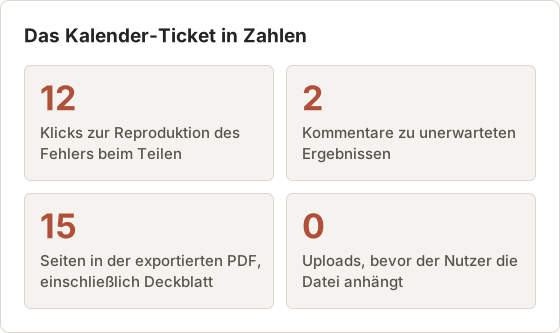
Die Beispiele folgen einem Helpdesk-Ticket. Ein Mac-Nutzer kann einen Team-Kalender in einer Web-App nicht freigeben, und der Helpdesk fordert eine Steps-Aufzeichnung an. Die Reproduktion umfasst 12 Klicks und 2 Kommentare, an denen der Nutzer ein anderes Ergebnis erwartet hatte.
Funktionsweise von Microsoft Steps Recorder
Steps Recorder, auch unter dem Programmnamen psr.exe bekannt, lief im Hintergrund, während Sie eine Aufgabe ausführten. Für jeden Klick speicherte es einen Screenshot und schrieb eine Zeile, etwa welche Schaltfläche in welchem Fenster angeklickt wurde. Nach dem Beenden der Aufnahme packte das Programm das Ergebnis in eine komprimierte Datei, die Sie an den Helpdesk senden konnten.
Drei Eigenschaften machten es nützlich: Es war ohne Einrichtung nutzbar, es erfasste jeden Klick ohne Tastenkürzel, und das Ergebnis war eine nummerierte Schrittliste. Die Grenzen waren ebenso klar. Die Bearbeitung war minimal, die Screenshots ließen sich nur schwer annotieren, und das Programm lief ausschließlich unter Windows.
Die Steuerelemente von Steps Recorder und ihre Entsprechungen auf dem Mac
Steps Recorder hatte eine kleine Werkzeugleiste mit Start Record, Pause Record, Stop Record und Add Comment. Die gespeicherte Datei war ein ZIP-Archiv mit einem Web-Bericht als einzelne MHT-Datei. Jedes dieser Elemente hat eine Entsprechung in Action Capture von Temposhot.
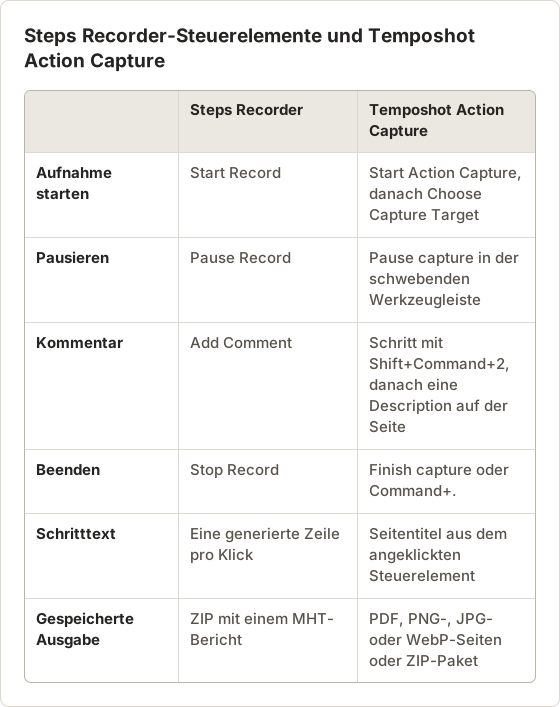
Der größte Unterschied liegt nach dem Beenden. Steps Recorder erzeugte sofort eine fertige Datei. Action Capture öffnet zuerst ein Document, sodass Sie Titel prüfen und private Daten entfernen können, bevor eine Datei entsteht.
Warum Helpdesks ihn nutzten
Steps Recorder war auf jedem unterstützten Windows-PC bereits vorhanden. Ein Mitarbeiter im Support konnte daher ohne Installation von jedem Nutzer eine Aufzeichnung anfordern. Der Nutzer gab psr im Ausführen-Dialog ein, klickte auf Start Record und reproduzierte das Problem. Diese Eigenschaft, keine Einrichtung zu benötigen, lässt sich auf dem Mac am schwersten ersetzen.
Ein Ersatz auf dem Mac erfordert eine Installation und zwei Berechtigungen. Planen Sie das bereits bei der ersten Anfrage ein, danach funktionieren die folgenden Anfragen wie zuvor mit Steps Recorder.
Gibt es auf dem Mac einen integrierten Steps Recorder?
Nein. macOS hat kein integriertes Werkzeug, das Klicks als nummerierte Screenshot-Schritte protokolliert. Am nächsten kommen die App Screenshot, die Standbilder und Bildschirmvideos aufnimmt, sowie Automatisierungswerkzeuge, die Screenshots nach einem Zeitplan erstellen. Keines davon erfasst, was angeklickt wurde.
Berechtigungen, die ein Mac vor der ersten Aufnahme benötigt
Steps Recorder benötigte keine Berechtigungsabfragen. Unter macOS braucht jede App, die andere Fenster liest, die Berechtigung Screen Recording (Bildschirmaufnahme). Jede App, die Klicks in anderen Apps erkennt, braucht die Berechtigung Accessibility (Bedienungshilfen). Temposhot prüft beide vor einer Aufnahme und öffnet Permissions Required, wenn eine fehlt.
Der Nutzer wählt in jeder Zeile Open System Settings, aktiviert Temposhot und kehrt zurück, um Refresh Status zu wählen. Ohne Accessibility kann Action Capture weder Klicks noch Steuerelementnamen lesen. Der vollständige Ablauf steht unter macOS-Berechtigungen.
Was die integrierten Werkzeuge für einen Helpdesk nicht leisten
Ein Helpdesk braucht bei einer Reproduktion drei Dinge: die Bildschirme in der richtigen Reihenfolge, die Position jedes Klicks und den Namen des angeklickten Elements. Ein Bildschirmvideo enthält die ersten beiden, der Mitarbeiter muss es aber durchsuchen, um jeden Klick zu finden. Eine Reihe von Standbildern zeigt die Bildschirme, verliert jedoch Reihenfolge und Klickposition, sofern der Nutzer sie nicht selbst ergänzt.
Beim Kalender-Ticket hätte ein 2-Minuten-Video den Fehler gezeigt. Es hätte jedoch nicht erkennbar gemacht, welche der beiden ähnlichen Share-Schaltflächen der Nutzer angeklickt hatte, und genau das war die Ursache.
Mac-Alternativen im Überblick
| Ansatz | Erfasst Klicks automatisch | Ausgabe | Bearbeitung | Kosten |
|---|---|---|---|---|
| macOS Screenshot | Nein, ein Tastenkürzel pro Bild oder Video | PNG-Bilder oder MOV-Video | Markup in Preview | Im macOS enthalten |
Shortcuts oder screencapture | Nein, nach Zeitplan oder Skriptauslöser | Bilddateien | Keine | Im macOS enthalten |
| Temposhot Action Capture | Ja, vor jedem akzeptierten Klick | Schritt-Dokument, PDF, PNG, JPG, WebP, ZIP | Documents-Editor | Kostenloser Download, Pro-Lizenz |
| Gehostete Schritt-Tools (Scribe, Tango) | Ja, aus Browser- oder Desktop-Aufnahme | Gehostete Anleitung und Links | Web-Editor | Preise beim Anbieter prüfen |
Das passende Werkzeug zur Anfrage wählen
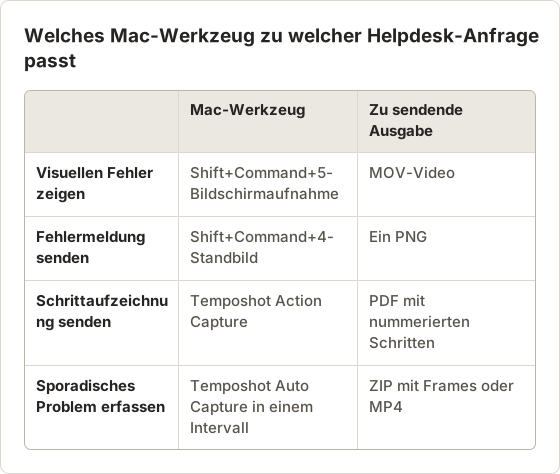
Helpdesks verwenden für unterschiedliche Anfragen denselben Begriff. Wenn Sie die Anfrage genau lesen, sparen Sie eine zweite Runde mit dem Nutzer.
Wann gehostete Schritt-Tools für einen Helpdesk passen
Ein gehostetes Tool sendet die Aufzeichnung in den Arbeitsbereich des Anbieters und gibt dem Mitarbeiter einen Link. Das passt zu Teams, die das Tool bereits für interne Anleitungen einsetzen. Bei einer einmaligen Reproduktion für einen Kunden braucht der Kunde jedoch ein Konto oder eine Browser-Erweiterung, und die Screenshots landen auf dem Server eines Drittanbieters, bevor jemand sie prüft.
Eine dateibasierte Reproduktion vermeidet beides. Der Kunde installiert eine App, nimmt auf, prüft und hängt eine PDF-Datei an das Ticket an, so wie er jede andere Datei anhängt.
macOS-Screenshot für ein Video oder einige Bilder verwenden
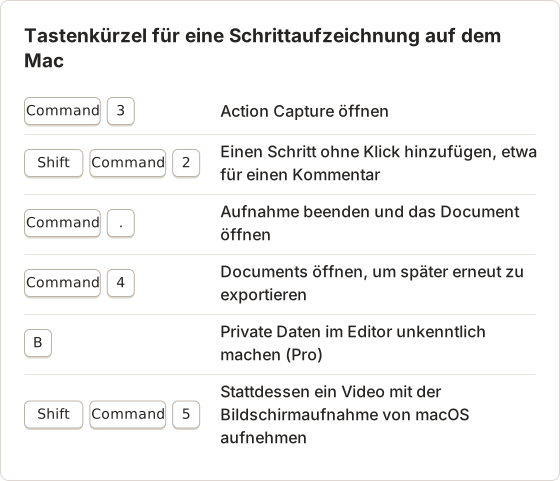
Drücken Sie Shift+Command+5, um die Werkzeugleiste von Screenshot zu öffnen. Wählen Sie für ein Standbild Vollbild, Fenster oder Auswahl, für ein Video eine Aufnahmeoption. Dateien werden standardmäßig auf dem Schreibtisch gespeichert.
Das reicht, wenn ein Support-Mitarbeiter ein Problem einmal sehen muss. Ein Video zeigt die gesamte Abfolge, und drei oder vier Standbilder zeigen die wichtigsten Bildschirme. Bei längeren Abläufen ist das langsamer, denn jedes Standbild braucht ein eigenes Tastenkürzel, und Reihenfolge und Beschriftungen legen Sie selbst fest.
Eine Bildschirmaufnahme für den Support-Mitarbeiter nutzbar machen
Wenn ein Video die richtige Wahl ist, erleichtern einige Einstellungen die Prüfung. In der Werkzeugleiste von Shift+Command+5 enthält Options die Option Show Mouse Clicks, die an jeder Klickposition einen Kreis zeichnet. Nehmen Sie nur das Fenster oder eine Auswahl auf, nicht das gesamte Display, damit die Datei kleiner bleibt.
Halten Sie die Aufnahme kurz. Ein 2-Minuten-Video eines einzelnen Versuchs lässt sich leichter prüfen als 10 Minuten, in denen der Nutzer das Problem sucht.
Integrierte Automatisierung für wiederholte Aufnahmen nutzen
macOS enthält die App Shortcuts mit einer Screenshot-Aktion und den Befehl screencapture im Terminal. Beide können Screenshots auf einen Auslöser hin oder in einer selbst geschriebenen Schleife erstellen.
Dieser Ansatz erfasst den Bildschirm zu festen Zeiten, nicht bei Klicks. Er eignet sich zur Überwachung eines langen Prozesses, erzeugt aber viele Frames ohne neue Inhalte und keinen, der an eine Aktion gebunden ist. Auto Capture von Temposhot übernimmt die zeitgesteuerte Variante ohne Skript: Sie legen ein Intervall, eine Stoppbedingung (Screenshots, Duration oder End time) und optional einen Tastendruck zwischen den Aufnahmen fest.
Wann zeitgesteuerte Aufnahmen der bessere Repro sind
Manche Probleme folgen keinem Klick. Ein Sync-Status, der nach einigen Minuten auf Fehler springt, oder ein Dashboard, das über Nacht leer wird, braucht Frames über einen Zeitraum. Ein Auto-Capture-Lauf mit 30 Sekunden Intervall und einer Duration von 20 Minuten erzeugt 40 Frames, die zeigen, wann sich die Änderung ereignet hat.
Exportieren Sie diese Frames als MP4 mit 5 fps für eine schnelle Prüfung oder als ZIP, damit der Mitarbeiter sie einzeln durchsehen kann. Eine Duration-Stoppbedingung bei einem langen Lauf kann das Limit für Screenshots pro Sitzung im kostenlosen Tarif überschreiten. Temposhot Pro hebt dieses Limit auf.
Eine klickbasierte Anleitungs-App für Screenshot-Schritte verwenden
Eine klickbasierte App ist der eigentliche Ersatz für Steps Recorder. So funktioniert Action Capture von Temposhot auf dem Mac:
Eine Aufnahme starten
Öffnen Sie Action Capture mit Command+3 und wählen Sie Start Action Capture.
Aufnahmeziel wählen
Wählen Sie in Choose Capture Target Active Window, Full Screen, Specific Window oder Capture Area.
Die Aufgabe reproduzieren
Klicken Sie die Aufgabe durch. Temposhot speichert das Ziel direkt vor jedem akzeptierten Klick und benennt jeden Schritt nach dem angeklickten Element, etwa
Click "Sign In".Beenden und prüfen
Wählen Sie Finish capture in der schwebenden Werkzeugleiste. Die Schritte öffnen sich im Documents-Editor für Annotationen, Zuschnitt und Bearbeitung.
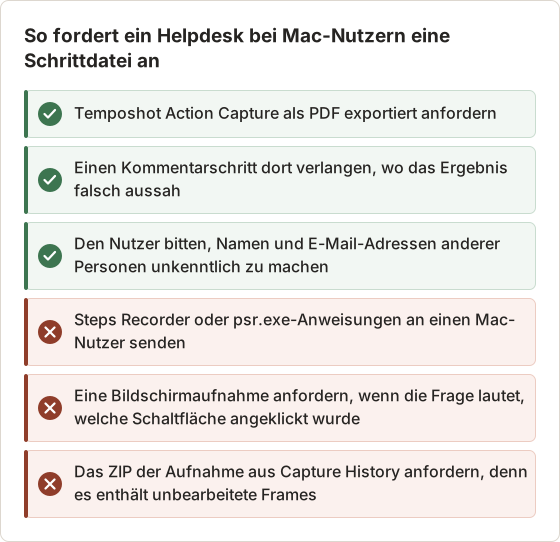
Exportieren Sie das Ergebnis als PDF für ein Ticket oder als PNG-, JPG- oder WebP-Seiten. Anders als bei Steps Recorder können die Screenshots einen Cursor-Overlay und eine Klickmarkierung enthalten. Mit dem Pro-Werkzeug Blur lassen sich private Daten unkenntlich machen. Die Dateien bleiben auf dem Mac.
Temposhot läuft auf Apple-Silicon-Macs mit macOS 14 oder neuer. Die App nimmt keine Bildschirmvideos auf und bietet kein gehostetes Teilen. Gehostete Tools wie Scribe und Tango erstellen ebenfalls Anleitungen aus erfassten Klicks und veröffentlichen sie als Links. Wählen Sie sie, wenn die Anleitung in einem Web-Arbeitsbereich geteilt und bearbeitet werden muss.
Schritttext im Vergleich zu Steps Recorder
Steps Recorder schrieb pro Klick einen Satz, der Steuerelement, Fenster und App nannte. Action Capture schreibt einen Seitentitel aus dem angeklickten Steuerelement. Die Vorlage lautet Click "[[element-name]]", wenn der Name lesbar ist, und Click here, wenn er es nicht ist. Das Fenster ist im Screenshot sichtbar, steht aber nicht im Text.
Beide Vorlagen lassen sich unter Configure Action Capture ändern. Wenn ein Helpdesk den App-Namen in jedem Titel haben möchte, kann er die Nutzer bitten, die Vorlage einmal anzupassen, etwa so, dass sie mit dem App-Namen beginnt.
Einstellungen für einen Support-Repro
Ein Support-Mitarbeiter, der den Bildschirm nicht gesehen hat, liest die Reproduktion. Deshalb ist die Klickposition wichtiger als bei einer polierten Anleitung. Ein großer Cursor und eine große Klickmarkierung machen jeden Klick auch auf einer kleinen PDF-Seite eindeutig. Einstellungen unter Configure Action Capture werden auf dem Mac gespeichert. Der Helpdesk kann sie daher einmal vorgeben, und der Nutzer behält sie.
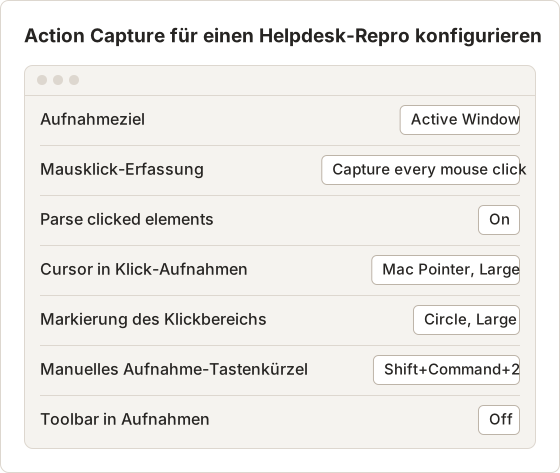
Active Window entspricht dem Verhalten von Steps Recorder: Jeder Schritt zeigt das Fenster, das den Klick erhalten hat, auch wenn die Aufgabe vom Browser zu den Systemeinstellungen wechselt. Bei einer Reproduktion, die in einer einzigen App bleibt, hält Specific Window andere Fenster fern.
Kommentare auf dem Mac hinzufügen
Add Comment in Steps Recorder ließ den Nutzer einen Bildschirmbereich markieren und eine Notiz tippen. In Action Capture braucht dieselbe Notiz zwei Schritte. Drücken Sie während der Aufnahme Shift+Command+2, um den aktuellen Bildschirm als eigenen Schritt zu speichern. Tragen Sie den Kommentar nach der Aufnahme im Page Inspector in die Description dieser Seite ein.
Beim Kalender-Ticket fügte der Nutzer einen manuellen Schritt hinzu, nachdem der Freigabedialog ohne Meldung geschlossen wurde. Die Beschreibung lautet: „Erwartet war eine Bestätigung. Der Dialog wurde geschlossen, und der Kalender zeigt weiterhin Private." Der zweite Kommentar markiert den Moment, in dem die Ansicht des Teammitglieds keinen Kalender zeigte.
Der Ablauf der Reproduktion
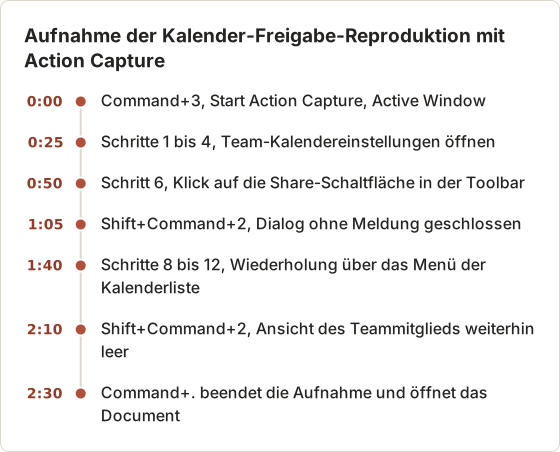
Die beiden Durchläufe des Freigabeablaufs zeigen die Ursache. Die Share-Schaltfläche in der Toolbar öffnet einen Dialog mit Freigabelink, während das Menü der Kalenderliste einen eigenen Eintrag Share für Teammitglieder hat. Die geparsten Titel benannten beide als Click "Share". Nur die Klickmarkierungen zeigten, welche verwendet wurde.
Das Dokument vor dem Export prüfen
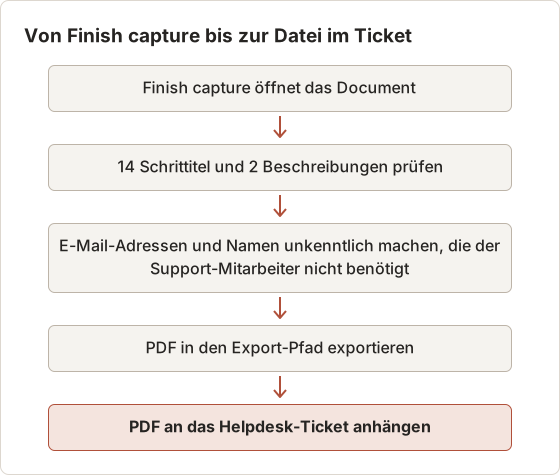
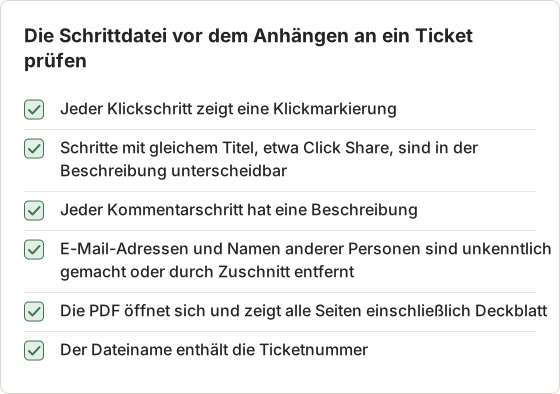
Das Document öffnet sich direkt nach Finish capture im Editor. Eine schnelle Durchsicht umfasst drei Prüfungen: Schritte von versehentlichen Klicks löschen, die beiden Kommentarbeschreibungen ergänzen und Angaben unkenntlich machen, die der Support-Mitarbeiter nicht benötigt. Beim Kalender-Ticket entfernte der Nutzer 1 versehentlichen Schritt und machte 3 E-Mail-Adressen von Teammitgliedern unkenntlich.
Der Zuschnitt ist für eine Reproduktion optional. Ein Support-Mitarbeiter braucht oft das gesamte Fenster, um zu sehen, welches Konto oder welche Seite geöffnet war. Ohne Zuschnitt bleibt dieser Kontext erhalten.
Eine Reproduktion mit 12 Klicks und der kostenlose Tarif
Der kostenlose Tarif zeichnet bis zu 5 Schritte pro Action-Capture-Lauf auf. Erreicht ein Lauf dieses Limit, pausiert die Aufnahme, und die 5 Schritte bleiben gespeichert. Eine Reproduktion mit 12 Klicks erfordert daher entweder Temposhot Pro, oder der Nutzer beendet den ersten Lauf und fügt die nächsten Schritte im Document über Capture new images… und Action Capture hinzu.
Eine Reproduktion in zwei Läufen funktioniert, aber der Support-Mitarbeiter liest die beiden Läufe dann als eine Abfolge. Fügen Sie der ersten Seite des zweiten Laufs eine kurze Beschreibung hinzu, etwa „Fortsetzung ab Schritt 5".
Welche Alternative sollten Sie wählen?
- Eine einmalige Fehlermeldung: Bildschirmaufnahme mit macOS Screenshot.
- Ein langer Prozess, der über die Zeit geprüft werden muss: Temposhot Auto Capture oder eine Automatisierung mit Shortcuts, wenn Sie Skripte bevorzugen.
- Eine nummerierte Schrittdatei für den Helpdesk, wie Steps Recorder sie erstellte: Temposhot Action Capture.
- Eine Anleitung, die Ihr Team gemeinsam online bearbeitet: ein gehostetes Schritt-Tool.
Temposhot ist kostenlos herunterladbar. Pro kostet 39 USD einmalig für 1 Mac, 109 USD einmalig für 3 Macs oder 12 USD pro Monat für 3 Macs (Preise).
Den Prozess eines Windows-Teams auf den Mac übertragen
Teams mit Windows- und Mac-Nutzern pflegen häufig einen gemeinsamen Support-Artikel für Schrittaufzeichnungen. Teilen Sie ihn in zwei kurze Abschnitte: einen für Windows-Nutzer und einen für Mac-Nutzer. Der Mac-Abschnitt nennt die Installation, die zwei Berechtigungen, die vier Schritte von Action Capture und den Export.
Support-Mitarbeiter brauchen außerdem einen kurzen Hinweis zum Lesen des Ergebnisses. Eine Temposhot-PDF besteht standardmäßig aus einem Deckblatt, einer Seite pro Schritt mit Schrittnummer und Titel sowie der Beschreibung vor dem Bild. Mitarbeiter, die den Steps-Recorder-Bericht kennen, finden dieselben Informationen in derselben Reihenfolge.
Die Reproduktion an den Helpdesk senden
Dateien von Steps Recorder gingen direkt an den Helpdesk, mit jedem aufgenommenen Bildschirm. Mit einem Document dazwischen prüft der Nutzer vor dem Senden. Diese Prüfung ist der Ort, an dem Namen, E-Mail-Adressen und andere Angaben entfernt werden, die der Support-Mitarbeiter nicht benötigt.
Export benennen und speichern
Der Export-Pfad unter Settings > General bestimmt, wohin Dateien gespeichert werden. Ein Ordner pro Ticket hält Reproduktionen getrennt, und die Ticketnummer im Dateinamen ordnet den Anhang dem Fall zu.
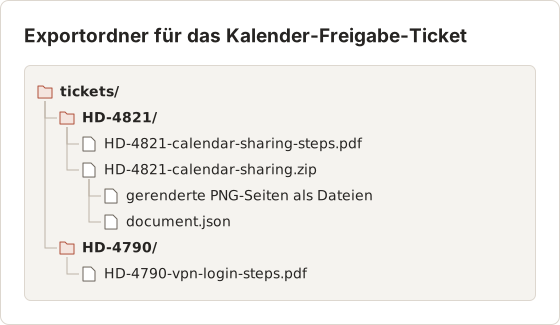
Das ZIP-Paket aus More export formats ähnelt am ehesten einem Steps-Recorder-Archiv. Es enthält gerenderte PNG-Seiten und eine Datei document.json. Die meisten Support-Mitarbeiter bevorzugen die PDF, weil sie sich in jedem Browser und jedem PDF-Betrachter öffnet.
Tasten für die gesamte Reproduktion
Anweisungen, die ein Helpdesk an Mac-Nutzer senden kann
Helpdesks, die früher eine einzeilige Anweisung für Steps Recorder verschickten, brauchen eine Mac-Version. Auch die Arbeitsschritte des Helpdesks ändern sich.
FAQ
Kann ich Steps Recorder auf dem Mac ausführen?
Nein. Das Programm war eine Windows-Anwendung, und Microsoft hat es als veraltet eingestuft.
Ähneln die Temposhot-Ergebnisse einer Steps-Recorder-Datei?
Beide erzeugen einen Screenshot pro Klick mit einem Schritttitel. Temposhot exportiert eine PDF oder Bildseiten statt eines komprimierten Web-Berichts, und der Editor erlaubt Annotationen.
Zeichnet Temposhot Tastatureingaben als Schritte auf?
Nein. Action Capture speichert Schritte bei akzeptierten Klicks und beim manuellen Tastenkürzel (standardmäßig Shift+Command+2).
Benötige ich ein Konto?
Nein. Temposhot hat kein Konto, und Aufnahmen bleiben auf dem Mac.
Kann ich eine Aufnahme pausieren, um ein Passwort einzugeben?
Ja. Wählen Sie vor dem Anmeldeschritt Pause capture in der schwebenden Werkzeugleiste und danach Resume capture. Während der Pause werden keine Klicks erfasst, daher zeigt kein Schritt den Anmeldebildschirm.
Was passiert, wenn zwei Schaltflächen denselben Namen haben?
Der geparste Titel kann identisch sein, wie bei den beiden Share-Schaltflächen im Beispiel. Die Klickmarkierung zeigt den Ort. Eine kurze Beschreibung wie „Share in der Toolbar, nicht das Menü der Liste" beseitigt den Zweifel.
Kann der Helpdesk die Datei ohne Temposhot öffnen?
Ja. Die exportierte PDF öffnet sich in jedem PDF-Betrachter, PNG-, JPG- und WebP-Seiten in jedem Bildbetrachter.
Funktioniert Action Capture auch in anderen Apps als dem Browser?
Ja. Action Capture erfasst Klicks in jeder App auf dem Mac, sofern Temposhot die Berechtigung Accessibility hat. Wie viel vom Steuerelementnamen im Titel erscheint, hängt von den Accessibility-Daten ab, die die jeweilige App bereitstellt.
Kann ich eine Reproduktion auf einem Intel-Mac aufzeichnen?
Nein. Temposhot gibt es als einen Build für Apple-Silicon-Macs mit macOS 14 oder neuer. Auf anderen Macs verwenden Sie die Bildschirmaufnahme von macOS mit aktivierter Option Show Mouse Clicks.
Wohin gelangt die Aufnahme, wenn ich Temposhot schließe?
Jeder abgeschlossene Lauf wird als Sitzung im Capture History und als Document unter Recent work auf der Seite Action Capture gespeichert. Öffnen Sie das Document mit Command+4 erneut, um eine weitere Kopie zu exportieren. Wer Temposhot während eines Laufs beendet, wird zuerst gefragt. Bereits gespeicherte Schritte bleiben erhalten.
Ihre Klicks in eine klare Schritt-für-Schritt-Anleitung verwandeln
Folgen Sie der Action-Capture-Anleitung für die Einrichtung, oder laden Sie Temposhot herunter und nehmen Sie Ihre erste Schrittdatei auf.
steps recorderwindows to macstep recordermac
Verwendete Begriffe: screen capture, screenshot automation
Verwandeln Sie wiederholbare Screenshots in fertige Ergebnisse
Temposhot erstellt Screenshots per Timer oder bei jedem Klick und exportiert das Ergebnis als PDF, Bilder, ZIP oder MP4.
Ähnliche Beiträge
- Schritt-für-Schritt-Anleitung aus Klicks auf dem Mac erstellenAuf dem Mac eine Schritt-für-Schritt-Anleitung erstellen: relevante Klicks erfassen, jeden Schritt markieren, die Schritte bearbeiten und als Bilder oder PDF exportieren.
- So automatisieren Sie Screenshots auf dem Mac mit integrierten WerkzeugenScreenshots auf dem Mac mit screencapture, Automator oder Shortcuts automatisieren, einschließlich Berechtigungen, sicherer Schleifen und Fehlerbehebung.
- Screenshots auf dem Mac: Integriertes Werkzeug oder Drittanbieter-AppWann Screenshot-Software eines Drittanbieters mehr leistet als das integrierte Werkzeug des Mac und wann die Tastenkürzel mit Command und Shift ausreichen. Vergleich von CleanShot X, Snagit und Temposhot.
- Schritt-für-Schritt-Anleitung oder Bildschirmaufnahme: Welches Format sollten Sie verwenden?Wählen Sie für Tutorials, Support und Dokumentation zwischen Screenshot-Anleitung und Bildschirmaufnahme. Maßgeblich sind Bewegung, Ton, Bearbeitung und der Bedarf Ihrer Leser.