So erstellen Sie eine SOP mit Screenshots
Erstellen Sie eine visuelle SOP mit festgelegtem Umfang, Verantwortlichen, Voraussetzungen, schrittweisen Screenshots, Ausnahmen, Prüfungen und einem Überprüfungsdatum.
12 Min. LesezeitArbeitsabläufeVon Temposhot Team

Eine Standardarbeitsanweisung (SOP) beschreibt, wie eine wiederkehrende Aufgabe jedes Mal ausgeführt wird, und zwar von jeder Person in der Rolle. Screenshots machen die softwarebezogenen Schritte einer SOP leichter nachvollziehbar, besonders bei Aufgaben, die einmal im Monat oder seltener anfallen.
Dieser Beitrag behandelt, was in eine SOP gehört, wie sie sich von Arbeitsanweisungen unterscheidet und wie Sie die Schritte mit Temposhot auf einem Mac erfassen. Ein Beispiel zieht sich durch den gesamten Beitrag: eine SOP für Kundenerstattungen in einem Abonnement-Geschäft, bearbeitet von einem Support-Mitarbeiter, einem Abrechnungsspezialisten und einem freigebenden Mitarbeiter der Finanzabteilung.
Was ist eine SOP?
Eine SOP ist ein kontrolliertes Dokument, das einen wiederholbaren Prozess festlegt: Zweck, Umfang, beteiligte Rollen, Schritte und Prüfungen. Teams verwenden SOPs für Aufgaben, bei denen Konsistenz wichtig ist, etwa den Monatsabschluss, Kundenerstattungen, die Deaktivierung von Benutzerkonten oder Release-Prüfungen.
Eine visuelle SOP ergänzt jeden softwarebezogenen Schritt um einen Screenshot. Maßgeblich bleibt der Text. Der Screenshot zeigt, wo der Schritt ausgeführt wird.
Wann ein Prozess eine SOP braucht
Nicht jede Aufgabe benötigt ein kontrolliertes Dokument. Eine SOP lohnt sich, wenn mindestens eine dieser Bedingungen zutrifft:
- Mehr als eine Person führt die Aufgabe aus, daher weichen die Ergebnisse voneinander ab.
- Die Aufgabe läuft selten, etwa quartalsweise, daher erinnert sich niemand an die genauen Bildschirme.
- Ein Fehler kostet Geld oder Vertrauen, etwa eine Erstattung auf die falsche Karte.
- Ein Prüfer, ein Kundenvertrag oder eine Aufsichtsbehörde fragt, wie die Aufgabe ausgeführt wird.
Der Erstattungsprozess im Beispiel erfüllt alle vier Bedingungen. Drei Personen arbeiten damit, er läuft etwa 40-mal im Monat, ein Fehler erstattet echtes Geld, und der Vertrag mit dem Zahlungsdienstleister verlangt eine dokumentierte Erstattungsrichtlinie.
SOP und Arbeitsanweisungen
Die beiden Begriffe werden oft vermischt. Der Unterschied liegt im Detailgrad.
| SOP | Arbeitsanweisung | |
|---|---|---|
| Umfang | Ein gesamter Prozess, gegebenenfalls über mehrere Rollen | Eine Aufgabe innerhalb des Prozesses |
| Beantwortet | Was geschieht, wer es tut, wann | Genau wie eine Aufgabe ausgeführt wird |
| Typische Länge | Einige Seiten mit verlinkten Arbeitsanweisungen | Eine Aufgabe, Schritt für Schritt |
| Screenshots | Optionale Übersicht | Einer pro Schritt |
In der Praxis enthält eine visuelle SOP häufig kurze Arbeitsanweisungen als Abschnitte. Eine lange Folge von Screenshots ist als verlinkte Arbeitsanweisung besser aufgehoben.
Wie sich das Erstattungsbeispiel aufteilt
Der SOP-Text zur Erstattung umfasst zwei Seiten. Die klickgenauen Teile stehen in drei verlinkten Arbeitsanweisungen, eine für jedes System, das der Prozess berührt.
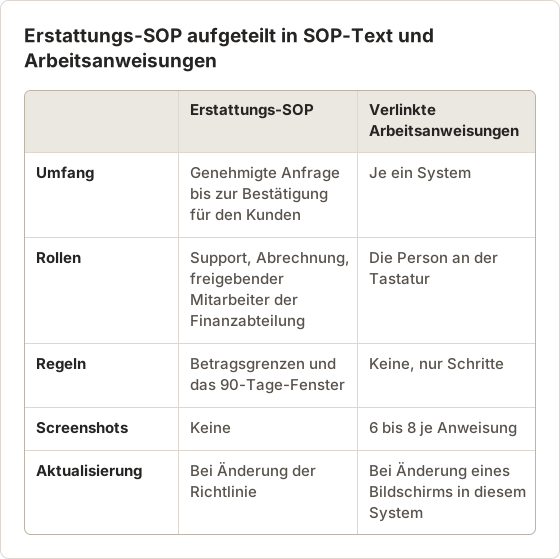
Diese Aufteilung bestimmt den Pflegeaufwand. Verschiebt das Abrechnungssystem eine Schaltfläche, ändert sich nur die Arbeitsanweisung zur Abrechnung. Der SOP-Text mit den Freigaberegeln bleibt unverändert.
Prozessgrenze festlegen
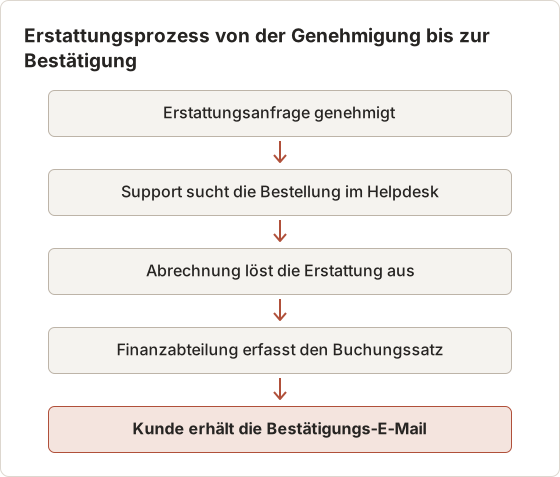
Schreiben Sie das erste und das letzte Ereignis des Prozesses in je eine Zeile. Beispiel: „Beginnt, wenn eine Erstattungsanfrage genehmigt wird. Endet, wenn der Kunde die Erstattungsbestätigung erhält.“ Alles außerhalb dieser Zeilen gehört in eine andere SOP.
Eine klare Grenze hält das Dokument kurz und zeigt den Lesern, ob sie am richtigen Ort sind.
Ereignisse zwischen den Grenzen abbilden
Listen Sie zwischen dem ersten und dem letzten Ereignis die Übergaben in der Reihenfolge auf. Eine Übergabe ist der Punkt, an dem die Arbeit an eine andere Person oder ein anderes System übergeht. Der Erstattungsprozess hat fünf Ereignisse und drei Übergaben.
Grenze mit Sonderfällen prüfen
Prüfen Sie vor dem Schreiben der Schritte drei ungewöhnliche Fälle anhand der Grenzlinien. Eine telefonisch angefragte Erstattung beginnt ebenfalls mit „Anfrage genehmigt“ und liegt daher innerhalb des Prozesses. Eine Erstattung, die der Zahlungsdienstleister von sich aus rückgängig macht, durchläuft nie die Genehmigung und liegt daher außerhalb. Eine Erstattung auf eine Geschenkkarte statt auf die ursprüngliche Karte liegt innerhalb des Prozesses, braucht aber eine eigene Ausnahme.
Ereignisse außerhalb der beiden Grenzlinien erhalten eine eigene SOP. Die Entscheidung, ob eine Anfrage für eine Erstattung infrage kommt, ist eine vorgelagerte Richtlinienentscheidung. Die Bearbeitung einer später eingehenden Rückbuchung (Chargeback) ist ein separater Reklamationsprozess.
Eingaben, Rollen und Voraussetzungen auflisten
Listen Sie vor den Schritten auf, was erfüllt sein muss, damit der Prozess beginnen kann:
- Eingaben: Dokumente, IDs und Freigaben, die die Person bereithalten muss.
- Rollen: Wer jeden Teil ausführt, wer freigibt und wer informiert wird.
- Zugriff: Erforderliche Systeme und Berechtigungsstufen.
- Zeitrahmen: Fristen oder Häufigkeit, etwa „bis zum dritten Werktag des Monats“.
Eine Person, der eine Eingabe fehlt, sollte das auf der ersten Seite erkennen und nicht bei Schritt neun.
Voraussetzungen für das Erstattungsbeispiel
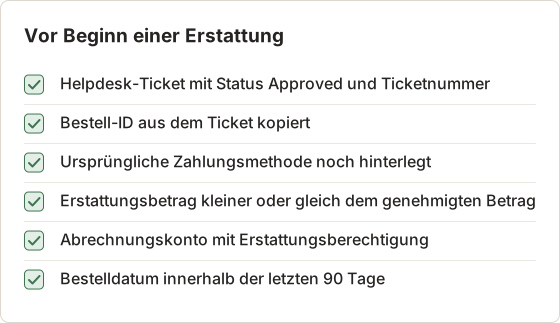
Die Erstattungs-SOP beginnt mit einer Checkliste. Ein Abrechnungsspezialist liest sie, bevor er ein System öffnet, und bricht ab, wenn ein Punkt fehlt.
Zugriff nach System und Rolle auflisten
Fehlender Zugriff bricht einen Prozess auf halbem Weg ab, nach dem ersten nicht umkehrbaren Schritt. Die Erstattungs-SOP listet jedes System mit der Berechtigung, die jede Rolle braucht. So fällt fehlender Zugriff vor dem ersten Klick auf.
| System | Support-Mitarbeiter | Abrechnungsspezialist | Freigebender Finanzbereich |
|---|---|---|---|
| Helpdesk | Tickets bearbeiten | Tickets lesen | Tickets lesen |
| Abrechnungs-Dashboard | Keine | Erstattungen auslösen | Nur lesen |
| Finanz-Hauptbuch | Keine | Keine | Buchungen erstellen |
Rollen als Berufsbezeichnungen formulieren, nicht als Namen
„Ana löst die Erstattung aus“ bricht an dem Tag, an dem Ana das Team wechselt. Schreiben Sie „Abrechnungsspezialist löst die Erstattung aus“ und führen Sie eine separate Liste, die Rollen den Personen zuordnet. Die SOP bleibt so bei Personalwechseln ohne neue Revision gültig.
Den aktuellen Prozess ausführen und die Schritte erfassen
Erfassen Sie den Prozess so, wie er heute ausgeführt wird, durch eine Person, die ihn regelmäßig durchführt. Verwenden Sie ein Test- oder Sandbox-Konto, wenn der echte Prozess Geld bewegen oder Kundendaten ändern würde.
Aufnahme konfigurieren
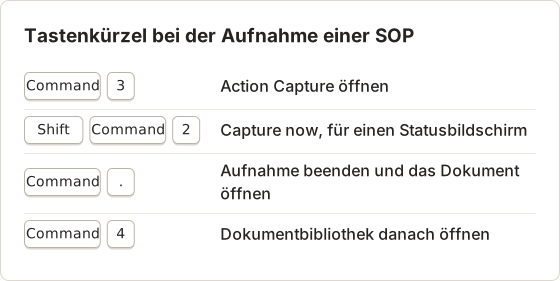
Öffnen Sie auf der Seite Action Capture (Command+3) den Bereich Configure. Aktivieren Sie Parse clicked elements mit der Titelvorlage
Click "[[element-name]]"und aktivieren Sie Mark clicked area.Action Capture starten
Wählen Sie Start Action Capture. Wählen Sie Active Window für Prozesse, die zwischen Apps wechseln, oder Capture Area für einen festen Bereich.
Prozess ausführen
Jeder erfasste Klick speichert den Bildschirm direkt vor dem Klick. Verwenden Sie Capture now oder Shift+Command+2 für Bildschirme, die keinen Klick erfordern, etwa einen Status, der sich nach der Verarbeitung ändert.
Für Nebenaufgaben pausieren
Wählen Sie Pause capture, wenn Sie den Prozess verlassen, um E-Mails oder Chats zu prüfen. Danach wählen Sie Resume capture.
Aufnahme beenden
Wählen Sie Finish capture. Das Dokument öffnet sich im Editor mit einer Seite pro Schritt.
Passen Sie im Editor jeden Titel so an, dass er mit einem Verb beginnt und das Bedienelement benennt. Tragen Sie Bedingungen in die Page description ein. Der Action-Capture-Leitfaden erklärt die Erfassungsziele.
Konfiguration für die Erstattungsaufnahme
Der Erstattungsprozess läuft über drei Anwendungen: das Helpdesk, das Abrechnungs-Dashboard und das Finanz-Hauptbuch. Active Window folgt dem Fenster, das jeden Klick erhält. Eine Aufnahme umfasst so alle drei Anwendungen, ohne dass vorab ein Fenster ausgewählt werden muss.
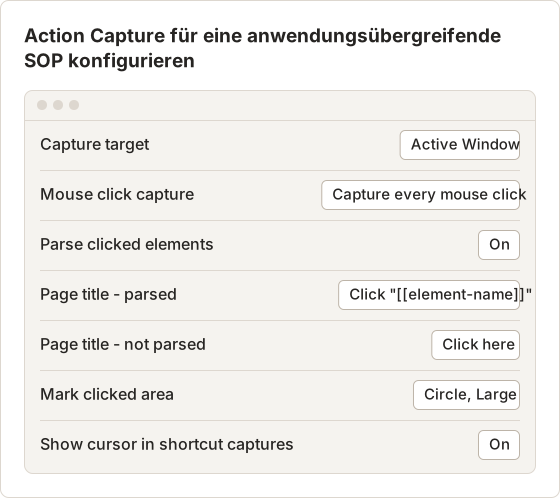
Ein großer Kreis ist besser zu erkennen, nachdem die PDF-Ausgabe ein ganzes Fenster auf eine A4-Seite verkleinert hat. Show cursor in shortcut captures setzt den Zeiger auf Schritte, die mit dem manuellen Tastenkürzel hinzugefügt werden. Das hilft bei Statusbildschirmen, auf denen der Leser ein bestimmtes Feld betrachten muss.
Wie eine Aufnahmesitzung aussieht
Der Abrechnungsspezialist nahm die Erstattung in einer Sitzung auf einer Sandbox-Bestellung auf. Die Planung der Sitzung vor dem Start hielt den Lauf frei von Erkundungsklicks.
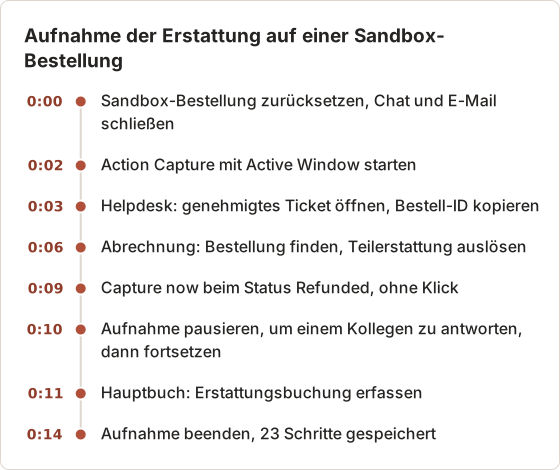
Die Tastatur hält die Sitzung kurz. Die folgenden Tastenkürzel steuern den Lauf, ohne zum Temposhot-Fenster zu wechseln.
Titel und Beschreibungen für die SOP bearbeiten
Entwurfstitel wie Click "Issue refund" werden zu Anweisungen wie „Wählen Sie auf der Bestellseite Issue refund.“ Bedingungen gehören in die Page description, zum Beispiel „Geben Sie den genehmigten Betrag ein, nicht den Bestellbetrag.“ Die Beschreibung wird je nach Exporteinstellung vor oder nach dem Bild im PDF gedruckt.
Entfernen Sie jede Seite, die echte Kundendaten zeigt. Die Sandbox-Bestellung verhindert die meisten davon, die Seitenleiste des Helpdesks kann jedoch noch aktuelle Tickets echter Kunden anzeigen. Schneiden Sie vor dem Export mit Framing zu oder decken Sie den Bereich mit Blur (Pro) ab.
Einen langen Ablauf in kleinere Anleitungen aufteilen
Wenn eine Aufnahme etwa 15 bis 20 Schritte überschreitet, suchen Sie natürliche Einschnitte: eine Übergabe zwischen Rollen, eine Wartezeit oder ein anderes System. Machen Sie jeden Teil zu einer eigenen Anleitung und verlinken Sie sie in der Reihenfolge aus der SOP.
Kurze Anleitungen sind leichter zu aktualisieren. Ändert sich ein System, ersetzen Sie eine Anleitung, nicht ein langes Dokument.
Wie die 23-Schritt-Aufnahme aufgeteilt wurde
Die Erstattungsaufnahme ergab 23 Seiten. Vier waren versehentliche Klicks: zwei in das Suchfeld des Helpdesks und zwei auf einen Tooltip. Die übrigen 19 Seiten ließen sich an den Systemwechseln sauber aufteilen.
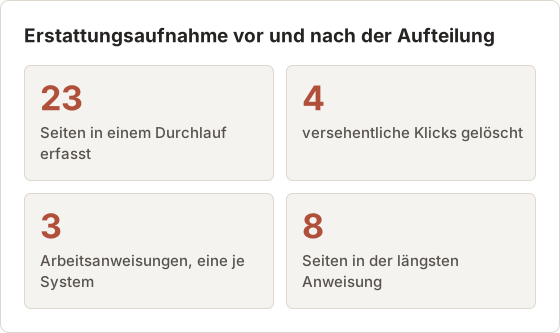
Temposhot hat keinen Befehl, der ein Dokument in mehrere teilt. Bauen Sie die Teile stattdessen aus derselben Aufnahmesitzung. Erstellen Sie in Documents ein neues Dokument über Capture History…, klappen Sie die Sitzung auf und nehmen Sie nur die Frames eines Systems auf. Wiederholen Sie das für jeden Teil.
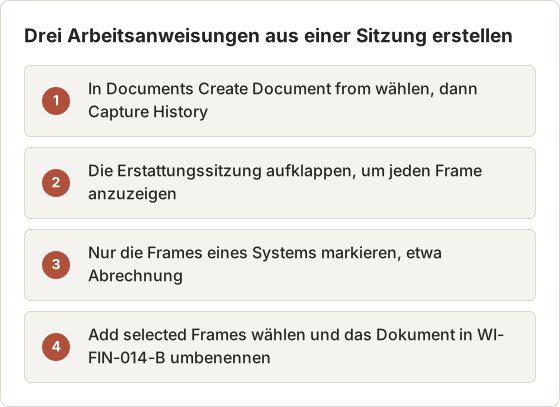
Nehmen Sie die Bearbeitung von Titel, Zuschnitt und Anmerkungen nach der Aufteilung in jedem neuen Dokument vor. Änderungen, die Sie vorher im Originaldokument vorgenommen haben, bleiben in diesem Dokument, weil jedes Dokument eigene Kopien seiner Bilder führt.
Die Teile aus dem SOP-Ablauf verlinken
Der Ablaufabschnitt der SOP listet die Arbeitsanweisungen in der Reihenfolge auf, mit der Rolle, die jede ausführt. Ein Leser überfliegt die Liste, findet seine Rolle und öffnet nur deren Anweisung.
- Support-Mitarbeiter: WI-FIN-014-A, Bestellung nachschlagen (6 Schritte).
- Abrechnungsspezialist: WI-FIN-014-B, Erstattung auslösen (8 Schritte).
- Freigebender Mitarbeiter der Finanzabteilung: WI-FIN-014-D, Buchungssatz erfassen (5 Schritte).
Die Schrittanzahl neben jedem Link setzt die Erwartung. Wer bei Schritt 9 einer Anweisung mit 8 Schritten ankommt, weiß, dass etwas schiefgelaufen ist.
Das Schrittlimit einplanen
Im kostenlosen Tarif pausiert ein Action-Capture-Lauf nach 5 Schritten. Diese Schritte bleiben gespeichert. Eine Aufnahme mit 23 Schritten braucht daher Temposhot Pro oder mehrere kurze Läufe, jeweils einen pro System mit weniger als 5 Schritten. Kurze Läufe erzwingen außerdem die oben beschriebene Aufteilung, was für SOPs gut passt.
Kontrollen, Ausnahmen und Abbruchbedingungen ergänzen
Ein Prozessdokument ist unvollständig ohne Angaben dazu, was bei Abweichungen zu tun ist.
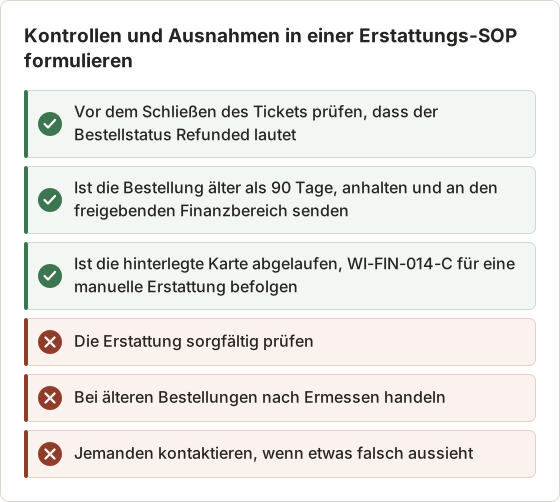
- Kontrollen: Prüfungen, die bestätigen, dass ein Schritt funktioniert hat, etwa „Der Status zeigt Refunded.“
- Ausnahmen: Bekannte Abweichungen und ihre Behandlung. „Ist die Bestellung älter als 90 Tage, folgen Sie der manuellen Erstattungs-SOP.“
- Abbruchbedingungen: Wann anzuhalten und zu eskalieren ist. „Weicht der Betrag von der Anfrage ab, brechen Sie ab und kontaktieren Sie die Finanzabteilung.“
Versehen Sie Seiten vor nicht umkehrbaren Aktionen mit einem Warnhinweis. Ein kurzes Text-Label (T) oder ein Rectangle (R) um die Bestätigungsschaltfläche lenkt die Aufmerksamkeit ohne Unordnung.
Ausnahmen so formulieren, dass Leser handeln können
Eine Ausnahme ist nur nützlich, wenn sie den Auslöser, die Handlung und den Verantwortlichen nennt. Vage Formulierungen lassen den Leser im Moment des Risikos raten.
Irreversible Schritte im Screenshot markieren
Der Bestätigungsdialog zur Erstattung im Abrechnungssystem hat keine Rückgängig-Funktion. Auf dieser Seite markieren ein rotes Rectangle um Confirm refund und das Text-Label „Cannot be undone here“ das Risiko. Verwenden Sie in allen drei Arbeitsanweisungen dieselbe Farbe für Warnungen, damit die Bedeutung nur einmal gelernt werden muss.
Diese visuelle SOP-Struktur verwenden
- Titel, SOP-ID, Version, Gültigkeitsdatum, Verantwortlicher.
- Zweck und Umfang (Prozessgrenze).
- Rollen und Verantwortlichkeiten.
- Eingaben, Zugriff und Voraussetzungen.
- Ablauf: verlinkte Arbeitsanweisungen mit Screenshots.
- Kontrollen, Ausnahmen und Abbruchbedingungen.
- Verwandte Dokumente.
- Revisionsverlauf.
Exportieren Sie jede Arbeitsanweisung mit Export PDF. Mit Pro ergänzt der PDF-Dialog eine Titelseite, Schrittnummern und Seitenzahlen und platziert die Beschreibungen vor oder nach jedem Screenshot. Tragen Sie die SOP-ID und die Version auf der Titelseite ein. Der Export-Leitfaden listet die weiteren Formate auf.
Kopfbereich der Erstattungs-SOP
Der erste Abschnitt des Beispiels sieht so aus. Jede Zeile beantwortet eine Frage, die ein Prüfer oder ein neuer Mitarbeiter zuerst stellt.
- Titel: Kundenerstattungen.
- SOP-ID und Version: SOP-FIN-014, Version 3.
- Gültigkeitsdatum: der erste Tag des Monats nach der Freigabe.
- Verantwortlicher: Teamleitung Abrechnung.
- Zweck: Genehmigte Erstattungsanfragen innerhalb von 5 Werktagen auf die ursprüngliche Zahlungsmethode auszahlen.
- Umfang: Von einer genehmigten Erstattungsanfrage bis zur Bestätigungs-E-Mail an den Kunden.
Die Zweckzeile enthält absichtlich eine Zahl. „Innerhalb von 5 Werktagen“ macht die SOP zu einer messbaren Kontrolle, und der Monatsbericht kann zählen, wie viele Erstattungen diese Frist verfehlt haben.
PDF-Einstellungen für gedruckte Arbeitsanweisungen
Abrechnungsspezialisten bewahren gedruckte Arbeitsanweisungen für den Monatsabgleich neben ihrem Schreibtisch auf. Hochformat A4 passt in einen Ordner. Beschreibungen vor dem Bild stellen die Bedingung vor den Screenshot.
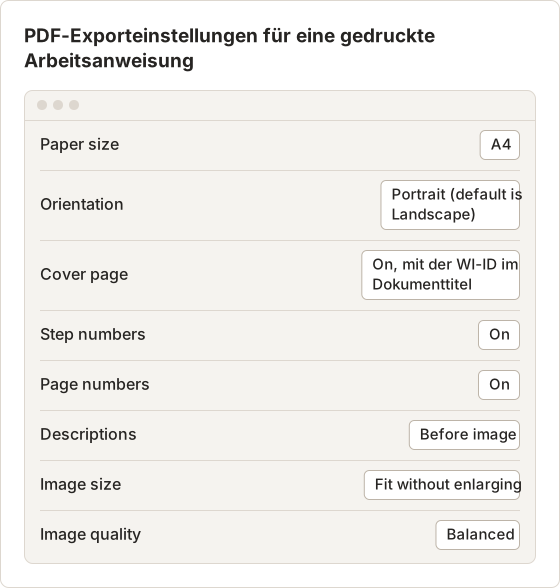
Die Titelseite beginnt mit dem Dokumenttitel und der Anzahl der Schritte. Der Dokumenttitel sollte daher die ID und die Version enthalten, etwa „WI-FIN-014-B Issue a refund v3“. Das Anpassen dieser Einstellungen erfordert Pro. Im kostenlosen Tarif verwendet das PDF die Standardwerte: A4, Landscape, Titelseite, Schrittnummern und Seitenzahlen an.
Das SOP-Paket mit seinen Anweisungen speichern
Speichern Sie den SOP-Text und die drei PDFs gemeinsam im Dokumentenmanagementsystem. Ein einheitliches Benennungsschema verbindet jede Arbeitsanweisung mit ihrer SOP.
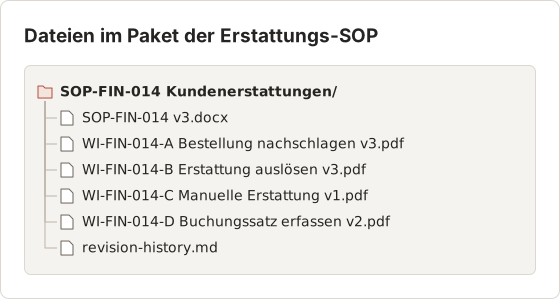
WI-FIN-014-C behandelt die Ausnahme bei abgelaufener Karte und wurde in einem separaten Lauf aufgenommen. Das Paket enthält daher vier Anweisungen aus drei Systemen. Die Versionen unterscheiden sich absichtlich. Die Hauptbuch-Anweisung hat sich seit der ersten Veröffentlichung einmal geändert, die Abrechnungsanweisung dreimal, und jede trägt ihre eigene Nummer.
SOP testen und Pflege zuweisen
Bitten Sie eine Person, die den Prozess noch nicht ausgeführt hat, die SOP auf einem Testkonto zu befolgen, während der Autor zusieht, ohne zu helfen. Jede Frage zeigt eine Lücke.
Benennen Sie danach einen Verantwortlichen, legen Sie ein Überprüfungsdatum fest und listen Sie Auslöser für eine Überprüfung auf: ein Systemupdate, eine Richtlinienänderung oder einen Vorfall. Dokumente liegen lokal auf dem Mac, der sie aufgenommen hat. Der Verantwortliche sollte das Quelldokument dort aufbewahren und nach jeder Änderung erneut exportieren.
Was der erste Test ergab
Eine neue Support-Mitarbeiterin folgte der Erstattungs-SOP auf einer Sandbox-Bestellung. Sie stellte in 20 Minuten drei Fragen: wo die Bestell-ID im Ticket erscheint, ob die Steuer erstattet werden muss und was „partial refund“ im Abrechnungs-Dashboard bedeutet. Jede Frage führte zu einer Änderung: einem zugeschnittenen Screenshot des Ticketkopfs, einer Ausnahmezeile zur Steuer und einem Satz in der Page description.
Wiederholen Sie den Test nach den Änderungen. Ein zweiter Tester ohne Fragen zeigt, dass die SOP für die Freigabe bereit ist.
Überprüfungsauslöser für die Erstattungs-SOP
Die Teamleitung Abrechnung hat vier Auslöser festgelegt. Jeder davon eröffnet innerhalb von 10 Werktagen eine Überprüfung.
- Das Abrechnungs-Dashboard oder das Helpdesk erhält eine Änderung an einem Bildschirm, der in einer Arbeitsanweisung vorkommt.
- Die Erstattungsrichtlinie ändert sich, etwa das 90-Tage-Fenster.
- Ein Fehler bei einer Erstattung erreicht einen Kunden.
- Sechs Monate vergehen ohne einen anderen Auslöser.
Quelldokumente beim Verantwortlichen belassen
Jede Arbeitsanweisung ist ein Dokument in der Dokumentenbibliothek des Verantwortlichen. Ändert sich das Abrechnungssystem, öffnet der Verantwortliche WI-FIN-014-B, erfasst die geänderten Bildschirme mit Capture new images…, löscht die alten Seiten und exportiert erneut. Bereits exportierte PDFs aktualisieren sich nicht. Ersetzen Sie die Datei daher im Dokumentenmanagementsystem und erhöhen Sie die Versionsnummer.
Häufig gestellte Fragen
Braucht jeder SOP-Schritt einen Screenshot?
Softwareschritte profitieren von jeweils einem Screenshot. Schritte außerhalb der Software, etwa „Den Kunden anrufen“, brauchen keinen.
Wie oft sollte eine SOP überprüft werden?
Bei jedem Auslöser (Systemänderung, Richtlinienänderung, Vorfall) und in einem festen Intervall, das Ihre Organisation festlegt, üblicherweise ein- oder zweimal im Jahr.
Worin unterscheidet sich eine SOP von einer Checkliste?
Eine Checkliste führt Punkte auf, die zu bestätigen sind. Eine SOP erklärt Prozess, Rollen und Schritte. Viele SOPs enden mit einer Checkliste. Siehe Checkliste für Screenshot-Anleitungen.
Kann ich eine SOP mit echten Kundendaten aufnehmen?
Nehmen Sie möglichst auf einer Sandbox oder einem Testkonto auf. Existiert ein Schritt nur in der Produktivumgebung, schneiden Sie die Seite mit Framing zu und verdecken Sie verbleibende Details mit Blur, bevor Sie exportieren. Eine Capture-ZIP-Datei aus Capture History enthält immer die originalen, unbearbeiteten Frames. Teilen Sie deshalb den Dokumentexport.
Wie lang sollte eine Arbeitsanweisung sein?
So kurz, dass man sie ohne Zurückblättern abschließen kann. Im Erstattungsbeispiel umfassen die drei Anweisungen jeweils 5 bis 8 Schritte. Ab 15 Schritten suchen Sie nach einer Übergabe oder einem Systemwechsel und teilen dort.
Welche Datei gehört ins Dokumentenmanagementsystem?
Das exportierte PDF jeder Arbeitsanweisung und den SOP-Text in Ihrem üblichen Format. Das Temposhot-Dokument bleibt als bearbeitbare Quelle auf dem Mac des Verantwortlichen.
Verwandeln Sie Ihre Klicks in eine klare Schritt-für-Schritt-Anleitung
Action Capture zeichnet den Ablauf einmal auf und liefert geordnete, bearbeitbare Schritte für die SOP. Laden Sie Temposhot herunter und erfassen Sie den Prozess so, wie er heute ausgeführt wird.
sopprocess-documentationaction-capturepdf
Verwendete Begriffe: visual documentation
Verwandeln Sie wiederholbare Screenshots in fertige Ergebnisse
Temposhot erstellt Screenshots per Timer oder bei jedem Klick und exportiert das Ergebnis als PDF, Bilder, ZIP oder MP4.
Ähnliche Beiträge
- Onboarding-Anleitungen für neue Mitarbeitende mit Screenshots erstellenRollenbasierte Onboarding-Anleitungen mit Screenshots für Zugang am ersten Tag, Aufgaben in der ersten Woche, Schulungen, Prüfungen und Verantwortlichkeiten erstellen.
- Schritt-für-Schritt-Anleitung aus Klicks auf dem Mac erstellenAuf dem Mac eine Schritt-für-Schritt-Anleitung erstellen: relevante Klicks erfassen, jeden Schritt markieren, die Schritte bearbeiten und als Bilder oder PDF exportieren.
- So halten Sie Screenshot-Dokumentation aktuellScreenshot-Dokumentation nach UI-Änderungen pflegen: Verantwortliche, Versionsnachweise, Änderungsprüfung, Ersetzen betroffener Schritte und Prüfauslöser.
- Checkliste für Screenshot-Anleitungen: Aufnehmen, Bearbeiten, Prüfen und ExportierenDiese Checkliste hilft Ihnen, die Aufgabe zu planen, Schritte sauber aufzunehmen, private Daten zu schützen, die Anleitung zu testen und das fertige Export zu prüfen.