Website-Screenshots auf dem Mac automatisch aufnehmen
Website-Screenshots auf dem Mac automatisch aus einer URL-Liste aufnehmen. Vollständige Seiten oder Viewport-Aufnahmen für Audits, Archive und wiederkehrende Prüfungen.
13 Min. LesezeitWebsite-AufnahmeVon Temposhot Team

macOS kann mit Shift+Command+5 alles auf dem Bildschirm aufnehmen, doch jede Aufnahme erfolgt manuell und deckt nur den sichtbaren Bereich ab. Automatische Website-Screenshots laden Seiten und speichern die Bilder, ohne dass Sie für jede Aufnahme scrollen und klicken müssen. Auf dem Mac bietet Temposhot dafür zwei Wege. Welcher passt, hängt davon ab, wo die Seite liegt.
Wann sich automatische Website-Screenshots lohnen
Automatisierung lohnt sich, sobald dieselbe Aufnahmearbeit sich wiederholt:
- mehr als etwa zehn Seiten in einer Sitzung
- dieselbe Seitenliste wird nach jedem Release oder jeder Kampagne erneut aufgenommen
- Seiten müssen in gleicher Größe und mit gleichem Timing aufgenommen werden, damit der Vergleich fair ist
- lange Seiten, bei denen manuelles Scrollen und Zusammenfügen jeweils mehrere Minuten dauert
Für eine einzelne Seite, die nur einmal aufgenommen wird, ist ein Browser-Tool oder die Temposhot-Erweiterung schneller erreichbar.
Den Aufwand vor dem Start abschätzen
Eine kurze Schätzung zeigt, ob sich die Einrichtung der Automatisierung lohnt. Angenommen, ein Team nimmt für ein Release-Review 80 Seiten auf, jeweils in Desktop und Mobile, also insgesamt 160 Bilder. Dauert eine manuelle Aufnahme mit Scrollen und Zuschneiden 1 Minute pro Bild, ergibt das etwa 160 Minuten Handarbeit. Ein Website-Capture-Stapel braucht einmalig etwa 10 Minuten Einrichtung und läuft danach ohne Betreuung.
Die Schätzung ändert sich mit der Anzahl der Seiten und der Zahl der Reviews pro Jahr. Multiplizieren Sie die manuellen Minuten pro Bild mit den Bildern pro Review und dann mit der Zahl der Reviews pro Jahr. Vergleichen Sie die Summe mit der Einrichtungszeit. Nach dem zweiten Review ist das Ergebnis in der Regel eindeutig.
Browserfenster oder URL-basierte Aufnahme
| URL-basierte Aufnahme | Aufnahme eines Browserfensters | |
|---|---|---|
| Temposhot-Modus | Website Capture | Auto Capture |
| Eingabe | Eine Liste mit URLs | Ein geöffnetes Browserfenster |
| Browser | Verwaltete lokale Browser | Ihr eigener Browser, angemeldet |
| Ausgabe je Seite | Ein Bild, Viewport oder Full page | Ein Frame je Intervall |
| Geeignet für | Öffentliche Seiten in großer Zahl | Eine lange Seite oder Seiten mit Anmeldung |
URL-basierte Aufnahme lädt jede Adresse in einem verwalteten Browser und speichert ein Bild pro URL. Viele Seiten laufen parallel, doch jede Seite sieht einen nicht angemeldeten Besucher.
Aufnahme eines Browserfensters zeichnet das Browserfenster auf, das bereits geöffnet ist. Auto Capture speichert einen Frame, sendet eine Taste wie Page Down, wartet das Intervall ab und wiederholt den Vorgang. Das funktioniert mit jeder Seite, die Sie sehen, auch mit Dashboards, in denen Sie angemeldet sind. Die Automatisierung von Tastendrücken erfordert Temposhot Pro.
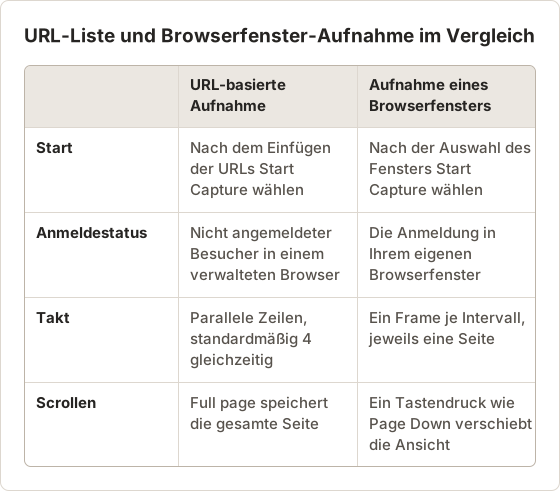
Website-Screenshots automatisch aufnehmen
Aus einer URL-Liste
Website Capture öffnen
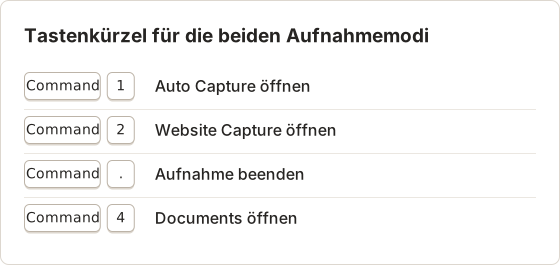
Drücken Sie Command+2. Wählen Sie Bulk insert und fügen Sie eine URL pro Zeile ein.
Größe und Bereich wählen
Wählen Sie Desktop 1920×1080, Tablet 768×1024 oder Mobile 390×844. Wählen Sie Full page für Archive oder Viewport für Prüfungen des sichtbaren Bereichs ohne Scrollen.
Die Wartebedingung festlegen
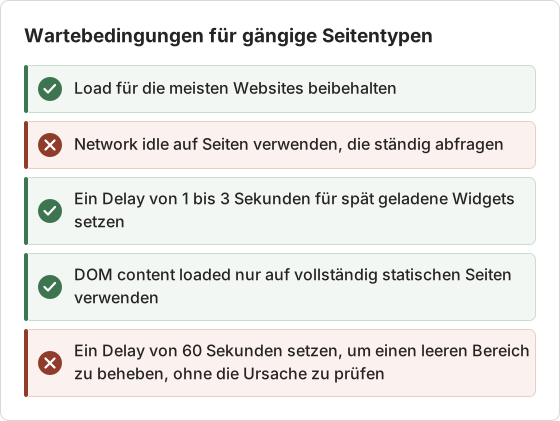
Behalten Sie Load für die meisten Websites. Wählen Sie Network idle mit einem Delay von 1 bis 3 Sekunden für Seiten, die Inhalte spät nachladen.
Starten
Legen Sie Concurrent browsers fest (1 bis 10, Standard 4) und wählen Sie Start Capture. Exportieren Sie die Sitzung als ZIP, Images, PDF oder MP4.
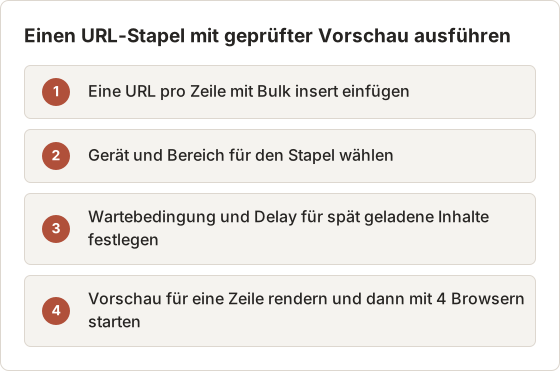
Aus einem geöffneten Browserfenster
Seite vorbereiten
Öffnen Sie die Seite in Ihrem Browser und scrollen Sie an den Anfang.
Auto Capture einstellen
Drücken Sie Command+1. Setzen Sie Stop condition auf Screenshots und geben Sie die Anzahl der Bildschirme ein, die die Seite benötigt. Setzen Sie Interval auf 1 Sekunde und wählen Sie Page Down als Key press.
Fenster wählen
Wählen Sie unter Windows die Vorschau des Browserfensters und dann Start Capture. Klicken Sie während des 3-sekündigen Countdowns in den Browser, damit er die Tastendrücke empfängt.
Der Leitfaden zur automatischen Aufnahme erklärt jede Einstellung von Auto Capture.
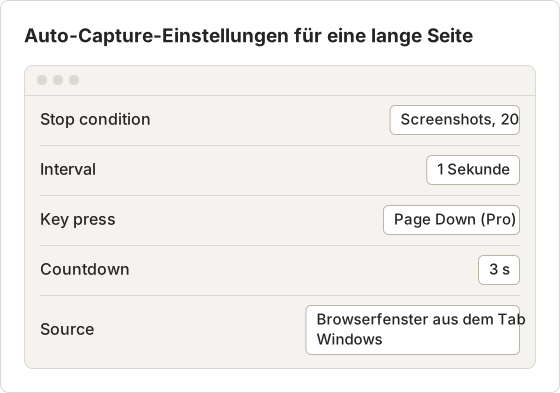
Mit diesen Werten speichert der Lauf 20 Frames im Abstand von 1 Sekunde. Der erste Frame wird nach dem Countdown gespeichert, der letzte etwa 20 Sekunden später. Die Seite muss zwischen den Frames stillstehen. Eine Seite mit animiertem Header kann deshalb auf jedem Bildschirm einen kurzen Frame des Headers erzeugen. Stellen Sie das Intervall auf die Zeit ein, die ein Scrollvorgang zum vollständigen Rendern benötigt.
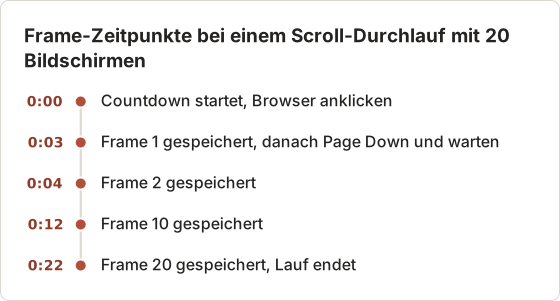
Die Zeitangaben oben setzen nach dem Countdown einen gespeicherten Frame pro Sekunde voraus. Frame n wird daher bei 3 + (n − 1) Sekunden gespeichert. Frame 20 wird bei 22 Sekunden gespeichert, dort endet der Lauf. Verändert ein Tastendruck die Seite nicht, entstehen doppelte Frames. Testen Sie die Taste deshalb zuerst mit einem kurzen Lauf von 3 Frames.
Ein Audit mit 25 Seiten in zwei Größen
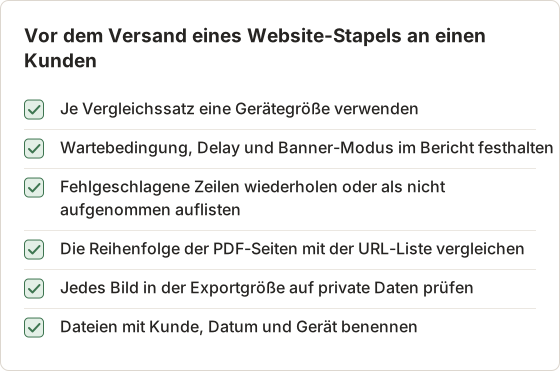
Ein Website-Audit umfasst eine Sitemap mit 25 Seiten, aufgenommen in Desktop und Mobile. Das ergibt 50 Aufnahmen. Der Stapel läuft als zwei Listen mit je 25 Zeilen, eine pro Gerät. Fügen Sie zuerst die Desktop-Liste ein, setzen Sie in der ersten Zeile Desktop und Full page und rendern Sie die Vorschau. Starten Sie danach eine zweite Liste für Mobile. Setzen Sie in deren erster Zeile Mobile und verwenden Sie dieselbe Wartebedingung, dasselbe Delay und denselben Banner-Modus wie beim Desktop-Stapel. So unterscheiden sich die beiden Sätze nur durch die Gerätegröße.
Bei der Standardeinstellung von 4 parallelen Browsern werden vier Zeilen gleichzeitig aufgenommen. Die übrigen Zeilen zeigen Capture pending, bis ein Browser-Slot frei wird. Eine Liste mit 25 Zeilen läuft damit in etwa sieben Runden zu je vier Zeilen durch die Warteschlange. Jede Runde dauert so lange wie ihre langsamste Seite. Eine Seite mit langem Delay belegt ihren Slot die ganze Zeit, daher verzögert eine einzige langsame Seite die Zeilen dahinter. Halten Sie das Delay beim Audit kurz und setzen Sie ein längeres Delay nur für die Seiten, die es benötigen.
Exportieren Sie den Desktop-Stapel für die Prüfung als PDF und den Mobile-Stapel als ZIP für das Archiv. Das PDF gibt dem Prüfer eine einzige Datei zum Durchblättern. Das ZIP bewahrt die ursprünglichen Frames für die Dokumentation.
Parallelität festlegen
Concurrent browsers legt fest, wie viele Zeilen gleichzeitig aufgenommen werden. Der Bereich reicht von 1 bis 10, der Standardwert ist 4. Jede aktive Zeile nutzt einen verwalteten Browser. Ein höherer Wert beschleunigt den Stapel daher nur, solange der Mac genügend freien Arbeitsspeicher hat.
Beginnen Sie mit dem Standardwert. Treten Speicherfehler auf, senken Sie den Wert auf 2 und wiederholen Sie die fehlgeschlagenen Zeilen. Endet der Stapel ohne Fehler und reagiert der Mac weiterhin zügig, erhöhen Sie den Wert beim nächsten Stapel um eine Stufe und vergleichen Sie die Gesamtzeit. Der beste Wert ist der höchste, der auf Ihrem Mac keine Speicherfehler verursacht.
Auto Capture in einem angemeldeten Fenster
Auto Capture eignet sich für einen Bericht, der hinter einer Anmeldung liegt. Melden Sie sich in Ihrem Browser auf der Website an und öffnen Sie die Berichtsseite am Anfang. Drücken Sie Command+1, wählen Sie Screenshots als Stop condition und geben Sie die Anzahl der Bildschirme ein, die der Bericht benötigt. Stellen Sie das Intervall auf die Zeit ein, die ein Scrollvorgang zum vollständigen Rendern braucht, und wählen Sie Page Down als Key press. Wählen Sie im Tab Windows das Browserfenster.
Wenn die Einstellungen funktionieren, wählen Sie Save Current Setup und benennen Sie die Voreinstellung für den Bericht, etwa „Monthly report scroll“. Die Voreinstellung speichert Stop condition, Interval, Key press und Countdown, sodass der nächste Monat mit denselben Werten startet. Die Quelle wird nicht gespeichert. Wählen Sie das Browserfenster deshalb vor dem Start erneut aus.
Gerätegrößen und ihre Auswirkungen
Jede Zeile eines Stapels verwendet eine Gerätegröße, und die Größe legt den Viewport des Browsers fest. Desktop verwendet 1920×1080 und passt für die meisten Marketingseiten und Dashboards. Tablet verwendet 768×1024 und zeigt das Layout zwischen Smartphone- und Desktop-Breite. Mobile verwendet 390×844, was der Breite vieler Smartphones im Hochformat entspricht.
Eine Gerätegröße ist ein Viewport und keine Liste von Gerätefunktionen. Vergleichen Sie zwei Aufnahmen nur, wenn sie dieselbe Größe haben. Eine Mobile-Aufnahme und eine Desktop-Aufnahme derselben Seite unterscheiden sich im Layout zwangsläufig. Legen Sie beide nebeneinander, misst die Prüfung deshalb die Layoutänderung und nicht eine Änderung am Inhalt.
Viewport oder Full page
Viewport speichert den sichtbaren Bereich in der gewählten Größe. Die Aufnahme zeigt, was ein Besucher zuerst sieht. Full page speichert die gesamte scrollbare Seite und zeigt, was die Seite insgesamt enthält. Ein Archiv braucht in der Regel Full page, denn eine Viewport-Aufnahme lässt alles unterhalb des ersten Bildschirms weg.
Für eine Launch-Prüfung werden oft beide benötigt. Verwenden Sie Viewport für den ersten Bildschirm, den das Team mit dem Design vergleicht, und Full page für die Dokumentation der gesamten Seite. Geben Sie beiden Ausgaben unterschiedliche Namen, damit sich die Dateien im Ordner unterscheiden lassen.
Wartebedingung, Delay und Cookie-Banner
Die Wartebedingung bestimmt den Zeitpunkt der Aufnahme. Load nimmt die Seite nach dem Load-Ereignis des Browsers auf und ist für die meisten Websites der Standard. DOM content loaded nimmt die Seite auf, bevor Bilder und Styles fertig geladen sind, was ein halb gestyltes Bild erzeugen kann. Network idle nimmt die Seite auf, sobald die Hintergrundanfragen enden. Das passt für Seiten, die Inhalte spät laden. Eine Seite, die ständig Daten abfragt, kann dabei ins Timeout laufen.
Mit Delay kommen 0 bis 60 Sekunden nach der Wartebedingung hinzu. Verwenden Sie es für Inhalte, die erscheinen, nachdem die Seite als bereit gemeldet ist, etwa eine Animation oder ein spät geladenes Widget. Geben Sie den Wert in Millisekunden oder Sekunden ein.
Cookie-Banner
Cookies legt fest, wie Temposhot Zustimmungsbanner behandelt. Reject banners lehnt das Banner nach Möglichkeit ab. Accept minimal akzeptiert nur die minimale Zustimmung. Hide only entfernt das Banner, ohne darauf zu antworten. Leave unchanged nimmt die Seite mit dem Banner so auf, wie es angezeigt wird.
Die Behandlung von Bannern erfolgt nach bestem Bemühen. Einige individuelle Consent-Systeme erscheinen trotzdem im Screenshot. Wählen Sie für ein Archiv einen Modus und verwenden Sie ihn für den gesamten Stapel, damit jedes Bild eines Vergleichssatzes denselben Banner-Zustand zeigt. Für eine Launch-Prüfung, die die Seite so zeigen muss, wie ein Besucher sie sieht, verwenden Sie Leave unchanged.
Format und Qualität
Website Capture speichert standardmäßig JPEG. PNG und WebP stehen ebenfalls zur Verfügung. Die Qualitätseinstellung reicht bei JPEG und WebP von 1 bis 100. PNG hat keine Qualitätseinstellung, weil es verlustfrei speichert.
Bei einer ganzen Seite mit kleinem Text bewahrt PNG die Schärfe der Schrift, die Datei ist jedoch größer. JPEG mit einer Qualität in den 80ern hält den Text bei kleinerer Dateigröße meist gut lesbar. Wählen Sie für einen Stapel ein einheitliches Format, damit der Vergleichssatz gleichartige Dateien enthält.
Einstellungen je Zeile und die Vorschau
Jede URL-Zeile hat eigene Optionen, die die Standardwerte des Laufs überschreiben. Öffnen Sie die Einstellungen einer Zeile, um oben im Panel die Vorschau zu sehen. Änderungen gelten nur für diese Zeile. Nach einer Änderung zeigt die Vorschau Out of date, bis Sie sie erneut rendern.
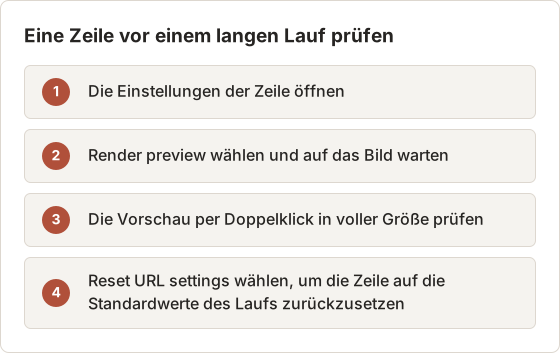
Prüfen Sie vor einem langen Stapel die Vorschau einer Zeile. Sie erkennt Cookie-Banner, leere Bildbereiche und eine falsche Gerätegröße. Wählen Sie Download preview, um ein Beispielbild für das Team zu sichern, und rendern Sie die Vorschau nach jeder Änderung neu.
Eine fehlgeschlagene Zeile wiederherstellen
Jede Zeile zeigt während des Laufs ihren eigenen Status, der Rest des Stapels läuft weiter. Eine Zeile wechselt von Capture pending zu Capturing und dann zu Capture complete oder Capture failed. Eine abgebrochene Zeile zeigt Capture cancelled. Eine fehlgeschlagene oder abgebrochene Zeile kann in den Status Retry pending wechseln.
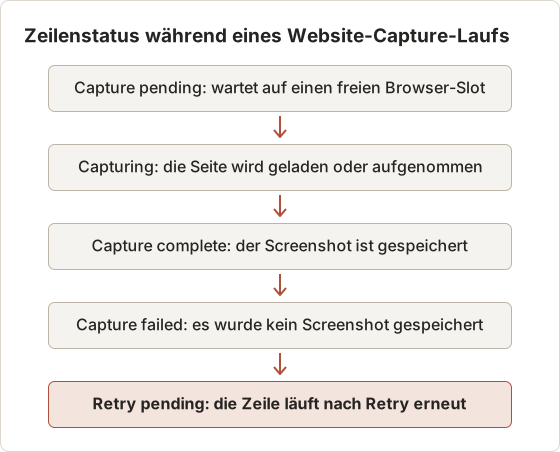
Prüfen Sie die Fehlermeldung der Zeile, bevor Sie wiederholen. Eine ungültige URL muss in der Zeile korrigiert werden. Eine Seite, die die Wartebedingung verpasst hat, braucht eine andere Wartebedingung oder ein kurzes Delay. Eine Website, die automatisierte Browser blockiert oder nicht rendert, benötigt für diese Zeile möglicherweise deaktiviertes Block ads oder Block trackers oder einen späteren Versuch. Wenn dem Mac der Arbeitsspeicher ausgeht, senken Sie den Wert von Concurrent browsers. Der Standardwert 4 aus der Anleitung ist ein Ausgangspunkt und keine feste Einstellung.
Typische Anwendungsfälle
- Website-Audits. Nehmen Sie jede Seite einer Sitemap in Desktop und Mobile auf und prüfen Sie alle in einem PDF.
- Dokumentation von Relaunches. Nehmen Sie die alte Website vor dem Launch und die neue danach mit identischen Einstellungen auf.
- Wettbewerbsbeobachtung. Nehmen Sie jeden Monat eine feste Liste von Landingpages auf und behalten Sie die Sitzungen im Capture History.
- Kundenberichte. Exportieren Sie einen Stapel als PDF, damit der Kunde die Seiten ohne Browser durchblättern kann.
- Dashboards mit Anmeldung. Verwenden Sie Auto Capture auf dem Browserfenster, um eine lange Berichtsseite aufzunehmen.
Ergebnisse exportieren
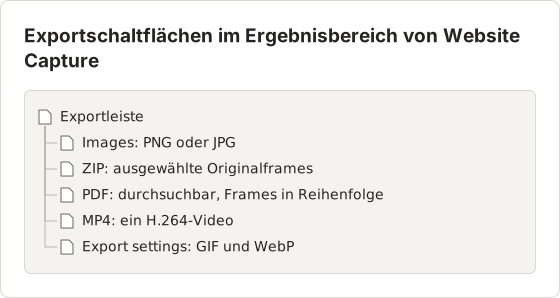
Die Ergebnisse erscheinen nach einem Lauf im Ergebnisbereich. Die Exportleiste enthält Images, ZIP, PDF und MP4. Unter Export settings… liegen die Optionen für GIF und WebP. Die Exportschaltflächen bleiben deaktiviert, bis mindestens ein Frame ausgewählt ist.
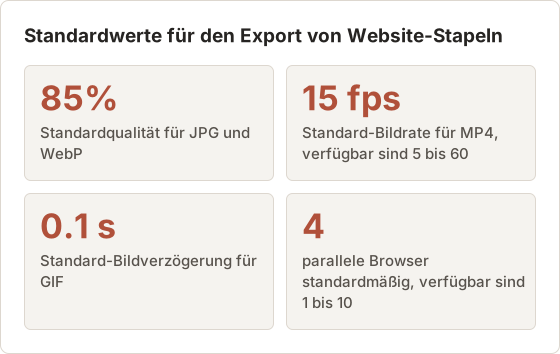
Die Exporteinstellungen enthalten die Werte, die die Ausgabe verändern. Die Qualität für JPG und WebP ist standardmäßig auf 85 Prozent gesetzt. MP4 verwendet standardmäßig 15 Bilder pro Sekunde, wählbar sind 5 bis 60. GIF verwendet standardmäßig eine Bildverzögerung von 0,1 Sekunden.
Ein ZIP enthält immer die originalen, unbearbeiteten Frames. Ein PDF aus dem Stapel enthält die Frames in Reihenfolge mit einer durchsuchbaren Textebene. Wählen Sie den Export danach, was der Leser braucht. Ein Prüfer, der Bilder vergleicht, verwendet das ZIP. Ein Kunde, der durch Seiten blättert, verwendet das PDF.
Auto Export kann während eines laufenden Laufs jeden Frame als PNG oder JPG speichern. Der Ordner ist der Exportpfad in den Einstellungen unter General. Mit Open Export Folder im Ergebnisbereich öffnen Sie diesen Ordner im Finder.
Lassen sich Website-Screenshots zeitgesteuert ausführen?
In Temposhot nicht. Sowohl Website Capture als auch Auto Capture starten, wenn Sie Start Capture wählen, und laufen nur, während die App geöffnet ist. Es gibt keinen Cloud-Scheduler, kein gehostetes Archiv und keine Änderungsbenachrichtigung.
Für wiederkehrende Prüfungen gibt es zwei übliche Wege. Ein gehosteter Dienst für Website-Monitoring führt Aufnahmen nach festem Zeitplan auf seinen Servern aus. Ein Skript mit Playwright oder Puppeteer kann über launchd oder einen CI-Job laufen. Reicht ein manueller Lauf pro Monat, ist eine gespeicherte URL-Liste, die am ersten Tag jedes Monats ausgeführt wird, die einfachste Lösung. Der Beitrag Stillio-Alternativen vergleicht Dienste mit Zeitplan.
Häufige Fehler
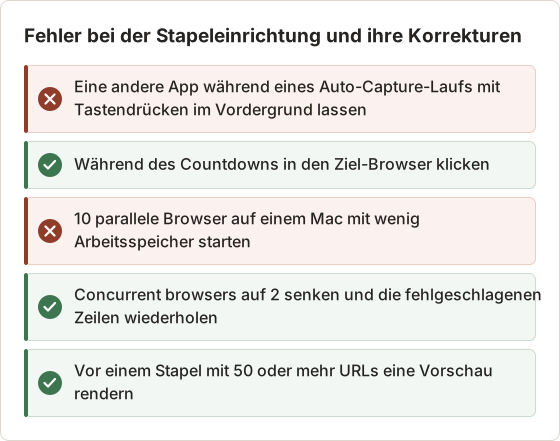
- Verschiedene Geräte in einem Stapel mischen. Vergleichen Sie Desktop mit Desktop. Führen Sie für Mobile einen eigenen Stapel aus.
- Überall auf Network idle warten. Manche Seiten senden nie keine Anfragen mehr, und die Zeile schlägt fehl. Verwenden Sie zuerst Load.
- Die Vorschau überspringen. Wählen Sie Render preview bei einer Zeile, bevor Sie einen langen Lauf starten, um Cookie-Banner und leere Bildbereiche zu erkennen.
- Zu viele parallele Browser. Treten Speicherfehler auf, senken Sie Concurrent browsers auf 2 und wiederholen Sie die Zeilen.
- Den Browser während Auto Capture im Hintergrund lassen. Der Tastendruck geht an die App im Vordergrund.
FAQ
Welche Bildformate speichert Website Capture?
Standardmäßig JPEG sowie PNG und WebP. Die Qualitätsangabe von 1 bis 100 gilt für JPEG und WebP.
Blockiert Website Capture Cookie-Banner?
Es versucht es. Die Modi sind Reject banners, Accept minimal, Hide only und Leave unchanged. Die Behandlung erfolgt nach bestem Bemühen.
Wird etwas hochgeladen?
Nein. Die Seiten werden in Browsern auf Ihrem Mac geladen, und die Aufnahmen bleiben auf dem Mac. Ein Konto ist nicht erforderlich.
Funktioniert es auf Intel-Macs?
Nein. Temposhot benötigt einen Mac mit Apple-Silicon-Chip und macOS 14 oder neuer.
Warum meldet eine URL-Zeile, dass sie ungültig ist?
Akzeptiert werden nur HTTP- und HTTPS-Adressen. Eine nackte Domain wie example.com erhält https:// vorangestellt. Andere Schemata werden abgelehnt. Korrigieren Sie die Zeile und rendern Sie die Vorschau erneut.
Kann ich eine Seite aufnehmen, die eine Anmeldung erfordert?
Verwenden Sie Auto Capture im Browserfenster, in dem Sie angemeldet sind. Website Capture läuft in verwalteten Browsern und nutzt Ihre Anmeldung daher nicht. Beachten Sie die Nutzungsbedingungen der Website für jede Seite, die eine Anmeldung verlangt.
Warum warten Zeilen lange in Capture pending?
Zeilen warten im Status Capture pending, bis einer der parallelen Browser-Slots frei wird. Ein Stapel mit 50 Zeilen bei 4 parallelen Browsern verarbeitet etwa 4 Zeilen gleichzeitig, daher wartet die Mehrheit der Zeilen absichtlich. Erhöhen Sie Concurrent browsers nur, wenn der Mac genügend Arbeitsspeicher hat. Eine langsame Seite belegt ihren Slot, bis sie fertig ist.
Kann ich einen Stapel anhalten und die fertigen Bilder behalten?
Ja. Stop Capture beendet die restliche Arbeit und behält die bereits fertigen Screenshots. Die URL-Liste, die Zeilenoptionen und Concurrent browsers werden nach Ende des Laufs wieder freigegeben. Sie können so eine fehlgeschlagene Zeile korrigieren und einen neuen Lauf starten.
Wie viele Seiten passen in einen Stapel?
Der Leitfaden legt keine Obergrenze für einen Stapel fest. Teilen Sie lange Listen an einer natürlichen Grenze, etwa an einem Abschnitt der Website, damit jeder Stapel gut zu prüfen bleibt. Eine Liste mit 25 bis 50 Zeilen pro Stapel lässt sich im Ergebnisbereich gut Zeile für Zeile prüfen.
Website-Screenshot-Automatisierung ohne Code?
Auf der Seite Website-Screenshot-Automatisierung sehen Sie, wie Website Capture URL-Listen verarbeitet. Sie können Temposhot auch herunterladen und Ihren ersten Stapel ausführen.
website-capturemacautomationfull-page
Verwendete Begriffe: full page screenshot, viewport screenshot
Verwandeln Sie wiederholbare Screenshots in fertige Ergebnisse
Temposhot erstellt Screenshots per Timer oder bei jedem Klick und exportiert das Ergebnis als PDF, Bilder, ZIP oder MP4.
Ähnliche Beiträge
- Website-Screenshots auf dem Mac im Stapel aufnehmenWebsite-Screenshots auf dem Mac im Stapel mit Temposhot aufnehmen. URL-Liste einfügen, Voreinstellungen für Desktop, Tablet oder Mobile wählen, parallel aufnehmen und für Prüfungen oder Berichte exportieren.
- Die besten Werkzeuge für die Screenshot-Automatisierung auf dem Mac (2026)Wählen Sie ein Mac-Werkzeug für automatisierte Screenshots: zeitgesteuerte Intervalle, eine Aufnahme pro Klick, Stapel aus URL-Listen oder durchsuchbare PDFs, mit Temposhot, Snagit und CleanShot X.
- CleanShot X vs. Snagit: Welche Screenshot-App passt zu Ihrer Arbeit?Vergleich von CleanShot X und Snagit auf dem Mac: Aufnahme und Bildschirmvideo, Bearbeitung, Schrittanleitungen, OCR, Freigabe, Windows-Unterstützung und Preismodell.
- Website-Screenshots ohne Code automatisierenOhne Code Website-Screenshots automatisieren: URL-Listen-Erfassung, Automatisierungsplattform mit Screenshot-API, Monitoring-Tools oder Browser-Helfer.