Bildschirmaufnahme oder Screenshot-Timelapse: Welche sollten Sie verwenden?
Für die Dokumentation von Mac-Workflows, Fehlerbelege und asynchrone Updates ist eine Screenshot-Timelapse oft leichter und einfacher zu prüfen als eine vollständige Bildschirmaufnahme. Hier steht, wann sich welche Methode eignet.
12 Min. LesezeitProduktivitätVon Temposhot Team

Beide Methoden wandeln Bildschirmaktivität in etwas um, das sich erneut abspielen lässt. Eine Bildschirmaufnahme erfasst jeden Moment mit Bewegung und Ton. Eine Screenshot-Timelapse speichert scharfe Einzelbilder in einem festgelegten Intervall und spielt sie schnell ab. Welche Methode passt, hängt davon ab, ob der Betrachter sehen muss, wie sich etwas bewegt, oder was sich verändert hat.
Dieser Beitrag vergleicht beide Methoden anhand von Zahlen aus einer einstündigen Sitzung. Danach nennt er die Temposhot-Einstellungen für Intervalle, Bildraten und Exporte. Am Ende stehen drei Praxisbeispiele: eine Designsitzung, ein langsamer Fehler und ein wöchentliches Fortschrittsupdate.
Was jede Methode leistet
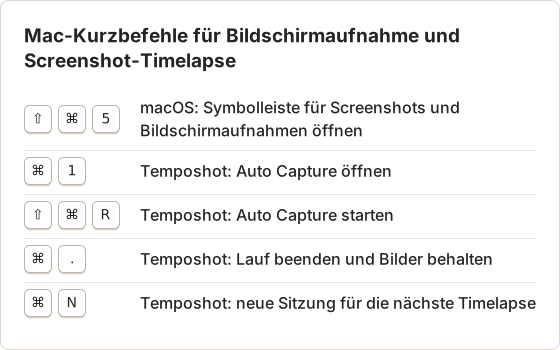
Bildschirmaufnahme kodiert den Bildschirm durchgehend, meist mit 30 oder 60 Bildern pro Sekunde, und kann Mikrofon- oder Systemton enthalten. Auf dem Mac nehmen die Symbolleiste Shift+Command+5 und QuickTime Player den Bildschirm auf. Apps wie OBS Studio ergänzen Szenen und Streaming.
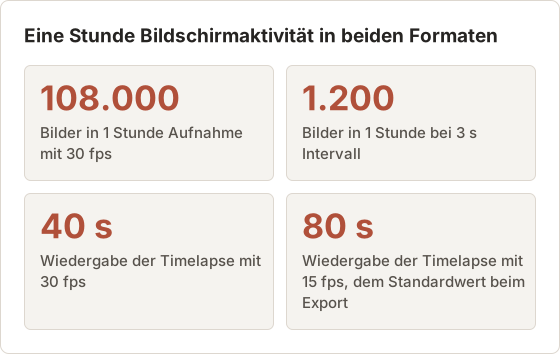
Screenshot-Timelapse erstellt alle paar Sekunden oder Minuten einen vollständigen Screenshot und spielt die Bilder später mit Videogeschwindigkeit ab. Bei einem Intervall von 3 Sekunden ergibt eine Stunde 1.200 Bilder, die bei 30 fps 40 Sekunden lang laufen. Jedes Bild bleibt als eigene Datei verfügbar. Den Begriff selbst erklärt Bildschirm-Timelapse.
Was der Betrachter tatsächlich sieht
Eine Aufnahme läuft in Echtzeit ab. Eine Stunde Aufnahme dauert eine Stunde, oder so lange, bis die relevante Stelle gefunden ist. Eine Timelapse verdichtet die Stunde in einen kurzen Clip. Der Betrachter erfasst so den Verlauf der Sitzung auf einen Blick: welche Fenster offen waren, wann sich das Layout änderte und wo die Arbeit stockte. Der Nachteil: Ein Vorgang, der kürzer ist als das Intervall, kann zwischen zwei Bildern liegen und wird nicht erfasst.
Einzelbilder sind die zweite Hälfte einer Timelapse
Jedes Bild einer Timelapse ist ein vollständiger Screenshot, der in der Sitzung gespeichert wird. Nach einer einstündigen Aufnahme zeigt Bild 640 den Bildschirm scharf bei etwa 32 Minuten. Es lässt sich direkt in ein Ticket oder eine schriftliche Anleitung einfügen. Dasselbe Einzelbild aus einer Aufnahme zu holen bedeutet, zum Moment zu springen und ein Frame zu exportieren. Die Videokompression macht dabei kleine Schrift oft unscharf.
Wo jede Methode das Ergebnis speichert
Eine macOS-Bildschirmaufnahme endet als eine Filmdatei, standardmäßig auf dem Schreibtisch. Diese Datei ist die einzige Kopie. Eine Temposhot-Timelapse endet als Sitzung in Capture History, die jedes Bild als Datei enthält. Die MP4-Datei entsteht beim Export aus diesen Bildern. Dieselbe Sitzung kann deshalb heute einen 15-fps-Clip für das Team-Update und morgen einen 5-fps-Clip für die Fehlerprüfung liefern. Capture History speichert standardmäßig 30 Sitzungen. Der Grenzwert lässt sich unter Settings > History auf 500 erhöhen.
Bildschirmaufnahme vs. Screenshot-Timelapse
| Punkt | Bildschirmaufnahme | Screenshot-Timelapse |
|---|---|---|
| Bilder in 1 Stunde | 108.000 bei 30 fps | 1.200 bei 3 s Intervall |
| Wiedergabedauer für 1 Stunde | 1 Stunde (oder geschnitten) | 40 s bei 30 fps |
| Ton | Optional | Keiner |
| Zeiger und Animation | Flüssig | Springt zwischen Bildern |
| Einzelbild herausholen | Frame aus dem Video exportieren | Jedes Bild ist ein Screenshot |
| Privaten Moment entfernen | Im Videoeditor schneiden | Bild abwählen |
| Festplatte und CPU während der Aufnahme | Durchgehende Kodierung | Eine Aufnahme pro Intervall |
| Prüfzeit | Nahe an Echtzeit | Sekunden bis eine Minute |
Intervall und Bilder pro Stunde
Das Intervall legt fest, was die Timelapse erfassen kann und wie lange sie läuft. Halbiert man das Intervall, verdoppeln sich Bilder und Wiedergabedauer.
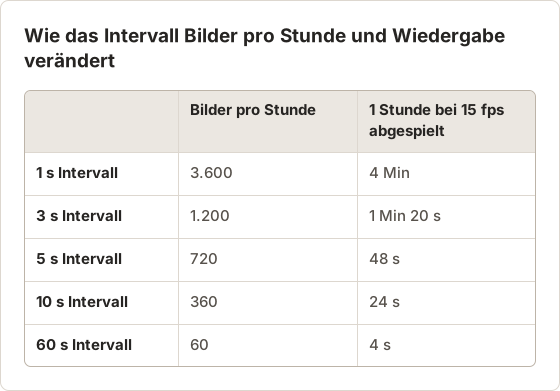
Ein Intervall von 1 Sekunde entspricht fast einer Zeitlupenaufnahme und eignet sich für kurze Sitzungen mit schnellen Änderungen. Ein Intervall von 60 Sekunden passt zu einem Dashboard oder einem langen Render. Eine Stunde Veränderung lässt sich dann in wenigen Sekunden zeigen. Für eine normale Arbeitssitzung hält ein Intervall von 3 bis 5 Sekunden den Ablauf verständlich, ohne Tausende Bilder zu erzeugen.
Festplattennutzung während der Aufnahme
Eine Aufnahme schreibt für jede Sekunde Video. Eine lange Aufnahme wächst deshalb stetig, auch wenn sich auf dem Bildschirm nichts ändert. Eine Timelapse schreibt ein Bild pro Intervall. Eine Stunde bei 3 Sekunden Intervall ergibt 1.200 Bilder. Die Angabe Total size in Capture History zeigt genau, wie viel Speicher die Sitzung belegt. Große Displays und stark wechselnde Bildschirme erzeugen größere Bilder. Prüfen Sie diesen Wert nach einem Testlauf, bevor Sie einen ganzen Tag aufnehmen.
Auch der Datenschutz unterscheidet sich
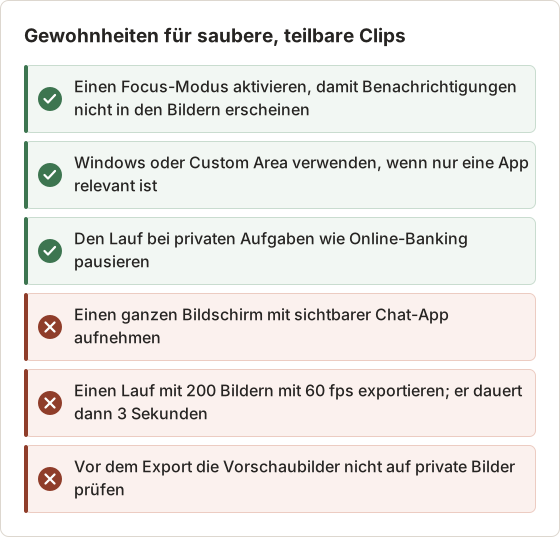
Eine Aufnahme enthält alles, was über den Bildschirm lief. Dazu gehört auch eine Benachrichtigungsvorschau, die zwei Sekunden sichtbar war. Um sie zu entfernen, müssen Sie das Video schneiden und den Schnitt prüfen. Bei einer Timelapse erscheint die Benachrichtigung in höchstens ein oder zwei Bildern. Wenn Sie deren Kontrollkästchen vor dem Export deaktivieren, fehlen sie im MP4. Die Bilder bleiben jedoch in der Sitzung erhalten. Soll etwas nicht auf dem Mac bleiben, löschen Sie die Sitzung in Capture History.
Wann Bildschirmaufnahme verwenden
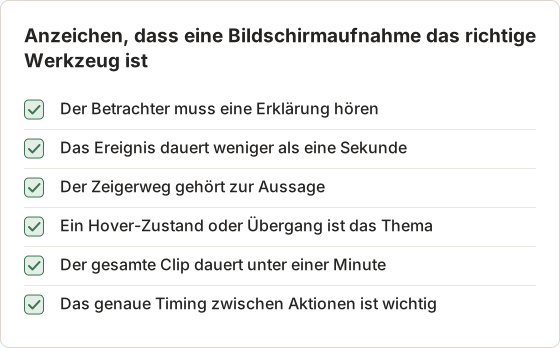
- Erklärte Tutorials und Demos. Stimme und Zeigerbewegung tragen die Erklärung.
- Fehler, die von Bewegung oder Timing abhängen. Ein Flackern, ein Ziehen, das zurückspringt, eine ruckelnde Animation oder ein Race, das nur eine halbe Sekunde sichtbar ist.
- Hover-Zustände und Übergänge, die ein Einzelbild verpassen würde.
- Meetings und Durchgänge, bei denen das Gespräch so wichtig ist wie der Bildschirm.
- Kurze Clips. Eine 30-sekündige Aufnahme lässt sich vollständig prüfen.
Aufnahmen kurz halten
Eine Aufnahme lässt sich am leichtesten prüfen, wenn sie ein einziges Ereignis zeigt. Starten Sie kurz vor der Aktion und beenden Sie die Aufnahme direkt danach. Ein 20-sekündiger Clip eines Ziehens, das zurückspringt, ist ein klarer Beleg. Eine 25-minütige Aufnahme, die dieselben 2 Sekunden enthält, zwingt den Prüfer, sie zu suchen. Wenn das Ereignis selten ist und der Zeitpunkt unbekannt, erstellen Sie zuerst eine Timelapse, um ungefähr den Zeitpunkt zu finden. Danach nehmen Sie nur diesen Abschnitt auf.
Aufnahmeeinstellungen auf dem Mac
Drücken Sie Shift+Command+5 und wählen Sie Record Selected Portion statt des gesamten Bildschirms, wenn nur ein Fenster relevant ist. Ein kleinerer Bereich ergibt eine kleinere Datei und hält andere Apps aus der Aufnahme heraus. Im Menü Options legen Sie den Speicherort, einen Timer mit 5 oder 10 Sekunden, das Mikrofon und Show Mouse Clicks fest. Letzteres zeichnet bei jedem Klick einen Kreis. Aktivieren Sie die Klickanzeige für Fehlerberichte, weil ein Betrachter sonst nicht erkennt, ob geklickt wurde oder der Zeiger nur darüber fuhr. Deaktivieren Sie das Mikrofon, wenn Sie nichts kommentieren. So gelangen keine Hintergrundgeräusche in einen geteilten Clip.
Wann Screenshot-Timelapse verwenden
- Lange Sitzungen. Stunden an Design-, Code- oder Datenarbeit, auf unter eine Minute verdichtet.
- Asynchrone Fortschrittsupdates. Ein kurzer Clip mit wenigen Textzeilen. Siehe asynchrone Fortschrittsupdates mit einer Timelapse.
- Fehlerbelege über die Zeit. Ein Dashboard, das abweicht, Speicher, der in der Aktivitätsanzeige steigt, oder ein Sync-Job, der über eine Stunde stockt. Bilder in einem bekannten Intervall zeigen ungefähr, wann sich der Zustand änderte.
- Workflow-Dokumentation. Ein Protokoll, welche Bildschirme ein langer Prozess durchlaufen hat. Jedes Bild steht als Einzelbild für eine schriftliche Anleitung zur Verfügung.
- Geringe Belastung. Ein Bild alle paar Sekunden belastet den Mac weniger als eine durchgehende Kodierung. Das ist bei schweren Vorgängen wie Builds und Renders wichtig.
Praxisbeispiel: ein langsames Speicherleck
Der Speicherverbrauch einer App steigt über etwa 90 Minuten, bevor die App langsamer wird. Eine 90-minütige Aufnahme ist lang zu prüfen und schwer an ein Ticket anzuhängen. Eine Timelapse mit 10 Sekunden Intervall speichert 540 Bilder der Aktivitätsanzeige neben der App. Bei 10 fps läuft die MP4-Datei 54 Sekunden, und die Speicherspalte steigt sichtbar an. Da jedes Bild 10 Sekunden nach dem vorherigen entstand, liegt Bild 300 etwa 50 Minuten nach Start. Damit erhält der Entwickler einen Zeitpunkt, nach dem er in den Logs suchen kann.
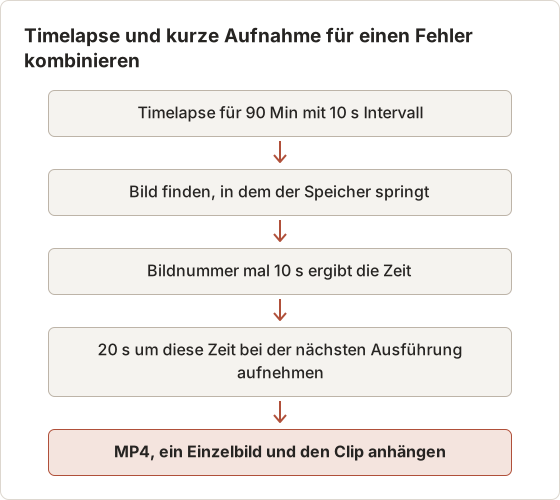
Das Einzelbild aus der Timelapse kommt in den Ticket-Text. Die MP4 zeigt den Verlauf, und die kurze Aufnahme zeigt den Moment, in dem die App langsamer wird. Jeder Teil beantwortet eine andere Frage, und keiner davon ist lang.
Praxisbeispiel: Dokumentation eines langen Datenjobs
Ein Datenimport dauert etwa 40 Minuten und durchläuft fünf Bildschirme einer Web-Konsole. Eine Aufnahme müsste für jeden Bildschirmwechsel durchsucht werden. Eine Timelapse mit 10 Sekunden Intervall speichert 240 Bilder. Das Team wählt daraus pro Bildschirm ein Bild für sein Runbook. Die MP4 bei 10 fps läuft 24 Sekunden und zeigt, wie lange jede Phase im Verhältnis zu den anderen dauerte.
Timelapse erstellen
Auto Capture öffnen
Drücken Sie Command+1 und wählen Sie unter Screens, Windows oder Custom Area eine Quelle.
Intervall und Stoppbedingung festlegen
Setzen Sie Interval auf 3 Sekunden und wählen Sie eine Stoppbedingung. Die Voreinstellung Timelapse füllt eine Dauer von 1 Stunde, ein Intervall von 3 Sekunden und einen Countdown von 5 Sekunden aus. Sie erfordert Temposhot Pro. Beim Anwenden wird die Quelle gelöscht. Wählen Sie die Quelle danach erneut aus.
Starten und bei Bedarf pausieren
Wählen Sie Start Capture. Für Pausen nutzen Sie Pause capture und Resume capture in der schwebenden Symbolleiste.
Video exportieren
Wählen Sie im Ergebnisbereich private Bilder ab. Wählen Sie danach MP4 mit 5, 10, 15, 24, 30 oder 60 fps sowie die Qualität High, Medium oder Low.
Die Bildrate bestimmt die Länge. Dieselben 1.200 Bilder laufen bei 15 fps 80 Sekunden, bei 24 fps 50 Sekunden und bei 60 fps 20 Sekunden. Für Fehlerbelege zeigt eine niedrige Bildrate wie 5 fps jeden Zustand einzeln. 1.200 Bilder laufen dann 4 Minuten. Die vollständige Anleitung finden Sie unter Bildschirm-Timelapse erstellen.
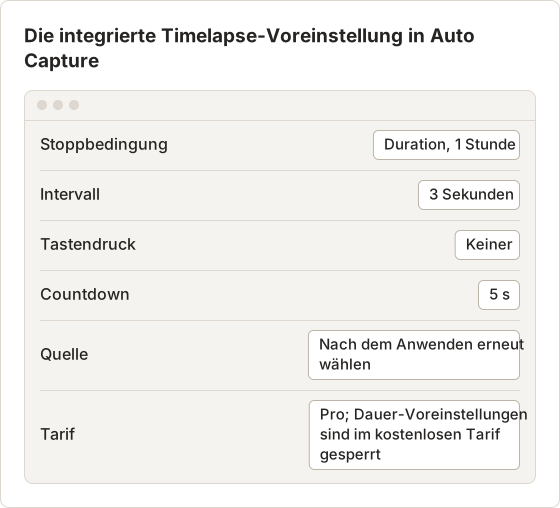
Stoppbedingung wählen
Duration zählt die Aufnahmezeit. Pausierte Zeit wird nicht mitgezählt. Eine Dauer von einer Stunde mit einer 15-minütigen Mittagspause endet nach einer Stunde Aufnahme, also nach etwa 75 Minuten Uhrzeit. End time stoppt zu einer Uhrzeit, etwa 17:30, unabhängig davon, wie lange pausiert wurde. Verwenden Sie End time, wenn die Sitzung vor Ihrem Arbeitsplatzwechsel enden muss. Verwenden Sie Duration, wenn die Clip-Länge vorhersehbar sein soll. Screenshots legt die Anzahl der Bilder direkt fest. 1.200 Screenshots bei 3 Sekunden ergeben eine Stunde Aufnahme.
Im kostenlosen Tarif sind Duration und End time nicht verfügbar. Jede Sitzung hat dort ein Screenshot-Limit, daher fällt eine kostenlose Timelapse kürzer aus. Pro hebt das Limit auf und schaltet die Timelapse-Voreinstellung frei.
Intervall aus dem gewünschten Ereignis ableiten
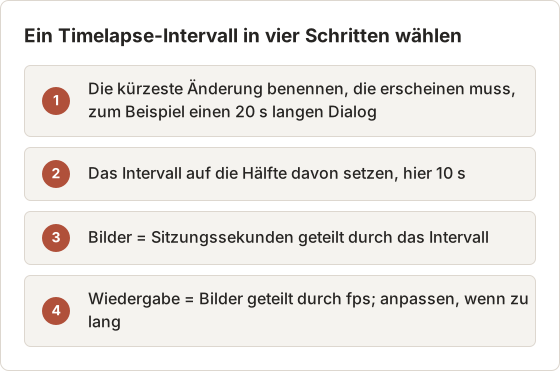
Die Hälfte des kürzesten Ereignisses stellt sicher, dass mindestens ein Bild in das Ereignis fällt. Ein Dialog, der 20 Sekunden sichtbar bleibt, wird bei einem Intervall von 10 Sekunden erfasst. Eine Toast-Benachrichtigung, die 3 Sekunden bleibt, braucht ein Intervall von 1 Sekunde. Dann ist eine kurze Aufnahme oft einfacher.
Einen langen Lauf absichern
Bei Läufen von einer Stunde oder mehr aktivieren Sie Auto Export (Save as you go) in Settings > General. Temposhot schreibt dann jedes Bild während des laufenden Vorgangs als PNG oder JPG in den Exportpfad. Die Bilder liegen somit bereits als Dateien vor, falls der Mac neu startet. Sperrt sich der Mac oder geht er in den Ruhezustand, pausiert Auto Capture den Stream und nimmt ihn nach dem Aufwachen wieder auf. Prüfen Sie die Bilder um diesen Zeitpunkt, bevor Sie exportieren.
Quelle für eine Timelapse wählen
Screens erfasst ein ganzes Display, einschließlich Menüleiste, Dock und aller sichtbaren Fenster. Das zeigt, wie sich die Arbeit zwischen Apps verlagert. Es erfasst aber auch private Inhalte, die erscheinen. Windows erfasst ein einzelnes App-Fenster und bleibt auf dieser App, auch wenn andere Fenster davor geschoben werden. Custom Area erfasst ein festes Rechteck, das sich für eine Zeichenfläche oder ein Dashboard-Panel eignet. Die 16:9-Voreinstellung mit 1600 × 900 passt ohne schwarze Ränder zu den meisten Videoplayern. Wird während eines Ganzbildschirm-Laufs ein Display angeschlossen oder entfernt, kann Temposhot auf ein anderes Display wechseln. Bei Custom Area müssen Sie zuerst ein Display wählen.
Welche sollten Sie verwenden?
Fragen Sie sich, was der Betrachter sehen muss.
- Wie sich etwas bewegt oder wie es klang: Aufnahme.
- Was sich über einen langen Zeitraum verändert hat: Timelapse.
- Genaue Schritte zum Nachmachen: keines von beiden. Eine Schritt-für-Schritt-Anleitung mit einem Screenshot pro Klick ist leichter nachzuvollziehen. Siehe Schritt-für-Schritt-Anleitungen vs. Bildschirmaufnahme.
Beide Methoden lassen sich gut kombinieren. Eine Timelapse zeigt eine Stunde Kontext, und eine 20-sekündige Aufnahme zeigt den einen Moment, in dem der Fehler auftritt.
Praxisbeispiel: eine zweistündige Designsitzung
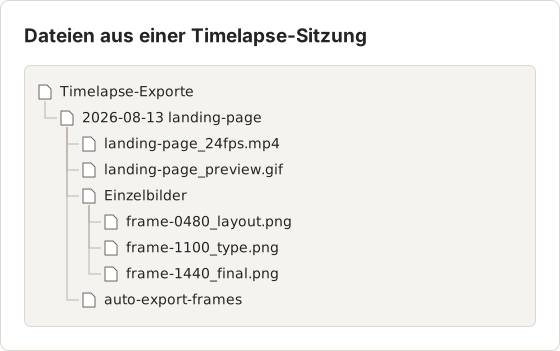
Ein Designteam möchte zeigen, wie sich eine Landingpage im Lauf eines Nachmittags entwickelt hat. Die Sitzung dauert zwei Stunden, mit einer 20-minütigen Pause. Duration ist auf 2 Stunden mit einem Intervall von 5 Sekunden eingestellt. Die Aufnahme wird für die Pause angehalten, daher beträgt die Uhrzeit 2 Stunden 20 Minuten. Der Lauf speichert 1.440 Bilder. Exportiert mit 24 fps läuft die MP4 60 Sekunden. Diese Länge passt in ein Team-Update.
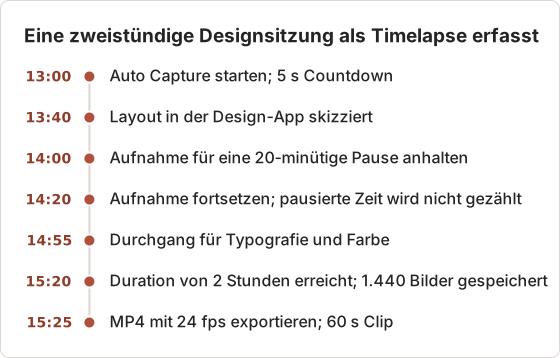
Vor dem Export deaktiviert das Designteam die Kontrollkästchen bei 6 Bildern, auf denen ein Chatfenster die Zeichenfläche verdeckte. Der Clip verliert dadurch eine Viertelsekunde, und keine privaten Nachrichten erscheinen.
Praxisbeispiel: ein wöchentliches Fortschrittsupdate
Ein Entwicklungsteam veröffentlicht jeden Freitag ein kurzes Update. Am Montag, Mittwoch und Donnerstag wird ein 45-minütiger Block fokussierter Arbeit mit einem Intervall von 5 Sekunden aufgenommen. Windows ist auf den Editor gesetzt, was 540 Bilder pro Block ergibt. Am Freitag werden die drei Sitzungen als drei MP4-Dateien mit 15 fps exportiert. Jede ist 36 Sekunden lang. Sie werden mit drei Textzeilen veröffentlicht. Die Prüfenden sehen für die ganze Woche weniger als zwei Minuten Video, statt an einem Call teilzunehmen.
Die gleichen Bilder dienen einem zweiten Zweck. Ein Einzelbild aus jeder Sitzung, etwa der Bildschirm nach einem grün gewordenen Testlauf, wandert in das schriftliche Changelog. Zusätzliche Screenshots waren nicht nötig.
Exporteinstellungen für jeden Zweck
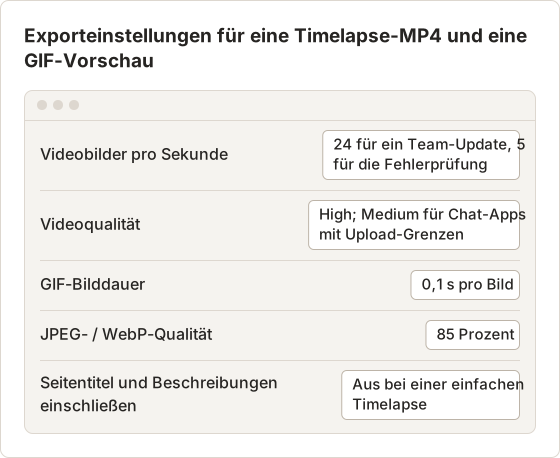
Öffnen Sie diese Optionen mit einem Rechtsklick auf die Exportleiste im Ergebnisbereich und wählen Sie Export settings…. Die MP4 wird nach dem Lauf aus dem Ergebnisbereich exportiert. Capture History bietet für ältere Sitzungen ZIP, Images, GIF und PDF an. Exportieren Sie das MP4 deshalb, bevor Sie den nächsten Lauf starten, wenn Sie es benötigen. Ein GIF aus 1.440 Bildern ist für die meisten Zwecke zu groß. Wählen Sie für eine GIF-Vorschau jedes zehnte Bild oder einen kurzen Bereich.
Gewohnheiten für brauchbare Timelapses
Kurzbefehle für beide Methoden
FAQ
Ist eine Timelapse kleiner als eine Bildschirmaufnahme?
Meist ja. Sie speichert deutlich weniger Bilder, daher ist die MP4 für dieselbe Sitzung in der Regel viel kleiner. Die genaue Größe hängt von Auflösung, Qualitätseinstellung und davon ab, wie stark sich der Bildschirm ändert.
Kann eine Timelapse einen Fehler erfassen, der nur eine Sekunde dauert?
Nur wenn während dieser Sekunde eine Aufnahme entsteht. Kurze Ereignisse brauchen ein kurzes Intervall oder eine Aufnahme.
Kann ich einer Screenshot-Timelapse Ton hinzufügen?
Nicht in Temposhot. Fügen Sie Erklärungen oder Musik nach dem Export in einem Videoeditor hinzu.
Kann ich die Bilder stattdessen als GIF teilen?
Ja. Wählen Sie GIF unter Export settings… in der Exportleiste oder verwenden Sie Images to GIF. Halten Sie GIFs kurz, weil die Dateigröße schnell wächst. Siehe GIF.
Kann ich aus Bildern in Capture History später ein MP4 erstellen?
Capture History exportiert ZIP, Images, GIF und PDF. Um aus einer älteren Sitzung ein Video zu erstellen, exportieren Sie die Bilder als Einzelbilder. Verwenden Sie danach im Browser Images to Video, das bis zu 300 Bilder annimmt.
Verlangsamt eine Timelapse einen Build oder Render?
Weniger als eine Aufnahme. Temposhot speichert ein Bild pro Intervall, statt Video durchgehend zu kodieren. Ein längeres Intervall, etwa 10 Sekunden, verringert die Belastung weiter.
Welche Bildrate sollte ich für ein Team-Update wählen?
15 oder 24 fps. Eine einstündige Sitzung mit 3 Sekunden Intervall läuft dann 80 oder 50 Sekunden. Die meisten Betrachter sehen sich einen Clip dieser Länge bis zum Ende an.
Kann ich nur einen Teil einer Timelapse beschleunigen?
Nicht innerhalb eines einzelnen Exports, da alle Bilder mit derselben Geschwindigkeit laufen. Wählen Sie einen Bildbereich und exportieren Sie ihn mit einer niedrigen Bildrate. Exportieren Sie den Rest mit einer höheren Bildrate und fügen Sie die Clips in einem Videoeditor zusammen. Alternativ entfernen Sie in einem langsamen Abschnitt jedes zweite Bild, um dessen Tempo zu verdoppeln.
Aus wiederholbaren Screenshots fertige Arbeit machen
Starten Sie eine Timelapse mit dem Leitfaden zur automatischen Aufnahme. Die MP4- und GIF-Optionen finden Sie im Leitfaden zu Exportformaten.
Führen Sie vor einer langen Sitzung einen 5-minütigen Test mit dem geplanten Intervall durch. Der Test zeigt, ob Quelle, Focus-Modus und Bildrate den Clip ergeben, den Sie erwarten.
timelapsescreen-recordingcomparisonmp4
Verwandeln Sie wiederholbare Screenshots in fertige Ergebnisse
Temposhot erstellt Screenshots per Timer oder bei jedem Klick und exportiert das Ergebnis als PDF, Bilder, ZIP oder MP4.
Ähnliche Beiträge
- Die besten Werkzeuge für die Screenshot-Automatisierung auf dem Mac (2026)Wählen Sie ein Mac-Werkzeug für automatisierte Screenshots: zeitgesteuerte Intervalle, eine Aufnahme pro Klick, Stapel aus URL-Listen oder durchsuchbare PDFs, mit Temposhot, Snagit und CleanShot X.
- CleanShot X vs. Snagit: Welche Screenshot-App passt zu Ihrer Arbeit?Vergleich von CleanShot X und Snagit auf dem Mac: Aufnahme und Bildschirmvideo, Bearbeitung, Schrittanleitungen, OCR, Freigabe, Windows-Unterstützung und Preismodell.
- Bildschirm-Timelapse auf dem Mac erstellen (2026)Erstellen Sie einen Bildschirm-Timelapse auf dem Mac mit Intervall-Screenshots und MP4-Export. Vergleichen Sie Temposhot, ein screencapture- und FFmpeg-Skript und OBS.
- Die besten Xnapper-Alternativen für den Mac im Jahr 2026Vergleich von Xnapper-Alternativen für den Mac: wiederholte Aufnahme, Scroll-Aufnahme und Aufzeichnung, kostenlose Hintergründe, plattformübergreifende Anleitungen und die eingebaute App.