Was ist Screenshot-Automatisierung auf dem Mac?
Was Screenshot-Automatisierung auf dem Mac bedeutet, wie sie sich von manuellen Screenshots und Bildschirmaufnahmen unterscheidet und ab wann ein eigener Aufnahme-Workflow sinnvoll wird.
13 Min. LesezeitAnleitungenVon Temposhot Team
Screenshot-Automatisierung bedeutet, dass ein Tool Screenshots nach einer Regel aufnimmt, statt dass eine Person für jeden Screenshot einen Tastenkürzel drückt. Die Regel kann ein Zeitintervall, ein Klick oder eine Liste von Webseiten sein. Dieser Artikel definiert den Begriff, vergleicht ihn mit manueller Aufnahme und Bildschirmaufnahme und zeigt, wo er auf einem Mac einen Nutzen bringt.
Was ist Screenshot-Automatisierung?
Ein manueller Screenshot besteht aus einer Entscheidung und einem Tastendruck. Screenshot-Automatisierung ersetzt den wiederholten Tastendruck durch eine Regel. Die Regel legt fest, wann jede Aufnahme erfolgt, und eine Stoppbedingung, die festlegt, wann die Serie endet.
Jede automatisierte Aufnahme besteht aus denselben Teilen:
- Quelle. Was aufgenommen wird: ein ganzes Display, ein Fenster oder ein fester Bereich.
- Auslöser. Wann aufgenommen wird: alle paar Sekunden, bei jedem Mausklick oder einmal pro URL.
- Aktion zwischen den Aufnahmen. Optionale Eingabe, etwa die Taste Right Arrow, um zur nächsten Folie zu wechseln.
- Stoppbedingung. Eine Anzahl von Screenshots, eine Dauer oder eine Uhrzeit.
- Ausgabe. Bilddateien, eine PDF-Datei, ein Video oder ein bearbeitbares Dokument.
Drei Auslösertypen
Der Auslöser bestimmt, was jede Aufnahme startet. Die meisten Tools unterstützen einen oder zwei dieser Typen. Temposhot verwendet für jeden Typ einen eigenen Aufnahmemodus, daher ergibt sich die Wahl des Modus aus dem Auslöser.
Ein Zeitauslöser wird in einem festen Zeitintervall ausgelöst. Er eignet sich für Vorgänge, die sich langsam oder kontinuierlich ändern, etwa ein Dashboard, ein Build-Log oder eine Arbeitssitzung. Auto Capture verwendet diesen Auslöser. Das Intervall lässt sich in Millisekunden, Sekunden, Minuten oder Stunden einstellen.
Ein Eingabeauslöser wird durch eine Aktion in der Oberfläche ausgelöst. Er eignet sich für Abläufe, weil jeder Schritt bei einem Klick stattfindet. Action Capture verwendet diesen Auslöser. Es speichert das Ziel direkt vor jedem akzeptierten Klick, sodass der Frame den Bildschirm zeigt, den der Leser vor der Aktion sieht.
Ein Listenauslöser wird einmal für jeden Eintrag einer Liste ausgelöst. Er eignet sich für eine Reihe von Seiten, etwa eine Gruppe von Produkt-URLs, die in gleicher Größe geprüft werden müssen. Website Capture verwendet diesen Auslöser mit einer Aufnahme pro URL.
Der Glossareintrag Screenshot-Automatisierung enthält die kurze Definition. Der Rest dieses Beitrags behandelt, wann das Konzept in der Praxis relevant ist.
Eine Sitzung Schritt für Schritt
Auto Capture führt dieselbe Schleife aus, bis die Stoppbedingung erfüllt ist. Jeder Durchlauf der Schleife umfasst drei Aktionen in dieser Reihenfolge.
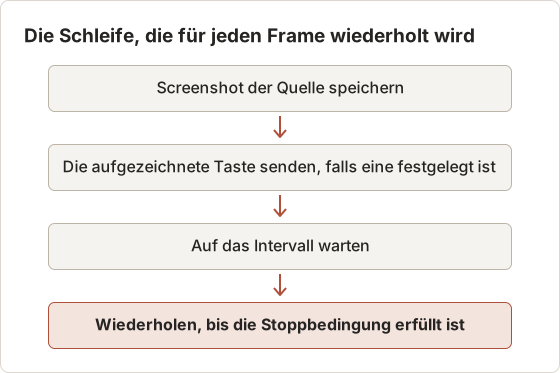
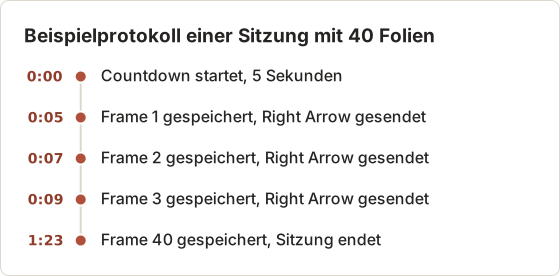
Nehmen Sie als Beispiel eine Präsentation mit 40 Folien. Stellen Sie die Stoppbedingung auf 40 Screenshots, das Intervall auf 2 Sekunden und den Tastendruck auf Right Arrow ein. Jeder Durchlauf speichert eine Folie, sendet die Pfeiltaste und wartet 2 Sekunden. Die Sitzung endet nach dem 40. Frame, mit 40 Frames in Aufnahmereihenfolge.
Das Intervall sollte länger sein als die Zeit, die die Seite zum Rendern benötigt. Ein kürzeres Intervall speichert einen Frame, der noch die vorherige Folie zeigt. Testen Sie das Intervall an drei oder vier Folien, bevor Sie den vollständigen Durchlauf starten.
Wann Screenshot-Automatisierung auf dem Mac nützlich wird
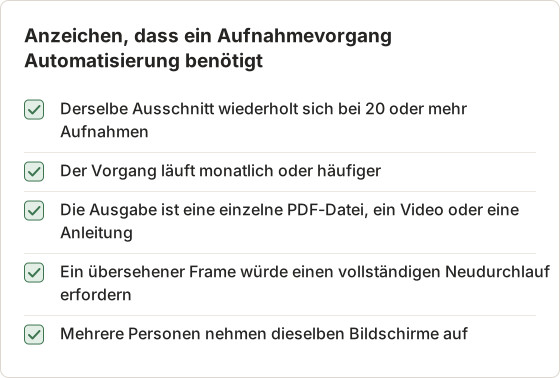
Manuelle Aufnahmen funktionieren, bis Anzahl oder Aufwand wachsen. Drei Anzeichen sprechen für Automatisierung:
- Dieselbe Aufnahme wiederholt sich. Sie machen 20 oder mehr Screenshots mit gleichem Ausschnitt und derselben Pause dazwischen.
- Die Aufnahme unterbricht die Arbeit. Sie hören nach jedem Klick auf, um Shift+Command+4 zu drücken und einen Bereich aufzuziehen.
- Die Ausgabe muss zusammengeführt werden. Die Screenshots werden zu einer PDF-Datei, einem Video oder einer Anleitung zusammengestellt, und das Zusammenstellen dauert länger als das Aufnehmen.
Wenn keines dieser Anzeichen zutrifft, reichen die integrierten Tastenkürzel aus.
Wo manuelle Aufnahme an Grenzen stößt
Ein Fehlerbericht ist ein typischer Fall. Angenommen, eine Reproduktion umfasst 15 Schritte, und jeder Schritt braucht einen Screenshot des ganzen Fensters mit demselben Ausschnitt. Manuell bedeutet das bei jedem Schritt ein Tastenkürzel, ein Ziehen des Bereichs, eine Prüfung, ob das Fenster noch an seiner Position ist, und eine Umbenennung. Ein übersehener Schritt oder ein verschobenes Fenster führt dazu, dass die gesamte Sequenz wiederholt werden muss, und der Bericht wird erst gesendet, wenn alle 15 Frames übereinstimmen. Ein Eingabeauslöser nimmt die 15 Schritte in einem Durchlauf auf, wobei jeder Frame vor seinem Klick gespeichert wird.
Den Aufwand vor der Automatisierung zählen
Zählen Sie die Aufnahmen und die Minuten, die sie kosten. Eine Anleitung mit 12 Bildschirmen, die von Hand einige Minuten dauert, braucht kein Tool. Eine monatliche Onboarding-Anleitung mit 60 Bildschirmen, die bei jeder Änderung eines Bildschirms neu erstellt wird, braucht eines.
Multiplizieren Sie die Anzahl der Aufnahmen mit der Zeit, die jede kostet, einschließlich Umbenennen und Zuschneiden. Multiplizieren Sie dann mit der Häufigkeit, mit der der Vorgang läuft. Bei 60 Bildschirmen zu je 20 Sekunden kostet eine Anleitung 20 Minuten. Zwölf Anleitungen pro Jahr kosten 240 Minuten, also 4 Stunden, vor der Prüfung.
Screenshot-Automatisierung vs. manuelle Screenshots
| Punkt | Manuelle Screenshots | Automatisierte Screenshots |
|---|---|---|
| Wer jede Aufnahme bestimmt | Sie, jedes Mal | Eine Regel, die einmal festgelegt wird |
| Ausschnitt | Kann sich pro Aufnahme ändern | Für die gesamte Serie festgelegt |
| Aufwand | Ein Tastenkürzel pro Frame | Einmal einrichten, danach ohne Eingriff |
| Dateibenennung | Standardnamen von macOS | Nummeriert in Aufnahmereihenfolge |
| Geeignet für | Einige bewusst gewählte Zustände | Lange Serien und wiederholte Vorgänge |
Manuelle Aufnahmen bieten volle Kontrolle über jeden Frame. Automatisierung sorgt für Konsistenz: Jeder Frame hat dieselbe Größe und Position, was wichtig ist, wenn die Frames zu Seiten oder Videobildern werden.
Einheitlicher Ausschnitt über eine Serie
Bei manuellen Aufnahmen variiert der Ausschnitt von Aufnahme zu Aufnahme. Ein Fenster verschiebt sich zwischen den Aufnahmen um einige Pixel, und ein Dialog ist in einem Frame geöffnet und im nächsten geschlossen. Die Automatisierung legt Quelle und Größe für den gesamten Durchlauf fest, sodass die Frames übereinstimmen, wenn sie zu Seiten oder einem Video werden.
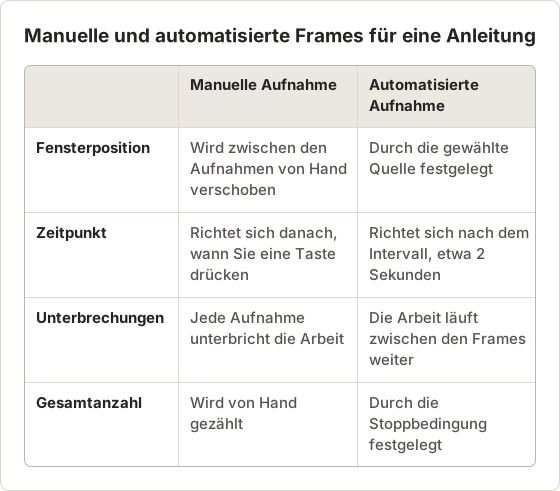
Die Automatisierung behebt keine fehlerhafte Quelle. Wenn beim Start ein anderes Fenster das Ziel verdeckt, zeigt jeder Frame dieses Fenster. Prüfen Sie den ersten Frame, bevor der Durchlauf fortgesetzt wird, und nutzen Sie den Countdown, um das Ziel in seinen Ausgangszustand zu bringen.
Screenshot-Automatisierung vs. Bildschirmaufnahme
Eine Bildschirmaufnahme erfasst kontinuierliches Video, meist mit 30 oder 60 Bildern pro Sekunde, oft mit Ton. Automatisierte Screenshots erfassen Standbilder zu gewählten Zeitpunkten.
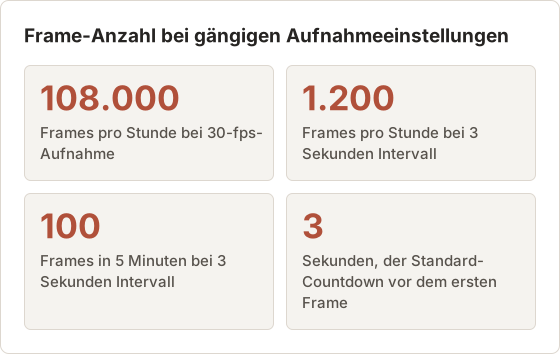
Der Unterschied zeigt sich in Dateigröße und Prüfaufwand. Eine Stunde Aufnahme mit 30 fps enthält 108.000 Frames. Eine Stunde Screenshots mit einem Intervall von 3 Sekunden enthält 1.200 Frames, und jeder davon ist ein scharfes Standbild, das Sie öffnen, zuschneiden, annotieren oder durchsuchen können. Eine Aufnahme ist die richtige Wahl, wenn Bewegung, Timing oder Erzählung wichtig sind. Der Vergleich Bildschirmaufnahme und Timelapse behandelt den Kompromiss im Detail.
Eine Stunde, zwei Ausgaben
Der folgende Vergleich verwendet dieselbe Stunde Arbeit für beide Ausgaben.
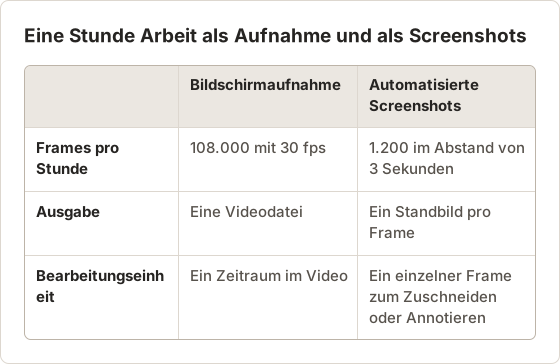
Eine Aufnahme muss durchgespult werden, um einen bestimmten Moment zu finden. Eine Reihe von Frames lässt sich einzeln öffnen, sortieren oder als durchsuchbare PDF-Datei exportieren, sodass ein Prüfer direkt zu dem Frame springen kann, der wichtig ist.
Das Intervall nach Inhalt wählen
Das Intervall bestimmt, wie viele Frames eine Sitzung erzeugt und wie schnell sich die Frames ändern. Der Auto-Capture-Leitfaden empfiehlt einige hundert Millisekunden bis wenige Sekunden für Seiten, die nach einem Tastendruck umblättern, 1 Sekunde für Oberflächenänderungen während einer Demo und Minuten für ein Dashboard oder einen lang laufenden Fortschrittsbalken.
Verwenden Sie Duration, wenn die Sitzung eine feste Dauer haben muss, und Screenshots, wenn die Ausgabe eine feste Anzahl von Frames enthalten muss. Pausierte Zeit zählt bei einer Sitzung mit Duration nicht mit, während eine Sitzung mit End time weiterhin zu ihrer Uhrzeit endet.
Wo Screenshot-Automatisierung eingesetzt wird
- Blättern durch Dokumente, die Sie kopieren dürfen. Folien, Berichte oder Leseseiten, aufgenommen mit einem Tastendruck zwischen den Frames, innerhalb der Lizenz des Inhalts.
- Schritt-für-Schritt-Anleitungen. Ein Screenshot pro Klick, während Sie eine Aufgabe ausführen, zusammengestellt zu einer Anleitung.
- Bildschirm-Timelapses. Frames alle paar Sekunden über eine Arbeitssitzung, exportiert als kurzes Video. Siehe Bildschirm-Timelapse.
- Überwachung und Nachweis. Ein Dashboard oder eine Statusseite, alle 10 Minuten zur Dokumentation aufgenommen.
- Website-Stapel. Eine Liste von URLs, aufgenommen in festgelegten Gerätegrößen zur Prüfung oder Archivierung.
Ein Überwachungsprotokoll für einen Tag
Eine Statusseite, die 24 Stunden lang alle 10 Minuten aufgenommen werden muss, ergibt 144 Frames. Stellen Sie das Intervall auf 10 Minuten und die Stoppbedingung auf Duration mit 24 Stunden ein. Jeder Frame wird in seinem Intervall gespeichert, und die Sitzung endet nach dem letzten. Verwenden Sie für die gesamte Sitzung dieselbe Quelle, denn eine Quelle, die sich zwischen den Frames ändert, bricht den Vergleich. Wenn der Mac nachts in den Ruhezustand wechselt, pausiert Auto Capture seinen Stream und stellt ihn nach dem Aufwachen wieder her, sodass für diesen Zeitraum keine Frames vorliegen.
Einstellungen für einen Blätter-Auftrag
Ein Blätter-Auftrag erfasst Folien oder Leseseiten mit einem Tastendruck zwischen den Frames. Die folgende Tabelle listet die Einstellungen für eine Präsentation mit 40 Folien auf. Legen Sie die Optionen fest, bevor Sie die Quelle wählen, denn der Leitfaden führt die Optionen in dieser Reihenfolge auf.
Führen Sie die Einstellungen einmal mit fünf oder sechs Folien aus, bevor Sie den vollständigen Durchlauf starten. Achten Sie in den ersten Frames auf drei Punkte: Die Folie wechselt bei jedem Tastendruck, das Intervall ist lang genug, damit jede Folie gerendert werden kann, und der Countdown endet, wenn die Präsentation auf Folie eins steht. Ändern Sie jeweils nur eine Einstellung, damit ein fehlerhafter Frame eine einzige Ursache hat. Sobald die Testframes korrekt sind, starten Sie die Sitzung mit 40 Frames und lassen die Präsentation unberührt, bis die Sitzung endet.
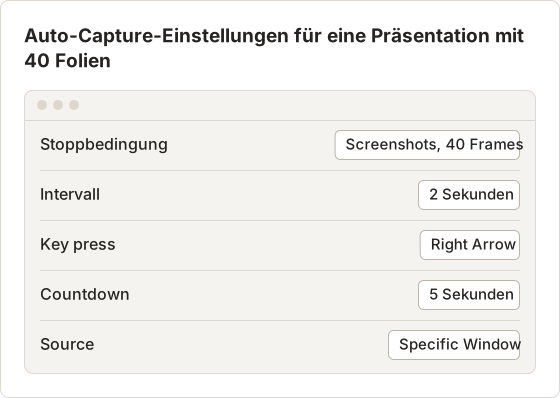
Key press ist eine Pro-Funktion und benötigt die Berechtigung Accessibility. Der kostenlose Tarif begrenzt außerdem die Anzahl der Screenshots pro Sitzung. Prüfen Sie diese Grenze vor einem langen Durchlauf anhand der Frame-Anzahl und verwenden Sie Pro, wenn der Auftrag mehr Frames braucht, als das Limit erlaubt.
Ein Sitzungsprotokoll
Die folgende Zeitleiste zeigt die ersten Sekunden und den letzten Frame derselben Sitzung. Der Countdown gibt Zeit, die Präsentation auf die erste Folie zu bringen, bevor der erste Frame gespeichert wird.
Brauchen Sie Screenshot-Automatisierung?
Beantworten Sie diese drei Fragen:
- Machen Sie mehr als etwa 10 Screenshots der gleichen Art?
- Wiederholen Sie den Vorgang nächste Woche oder nächsten Monat?
- Muss das Ergebnis eine einzige Datei sein, etwa eine PDF-Datei, ein Video oder eine Anleitung?
Zwei oder mehr Ja-Antworten sprechen dafür, dass Automatisierung Zeit spart. Eine Ja-Antwort bedeutet in der Regel, dass die integrierten Tools oder ein kurzes Skript ausreichen. Der Leitfaden zu den integrierten Tools zeigt, was screencapture, Automator und Shortcuts leisten.
Eine Entscheidung am Beispiel einer monatlichen Anleitung
Wenden Sie die drei Fragen auf eine monatliche Onboarding-Anleitung mit 60 Bildschirmen an. Die erste Antwort ist ja, weil die Anleitung 60 Bildschirme der gleichen Art umfasst. Die zweite Antwort ist ja, weil die Anleitung jeden Monat neu erstellt wird. Die dritte Antwort ist ja, weil die Ausgabe eine PDF-Datei ist. Drei Ja-Antworten sprechen für Automatisierung. Die Zeitrechnung oben ergibt etwa 4 Stunden pro Jahr für manuelle Aufnahmen, bevor die Schritte Umbenennen und Zuschneiden berücksichtigt werden.
Eine einmalige Änderung an einem einzelnen Fehlerdialog betrifft einen Bildschirm, wiederholt sich nicht und ergibt ein Bild. Hier ist das integrierte Tastenkürzel das richtige Werkzeug. Ein Aufnahme-Tool bringt nur Einrichtungsaufwand ohne Zeitersparnis.
Berechtigungen vorab prüfen
macOS fragt nach zwei Berechtigungen. Screen Recording erlaubt Temposhot, Displays und Fenster aufzulisten und aufzunehmen. Accessibility erlaubt Action Capture, Steuerelementnamen als Seitentitel zu lesen, und wird für einen Tastendruck zwischen den Frames von Auto Capture benötigt. Prüfen Sie beide Berechtigungen im Berechtigungsdialog, bevor ein langer Durchlauf startet, denn der Durchlauf ist der falsche Zeitpunkt, um eine fehlende Berechtigung zu bemerken.
Prüfungen vor dem Start eines Aufnahmevorgangs
Die meisten fehlgeschlagenen Durchläufe gehen auf die Quelle, den Tastendruck oder die Lizenz zurück. Die folgenden Regeln verhindern die häufigsten Probleme.
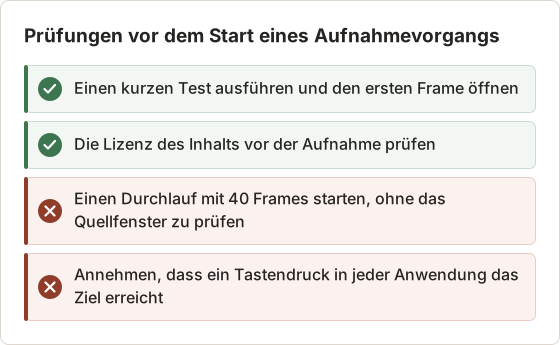
Ein Tastenkürzel, das macOS oder eine andere App global registriert, erreicht das Zielfenster möglicherweise nicht auf die gleiche Weise wie eine einfache Taste. Testen Sie die Taste mit einem kurzen Durchlauf, bevor Sie den vollständigen Auftrag starten.
Was ein Screenshot-Workflow umfasst
Die Automatisierung deckt den Aufnahmeschritt ab. Ein vollständiger Screenshot-Workflow umfasst vier Phasen:
- Aufnahme. Die Regel, die Quelle und die Stoppbedingung.
- Prüfung. Entfernen von Duplikaten, leeren Frames und vertraulichen Inhalten.
- Bearbeitung. Zuschneiden, Unkenntlichmachen, Hinzufügen von Pfeilen, Schrittnummern oder Text.
- Export. PNG- oder JPG-Dateien, eine durchsuchbare PDF-Datei, eine MP4- oder eine GIF-Datei.
Die Tools unterscheiden sich vor allem darin, wie viele dieser Phasen sie abdecken. Ein Skript deckt die Aufnahme ab. Eine eigene App kann alle vier Phasen abdecken.
Die Prüfphase wird am häufigsten übersprungen, und dort zeigen sich die meisten Fehler. Ein leerer Frame bedeutet meist, dass die Quelle verdeckt war oder der Tastendruck sein Ziel verfehlt hat. Ein doppelter Frame bedeutet meist, dass das Intervall länger war als die Änderung, die es erfassen sollte, oder kürzer als die Renderzeit der Seite. Prüfen Sie den ersten und den letzten Frame und stichprobenartig zwei oder drei aus der Mitte, bevor die Bearbeitung beginnt.
Exportformate nach Ziel
Das Exportformat bestimmt, wer das Ergebnis verwenden kann. Eine durchsuchbare PDF-Datei eignet sich für einen Prüfer, der Text in den Frames finden muss. Eine MP4-Datei eignet sich für ein Timelapse, das abgespielt wird. PNG-Dateien eignen sich für eine Person, die jeden Frame bearbeitet. Ein ZIP-Archiv hält die ausgewählten Frames für die Übertragung zusammen.
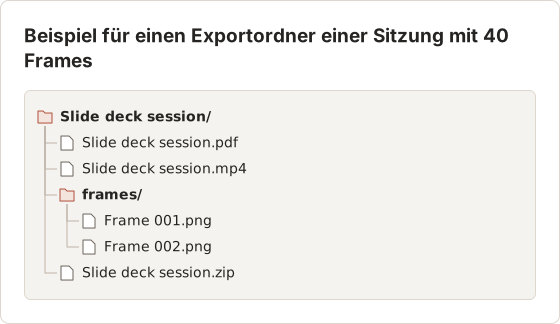
Ergebnisse von Auto Capture werden über den Bereich Results und Capture History als ZIP, PNG, JPG und durchsuchbare PDF exportiert. MP4 ist im Bereich Results verfügbar. GIF ist über Export settings und Capture History verfügbar, WebP über Export settings.
Wann Temposhot passt
Temposhot ist eine macOS-App, die alle vier Phasen lokal abdeckt. Sie bietet drei Aufnahmemodi, je einen für jeden Auslösertyp:
- Auto Capture nimmt Screenshots in einem Intervall auf, optional mit einem Tastendruck nach jedem Frame und einer Stoppbedingung Screenshots, Duration oder End time.
- Action Capture speichert den Zielzustand direkt vor jedem akzeptierten Klick und erstellt ein Document mit Schritten.
- Website Capture erfasst eine Liste von URLs in den Größen Desktop, Tablet oder Mobile.
Ergebnisse lassen sich als PNG, JPG, ZIP, durchsuchbare PDF oder MP4 exportieren, Documents als PDF. Alles bleibt auf dem Mac, und es ist kein Konto erforderlich. Temposhot läuft auf Macs mit Apple Silicon und macOS 14 oder neuer.
Weniger geeignet ist Temposhot für Aufgaben, die kontinuierliches Video mit Ton, gemeinsam genutzte Cloud-Arbeitsbereiche oder Windows- und Linux-Rechner erfordern.
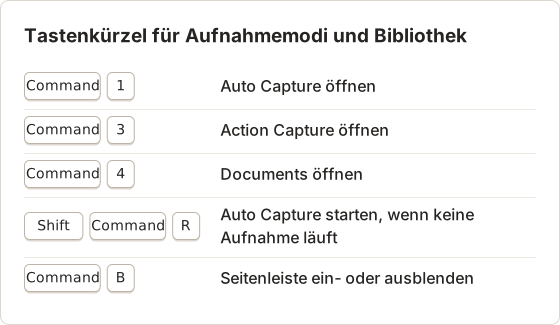
Tastenkürzel für die Aufnahmemodi
Die folgenden Tastenkürzel öffnen die Aufnahmemodi und die Bibliothek ohne Maus.
Grenzen und Wiederherstellung während eines Durchlaufs
Der kostenlose Tarif begrenzt die Screenshots pro Sitzung, Pro hebt diese Grenze auf. Pausieren und Sperren verhalten sich unterschiedlich. Wenn der Mac gesperrt wird oder in den Ruhezustand geht, pausiert Auto Capture seinen Stream und stellt ihn nach dem Entsperren oder Aufwachen wieder her. Ein von Hand pausierter Durchlauf bleibt pausiert. Kehrt der Stream nicht zurück, wählen Sie Resume capture.
Planen Sie bei einer langen Sitzung die Unterbrechungspunkte vor dem Start. Eine Sitzung, die stundenlang läuft, sollte an einer natürlichen Pause geteilt werden, etwa am Ende einer Schicht oder eines Abschnitts der Präsentation. So kostet eine fehlgeschlagene Wiederherstellung einen Teil statt der gesamten Sitzung. Jeder Teil behält seine eigenen Frames und seinen eigenen Export.
Wenn sich die Display-Konfiguration während eines Durchlaufs ändert, bietet Temposhot Continue with Selected Display oder Stop Capture an. Wählen Sie die erste Option, wenn sich der ursprüngliche Ausschnitt reproduzieren lässt, und die zweite, wenn nicht.
FAQ
Ist Screenshot-Automatisierung dasselbe wie eine Bildschirmaufnahme?
Nein. Eine Bildschirmaufnahme erfasst kontinuierliches Video. Screenshot-Automatisierung erfasst Standbilder zu gewählten Zeitpunkten, was weniger, dafür schärfere Frames ergibt.
Kann macOS Screenshots ohne zusätzliche Apps automatisieren?
Ja. Der Befehl screencapture, Automator und Shortcuts können alle in einer zeitgesteuerten Schleife aufnehmen. Für Fensterquellen, Seitenwechsel und Stoppzeiten benötigen sie Skripting.
Funktioniert Screenshot-Automatisierung, während der Mac gesperrt ist?
Nein. Die Bildschirmaufnahme benötigt ein entsperrtes, aktives Display. In Temposhot pausiert das Sperren oder der Ruhezustand den Stream, und die Aufnahme wird nach dem Entsperren des Mac wiederhergestellt.
Nimmt Temposhot Video auf?
Temposhot nimmt kein kontinuierliches Video auf. Es erfasst Standbilder und kann eine Reihe von Frames über den Bereich Results als MP4-Datei exportieren.
Wie viele Screenshots erlaubt der kostenlose Tarif in einer Sitzung?
Der kostenlose Tarif begrenzt die Anzahl der Screenshots pro Sitzung. Die Grenze wird mit Temposhot Pro aufgehoben.
Was passiert, wenn sich die Display-Konfiguration während eines Durchlaufs ändert?
Temposhot fragt, ob mit dem ausgewählten Display fortgefahren oder die Aufnahme beendet werden soll. Wählen Sie Continue with Selected Display, wenn sich der ursprüngliche Ausschnitt reproduzieren lässt.
Aus wiederholbaren Screenshots fertige Arbeit machen
Sehen Sie sich an, wie die drei Aufnahmemodi funktionieren, in Screenshot-Automatisierung auf dem Mac, oder beginnen Sie mit der Kurzanleitung.
screenshot-automationmacosexplainer
Verwendete Begriffe: batch screenshot, screenshot automation, screenshot workflow
Verwandeln Sie wiederholbare Screenshots in fertige Ergebnisse
Temposhot erstellt Screenshots per Timer oder bei jedem Klick und exportiert das Ergebnis als PDF, Bilder, ZIP oder MP4.
Ähnliche Beiträge
- Die besten Werkzeuge für die Screenshot-Automatisierung auf dem Mac (2026)Wählen Sie ein Mac-Werkzeug für automatisierte Screenshots: zeitgesteuerte Intervalle, eine Aufnahme pro Klick, Stapel aus URL-Listen oder durchsuchbare PDFs, mit Temposhot, Snagit und CleanShot X.
- Screenshots auf dem Mac: Integriertes Werkzeug oder Drittanbieter-AppWann Screenshot-Software eines Drittanbieters mehr leistet als das integrierte Werkzeug des Mac und wann die Tastenkürzel mit Command und Shift ausreichen. Vergleich von CleanShot X, Snagit und Temposhot.
- Bildschirmaufnahme oder Screenshot-Timelapse: Welche sollten Sie verwenden?Für die Dokumentation von Mac-Workflows, Fehlerbelege und asynchrone Updates ist eine Screenshot-Timelapse oft leichter und einfacher zu prüfen als eine vollständige Bildschirmaufnahme. Hier steht, wann sich welche Methode eignet.
- Die besten Xnapper-Alternativen für den Mac im Jahr 2026Vergleich von Xnapper-Alternativen für den Mac: wiederholte Aufnahme, Scroll-Aufnahme und Aufzeichnung, kostenlose Hintergründe, plattformübergreifende Anleitungen und die eingebaute App.