Website-Screenshots auf dem Mac im Stapel aufnehmen
Website-Screenshots auf dem Mac im Stapel mit Temposhot aufnehmen. URL-Liste einfügen, Voreinstellungen für Desktop, Tablet oder Mobile wählen, parallel aufnehmen und für Prüfungen oder Berichte exportieren.
12 Min. LesezeitWebsite-AufnahmeVon Temposhot Team

30 Seiten von Hand aufzunehmen bedeutet 30 Durchgänge aus Öffnen, Warten, Scrollen und Speichern. Ein Stapellauf übernimmt die URL-Liste einmal, lädt jede Seite in einem lokalen Browser und speichert ein Bild pro URL. Dieser Beitrag beschreibt einen Stapellauf in Temposhot Website Capture und die Einstellungen, mit denen die Ergebnisse einheitlich bleiben.
Was ist ein Website-Crawler?
Ein Webcrawler startet bei einer Adresse und folgt Links, um weitere Seiten zu finden. Website Capture macht das nicht. Es erfasst genau die URLs in seiner Liste, ein Bild pro Zeile, und folgt niemals selbst Links.
Dadurch ist die Ausgabe vorhersehbar. Eine Liste mit 40 URLs erzeugt höchstens 40 Frames, und jeder Frame entspricht einer Zeile, die Sie eingegeben haben. Um eine ganze Website zu erfassen, exportieren Sie zuerst ihre Seitenliste aus einer Sitemap-Datei, einem CMS oder einem Analysebericht. Diese Liste fügen Sie danach in Website Capture ein.
Jeder Frame wird in einer einzelnen Sitzung im Capture History gespeichert. Ein Stapel lässt sich später erneut exportieren, ohne die Seiten noch einmal zu laden.
Die URL-Liste vor dem Einfügen planen
Eine saubere Liste vermeidet verschwendete Zeit und verwirrende Ergebnisse. Prüfen Sie vor dem Einfügen drei Punkte:
- Entfernen Sie Duplikate von Hand, wenn die Quelle sie enthält. Temposhot überspringt doppelte Zeilen, doch die Liste für die Prüfung sollte mit der Sitemap oder dem Bericht übereinstimmen, aus dem sie stammt.
- Legen Sie fest, wie Tracking-Parameter behandelt werden. Eine URL mit
?utm_source=newsletterzeigt meist dieselbe Seite wie die bereinigte URL. Manche Websites ändern den Inhalt jedoch je nach Parameter. Behalten Sie die exakte URL, die ein Besucher verwendet. - Behalten Sie eine sinnvolle Reihenfolge. Frames erscheinen in der Reihenfolge der Zeilen. Sortieren Sie die Liste nach Abschnitt und dann nach Pfad, wenn der Bericht in dieser Reihenfolge gelesen werden soll.
Eine Website mit 400 Seiten, aufgeteilt in Stapel zu je 100, ergibt vier Sitzungen. Jede Sitzung lässt sich einzeln prüfen und wiederholen. Eine fehlgeschlagene Zeile in einer Sitzung ändert die anderen nicht. Benennen Sie die Stapel in Ihren Notizen, etwa „pricing-pages-2026-11“ oder „docs-part-2“, damit die Einträge in Capture History zum Bericht passen.
Den Ergebnisbereich lesen
Wenn ein Lauf endet, listet der Ergebnisbereich jeden Frame der Sitzung auf. Prüfen Sie vor dem Export drei Punkte:
- Den Status jeder Sitzung in Capture History. Partial bedeutet, dass einige URLs fehlgeschlagen sind. Cancelled bedeutet, dass der Lauf gestoppt wurde und die fertigen Frames erhalten bleiben.
- Die Anzahl der Frames im Verhältnis zur Anzahl der abgeschlossenen Zeilen. Eine Abweichung bedeutet, dass ein Frame nicht für den Export ausgewählt wurde. Das ist ein Auswahlproblem und kein Aufnahmeproblem.
- Den ersten Frame jeder Zeile. Ein Frame mit Banner, Anmeldeformular oder leerer Seite ist trotzdem ein Aufnahmeergebnis, auch wenn die Zeile Capture complete anzeigt.
Wählen Sie Create Document, wenn der Stapel ein Dokument mit einer Seite pro Frame werden soll. Verwenden Sie die Exportschaltflächen ZIP, Images, PDF und MP4, wenn der Stapel als Dateien an eine prüfende Person geht.
Exportformat je Aufgabe wählen
Wählen Sie das Exportformat danach, was die prüfende Person mit den Dateien tut:
- Ein PDF eignet sich für einen Bericht, der der Reihe nach gelesen und gedruckt wird. Jede Seite behält ihren Frame, daher muss die prüfende Person nicht jede Datei einzeln öffnen.
- Ein ZIP eignet sich für ein Team, das die Bilder in eigenen Werkzeugen öffnet. Das Archiv enthält die Originalaufnahmen ohne Änderungen.
- Images eignet sich für einen Ordner, den ein anderes Werkzeug liest, etwa ein Design-Review-Board, das PNG-Dateien importiert.
- Ein MP4 eignet sich für einen Rundgang. Jeder Frame wird mit der Bildrate abgespielt, die Sie in den Exporteinstellungen wählen. Ein Stapel mit 30 Frames bei 1 Bild pro Sekunde dauert daher 30 Sekunden.
Das Fenster der Exporteinstellungen enthält Qualität und Bildrate für jedes Format. Legen Sie diese Werte vor dem Export fest, denn eine bereits gespeicherte Datei behält die Werte aus ihrem Lauf.
Die Dauer eines Laufs vor einem großen Lauf abschätzen
Ein Stapel dauert ungefähr so lange wie seine langsamsten Durchgänge, nicht die Summe aller Seiten. Bei Concurrent browsers mit dem Wert 4 laden vier Seiten gleichzeitig. Die nächste Seite startet, sobald ein Browser frei wird. Die Schätzung ergibt sich aus der Anzahl der URLs geteilt durch die Parallelität, multipliziert mit der durchschnittlichen Zeit pro Seite.
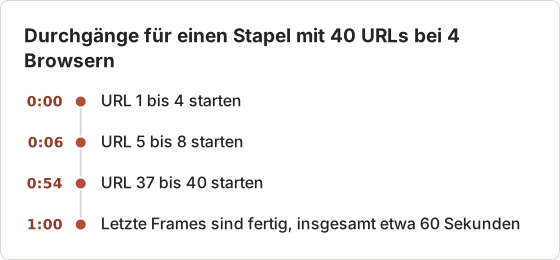
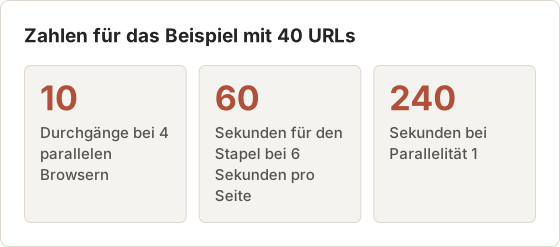
Nehmen Sie als Beispiel einen Stapel mit 40 URLs und 6 Sekunden pro Seite. 40 geteilt durch 4 ergibt 10 Durchgänge, und 10 Durchgänge zu je 6 Sekunden ergeben 60 Sekunden. Dieselbe Liste bei Parallelität 1 dauert 40 mal 6, also 240 Sekunden, das Vierfache. Parallelität verkürzt die Zeit, verringert aber nicht die Wartezeit pro Seite. Eine Seite mit einer Delay von 4 Sekunden verlängert jeden Durchgang, an dem sie beteiligt ist, um 4 Sekunden.
Die tatsächliche Zeit wird meist länger sein. Seiten unterscheiden sich in der Ladezeit, und eine Seite, die 20 Sekunden lädt, belegt ihren Browser-Slot die ganze Zeit. Führen Sie die ersten 8 URLs als Test aus, lesen Sie die Zeit pro Seite aus den Ergebnissen und berechnen Sie danach den gesamten Lauf.
Gerät und Bereich je Aufgabe wählen
Die Standardwerte bestimmen das Aussehen jedes Frames. Wählen Sie sie passend zur Frage, die der Stapel beantworten soll, und halten Sie sie dann konstant.
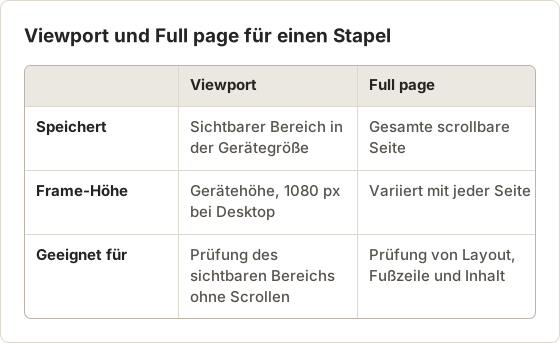
Ein Full-page-Frame einer langen Seite ist hoch und deshalb mit dem Auge schwerer zu vergleichen als ein Viewport-Frame. Bei einem Desktop-Viewport von 1920 mal 1080 Pixeln erzeugt eine 10000 Pixel hohe Seite einen Frame, der etwa neunmal so hoch ist wie der Viewport. Verwenden Sie für die Prüfung einen Full-page-Stapel und für einen schnellen Überblick über dieselben URLs einen Viewport-Stapel.
Eine responsive Prüfung verwendet eine Zeile pro Gerät. Die folgende Tabelle zeigt die Einstellungen für eine Zeile eines Mobile-Stapels.
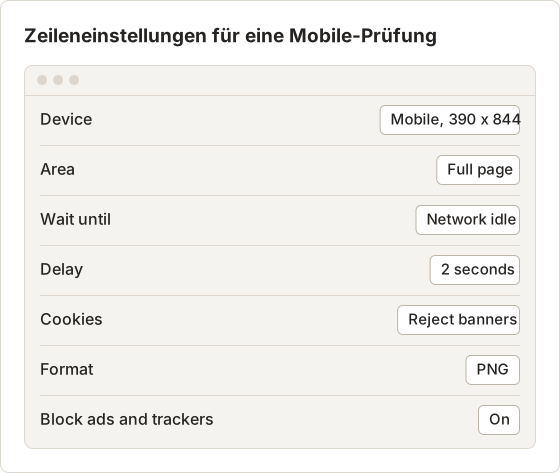
Mobile-Frames sind schmal. Text in der Standardgröße kann deshalb in einem Bericht mit Desktop-Größe klein wirken. Prüfen Sie die Vorschau vor dem Lauf in voller Größe. Ist der Text schwer lesbar, verwenden Sie für den Bericht das Gerät Desktop und behalten Sie Mobile für die responsive Prüfung.
Verwenden Sie für jede Seite eines Mobile-Stapels dieselben Zeileneinstellungen. Eine einzelne Zeile mit abweichender Delay oder einem anderen Gerät lässt den Frame aus einem Grund anders aussehen, der nichts mit der Seite zu tun hat.
Eine fehlgeschlagene Zeile prüfen
Eine fehlgeschlagene Zeile sagt für sich wenig aus. Prüfen Sie die Ursache deshalb in fester Reihenfolge. Die Schritte gehen von der günstigsten Prüfung zur aufwendigsten.
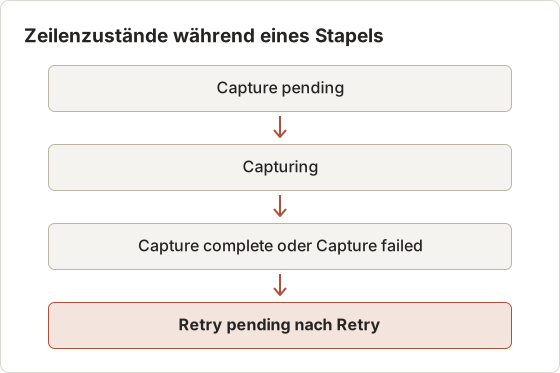
Das folgende Diagramm zeigt die Zustände, die eine Zeile durchläuft. Eine Zeile im Status Capture failed kann mit Retry zurück in die Warteschlange gehen. Der Wiederholungsversuch beginnt dann bei Retry pending.
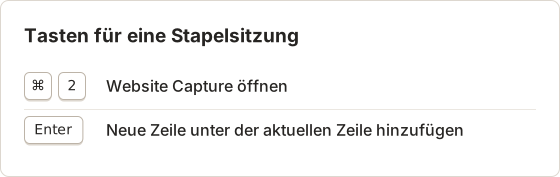
Die folgenden Tastenkürzel gelten in einer Stapelsitzung:
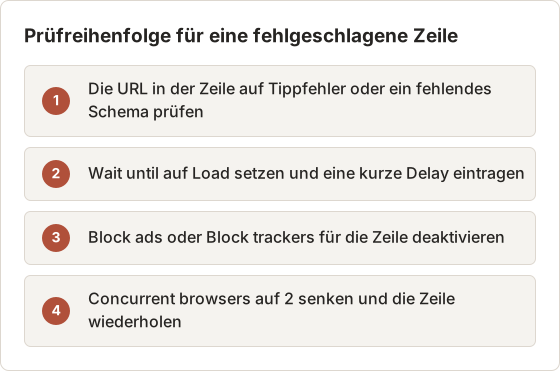
Der erste Schritt fängt die meisten Fehler ab. Eine URL mit fehlendem Pfad oder Tippfehler zeigt vor dem Lauf die Meldung „Enter a valid HTTP or HTTPS URL“. Ein Fehler während des Laufs stammt deshalb meist von der Seite, der Wartezeit oder der Last auf dem Mac. Wiederholen Sie eine Zeile erst, nachdem die Einstellung geändert wurde, die den Fehler verursacht hat. Ein Wiederholungsversuch mit denselben Einstellungen scheitert meist auf dieselbe Weise.
Manche Websites lehnen automatisierte Browser absichtlich ab. Eine Zeile, die bei allen Einstellungen fehlschlägt, ohne Fehlermeldung zur URL, gehört meist zu einer solchen Website. Website Capture umgeht eine Sperre nicht. Die richtige Reaktion besteht darin, die Zeile als fehlgeschlagen zu erfassen und den Screenshot von Hand anzufertigen oder den Betreiber um einen Export zu bitten.
Zeilen, die nach der Prüfung weiterhin fehlschlagen, gehören auf eine kurze Liste für die manuelle Aufnahme. Notieren Sie neben jeder Zeile den Grund, etwa „login required“ oder „site blocked automated browsing“, damit die Liste die Lücke im Stapel erklärt.
Einen abgeschlossenen Lauf prüfen
Ein abgeschlossener Stapel braucht eine Prüfung, bevor er in einen Bericht geht. Arbeiten Sie die folgende Checkliste durch.
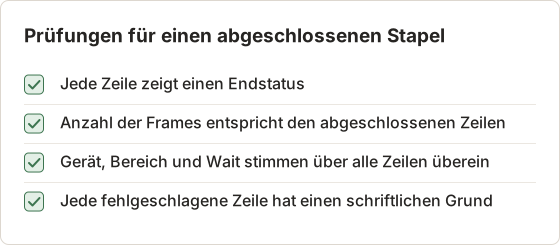
Öffnen Sie den ersten, mittleren und letzten Frame der Sitzung. Eine Seite, die einen Anmeldebildschirm, eine Einwilligungsabfrage oder eine Fehlerseite lädt, sieht in der Dateiliste wie ein Erfolg aus. Die visuelle Prüfung erkennt deshalb, was der Status nicht zeigt.
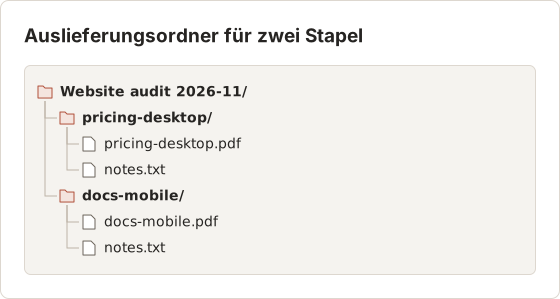
Die Ordnerstruktur ist für die Personen wichtig, die den Stapel erhalten. Ein Verzeichnisbaum, der die Namen der Stapel übernimmt, macht die Dateien leicht auffindbar.
Eine monatliche Prüfung vergleichbar halten
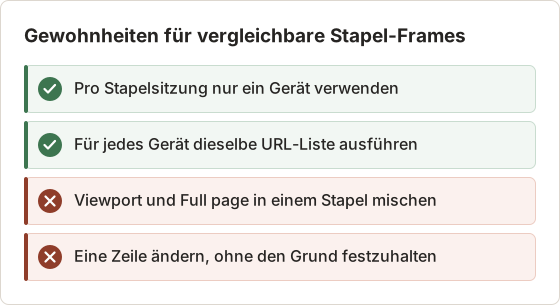
Ein Stapel, der jeden Monat läuft, ist nur nützlich, wenn Einstellungen und URL-Liste gleich bleiben. Speichern Sie die Einstellungen zusammen mit dem Sitzungsnamen in Ihren Notizen. Ein typischer Eintrag enthält Gerät, Bereich, Wartezeit, Delay, Cookie-Option, Format und Parallelität sowie die Anzahl der URLs und der abgeschlossenen Zeilen.
Ein Beispiel: Eine Prüfung mit 60 URLs am ersten Montag jedes Monats, mit 52 abgeschlossenen und 8 fehlgeschlagenen Zeilen, ergibt eine Abschlussquote von 87 Prozent. Zeigt der nächste Monat 60 abgeschlossene Zeilen, beträgt der Zuwachs 8 Zeilen. Eine Änderung der Liste oder der Website erklärt dann den Unterschied. Ohne gespeicherte Einstellungen ist dieser Vergleich nicht belastbar, weil eine geänderte Wartezeit oder ein geändertes Gerät einen Teil des Zuwachses erklären kann.
Bewahren Sie die feste Liste in einem gemeinsamen Ordner auf. Ändern Sie die Liste nur, wenn eine Seite hinzukommt oder wegfällt, und halten Sie die Änderung mit Datum fest. Die Liste dient dann zugleich als Nachweis, welche Seiten die Prüfung abgedeckt hat.
Geräte in einem Lauf mischen
Gemischte Geräte in einem Stapel sind die häufigste Ursache verwirrender Ergebnisse. Eine prüfende Person sieht einen 390-Pixel-Frame neben einem 1920-Pixel-Frame und nimmt an, dass sich die Seite unterscheidet. Verwenden Sie pro Stapel nur ein Gerät und führen Sie das zweite Gerät als eigene Sitzung mit derselben URL-Liste aus.
Ihren ersten URL-Lauf aufnehmen
Website Capture öffnen
Wählen Sie Website Capture in der Seitenleiste oder drücken Sie Command+2.
URLs hinzufügen
Wählen Sie Bulk insert, fügen Sie eine URL pro Zeile ein und wählen Sie Insert URLs. Doppelte Zeilen werden übersprungen. Reine Domains wie
example.comerhaltenhttps://. Nur HTTP- und HTTPS-Adressen werden akzeptiert. Um eine weitere Seite hinzuzufügen, tippen Sie in die letzte Zeile und drücken Sie Enter.Standardwerte festlegen
Wählen Sie ein Device (Desktop 1920×1080, Tablet 768×1024 oder Mobile 390×844) und einen Area (Viewport oder Full page). Wählen Sie eine Wartebedingung und ein Bildformat.
Einzelne Zeilen anpassen
Öffnen Sie die Einstellungen einer Zeile, wenn eine Seite eine andere Wartezeit oder ein anderes Gerät braucht. Wählen Sie Render preview, um das Ergebnis vor dem Lauf zu prüfen.
Parallelität festlegen und starten
Stellen Sie Concurrent browsers auf einen Wert zwischen 1 und 10 ein (Standard 4) und wählen Sie danach Start Capture.
Jede Zeile durchläuft eigene Zustände: Capture pending, Capturing, danach Capture complete oder Capture failed. Eine fehlgeschlagene Zeile hält die übrigen nicht an.
Häufige Aufgaben für Batch-Aufnahmen
| Aufgabe | Gerät | Bereich | Export |
|---|---|---|---|
| Vorher-nachher-Nachweis eines Redesigns | Desktop | Full page | |
| Prüfung einer Landingpage eines Mitbewerbers | Desktop | Viewport | Images |
| Responsive Prüfung einer kleinen Website | Mobile, dann Desktop | Full page | ZIP |
| Datierter Nachweis öffentlicher Seiten | Desktop | Full page | |
| Kurzer Rundgang durch die wichtigsten Seiten einer Website | Desktop | Viewport | MP4 |
Für eine responsive Prüfung führen Sie dieselbe Liste zweimal aus: einmal mit Mobile und einmal mit Desktop. Ein Gerät pro Stapel macht die Frames leichter vergleichbar.
Grenzen großer Läufe
Website Capture läuft auf Ihrem Mac. Deshalb setzen Speicher und Prozessor die praktischen Grenzen. Concurrent browsers bestimmt, wie viele Seiten gleichzeitig laden. Der Standardwert 4 ist ein sinnvoller Ausgangspunkt. Höhere Werte beenden den Lauf schneller, verbrauchen aber mehr Speicher.
Weitere Grenzen, die Sie einplanen sollten:
- Seiten, die eine angemeldete Sitzung erfordern, werden so erfasst, wie eine abgemeldete Besucherin oder ein abgemeldeter Besucher sie sieht. Website Capture eignet sich am besten für öffentliche Seiten.
- Manche Websites lehnen automatisierte Browser ab. Diese Zeilen enden als Capture failed.
- Ein gestoppter Lauf behält jeden abgeschlossenen Frame, und die Sitzung zeigt Cancelled.
- Ein Lauf mit abgeschlossenen und fehlgeschlagenen Zeilen zeigt Partial.
Teilen Sie eine Liste mit mehreren hundert URLs in Stapel zu je 50 bis 100 auf. So bleibt jede Sitzung leicht zu prüfen und zu wiederholen.
Speicher und Parallelität auf einem Laptop
Jeder parallele Browser verbraucht Speicher und Prozessorleistung, und die Last hängt von den Seiten ab. Aufwendige Seiten, etwa Startseiten von Nachrichtenportalen oder Dashboards mit Video, brauchen mehr als reine Textseiten. Beginnen Sie mit dem Standardwert 4 und beobachten Sie die Aktivitätsanzeige während der ersten Durchgänge. Steigt der Speicherdruck so stark, dass der Mac stark auslagert, senken Sie Concurrent browsers für den nächsten Stapel. Ein Stapel mit 2 Browsern, der in 90 Sekunden fertig ist, ist besser als ein Stapel mit 8 Browsern, der stockt und drei Wiederholungen braucht.
Die Werte aus dem Zeitbeispiel skalieren genauso. Bei Parallelität 10 benötigt der Stapel mit 40 URLs 4 Durchgänge, also etwa 24 Sekunden bei 6 Sekunden pro Seite. Der Speicherverbrauch liegt jedoch beim 2,5-Fachen des Standardwerts. Wählen Sie den höchsten Wert, den der Mac ohne Auslagerung verarbeitet.
Batch-Aufnahmen verbessern
Ein Stapel ist nur für den Vergleich nützlich, wenn jede Seite auf dieselbe Weise erfasst wurde. Halten Sie Gerät, Bereich, Wartezeit, Delay und Blockierung über alle Zeilen gleich, sofern eine Seite keine Ausnahme braucht.
- Wait. Load passt für die meisten Websites. Network idle hilft bei Seiten, die Inhalte nach dem Laden nachladen. Eine Delay von 1 bis 3 Sekunden deckt Animationen ab.
- Lazy images. Seiten, die Bilder erst beim Scrollen in den sichtbaren Bereich laden, brauchen einen Durchlauf über die gesamte Seite. Die Wartebedingung Network idle leistet das nicht immer. Zeigt ein Full-page-Frame leere Bildbereiche, stellen Sie die Zeile auf Network idle und ergänzen Sie eine kurze Delay. Der Eintrag Lazy Loading erklärt die Ursache.
- Cookie-Banner. Wählen Sie Reject banners, Accept minimal, Hide only oder Leave unchanged. Die Behandlung erfolgt nach bestem Bemühen. Prüfen Sie deshalb auf Websites mit eigenen Einwilligungswerkzeugen die Vorschau.
- Format. JPEG ist der Standard. Verwenden Sie PNG, wenn kleiner Text scharf bleiben muss, oder WebP für kleinere Dateien. Die Qualität von 1 bis 100 gilt für JPEG und WebP.
- Blockierung. Block ads und Block trackers sind standardmäßig aktiviert. Deaktivieren Sie eine Option für eine Zeile, deren Layout von einem blockierten Skript abhängt.
Der Leitfaden Optionen für Aufnahmen listet jede Einstellung pro URL auf.
Häufige Fragen
Wie viele URLs kann ein Stapel enthalten?
Die URL-Liste hat keine feste Obergrenze. Die praktische Grenze ergibt sich aus der Dauer eines Laufs und daraus, wie gut sich die Sitzung danach prüfen lässt.
Kann ich nur die fehlgeschlagenen Seiten erneut aufnehmen?
Ja. Jede fehlgeschlagene oder abgebrochene Zeile zeigt eine Schaltfläche Retry. Sie kann laufen, bevor die übrigen Zeilen fertig sind. Der Leitfaden Läufe und Ergebnisse listet jeden Zeilenstatus auf.
Kann ich eine Seite in zwei Breiten aufnehmen?
Ja, mit zwei Zeilen, die dieselbe URL und unterschiedliche Geräte enthalten. Jede Zeile behält ihre eigenen Einstellungen. Die Zeile für Desktop und die Zeile für Mobile können deshalb in derselben Sitzung laufen. Für einen fairen Vergleich halten Sie die übrigen Einstellungen beider Zeilen identisch. Prüfen Sie die Vorschau jeder Zeile vor dem Lauf, denn die Vorschau zeigt die Gerätegröße, die der Frame verwendet.
Bleiben Cookies zwischen Stapeln erhalten?
Nein. Jede Seite öffnet eine private Browsersitzung, die zwischen den Läufen keine Cookies oder Website-Daten speichert. Ein Stapel, der von einer Einwilligung abhängt, muss die Option Cookies in jeder Zeile setzen. Ein nicht erkanntes Banner bleibt im Frame sichtbar.
Welche Formate kann ich exportieren?
Der Ergebnisbereich exportiert ZIP, Images, PDF und MP4. Das PDF ist durchsuchbar, der Text wird per OCR erkannt.
Erfasst das Werkzeug Seiten hinter einer Anmeldung?
Website Capture lädt Seiten in verwalteten lokalen Browsern, nicht in Ihrem alltäglichen Browserprofil. Für eine Seite, in der Sie angemeldet sind, verwenden Sie in Chrome die Temposhot-Erweiterung. Sie speichert ein Full-page-PNG des aktiven Tabs.
Einen Batch-Lauf starten
Fügen Sie fünf URLs, die Sie häufig prüfen, in Website Capture ein und führen Sie sie mit der Standardparallelität 4 aus. Vergleichen Sie danach Viewport und Full page an einer Zeile mit Render preview, bevor Sie eine längere Liste starten.
Website-Screenshots ohne Code automatisieren?
Die Seite Automatisierung von Website-Screenshots zeigt, was Website Capture leistet. Der Schnellstart für Website Capture beschreibt den ersten Lauf. Temposhot kann für Apple-Silicon-Macs kostenlos heruntergeladen werden.
website-capturebatch-screenshotsmacurls
Verwendete Begriffe: full page screenshot, responsive screenshot, viewport screenshot
Verwandeln Sie wiederholbare Screenshots in fertige Ergebnisse
Temposhot erstellt Screenshots per Timer oder bei jedem Klick und exportiert das Ergebnis als PDF, Bilder, ZIP oder MP4.
Ähnliche Beiträge
- Die besten Werkzeuge für die Screenshot-Automatisierung auf dem Mac (2026)Wählen Sie ein Mac-Werkzeug für automatisierte Screenshots: zeitgesteuerte Intervalle, eine Aufnahme pro Klick, Stapel aus URL-Listen oder durchsuchbare PDFs, mit Temposhot, Snagit und CleanShot X.
- CleanShot X vs. Snagit: Welche Screenshot-App passt zu Ihrer Arbeit?Vergleich von CleanShot X und Snagit auf dem Mac: Aufnahme und Bildschirmvideo, Bearbeitung, Schrittanleitungen, OCR, Freigabe, Windows-Unterstützung und Preismodell.
- Die besten Shottr-Alternativen für den Mac 2026Vergleich von Shottr-Alternativen für den Mac: wiederholte Aufnahmen, Bildschirmvideo und Freigabelinks, automatische Schwärzung, plattformübergreifende Anleitungen und die integrierte App.
- Die besten Xnapper-Alternativen für den Mac im Jahr 2026Vergleich von Xnapper-Alternativen für den Mac: wiederholte Aufnahme, Scroll-Aufnahme und Aufzeichnung, kostenlose Hintergründe, plattformübergreifende Anleitungen und die eingebaute App.