Como criar um SOP com capturas de tela
Crie um SOP visual com escopo definido, responsável, pré-requisitos, capturas de tela passo a passo, exceções, verificações e data de revisão.
14 min de leituraFluxos de trabalhoPor Temposhot Team

Um procedimento operacional padrão (SOP) informa como uma tarefa recorrente é executada, sempre, por qualquer pessoa que ocupe o papel. As capturas de tela tornam as partes de software de um SOP mais fáceis de seguir, principalmente em tarefas feitas uma vez por mês ou com menos frequência.
Este post aborda o que deve constar em um SOP, em que ele difere das instruções de trabalho e como capturar os passos em um Mac com o Temposhot. Um exemplo percorre todo o post: um SOP de reembolso de clientes para um negócio de assinaturas, executado por um agente de suporte, um especialista em cobrança e um aprovador financeiro.
O que é um SOP?
Um SOP é um documento controlado que define um processo repetível: finalidade, escopo, papéis envolvidos, passos e verificações. Equipes usam SOPs em tarefas nas quais a consistência importa, como fechamento mensal, reembolsos de clientes, desligamento de usuários ou verificações de release.
Um SOP visual adiciona uma captura de tela a cada passo de software. O texto continua sendo a referência, e a captura mostra onde o passo acontece.
Quando um processo precisa de um SOP
Nem toda tarefa precisa de um documento controlado. Um SOP compensa quando pelo menos uma destas condições se aplica:
- Mais de uma pessoa executa a tarefa, então os resultados variam de uma pessoa para outra.
- A tarefa acontece raramente, como a cada trimestre, e ninguém lembra as telas exatas.
- Um erro custa dinheiro ou confiança, como um reembolso enviado para o cartão errado.
- Um auditor, um contrato com cliente ou um órgão regulador pergunta como a tarefa é feita.
O processo de reembolso do exemplo atende às quatro. Três pessoas participam dele, ele roda cerca de 40 vezes por mês, um erro devolve dinheiro real, e o contrato com o provedor de pagamentos exige uma política de reembolso documentada.
SOP x instruções de trabalho
Os dois termos são usados como sinônimos com frequência. A diferença está no nível de detalhe.
| SOP | Instrução de trabalho | |
|---|---|---|
| Abrange | Um processo completo, possivelmente em vários papéis | Uma tarefa dentro do processo |
| Responde | O que acontece, quem faz e quando | Exatamente como fazer uma tarefa |
| Tamanho típico | Algumas páginas mais as instruções vinculadas | Uma tarefa, passo a passo |
| Capturas de tela | Visão geral opcional | Uma por passo |
Na prática, um SOP visual costuma conter instruções de trabalho curtas como seções. Uma sequência longa de capturas de tela funciona melhor como instrução de trabalho vinculada.
Como o exemplo de reembolso se divide
O texto do SOP de reembolso cabe em duas páginas. As partes clique a clique ficam em três instruções de trabalho vinculadas, uma para cada sistema que o processo usa.
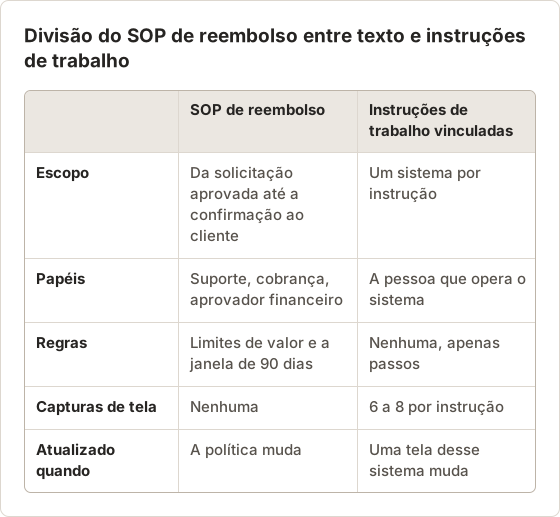
Essa divisão controla a manutenção. Quando o sistema de cobrança move um botão, só a instrução de trabalho de cobrança muda, e o texto do SOP com as regras de aprovação permanece como está.
Defina o limite do processo
Escreva o primeiro e o último evento do processo, uma linha para cada. Por exemplo: "Começa quando uma solicitação de reembolso é aprovada. Termina quando o cliente recebe a confirmação do reembolso." O que estiver fora dessas linhas pertence a outro SOP.
Um limite claro mantém o documento curto e informa ao leitor se ele está no lugar certo.
Mapeie os eventos entre os limites
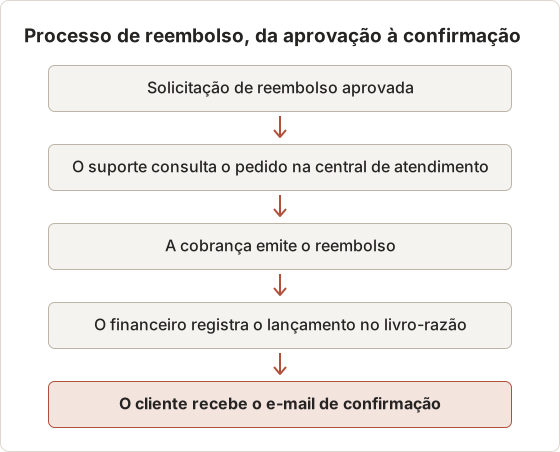
Entre o primeiro e o último evento, liste as passagens de trabalho em ordem. Cada passagem é um ponto em que o trabalho passa para outra pessoa ou outro sistema. O processo de reembolso tem cinco eventos e três passagens.
Teste o limite com casos de borda
Antes de escrever os passos, passe três casos incomuns pelas linhas de limite. Um reembolso solicitado por telefone ainda começa em "solicitação aprovada", então está dentro. Um reembolso que o provedor de pagamentos estorna por conta própria nunca passa pela aprovação, então está fora. Um reembolso para vale-presente, em vez do cartão original, está dentro, mas precisa de uma exceção própria.
Eventos fora das duas linhas de limite recebem SOPs próprios. Decidir se uma solicitação se qualifica para reembolso é uma decisão de política anterior ao processo. Tratar um chargeback que chega depois é um processo de contestação separado.
Liste entradas, papéis e pré-requisitos
Antes dos passos, liste o que precisa ser verdadeiro para o processo começar:
- Entradas: documentos, IDs e aprovações que a pessoa precisa ter em mãos.
- Papéis: quem executa cada parte, quem aprova e quem é informado.
- Acesso: sistemas e níveis de permissão necessários.
- Prazos: datas-limite ou frequência, como "até o terceiro dia útil do mês".
Um leitor que não tem uma entrada deve descobrir isso na primeira página, não no passo nove.
Pré-requisitos do exemplo de reembolso
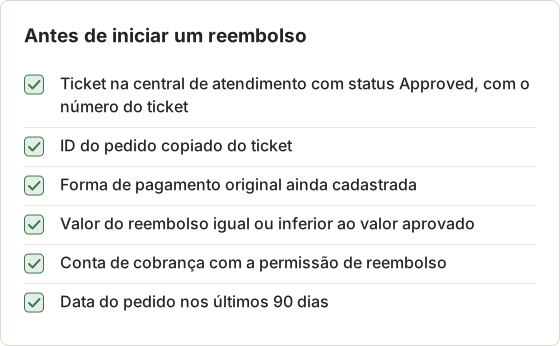
O SOP de reembolso começa com uma checklist. O especialista em cobrança a lê antes de abrir qualquer sistema e para se algum item estiver faltando.
Liste o acesso por sistema e papel
Problemas de acesso interrompem um processo no meio, depois do primeiro passo irreversível. O SOP de reembolso lista cada sistema com a permissão de que cada papel precisa, para que a falta de acesso seja percebida antes do primeiro clique.
| Sistema | Agente de suporte | Especialista em cobrança | Aprovador financeiro |
|---|---|---|---|
| Central de atendimento | Editar tickets | Ler tickets | Ler tickets |
| Painel de cobrança | Nenhuma | Emitir reembolsos | Somente leitura |
| Livro-razão financeiro | Nenhuma | Nenhuma | Criar lançamentos |
Escreva papéis como cargos, não como nomes
"Ana emite o reembolso" deixa de valer no dia em que Ana muda de equipe. Escreva "Especialista em cobrança emite o reembolso" e mantenha uma lista separada que relaciona papéis às pessoas. Assim, o SOP sobrevive a mudanças de equipe sem nova revisão.
Execute o processo atual e capture os passos
Registre o processo como ele é feito hoje, por alguém que o executa com regularidade. Use uma conta de teste ou de sandbox quando o processo real movimentaria dinheiro ou alteraria registros de clientes.
Configure a execução
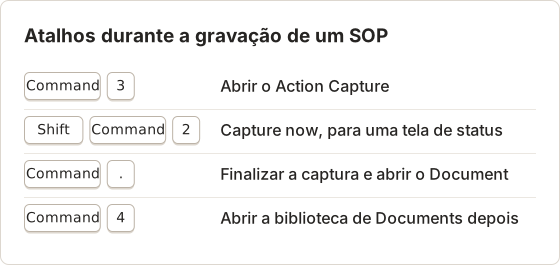
Na página Action Capture (Command+3), abra Configure. Ative Parse clicked elements (interpretar elementos clicados) com o modelo de título
Click "[[element-name]]"e ative Mark clicked area (marcar a área clicada).Inicie o Action Capture
Selecione Start Action Capture e escolha Active Window (janela ativa) para processos que passam por vários apps, ou Capture Area (capturar área) para uma região fixa.
Execute o processo
Cada clique aceito salva a tela logo antes do clique. Use Capture now (capturar agora) ou Shift+Command+2 em telas que não exigem clique, como um status que muda após o processamento.
Pause para tarefas paralelas
Selecione Pause capture (pausar captura) quando sair do processo para verificar e-mail ou chat e depois selecione Resume capture (retomar captura).
Finalize a captura
Selecione Finish capture (finalizar captura). O Document abre no editor com uma página por passo.
No editor, reescreva cada título começando com um verbo e nomeando o controle, e coloque as condições na Page description (descrição da página). O guia do Action Capture explica os alvos de captura.
Configuração usada na gravação do reembolso
O processo de reembolso atravessa três apps: a central de atendimento, o painel de cobrança e o livro-razão financeiro. Active Window segue a janela que recebe cada clique, então uma única execução cobre os três sem que seja preciso escolher a janela antecipadamente.
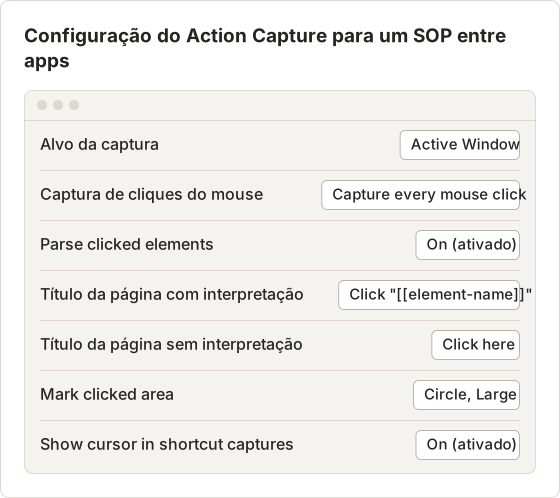
Um círculo Large fica mais visível depois que o PDF reduz uma janela inteira para uma página A4. Show cursor in shortcut captures (mostrar cursor nas capturas por atalho) coloca o ponteiro nos passos adicionados com o atalho manual, o que ajuda em telas de status em que o leitor precisa olhar para um campo.
Como é uma sessão de gravação
O especialista em cobrança gravou o reembolso em uma única sessão, em um pedido de sandbox. Planejar a sessão antes de iniciar a captura evitou cliques exploratórios na execução.
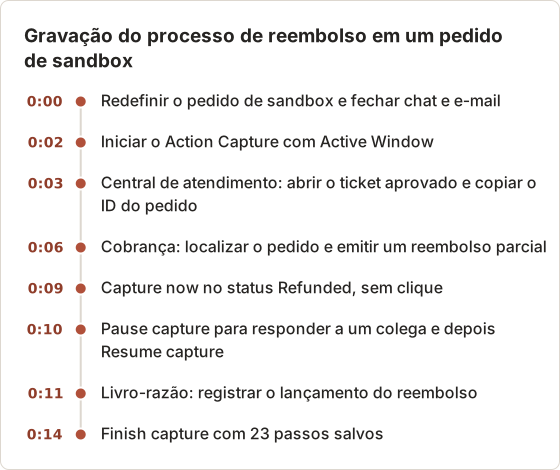
O teclado mantém a sessão curta. Os atalhos abaixo controlam a execução sem trocar para a janela do Temposhot.
Edite títulos e descrições para o SOP
Títulos de rascunho como Click "Issue refund" viram instruções como "Selecione Issue refund na página do pedido." As condições vão para a Page description, por exemplo "Digite o valor aprovado, não o total do pedido." A descrição é impressa antes ou depois da imagem no PDF, conforme a configuração de exportação.
Remova qualquer página que mostre dados reais de clientes. O pedido de sandbox evita a maior parte, mas a barra lateral da central de atendimento ainda pode exibir tickets recentes de clientes reais. Recorte com Framing (enquadramento) ou cubra a área com Blur (desfoque, recurso do Pro) antes da exportação.
Divida um fluxo longo em guias menores
Se uma gravação passar de 15 a 20 passos, procure pontos naturais de quebra: uma passagem entre papéis, um período de espera ou outro sistema. Transforme cada parte em um guia próprio e vincule-os ao SOP na ordem correta.
Guias curtos são mais fáceis de atualizar. Quando um sistema muda, você substitui um guia, não um documento longo.
Como a gravação de 23 passos foi dividida
A gravação do reembolso gerou 23 páginas. Quatro eram cliques acidentais: dois na caixa de busca da central de atendimento e dois em um tooltip. As 19 páginas restantes se dividiram com clareza nas mudanças de sistema.
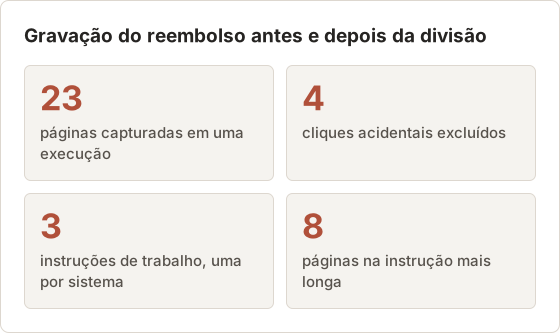
O Temposhot não tem um comando que divida um Document em vários. Monte as partes a partir da mesma sessão de captura. Em Documents, crie um novo Document a partir de Capture History…, expanda a sessão e inclua apenas os frames de um sistema. Repita para cada parte.
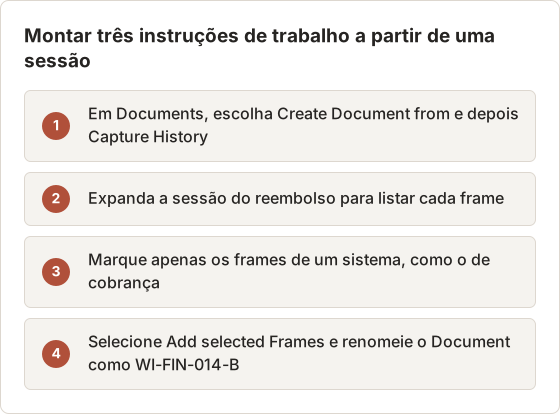
Faça as edições de título, enquadramento e anotação depois da divisão, em cada novo Document. Edições feitas antes no Document original permanecem nele, porque cada Document mantém suas próprias cópias das imagens.
Vincule as partes no procedimento do SOP
A seção de procedimento do SOP lista as instruções de trabalho na ordem, com o papel que executa cada uma. O leitor percorre a lista, encontra o próprio papel e abre apenas a sua instrução.
- Agente de suporte: WI-FIN-014-A, consultar o pedido (6 passos).
- Especialista em cobrança: WI-FIN-014-B, emitir o reembolso (8 passos).
- Aprovador financeiro: WI-FIN-014-D, registrar o lançamento no livro-razão (5 passos).
A contagem de passos ao lado de cada link define expectativas. Um leitor que chega ao passo 9 de uma instrução de 8 passos sabe que algo deu errado.
Planeje o limite de passos
No plano gratuito, uma execução do Action Capture pausa após 5 passos, e esses passos permanecem salvos. Uma gravação de 23 passos, portanto, exige o Temposhot Pro ou várias execuções curtas, uma por sistema, com menos de 5 passos cada. Execuções curtas também forçam a divisão descrita acima, o que combina bem com SOPs.
Adicione controles, exceções e condições de parada
Um documento de processo está incompleto sem a indicação do que fazer quando algo dá errado.
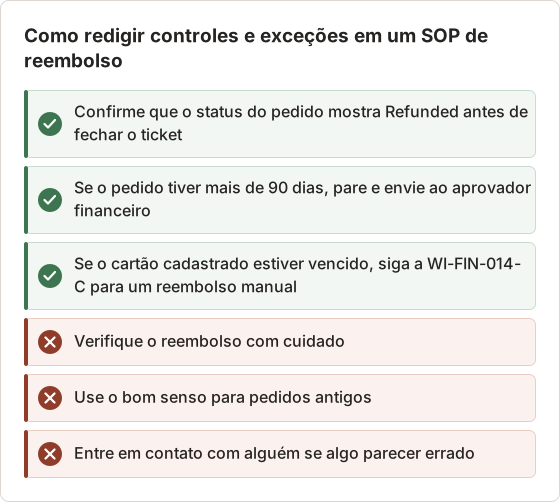
- Controles: verificações que confirmam que um passo funcionou, como "O status mostra Refunded."
- Exceções: variações conhecidas e como tratá-las. "Se o pedido tiver mais de 90 dias, siga o SOP de reembolso manual."
- Condições de parada: quando parar e escalar. "Se o valor for diferente do solicitado, pare e entre em contato com o Financeiro."
Adicione um aviso nas páginas que antecedem ações irreversíveis. Um rótulo Text curto (T) ou um Rectangle (R) ao redor do botão de confirmação chama a atenção sem poluir a imagem.
Escreva exceções que o leitor consiga executar
Uma exceção só é útil quando nomeia o gatilho, a ação e o responsável. Uma redação vaga deixa o leitor adivinhar no momento de risco.
Marque os passos irreversíveis na captura de tela
A caixa de confirmação de reembolso do sistema de cobrança não tem desfazer. Nessa página, um Rectangle vermelho ao redor de Confirm refund e um rótulo Text de quatro palavras, "Não dá para desfazer", sinalizam o risco. Mantenha uma única cor para avisos nas três instruções de trabalho, para que o significado seja aprendido uma vez só.
Use esta estrutura de SOP visual
- Título, ID do SOP, versão, data de vigência e responsável.
- Finalidade e escopo (limite do processo).
- Papéis e responsabilidades.
- Entradas, acesso e pré-requisitos.
- Procedimento: instruções de trabalho vinculadas, com capturas de tela.
- Controles, exceções e condições de parada.
- Documentos relacionados.
- Histórico de revisões.
Exporte cada instrução de trabalho com Export PDF. Com o Pro, o diálogo de PDF adiciona uma capa, números de passo e números de página, e posiciona as descrições antes ou depois de cada captura de tela. Coloque o ID do SOP e a versão na capa. O guia de exportação lista os demais formatos.
Cabeçalho do SOP de reembolso
A primeira seção do exemplo fica assim. Cada linha responde a uma pergunta que um auditor ou um novo colaborador faz primeiro.
- Título: Reembolsos de clientes.
- ID e versão do SOP: SOP-FIN-014, versão 3.
- Data de vigência: o primeiro dia do mês seguinte à aprovação.
- Responsável: líder da equipe de cobrança.
- Finalidade: reembolsar solicitações aprovadas na forma de pagamento original em até 5 dias úteis.
- Escopo: da solicitação de reembolso aprovada até o e-mail de confirmação ao cliente.
A linha de finalidade traz um número de propósito. "Em até 5 dias úteis" dá ao SOP um controle mensurável, e o relatório mensal pode contar os reembolsos que não cumpriram o prazo.
Configurações de PDF para instruções de trabalho impressas
Os especialistas em cobrança mantêm instruções de trabalho impressas perto da mesa para a conciliação mensal. O A4 em retrato cabe em uma pasta, e as descrições antes da imagem colocam a condição antes da captura de tela.
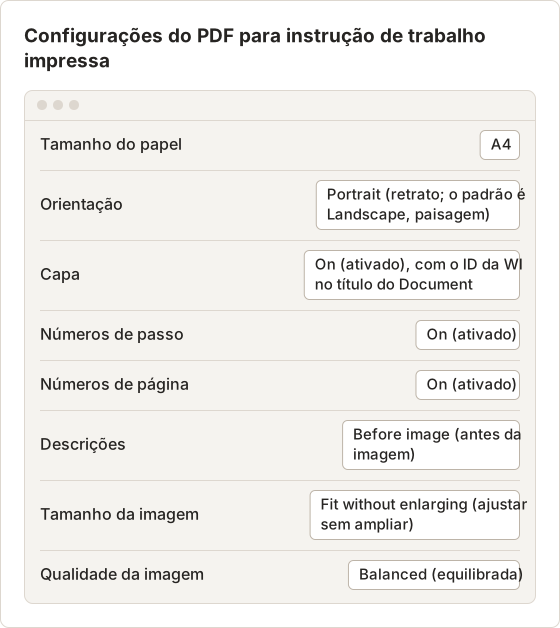
A capa começa com o título do Document e a contagem de passos, então o título do Document deve conter o ID e a versão, como "WI-FIN-014-B Issue a refund v3". Personalizar essas configurações exige o Pro. No plano gratuito, o PDF usa os padrões: A4, Landscape, capa, números de passo e números de página ativados.
Empacote o SOP e suas instruções
Guarde o texto do SOP e os três PDFs juntos no sistema de gestão documental. Um esquema de nomes consistente vincula cada instrução de trabalho ao SOP pai.
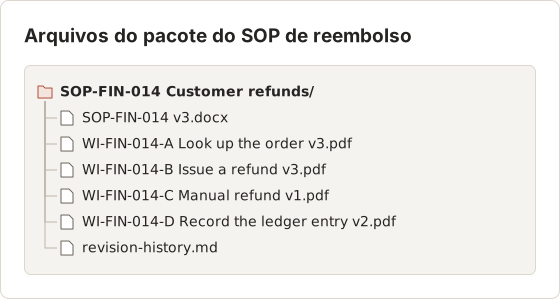
WI-FIN-014-C cobre a exceção de cartão vencido e foi gravada em uma execução separada, então o pacote tem quatro instruções de três sistemas. As versões diferem de um arquivo para outro de propósito. A instrução do livro-razão mudou uma vez desde a primeira versão, e a de cobrança mudou três vezes, e cada uma mantém o próprio número.
Teste o SOP e defina a manutenção
Peça a alguém que não executou o processo para seguir o SOP em uma conta de teste, enquanto o autor observa sem ajudar. Cada pergunta indica uma lacuna.
Em seguida, defina um responsável, uma data de revisão e liste os gatilhos de revisão: atualização de sistema, mudança de política, incidente. Os Documents ficam localmente no Mac que os gravou, então o responsável deve manter o Document de origem ali e exportar de novo após cada mudança.
O que o primeiro teste encontrou
Uma nova agente de suporte seguiu o SOP de reembolso em um pedido de sandbox. Ela fez três perguntas em 20 minutos: onde o ID do pedido aparece no ticket, se deve reembolsar o imposto e o que "partial refund" significa no painel de cobrança. Cada pergunta virou uma edição: uma captura enquadrada do cabeçalho do ticket, uma linha de exceção sobre imposto e uma frase na descrição da página.
Repita o teste depois das edições. Um segundo testador sem perguntas é o sinal de que o SOP está pronto para aprovação.
Gatilhos de revisão do SOP de reembolso
O líder da equipe de cobrança listou quatro gatilhos. Qualquer um deles abre uma revisão em até 10 dias úteis.
- O painel de cobrança ou a central de atendimento lança uma mudança em uma tela citada em uma instrução de trabalho.
- A política de reembolso muda, como a janela de 90 dias.
- Um erro de reembolso chega a um cliente.
- Seis meses se passam sem nenhum outro gatilho.
Mantenha os Documents de origem com o responsável
Cada instrução de trabalho é um Document na biblioteca Documents do responsável. Quando o sistema de cobrança muda, o responsável abre a WI-FIN-014-B, captura as telas alteradas com Capture new images…, exclui as páginas antigas e exporta de novo. PDFs já exportados não se atualizam sozinhos, então substitua o arquivo no sistema de gestão documental e aumente o número da versão.
Perguntas frequentes
Todo passo do SOP precisa de uma captura de tela?
Passos de software se beneficiam de uma captura de tela cada. Passos fora do software, como "Ligar para o cliente", não precisam de nenhuma.
Com que frequência um SOP deve ser revisado?
A cada gatilho (mudança de sistema, mudança de política, incidente) e em um intervalo fixo definido pela sua organização, geralmente uma ou duas vezes por ano.
Qual é a diferença entre um SOP e uma checklist?
Uma checklist lista itens a confirmar. Um SOP explica o processo, os papéis e os passos. Muitos SOPs terminam com uma checklist. Veja a checklist do tutorial de capturas de tela.
Posso gravar um SOP que usa dados reais de clientes?
Grave em uma sandbox ou conta de teste sempre que houver uma disponível. Se um passo só existir em produção, recorte a página com Framing e cubra os demais detalhes com Blur antes da exportação. Um ZIP de captura do Capture History sempre contém os frames originais, sem edição, então compartilhe a exportação do Document.
Qual deve ser o tamanho de uma instrução de trabalho?
Curta o bastante para terminar sem rolar a tela para trás. No exemplo de reembolso, as três instruções têm de 5 a 8 passos cada. Acima de 15 passos, procure uma passagem ou uma mudança de sistema e divida ali.
Qual arquivo deve ir para o sistema de gestão documental?
O PDF exportado de cada instrução de trabalho, mais o texto do SOP no seu formato habitual. O Document do Temposhot permanece no Mac do responsável como a fonte editável.
Transforme seus cliques em um guia passo a passo claro
Action Capture grava o procedimento uma vez e entrega passos ordenados e editáveis para o SOP. Baixe o Temposhot e capture o processo como ele é feito hoje.
sopprocess-documentationaction-capturepdf
Termos usados aqui: visual documentation
Transforme capturas de tela repetitivas em trabalho pronto
O Temposhot faz capturas por temporizador ou a cada clique e exporta o resultado em PDF, imagens, ZIP ou MP4.
Posts relacionados
- Como criar guias de integração de funcionários com capturas de telaCrie guias de integração por função com capturas de tela para acesso no primeiro dia, tarefas da primeira semana, treinamento, verificações e responsáveis.
- Como criar um guia passo a passo a partir de cliques no MacCrie um guia passo a passo no Mac capturando cliques relevantes, marcando cada ação, editando os passos e exportando imagens ou um PDF.
- Como manter a documentação com capturas de tela atualizadaMantenha a documentação com capturas de tela atualizada após mudanças na interface, com responsáveis, registros de versão, auditoria de alterações, substituição das etapas afetadas e gatilhos de revisão.
- Checklist para tutorial com screenshots: capturar, editar, revisar e exportarUse este checklist para planejar a tarefa, capturar passos claros, proteger dados privados, testar o guia e verificar a exportação final.