Como capturar screenshots de sites automaticamente no Mac
Capture screenshots de sites automaticamente no Mac a partir de uma lista de URLs. Capture páginas inteiras ou a área visível para auditorias, arquivos e verificações recorrentes.
14 min de leituraCaptura de sitePor Temposhot Team

O macOS consegue capturar qualquer coisa na tela com Shift+Command+5, mas cada captura é manual e cobre apenas o que está visível. Screenshots automáticos de sites carregam as páginas e salvam as imagens sem que uma pessoa precise rolar a tela e clicar em cada uma. No Mac, o Temposhot oferece duas formas de fazer isso, e a escolha depende de onde a página está.
Quando usar screenshots automáticos de sites
A automação compensa quando o mesmo trabalho de captura se repete:
- mais de cerca de dez páginas em uma mesma sessão
- o mesmo conjunto de páginas capturado de novo após cada lançamento ou campanha
- páginas que precisam ser capturadas no mesmo tamanho e com o mesmo tempo para uma comparação justa
- páginas longas, em que rolar e unir as partes manualmente leva vários minutos cada vez
Para uma página, uma vez só, uma ferramenta do navegador ou a extensão Temposhot chega ao resultado mais rápido.
Estime o trabalho antes de começar
Uma estimativa rápida mostra se vale a pena configurar a automação. Considere uma lista de 80 páginas que uma equipe captura para a revisão de um lançamento, em Desktop e Mobile, ou seja, 160 imagens no total. Se uma captura manual, com rolagem e recorte, leva 1 minuto por imagem, o trabalho exige cerca de 160 minutos de trabalho direto. Um lote do Website Capture precisa de uma configuração de cerca de 10 minutos e, depois, de uma execução que não exige atenção enquanto roda.
A estimativa muda com o número de páginas e com a quantidade de revisões de lançamento por ano. Multiplique os minutos manuais por imagem pelo número de imagens por revisão e depois pelo número de revisões por ano. Compare esse total com o tempo de configuração. Em geral, a resposta fica clara a partir da segunda revisão.
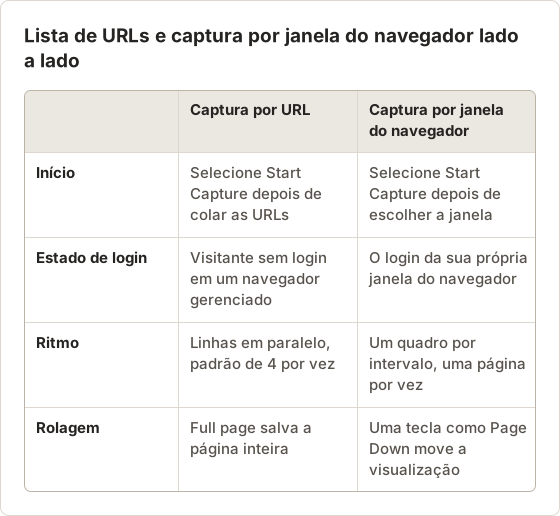
Captura por janela do navegador ou por URL
| Captura por URL | Captura por janela do navegador | |
|---|---|---|
| Modo no Temposhot | Website Capture | Auto Capture |
| Entrada | Uma lista de URLs | Uma janela aberta do navegador |
| Navegador | Navegadores locais gerenciados | Seu próprio navegador, já autenticado |
| Saída por página | Uma imagem, Viewport ou Full page | Um quadro por intervalo |
| Melhor para | Páginas públicas em volume | Uma página longa ou páginas que exigem login |
Captura por URL abre cada endereço em um navegador gerenciado e salva uma imagem por URL. Ela processa muitas páginas em paralelo, mas vê cada página como um visitante sem login.
Captura por janela do navegador grava a janela do navegador que você já tem aberta. O Auto Capture salva um quadro, envia uma tecla como Page Down, aguarda o intervalo e repete. Ele funciona com qualquer página visível, inclusive painéis em que você está logado. A automação por tecla exige o Temposhot Pro.
Capture screenshots de sites automaticamente
A partir de uma lista de URLs
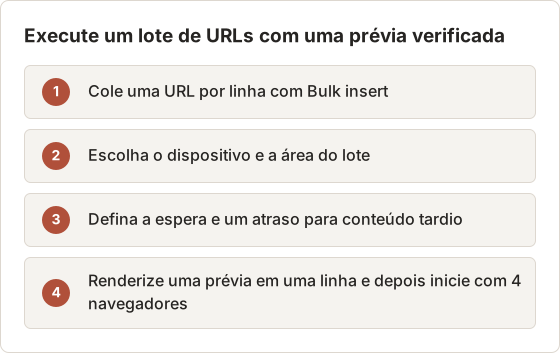
Abra o Website Capture
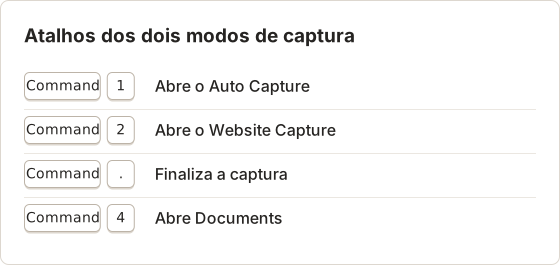
Pressione Command+2. Selecione Bulk insert e cole uma URL por linha.
Escolha o tamanho e a área
Escolha Desktop 1920×1080, Tablet 768×1024 ou Mobile 390×844. Escolha Full page para arquivos ou Viewport para verificar a parte visível sem rolar.
Defina a espera
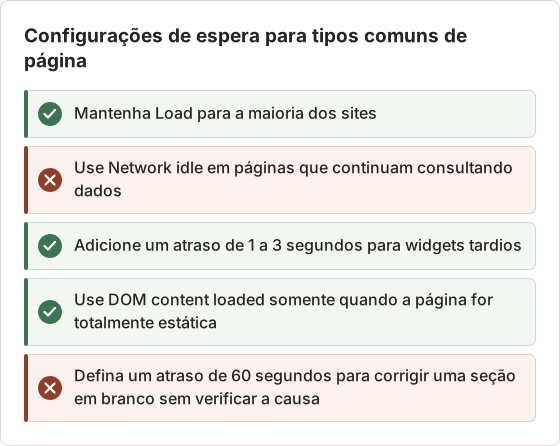
Mantenha Load para a maioria dos sites. Escolha Network idle com atraso de 1 a 3 segundos para páginas que carregam conteúdo tarde.
Execute
Defina Concurrent browsers (1 a 10, padrão 4) e selecione Start Capture. Exporte a sessão como ZIP, Images, PDF ou MP4.
A partir de uma janela aberta do navegador
Prepare a página
Abra a página no seu navegador e role até o topo.
Configure o Auto Capture
Pressione Command+1. Defina Stop condition como Screenshots e informe o número de telas que a página precisa. Defina Interval como 1 segundo e grave Page Down como Key press.
Escolha a janela
Em Windows, selecione a miniatura da janela do navegador e depois selecione Start Capture. Clique no navegador durante a contagem regressiva de 3 segundos para que ele receba as teclas.
O guia de captura automatizada explica todas as configurações do Auto Capture.
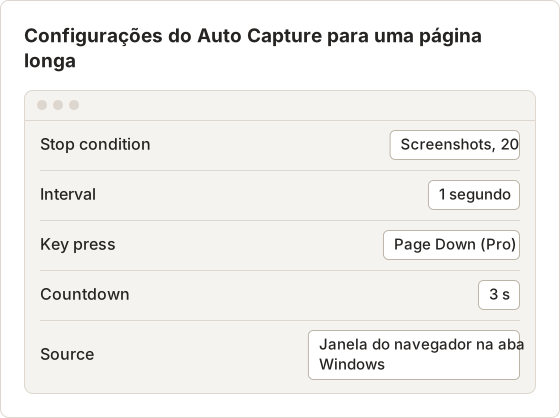
Com esses valores, a execução salva 20 quadros em intervalos de 1 segundo. O primeiro quadro é salvo após a contagem regressiva, e o último cerca de 20 segundos depois. A página precisa ficar parada entre os quadros, então um cabeçalho animado pode gerar um quadro curto do cabeçalho em cada tela. Defina o intervalo como o tempo que uma rolagem leva para terminar de renderizar.
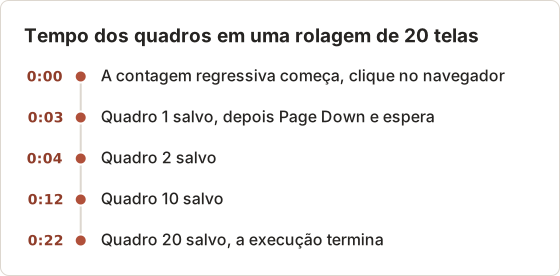
A linha do tempo acima pressupõe um quadro salvo por segundo após a contagem regressiva, então o quadro n é salvo em 3 + (n - 1) segundos. O quadro 20 é salvo em 22 segundos, e a execução termina ali. Uma tecla que não move a página gera quadros duplicados, então teste a tecla com uma execução curta de 3 quadros antes.
Uma auditoria de 25 páginas em dois tamanhos
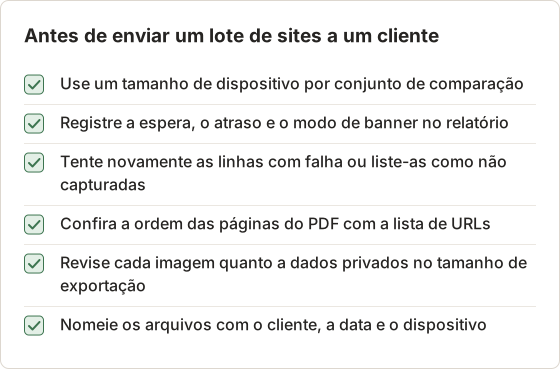
Uma auditoria de site cobre um sitemap de 25 páginas, capturadas em Desktop e Mobile. São 50 capturas, e o lote roda como duas listas de 25 linhas, uma por dispositivo. Cole primeiro a lista de Desktop, defina Desktop e Full page na primeira linha e renderize a prévia. Depois, inicie uma segunda lista para Mobile. Defina Mobile na primeira linha dela e use a mesma espera, o mesmo atraso e o mesmo modo de banner do lote de Desktop, para que os dois conjuntos diferem apenas no tamanho do dispositivo.
Com o padrão de 4 navegadores simultâneos, quatro linhas são capturadas por vez. As linhas restantes mostram Capture pending até que um navegador fique livre. Uma lista de 25 linhas, portanto, passa pela fila em cerca de sete rodadas de quatro, e cada rodada leva o tempo da página mais lenta. Uma página que espera um atraso longo ocupa o seu slot, então uma única página lenta afeta as linhas seguintes. Mantenha o atraso curto na auditoria e defina um atraso maior apenas nas páginas que precisam dele.
Exporte o lote de Desktop como PDF para a revisão e o lote de Mobile como ZIP para o arquivo. O PDF oferece ao revisor um único arquivo para rolar, e o ZIP mantém os quadros originais para registro.
Dimensione a simultaneidade
Concurrent browsers define quantas linhas são capturadas ao mesmo tempo. O intervalo vai de 1 a 10, e o padrão é 4. Cada linha ativa usa um navegador gerenciado, então um valor maior conclui o lote mais rápido somente enquanto o Mac tiver memória disponível.
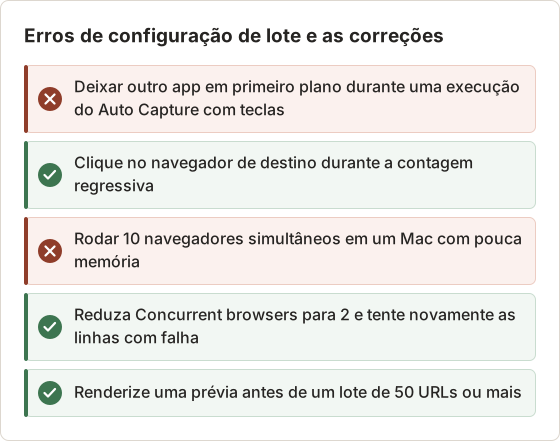
Comece com o padrão. Se linhas falharem com erros de memória, reduza o valor para 2 e tente novamente as linhas com falha. Se o lote terminar sem erros e o Mac continuar responsivo, aumente o valor em um passo no lote seguinte e compare o tempo total. O melhor valor é o mais alto que não produz erros de memória no Mac que você usa.
Auto Capture em uma janela autenticada
O Auto Capture serve para um relatório que fica atrás de um login. Entre no site no seu navegador e abra a página do relatório no topo. Pressione Command+1, escolha Screenshots como condição de parada e informe o número de telas que o relatório precisa. Defina o intervalo como o tempo que uma rolagem leva para terminar de renderizar e grave Page Down como tecla. Escolha a janela do navegador na aba Windows.
Quando as configurações funcionarem, selecione Save Current Setup e dê um nome ao preset do relatório, como "Rolagem do relatório mensal". O preset guarda a condição de parada, o intervalo, a tecla e a contagem regressiva, então o próximo mês começa com os mesmos valores. A origem não é salva, então escolha a janela do navegador novamente antes de iniciar.
Tamanhos de dispositivo e o que eles mudam
Cada linha do lote usa um tamanho de dispositivo, e o tamanho define a viewport do navegador. Desktop usa 1920×1080 e serve para a maioria das páginas de marketing e painéis. Tablet usa 768×1024, que mostra o layout entre as larguras de celular e de desktop. Mobile usa 390×844, que corresponde à largura de muitos celulares na orientação retrato.
Um tamanho de dispositivo é uma viewport, não uma lista de recursos do dispositivo. Compare duas capturas somente quando usarem o mesmo tamanho. Uma captura Mobile e uma captura Desktop da mesma página diferem no layout por definição, então uma revisão que as coloca lado a lado mede a mudança de layout, e não uma mudança de conteúdo.
Viewport ou Full page
Viewport salva a área visível no tamanho escolhido. Ela responde à pergunta sobre o que um visitante vê primeiro. Full page salva a página rolável inteira, o que responde à pergunta sobre o que a página contém. Um arquivo geralmente precisa de Full page, porque uma captura de viewport deixa de fora tudo o que fica abaixo da primeira tela.
Uma revisão de lançamento costuma precisar dos dois. Use Viewport para a primeira tela, que a equipe confere com o design, e Full page para o registro da página inteira. Dê nomes diferentes aos dois resultados, para que o revisor os distinga em uma pasta.
Espera, atraso e banners de cookies
A espera define quando a captura acontece. Load captura após o evento padrão de carregamento da página e é o padrão para a maioria dos sites. DOM content loaded captura antes de imagens e estilos terminarem de carregar, o que pode gerar uma imagem com estilo incompleto. Network idle captura depois que as requisições em segundo plano param. Ele serve para páginas que carregam conteúdo tarde, mas uma página que continua consultando dados pode atingir o tempo limite.
O Delay acrescenta de 0 a 60 segundos após a condição de espera. Use-o para conteúdo que aparece depois que a página informa que está pronta, como uma animação ou um widget que carrega tarde. Informe o valor em milissegundos ou em segundos.
Banners de cookies
Cookies define como o Temposhot trata os banners de consentimento. Reject banners recusa o banner quando possível. Accept minimal aceita apenas o consentimento mínimo. Hide only remove o banner sem respondê-lo. Leave unchanged captura a página com o banner como ele aparece.
O tratamento de banners é feito da melhor forma possível, e alguns sistemas de consentimento personalizados ainda aparecem no screenshot. Para um arquivo, escolha um modo e use-o no lote inteiro, para que todas as imagens de um conjunto de comparação mostrem o mesmo estado do banner. Para uma revisão de lançamento que precise mostrar a página como o visitante a vê, use Leave unchanged.
Formato e qualidade
O Website Capture salva JPEG por padrão. PNG e WebP também estão disponíveis. A configuração de qualidade vai de 1 a 100 para JPEG e WebP, e o PNG não tem configuração de qualidade porque é sem perdas.
Para uma página inteira com texto pequeno, o PNG mantém o texto nítido, mas o arquivo fica maior. O JPEG com qualidade na faixa dos 80 mantém a maior parte do texto legível em um tamanho menor. Escolha um formato para cada lote, para que o conjunto de comparação tenha arquivos consistentes.
Configurações por linha e prévia
Cada linha de URL tem suas próprias opções, que substituem os padrões da execução. Abra as configurações de uma linha para ver a prévia no topo do painel. As alterações valem somente para essa linha. A prévia mostra Out of date depois que uma opção muda, até que você a renderize de novo.
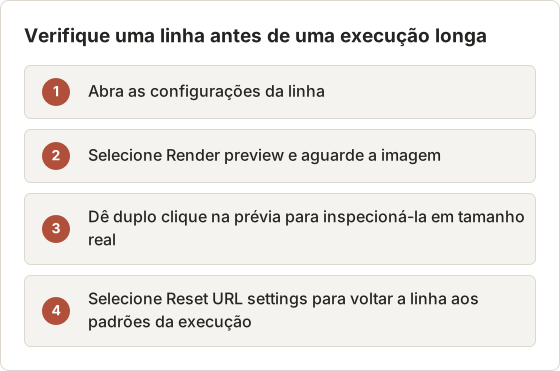
Use a prévia de uma linha antes de um lote longo. Ela detecta banners de cookies, áreas de imagem em branco e um tamanho de dispositivo errado. Selecione Download preview para guardar uma imagem de exemplo para a equipe e renderize de novo após qualquer alteração.
Recupere uma linha com falha
Cada linha mostra o próprio estado enquanto o restante do lote continua. Uma linha passa de Capture pending para Capturing e depois para Capture complete ou Capture failed. Uma linha cancelada mostra Capture cancelled, e uma linha com falha ou cancelada pode passar para Retry pending.
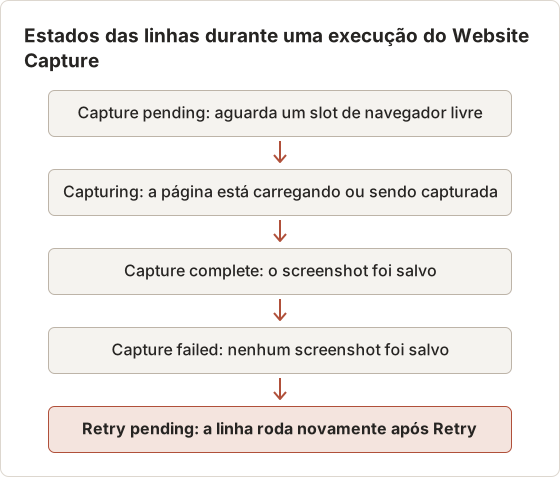
Verifique o erro da linha antes de tentar novamente. Uma URL inválida exige correção na linha. Uma página que perdeu a espera precisa de outra espera ou de um atraso curto. Um site que bloqueia navegação automatizada ou que não renderiza pode exigir que Block ads ou Block trackers sejam desativados para essa linha, ou uma nova tentativa posterior. Um Mac com pouca memória precisa de um valor menor em Concurrent browsers. O padrão de 4 do guia é um ponto de partida, não uma configuração fixa.
Usos comuns
- Auditorias de site. Capture cada página de um sitemap em Desktop e Mobile e revise todas em um único PDF.
- Registros de redesign. Capture o site antigo antes do lançamento e o novo depois, com as mesmas configurações.
- Acompanhamento de concorrentes. Capture uma lista fixa de landing pages todo mês e mantenha as sessões no Capture History.
- Relatórios para clientes. Exporte um lote como PDF para que o cliente percorra as páginas sem abrir um navegador.
- Painéis com login. Use o Auto Capture na janela do navegador para gravar uma página de relatório longa.
Exporte os resultados
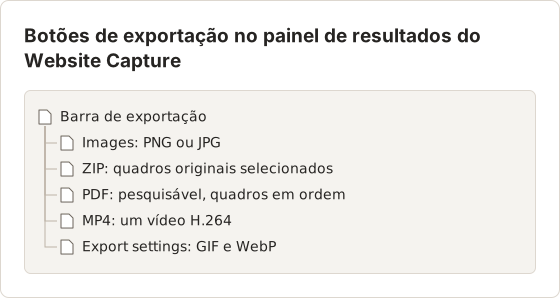
Os resultados aparecem no painel de resultados após uma execução. A barra de exportação tem Images, ZIP, PDF e MP4, e Export settings… contém as opções de GIF e WebP. Os botões de exportação ficam desativados até que pelo menos um quadro esteja selecionado.
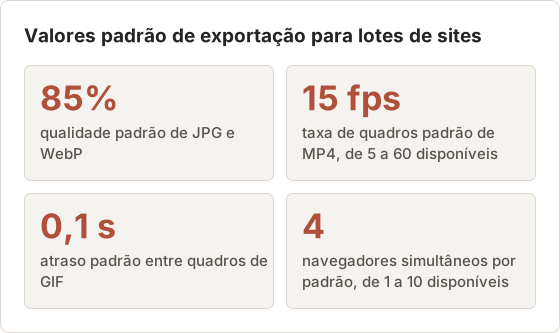
As configurações de exportação concentram os números que alteram o resultado. A qualidade de JPG e WebP tem padrão de 85 por cento. O MP4 usa 15 quadros por segundo por padrão, com opções de 5 a 60. O GIF usa um atraso entre quadros de 0,1 segundo por padrão.
Um ZIP sempre contém os quadros originais, sem edição. Um PDF do lote contém os quadros em ordem com uma camada de texto pesquisável. Escolha a exportação pelo que o leitor precisa. Quem compara imagens usa o ZIP, e um cliente que percorre as páginas usa o PDF.
O Auto Export pode gravar cada quadro como PNG ou JPG enquanto a execução está ativa. A pasta dele é o caminho de exportação em Settings, na seção General, e Open Export Folder no painel de resultados abre essa pasta no Finder.
Screenshots de sites podem rodar em uma agenda?
Não no Temposhot. Tanto o Website Capture quanto o Auto Capture começam quando você seleciona Start Capture e rodam enquanto o app estiver aberto. Não há agendador em nuvem, arquivo hospedado nem alerta de mudança.
Para verificações recorrentes, há duas rotas comuns. Um serviço de monitoramento de sites hospedado executa capturas nos servidores dele em uma agenda fixa. Um script com Playwright ou Puppeteer pode rodar a partir do launchd ou de um job de CI. Se uma execução manual mensal basta, manter uma lista de URLs salva e executá-la no dia 1 de cada mês é a opção mais simples. O post sobre alternativas ao Stillio compara serviços com agendamento.
Erros comuns
- Misturar dispositivos em um lote. Compare Desktop com Desktop. Execute um lote separado para Mobile.
- Esperar Network idle em todos os casos. Algumas páginas nunca param de enviar requisições, e a linha falha. Use Load primeiro.
- Pular a prévia. Selecione Render preview em uma linha antes de um lote longo para detectar banners de cookies e áreas de imagem em branco.
- Muitos navegadores simultâneos. Se linhas falharem com erros de memória, reduza Concurrent browsers para 2 e tente novamente.
- Deixar o navegador em segundo plano durante o Auto Capture. A tecla vai para o app em primeiro plano.
FAQ
Quais formatos de imagem o Website Capture salva?
JPEG por padrão, além de PNG e WebP. A qualidade de 1 a 100 se aplica a JPEG e WebP.
O Website Capture bloqueia banners de cookies?
Ele tenta. Os modos são Reject banners, Accept minimal, Hide only e Leave unchanged, e o tratamento é feito da melhor forma possível.
Algo é enviado para a nuvem?
Não. As páginas carregam em navegadores no seu Mac, e as capturas ficam no Mac. Não é preciso criar uma conta.
Funciona em Macs Intel?
Não. O Temposhot exige um Mac com Apple Silicon e macOS 14 ou posterior.
Por que uma linha de URL diz que é inválida?
Somente endereços HTTP e HTTPS são aceitos. Um domínio simples, como example.com, recebe https:// automaticamente, mas outros esquemas são rejeitados. Corrija a linha e renderize a prévia novamente.
Posso capturar uma página que exige login?
Use o Auto Capture na janela do navegador em que você está logado. O Website Capture roda em navegadores gerenciados, então não usa o seu login. Siga os termos do site para qualquer página que exija login.
Por que as linhas ficam em Capture pending por muito tempo?
As linhas aguardam em Capture pending até que um dos slots de navegadores simultâneos fique livre. Um lote de 50 linhas com 4 navegadores simultâneos roda cerca de 4 linhas por vez, então a maioria das linhas espera por design. Aumente Concurrent browsers somente se o Mac tiver memória disponível, e lembre que uma página lenta ocupa o slot até terminar.
Posso parar um lote e manter as imagens concluídas?
Sim. Stop Capture encerra o trabalho restante e mantém os screenshots que já terminaram. A lista de URLs, as opções das linhas e Concurrent browsers são liberados após a execução parar, para que você possa corrigir uma linha com falha e iniciar uma nova execução.
Quantas páginas cabem em um lote?
O guia não define um limite de páginas por lote. Divida listas longas em um ponto natural, como uma seção do site, para que cada lote continue fácil de revisar. Uma lista de 25 a 50 linhas por lote é fácil de conferir linha por linha no painel de resultados.
Precisa de automação de screenshots de sites sem código?
Veja como o Website Capture trata listas de URLs na página de automação de screenshots de sites, ou baixe o Temposhot e execute seu primeiro lote.
website-capturemacautomationfull-page
Termos usados aqui: full page screenshot, viewport screenshot
Transforme capturas de tela repetitivas em trabalho pronto
O Temposhot faz capturas por temporizador ou a cada clique e exporta o resultado em PDF, imagens, ZIP ou MP4.
Posts relacionados
- Como capturar screenshots de sites em lote no MacCapture screenshots de sites em lote no Mac com o Temposhot. Cole uma lista de URLs, escolha os predefinidos de desktop, tablet e mobile, execute a captura em paralelo e exporte para auditorias ou relatórios.
- Melhores ferramentas de automação de screenshots para Mac (2026)Escolha uma ferramenta para Mac com screenshots automáticos: intervalos de tempo, uma captura por clique, lotes de URLs ou PDFs pesquisáveis, com Temposhot, Snagit e CleanShot X.
- CleanShot X vs Snagit: qual app de captura de tela combina com o seu trabalho?Compare CleanShot X e Snagit no Mac: captura e gravação, edição, guias passo a passo, OCR, compartilhamento, suporte ao Windows e a forma de venda de cada um.
- Como automatizar capturas de tela de sites sem códigoEscolha uma forma sem código de automatizar capturas de tela de sites: captura por lista de URLs, plataforma de automação com API de capturas, ferramentas de monitoramento ou extensões do navegador.