Gravação de tela ou timelapse de capturas: qual usar?
Para documentação de fluxos no Mac, evidências de bugs e atualizações assíncronas, o timelapse de capturas costuma ser mais leve e mais fácil de revisar do que a gravação de tela completa. Veja quando usar cada abordagem.
13 min de leituraProdutividadePor Temposhot Team

Os dois métodos transformam a atividade da tela em algo que pode ser reproduzido. Uma gravação de tela registra cada momento, com movimento e som. Um timelapse de capturas guarda imagens nítidas em um intervalo definido e as reproduz em velocidade acelerada. A escolha depende de o espectador precisar ver como algo se moveu ou o que mudou.
Este texto compara os dois métodos com números de uma sessão de uma hora e depois apresenta as configurações do Temposhot para intervalos, taxas de quadros e exportações. Ele termina com três casos práticos: uma sessão de design, um bug lento e uma atualização semanal de progresso.
O que cada abordagem faz
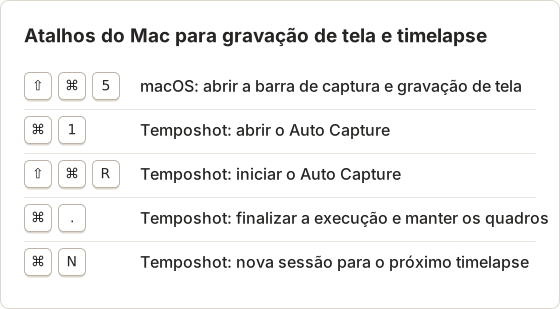
Gravação de tela codifica a tela continuamente, normalmente a 30 ou 60 quadros por segundo, e pode incluir áudio do microfone ou do sistema. No Mac, a barra Shift+Command+5 e o QuickTime Player gravam a tela. Apps como o OBS Studio acrescentam cenas e transmissão ao vivo.
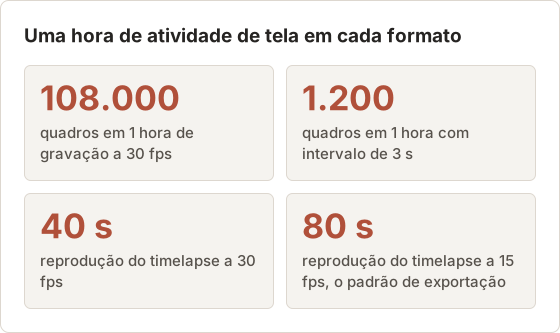
Timelapse de capturas tira uma captura de tela completa a cada poucos segundos ou minutos e depois reproduz os quadros em velocidade de vídeo. Com intervalo de 3 segundos, uma hora vira 1.200 quadros, que tocam por 40 segundos a 30 fps. Cada quadro continua disponível como imagem separada. Veja timelapse de tela para o termo.
O que o espectador vê
A gravação toca em velocidade real. Assistir a uma hora leva uma hora, ou o tempo necessário para navegar até o trecho importante. O timelapse comprime a hora em um clipe curto, então o espectador vê o formato da sessão de uma vez: quais janelas estavam abertas, quando o layout mudou e onde o trabalho parou. A desvantagem é que qualquer evento mais curto que o intervalo pode cair entre dois quadros e não aparecer.
Capturas são a outra metade de um timelapse
Cada quadro do timelapse é uma captura de tela completa salva na sessão. Depois de uma execução de uma hora, o quadro 640 é uma imagem nítida da tela por volta do minuto 32, pronta para colar em um chamado ou em um guia escrito. Para extrair a mesma imagem de uma gravação, é preciso navegar até o momento e exportar um quadro, e a compressão de vídeo costuma borrar textos pequenos nesse quadro.
Onde cada um guarda o resultado
Uma gravação de tela do macOS termina como um arquivo de vídeo, por padrão na Área de Trabalho, e esse arquivo é a única cópia. Um timelapse do Temposhot termina como uma sessão em Capture History, que guarda cada quadro como imagem. O MP4 é montado a partir desses quadros na exportação, então a mesma sessão pode gerar hoje um clipe de 15 fps para a atualização da equipe e amanhã um clipe de 5 fps para a revisão do bug. Capture History mantém 30 sessões por padrão, e o limite pode ser aumentado para 500 em Settings > History.
Gravação de tela vs timelapse de capturas
| Ponto | Gravação de tela | Timelapse de capturas |
|---|---|---|
| Quadros em 1 hora | 108.000 a 30 fps | 1.200 com intervalo de 3 s |
| Duração da reprodução de 1 hora | 1 hora (ou editada) | 40 s a 30 fps |
| Áudio | Opcional | Nenhum |
| Ponteiro e animação | Fluido | Salta entre quadros |
| Extrair uma imagem | Exportar um quadro do vídeo | Cada quadro é uma captura de tela |
| Remover um momento privado | Cortar em um editor de vídeo | Desmarcar o quadro |
| Disco e CPU durante a captura | Codificação contínua | Uma captura por intervalo |
| Tempo de revisão | Próximo do tempo real | De segundos a um minuto |
Intervalo e quadros por hora
O intervalo define o que o timelapse consegue capturar e quanto tempo ele dura na reprodução. Reduzir o intervalo pela metade dobra os quadros e a duração da reprodução.
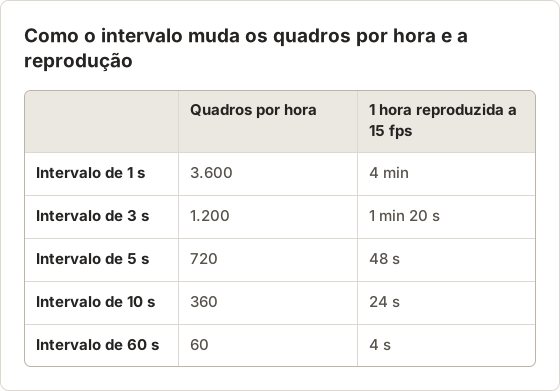
Um intervalo de 1 segundo se aproxima de uma gravação em câmera lenta e é útil em sessões curtas, em que as mudanças acontecem rapidamente. Um intervalo de 60 segundos serve a um painel ou a uma renderização longa, em que uma hora de mudanças cabe em poucos segundos. Para uma sessão de trabalho comum, de 3 a 5 segundos mantém a sequência legível sem milhares de quadros.
Uso de disco durante a captura
Uma gravação grava vídeo a cada segundo da sessão, então uma gravação longa cresce de forma constante mesmo quando nada muda na tela. Um timelapse grava uma imagem por intervalo. Uma hora com intervalo de 3 segundos são 1.200 imagens, e o Total size da sessão em Capture History mostra exatamente o espaço usado. Telas grandes e telas com muita movimentação geram quadros maiores, então confira esse número depois de um teste antes de planejar um dia inteiro de captura.
A privacidade também é diferente
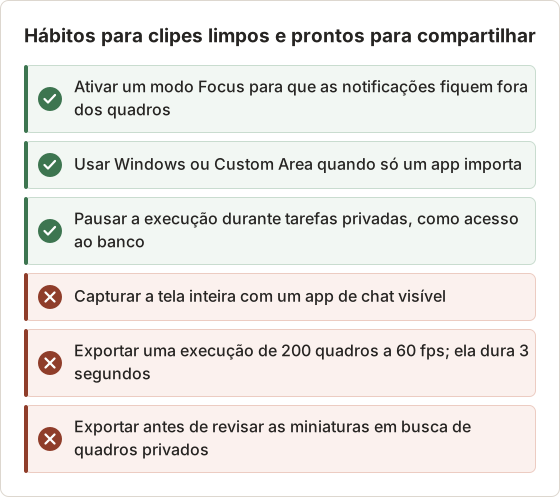
Uma gravação guarda tudo o que passou pela tela, inclusive uma prévia de notificação que durou dois segundos. Para remover essa parte, é preciso cortar o vídeo e conferir o corte. Em um timelapse, a notificação aparece em no máximo um ou dois quadros, e desmarcar esses quadros antes da exportação os deixa fora do MP4. Os quadros continuam existindo na sessão, então exclua a sessão em Capture History se eles não puderem ficar no Mac.
Quando usar gravação de tela
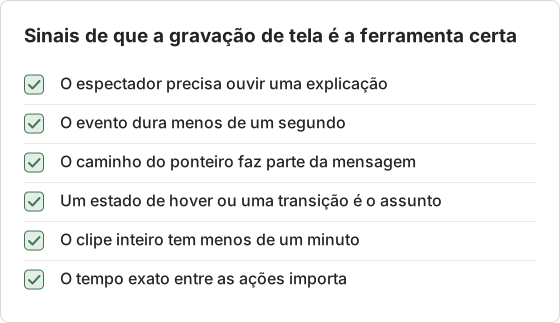
- Tutoriais e demonstrações narradas. Voz e movimento do ponteiro conduzem a explicação.
- Bugs que dependem de movimento ou tempo. Um piscar, um arrasto que volta de repente, uma animação que trava ou uma condição de corrida que aparece por meio segundo.
- Estados de hover e transições que um quadro fixo deixaria passar.
- Reuniões e apresentações em que a conversa importa tanto quanto a tela.
- Clipes curtos. Uma gravação de 30 segundos é fácil de revisar por inteiro.
Mantenha as gravações curtas
Uma gravação fica mais fácil de revisar quando cobre um único evento. Comece pouco antes da ação e pare logo depois. Um clipe de 20 segundos de um arrasto que volta de repente é uma evidência clara; uma gravação de 25 minutos que contém esses mesmos 2 segundos obriga quem revisa a procurar o trecho. Quando o evento é raro e o momento é desconhecido, faça primeiro um timelapse para descobrir aproximadamente quando ele acontece e grave só essa parte.
Configurações de gravação no Mac
Pressione Shift+Command+5 e escolha Record Selected Portion em vez de gravar a tela inteira quando só uma janela importa. Uma área menor gera um arquivo menor e mantém outros apps fora da gravação. O menu Options define onde o arquivo é salvo, um timer de 5 ou 10 segundos, o microfone e Show Mouse Clicks, que desenha um círculo a cada clique. Ative a exibição de cliques em relatórios de bug, porque sem ela o espectador não distingue um clique de uma passagem do ponteiro. Desative o microfone quando não houver nada para narrar, para que ruído de fundo não entre em um clipe compartilhado.
Quando usar timelapse de capturas
- Sessões longas. Horas de trabalho de design, código ou dados reduzidas a menos de um minuto.
- Atualizações assíncronas de progresso. Um clipe curto com algumas linhas de texto. Veja atualizações assíncronas de progresso com timelapse.
- Evidência de bug ao longo do tempo. Um painel que sai do esperado, uso de memória subindo no Activity Monitor ou um job de sincronização travado por uma hora. Capturas tiradas em um intervalo conhecido mostram aproximadamente quando o estado mudou.
- Documentação de fluxo de trabalho. Um registro das telas que um processo longo percorreu, com qualquer quadro disponível como imagem para um guia escrito.
- Captura de baixo impacto. Um quadro a cada poucos segundos sobrecarrega o Mac menos que a codificação contínua, o que importa durante trabalhos pesados como builds e renderizações.
Caso prático: vazamento lento de memória
Um app aumenta o uso de memória durante cerca de 90 minutos antes de ficar lento. Uma gravação de 90 minutos é demorada de revisar e difícil de anexar a um chamado. Um timelapse com intervalo de 10 segundos salva 540 quadros do Activity Monitor ao lado do app. A 10 fps, o MP4 dura 54 segundos, e a coluna de memória sobe de forma visível. Como cada quadro foi tirado com 10 segundos de diferença, o quadro 300 corresponde a cerca de 50 minutos de execução, o que dá ao desenvolvedor um horário para procurar nos logs.
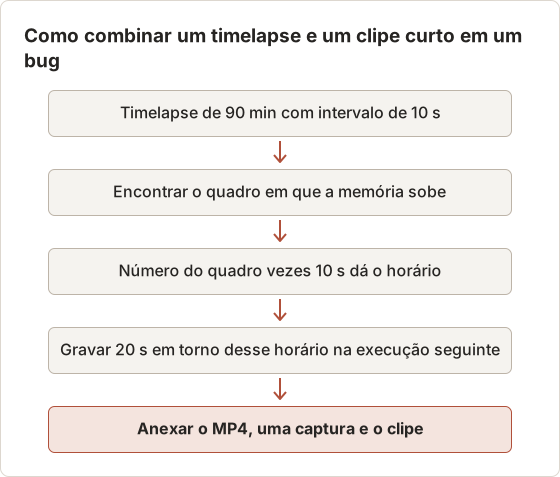
A captura do timelapse vai no texto do chamado, o MP4 mostra a tendência e o clipe curto mostra o momento em que o app fica lento. Cada parte responde a uma pergunta diferente, e nenhuma delas é longa.
Caso prático: documentar um job longo de dados
Um analista executa uma importação que leva cerca de 40 minutos e passa por cinco telas de um console web. Uma gravação exigiria navegar até cada troca de tela. Um timelapse com intervalo de 10 segundos salva 240 quadros, e o analista escolhe um quadro por tela para o runbook da equipe. O MP4 a 10 fps dura 24 segundos e mostra quanto tempo cada etapa levou em relação às outras.
Criar um timelapse de capturas
Abra o Auto Capture
Pressione Command+1 e escolha uma fonte em Screens, Windows ou Custom Area.
Defina o intervalo e a condição de parada
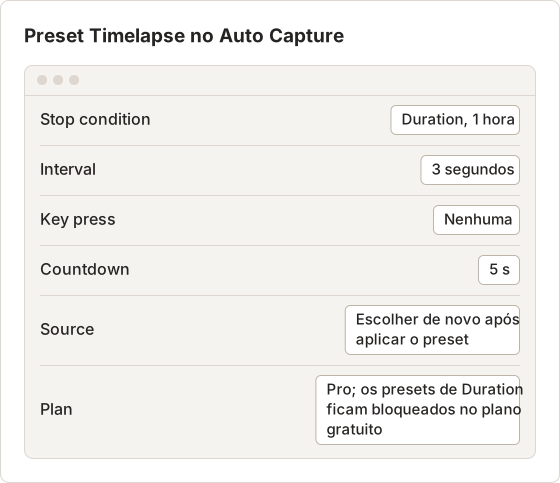
Defina Interval como 3 segundos e escolha uma condição de parada. O preset Timelapse preenche uma Duration de 1 hora, um intervalo de 3 segundos e uma contagem regressiva de 5 segundos, e exige o Temposhot Pro. Aplicar o preset limpa a fonte, então escolha a fonte novamente depois.
Execute e pause quando necessário
Selecione Start Capture. Use Pause capture e Resume capture na barra flutuante para fazer pausas.
Exporte o vídeo
No painel de resultados, desmarque os quadros privados e escolha MP4 em 5, 10, 15, 24, 30 ou 60 fps e qualidade High, Medium ou Low.
A taxa de quadros define a duração. Os mesmos 1.200 quadros tocam por 80 segundos a 15 fps, 50 segundos a 24 fps e 20 segundos a 60 fps. Para evidência de bug, uma taxa baixa como 5 fps permite que a equipe veja cada estado; nesse caso, os 1.200 quadros tocam por 4 minutos. O passo a passo completo está em como criar um timelapse de tela.
Escolha a condição de parada
Duration conta o tempo de captura, e o tempo pausado não entra na contagem. Uma Duration de uma hora com uma pausa de almoço de 15 minutos termina após uma hora de captura, cerca de 75 minutos no relógio. End time para em um horário, como 17:30, independentemente de quanto tempo a execução foi pausada. Use End time quando a sessão precisar terminar antes de você sair da mesa, e Duration quando a duração do clipe precisar ser previsível. Screenshots define diretamente a quantidade de quadros: 1.200 capturas com intervalo de 3 segundos equivalem a uma hora de captura.
No plano gratuito, Duration e End time não estão disponíveis, e cada sessão tem um limite de capturas, então um timelapse gratuito é mais curto. O Pro remove o limite e libera o preset Timelapse.
Escolha o intervalo pelo evento que você quer ver
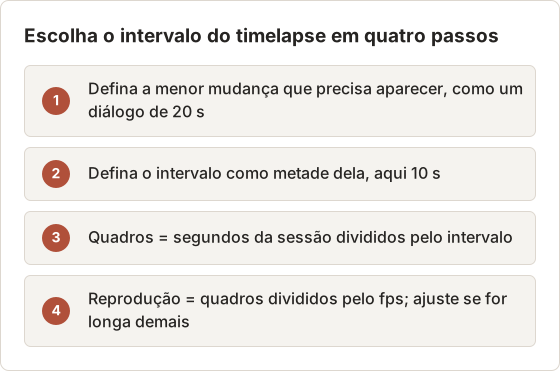
Metade do menor evento garante que pelo menos um quadro caia dentro dele. Um diálogo que fica na tela por 20 segundos é capturado com intervalo de 10 segundos. Um toast que fica 3 segundos na tela precisa de intervalo de 1 segundo, e nesse caso uma gravação curta pode ser mais simples.
Mantenha segura uma execução longa
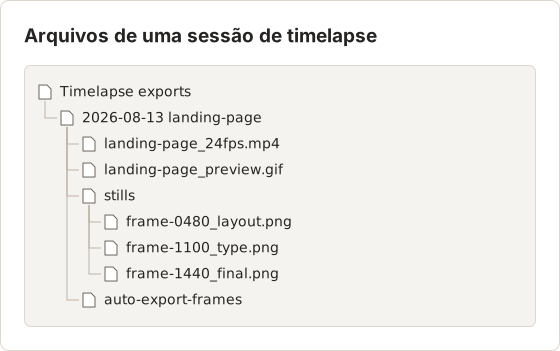
Em execuções de uma hora ou mais, ative Auto Export (Save as you go) em Settings > General. Ele grava cada quadro no Export path como PNG ou JPG enquanto a execução continua, então os quadros já existem como arquivos se o Mac reiniciar. Se o Mac bloquear ou entrar em suspensão, o Auto Capture pausa o stream e o restaura ao acordar. Confira os quadros ao redor desse ponto antes da exportação.
Escolha a fonte do timelapse
Screens captura um display inteiro, incluindo a barra de menus, o Dock e todas as janelas visíveis. Ele mostra como o trabalho passa de um app para outro, mas também registra qualquer conteúdo privado que apareça. Windows captura uma janela de app e mantém o quadro nesse app mesmo quando outras janelas passam na frente. Custom Area captura um retângulo fixo, adequado a um canvas ou a um painel de dashboard, e o preset 16:9 em 1600 × 900 combina com a maioria dos players de vídeo sem barras pretas. Se um display for conectado ou removido durante uma execução em tela inteira, o Temposhot pode trocar para outro display; uma Custom Area pede que você escolha um display antes.
Qual usar?
Pergunte o que o espectador precisa ver.
- Como algo se moveu ou soou: grave.
- O que mudou durante um longo período: timelapse.
- Passos exatos para repetir: nenhum dos dois. Um guia passo a passo com uma captura por clique é mais fácil de seguir. Veja guias passo a passo vs gravação de tela.
Os dois também combinam bem. Um timelapse mostra uma hora de contexto, e um clipe de 20 segundos mostra o único momento em que o bug aparece.
Caso prático: uma sessão de design de duas horas
Um designer quer compartilhar como uma landing page evoluiu ao longo de uma tarde. A sessão dura duas horas com uma pausa de 20 minutos. A Duration é definida como 2 horas com intervalo de 5 segundos, e a execução é pausada durante a pausa, então o horário no relógio é de 2 horas e 20 minutos. A execução salva 1.440 quadros. Exportado a 24 fps, o MP4 dura 60 segundos, duração que cabe em uma atualização para a equipe.
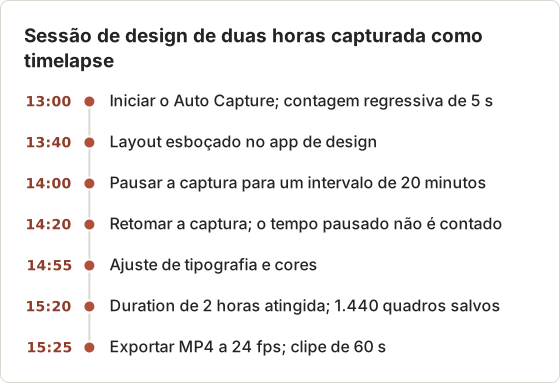
Antes da exportação, o designer desmarca os 6 quadros em que uma janela de chat cobria o canvas. O clipe perde um quarto de segundo e nenhuma mensagem privada aparece.
Caso prático: atualização semanal de progresso
Um desenvolvedor publica uma atualização curta toda sexta-feira. Na segunda, na quarta e na quinta, um bloco de 45 minutos de trabalho focado é capturado com intervalo de 5 segundos e Windows configurado para o editor, o que gera 540 quadros por bloco. Na sexta, as três sessões são exportadas como três arquivos MP4 a 15 fps, cada um com 36 segundos, e publicadas com três linhas de texto. Os revisores assistem a menos de dois minutos de vídeo da semana inteira, em vez de participar de uma chamada.
Os mesmos quadros servem a um segundo propósito. Uma captura de cada sessão, como a tela depois que a suíte de testes ficou verde, vai para o changelog escrito. Não foram necessárias capturas separadas.
Configurações de exportação para cada finalidade
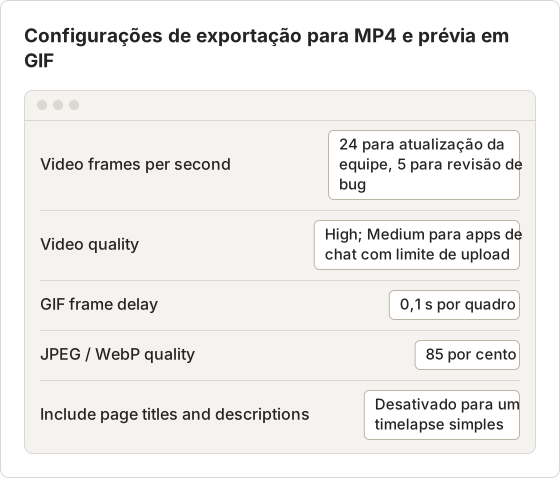
Abra essas opções clicando com o botão direito na barra de exportação no painel de resultados e escolhendo Export settings…. O MP4 é exportado pelo painel de resultados depois da execução. Capture History oferece ZIP, Images, GIF e PDF para sessões antigas, então exporte o MP4 antes de iniciar a próxima execução se precisar dele. Um GIF de 1.440 quadros é grande demais para a maioria dos usos; selecione um a cada dez quadros ou um intervalo curto para uma prévia em GIF.
Hábitos que mantêm o timelapse útil
Atalhos para os dois métodos
FAQ
O timelapse ocupa menos espaço que uma gravação de tela?
Geralmente sim. Ele guarda muito menos quadros, então, para a mesma sessão, o MP4 costuma ser bem menor. O tamanho exato depende da resolução, da configuração de qualidade e de quanto a tela muda.
Um timelapse consegue capturar um bug que dura um segundo?
Só se uma captura acontecer durante esse segundo. Eventos curtos exigem um intervalo curto ou uma gravação.
Posso adicionar áudio a um timelapse de capturas?
Não no Temposhot. Adicione narração ou música em um editor de vídeo depois da exportação.
Posso compartilhar os quadros como GIF?
Sim. Escolha GIF em Export settings… na barra de exportação, ou use Images to GIF. Mantenha os GIFs curtos, porque o tamanho do arquivo cresce rapidamente. Veja GIF.
Posso criar o MP4 depois a partir de quadros do Capture History?
Capture History exporta ZIP, Images, GIF e PDF. Para montar um vídeo de uma sessão antiga, exporte os quadros como imagens e use Images to Video no navegador, que aceita até 300 imagens.
Um timelapse deixa um build ou uma renderização mais lentos?
Menos do que uma gravação. O Temposhot salva um quadro por intervalo em vez de codificar vídeo continuamente. Um intervalo maior, como 10 segundos, reduz ainda mais a carga.
Qual taxa de quadros escolher para uma atualização da equipe?
15 ou 24 fps. Uma sessão de uma hora com intervalo de 3 segundos então dura 80 ou 50 segundos, duração que a maioria das pessoas assiste até o fim.
Posso acelerar só uma parte de um timelapse?
Não dentro de uma única exportação, já que todos os quadros tocam na mesma velocidade. Selecione um intervalo de quadros e exporte esse trecho com uma taxa baixa, depois exporte o restante com uma taxa mais alta e una os clipes em um editor de vídeo. Ou remova todo segundo quadro em uma parte lenta para dobrar a velocidade dela.
Transforme capturas repetíveis em trabalho pronto
Comece um timelapse com o guia de captura automatizada e confira as opções de MP4 e GIF no guia de formatos de exportação.
Faça um teste de 5 minutos no intervalo planejado antes de uma sessão longa. O teste mostra se a fonte, o modo Focus e a taxa de quadros geram o clipe esperado.
timelapsescreen-recordingcomparisonmp4
Transforme capturas de tela repetitivas em trabalho pronto
O Temposhot faz capturas por temporizador ou a cada clique e exporta o resultado em PDF, imagens, ZIP ou MP4.
Posts relacionados
- Melhores ferramentas de automação de screenshots para Mac (2026)Escolha uma ferramenta para Mac com screenshots automáticos: intervalos de tempo, uma captura por clique, lotes de URLs ou PDFs pesquisáveis, com Temposhot, Snagit e CleanShot X.
- CleanShot X vs Snagit: qual app de captura de tela combina com o seu trabalho?Compare CleanShot X e Snagit no Mac: captura e gravação, edição, guias passo a passo, OCR, compartilhamento, suporte ao Windows e a forma de venda de cada um.
- Como criar um timelapse de tela no Mac (2026)Crie um timelapse de tela no Mac com capturas em intervalos e exportação em MP4. Compare o Temposhot, um script com screencapture e FFmpeg, e o OBS.
- Melhores alternativas ao Xnapper para Mac em 2026Compare alternativas ao Xnapper para Mac em captura repetida, captura e gravação com rolagem, fundos gratuitos, guias multiplataforma e o app nativo do sistema.