Alternativa ao Microsoft Steps Recorder para Mac (2026)
Precisa do Steps Recorder no Mac? Compare a captura de cliques com a gravação de tela e escolha o fluxo certo para instruções em imagem, PDF ou vídeo.
13 min de leituraGuiasPor Temposhot Team

O Microsoft Steps Recorder era um pequeno utilitário do Windows que registrava cada clique como uma captura de tela com uma breve descrição em texto. Equipes de suporte pediam que os usuários o executassem para ver exatamente como um problema aconteceu. A Microsoft descontinuou o programa, e ele nunca existiu no macOS, então usuários de Mac precisam de outro caminho.
Este guia é para quem usava o Steps Recorder no Windows e para quem recebeu o pedido de "uma gravação de passos" e agora trabalha em um Mac.
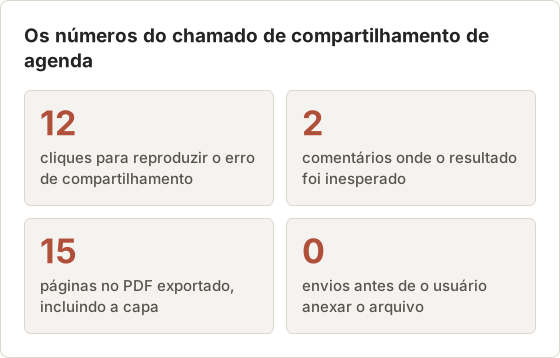
Os exemplos seguem um único chamado do help desk. Um usuário de Mac não consegue compartilhar uma agenda de equipe em um app web, e o help desk pede uma gravação de passos. A reprodução leva 12 cliques e precisa de 2 comentários onde o usuário esperava outro resultado.
O que o Microsoft Steps Recorder fazia
O Steps Recorder, também conhecido pelo nome do programa psr.exe, rodava em segundo plano enquanto você reproduzia uma tarefa. Para cada clique, ele salvava uma captura de tela e escrevia uma linha com o botão clicado e a janela em que ele estava. Ao parar a gravação, ele compactava o resultado em um arquivo que podia ser enviado ao help desk.
Três características o tornavam útil: não exigia configuração, capturava todos os cliques sem atalho e a saída era uma lista numerada de passos. Suas limitações eram igualmente claras. A edição era mínima, as capturas não eram fáceis de anotar e ele rodava apenas no Windows.
Os controles do Steps Recorder e seus equivalentes no Mac
O Steps Recorder tinha uma pequena barra de ferramentas com Start Record, Pause Record, Stop Record e Add Comment. O arquivo salvo era um ZIP com um relatório web de arquivo único no formato MHT. Cada um desses itens corresponde a um controle do Action Capture do Temposhot.
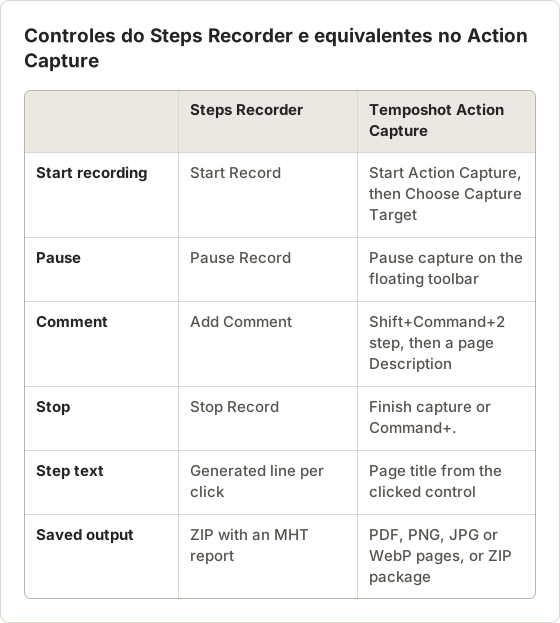
A maior diferença acontece depois de parar. O Steps Recorder gerava um arquivo pronto imediatamente. O Action Capture abre primeiro um Document, para que você revise os títulos e remova dados privados antes de existir qualquer arquivo.
Por que os help desks dependiam dele
O Steps Recorder já vinha em todo PC Windows compatível, então um atendente podia pedir a qualquer usuário uma gravação sem instalar nada. O usuário digitava psr na caixa Executar, clicava em Start Record e reproduzia o problema. Essa ausência de configuração é a parte mais difícil de substituir no Mac.
Uma substituição no Mac exige uma instalação e duas permissões. Inclua isso no primeiro pedido, e os pedidos seguintes funcionam como o Steps Recorder funcionava.
O Mac tem um Steps Recorder nativo?
Não. O macOS não tem uma ferramenta nativa que registre cliques como passos numerados com capturas de tela. As ferramentas nativas mais próximas são o app Captura de Tela, que faz imagens fixas e vídeos de tela, e ferramentas de automação que capturam telas em um agendamento. Nenhuma delas descreve o que foi clicado.
Permissões que o Mac exige antes da primeira gravação
O Steps Recorder não pedia permissões. No macOS, qualquer app que lê outras janelas precisa de Screen Recording, e qualquer app que detecta cliques em outros apps precisa de Accessibility. O Temposhot verifica as duas antes de uma captura e abre Permissions Required quando alguma está faltando.
Selecione Open System Settings em cada linha, ative o Temposhot e volte para selecionar Refresh Status. Sem Accessibility, o Action Capture não consegue ler cliques nem nomes de controles. O fluxo completo está em permissões do macOS.
O que as ferramentas nativas não atendem em um help desk
Um help desk precisa de três informações de um reparo: as telas em ordem, a posição de cada clique e o nome do que foi clicado. Uma gravação de tela tem as duas primeiras, mas o atendente precisa percorrê-la para encontrar cada clique. Um conjunto de imagens fixas tem as telas, mas perde a ordem e a posição do clique, a menos que o usuário as acrescente.
No chamado da agenda, um vídeo de 2 minutos mostraria o erro. Ele não indicaria qual dos dois botões Share parecidos o usuário clicou, e esse foi o motivo do problema.
Alternativas para Mac em resumo
| Abordagem | Captura cliques automaticamente | Saída | Edição | Custo |
|---|---|---|---|---|
| Captura de Tela do macOS | Não, um atalho por imagem ou um vídeo | Imagens PNG ou vídeo MOV | Marcação no Preview | Incluído no macOS |
Atalhos ou screencapture | Não, em agendamento ou por gatilho de script | Arquivos de imagem | Nenhuma | Incluído no macOS |
| Temposhot Action Capture | Sim, antes de cada clique aceito | Documento de passos, PDF, PNG, JPG, WebP ou pacote ZIP | Editor de Documents | Download gratuito, licença Pro |
| Ferramentas de passos hospedadas (Scribe, Tango) | Sim, a partir de captura no navegador ou no desktop | Guia hospedado e links | Editor web | Consulte o preço do fornecedor |
Escolha a ferramenta de acordo com o pedido
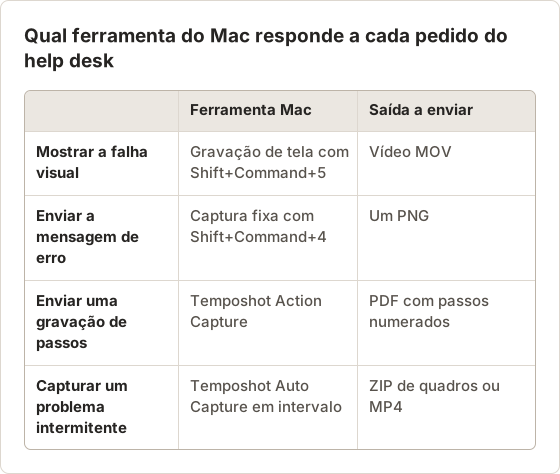
Help desks enviam pedidos diferentes com o mesmo nome. Ler o pedido com atenção evita uma nova rodada de contato com o usuário.
Onde as ferramentas hospedadas de passos se encaixam em um help desk
Uma ferramenta hospedada envia a gravação para o workspace do fornecedor e entrega ao atendente um link. Isso serve para equipes que já usam a ferramenta em guias internos. Para um reparo avulso de um cliente, o cliente precisa de uma conta ou de uma extensão do navegador, e as telas chegam a um servidor de terceiros antes de alguém revisá-las.
Um reparo baseado em arquivo evita os dois problemas. O cliente instala um app, grava, revisa e anexa um PDF ao chamado do mesmo modo que anexa qualquer outro arquivo.
Use a Captura de Tela do macOS para um vídeo ou poucas imagens
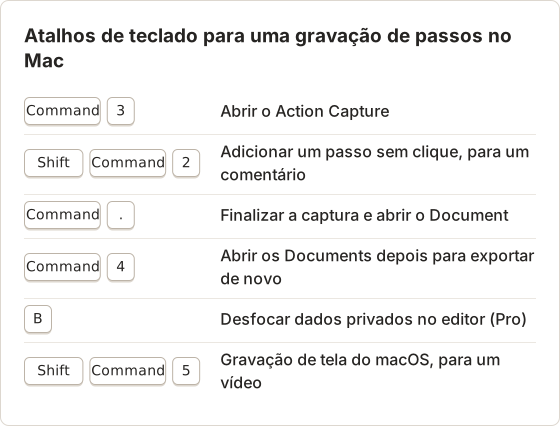
Pressione Shift+Command+5 para abrir a barra da Captura de Tela. Escolha tela inteira, uma janela ou uma seleção para uma imagem fixa, ou uma opção de gravação para vídeo. Os arquivos são salvos na Mesa por padrão.
Isso funciona quando o atendente precisa ver um problema uma vez. Um vídeo mostra a sequência completa, e três ou quatro imagens fixas mostram as telas principais. É mais lento para qualquer coisa maior, porque cada imagem precisa de um atalho próprio, e a ordem e as legendas ficam por sua conta.
Torne a gravação de tela útil para o atendente
Se o vídeo for a resposta certa, algumas configurações facilitam a revisão. Na barra Shift+Command+5, Options inclui Show Mouse Clicks, que desenha um círculo em cada clique. Grave apenas a janela ou uma seleção, e não a tela inteira, para deixar o arquivo menor.
Mantenha a gravação curta. Um vídeo de 2 minutos de uma tentativa é mais fácil de revisar do que 10 minutos com o usuário procurando o problema.
Use a automação nativa para capturas repetidas
O macOS inclui o app Atalhos, que tem uma ação de captura de tela, e o comando screencapture no Terminal. Qualquer um dos dois pode capturar telas em um gatilho ou dentro de um loop que você escreve.
Essa abordagem captura a tela em horários fixos, não em cliques. Serve para monitorar um processo longo, mas gera muitos quadros sem nada novo e nenhum ligado a uma ação. O Auto Capture do Temposhot faz a versão com temporizador sem script: você define um intervalo, uma condição de parada (Screenshots, Duration ou End time) e uma tecla opcional entre as capturas.
Quando a captura com temporizador é o reparo mais adequado
Alguns problemas não seguem um clique. Um status de sincronização que muda para erro após alguns minutos, ou um painel que fica em branco durante a noite, precisa de quadros ao longo do tempo. Uma execução do Auto Capture com intervalo de 30 segundos e Duration de 20 minutos gera 40 quadros que mostram quando a mudança aconteceu.
Exporte esses quadros como MP4 a 5 fps para uma revisão rápida, ou como ZIP para o atendente inspecionar quadro a quadro. Uma condição de parada Duration em uma execução longa pode ultrapassar o limite de capturas por sessão do plano gratuito. O Temposhot Pro remove esse limite.
Use um app de guias baseado em cliques para passos com capturas
Um app baseado em cliques é o substituto real do Steps Recorder. O Action Capture do Temposhot funciona assim no Mac:
Inicie uma gravação
Abra o Action Capture com Command+3 e selecione Start Action Capture.
Escolha o que gravar
Em Choose Capture Target, escolha Active Window, Full Screen, Specific Window ou Capture Area.
Reproduza a tarefa
Clique pela tarefa. O Temposhot salva o alvo logo antes de cada clique aceito e dá a cada passo um título com base no elemento clicado, como
Click "Sign In".Finalize e revise
Selecione Finish capture na barra flutuante. Os passos abrem no editor de Documents para anotações, enquadramento e edições.
Exporte o resultado como PDF para um chamado, ou como páginas PNG, JPG ou WebP. Diferente do Steps Recorder, as capturas podem ter um cursor sobreposto e um marcador de clique, e você pode desfocar dados privados com a ferramenta Blur do Pro. Os arquivos ficam no Mac.
O Temposhot roda em Macs com Apple Silicon e macOS 14 ou posterior. Ele não grava vídeo de tela e não tem compartilhamento hospedado. Ferramentas hospedadas como Scribe e Tango também criam guias a partir de cliques capturados e os publicam como links. Escolha-as quando o guia precisar ser compartilhado e editado em um workspace web.
Texto dos passos em comparação com o Steps Recorder
O Steps Recorder escrevia uma frase por clique com o nome do controle, da janela e do app. O Action Capture escreve um título de página a partir do controle clicado, usando o modelo Click "[[element-name]]" quando o nome é legível e Click here quando não é. A janela aparece na captura, não no texto.
Os dois modelos podem ser alterados em Configure Action Capture. Se o help desk quiser o nome do app em cada título, peça aos usuários que editem o modelo uma vez, por exemplo para começar com o nome do app.
Configurações para um reparo de suporte
O atendente que lê um reparo não viu a tela, então a localização do clique importa mais do que em um guia polido. Um cursor grande e um marcador de clique grande deixam cada clique evidente, mesmo em uma página pequena de PDF. As configurações em Configure Action Capture são salvas no Mac, então o help desk pode enviá-las uma vez e o usuário as mantém.
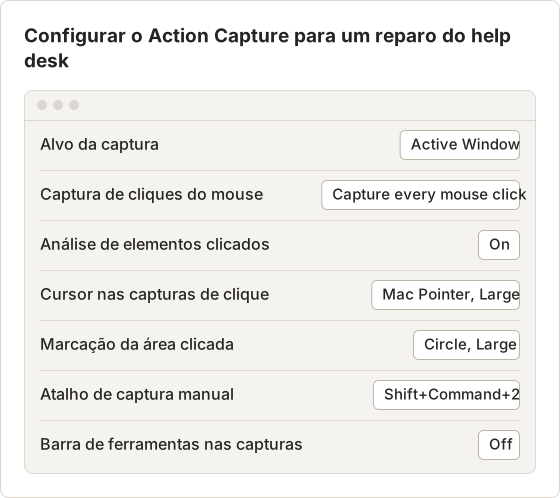
Active Window repete o comportamento do Steps Recorder: cada passo mostra a janela que recebeu o clique, mesmo quando a tarefa passa do navegador para as Configurações do Sistema. Para um reparo que fica em um único app, Specific Window mantém as outras janelas de fora.
Como adicionar comentários no Mac
O Add Comment do Steps Recorder permitia destacar parte da tela e digitar uma nota. No Action Capture, a mesma nota exige dois passos. Durante a gravação, pressione Shift+Command+2 para salvar a tela atual como um passo próprio. Depois da gravação, digite o comentário na Description dessa página, no Page Inspector.
No chamado da agenda, o usuário adicionou um passo manual depois que o diálogo de compartilhamento fechou sem mensagem. A descrição diz: "Esperava uma confirmação. O diálogo fechou e a agenda ainda mostra Private." O segundo comentário marca o momento em que a visão do colega não mostrou agenda alguma.
O reparo como foi executado
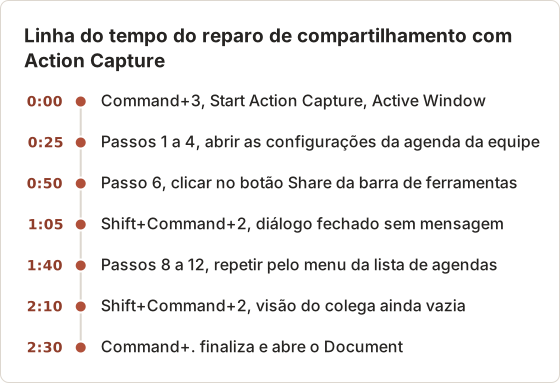
As duas passagens pelo fluxo de compartilhamento mostram a causa. O botão Share da barra de ferramentas abre um diálogo de link de compartilhamento, enquanto o menu da lista de agendas tem um item Share próprio para membros da equipe. Os títulos gerados nomearam os dois como Click "Share", e somente os marcadores de clique mostraram qual foi usado.
Revise o Document antes de exportar
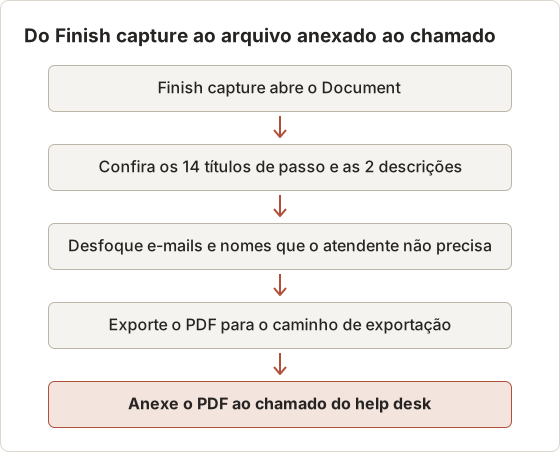
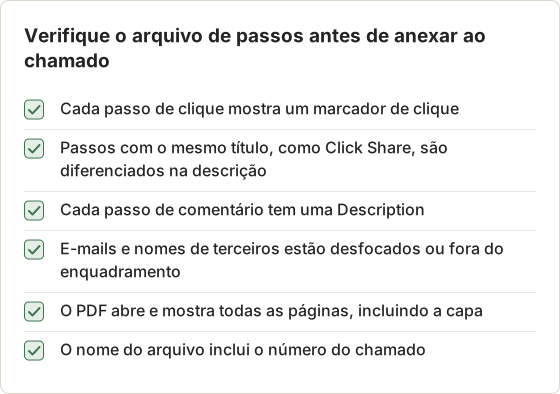
O Document abre no editor logo após Finish capture. Uma revisão rápida cobre três pontos: apagar passos de cliques acidentais, adicionar as duas descrições de comentário e desfocar o que o atendente não precisa ver. No chamado da agenda, o usuário removeu 1 passo acidental e desfocou 3 endereços de e-mail de colegas.
O enquadramento é opcional em um reparo. Um atendente muitas vezes precisa da janela inteira para ver qual conta ou página estava aberta, então deixar o enquadramento desligado preserva esse contexto.
Um reparo de 12 cliques e o plano gratuito
O plano gratuito registra até 5 passos por execução do Action Capture. Quando uma execução atinge o limite, a gravação pausa e os 5 passos ficam salvos. Um reparo de 12 cliques exige o Temposhot Pro. Sem ele, o usuário finaliza a primeira execução e adiciona os próximos passos dentro do Document, com Capture new images… e Action Capture.
Dividir um reparo funciona, mas o atendente lê as duas execuções como uma sequência só. Adicione uma descrição curta à primeira página da segunda execução, como "Continuação do passo 5".
Qual alternativa escolher?
- Relatório de bug pontual: vídeo da Captura de Tela do macOS.
- Processo longo que precisa de verificação ao longo do tempo: Auto Capture do Temposhot, ou uma automação no Atalhos se você preferir script.
- Arquivo de passos numerados para o help desk, como o Steps Recorder gerava: Temposhot Action Capture.
- Guia que sua equipe edita em conjunto online: uma ferramenta de passos hospedada.
O Temposhot é um download gratuito. O Pro custa US$ 39 vitalício para 1 Mac, US$ 109 vitalício para 3 Macs, ou US$ 12 por mês para 3 Macs (preços).
Leve o processo de uma equipe Windows para o Mac
Equipes com usuários de Windows e Mac costumam manter um único artigo de suporte para gravações de passos. Divida-o em duas seções curtas: uma para usuários de Windows e outra para usuários de Mac. A seção do Mac lista a instalação, as duas permissões, os quatro passos do Action Capture e a exportação.
Atendentes também precisam de uma nota curta sobre como ler o resultado. Um PDF do Temposhot tem uma capa, uma página por passo com número e título do passo, e a descrição antes da imagem por padrão. Atendentes acostumados com o relatório do Steps Recorder encontram as mesmas informações na mesma ordem.
Envie o reparo ao help desk
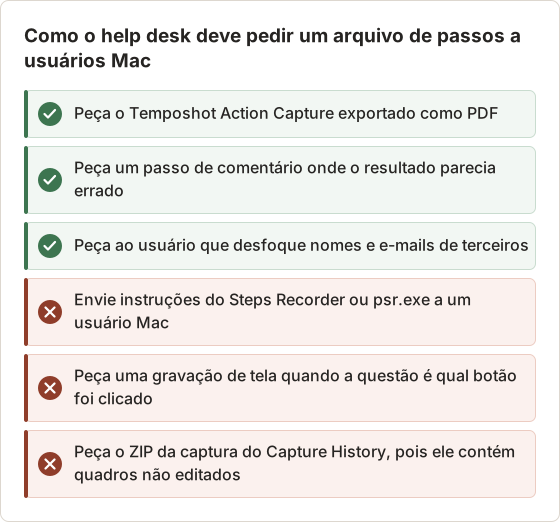
Os arquivos do Steps Recorder iam direto para o help desk com cada tela como foi gravada. Com um Document no meio, o usuário revisa antes de enviar. Essa revisão é o momento de remover nomes, endereços de e-mail e outros detalhes que o atendente não precisa.
Nomeie e armazene a exportação
O caminho de exportação em Settings > General define onde os arquivos são salvos. Uma pasta por chamado mantém os reparos separados, e o número do chamado no nome do arquivo liga o anexo ao caso.
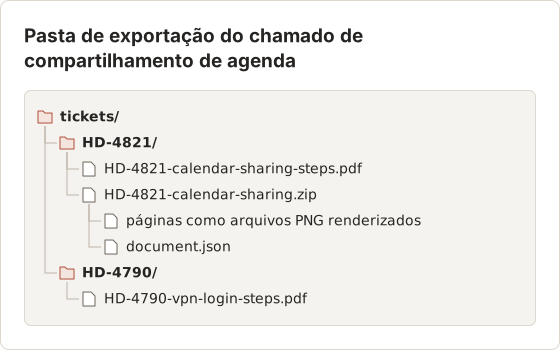
O pacote ZIP de More export formats é o que mais se aproxima de um arquivo do Steps Recorder. Ele tem páginas PNG renderizadas e um arquivo document.json. A maioria dos atendentes prefere o PDF, porque ele abre em qualquer navegador ou leitor de PDF.
Atalhos para todo o reparo
Instruções que o help desk pode enviar a usuários Mac
Help desks que enviavam uma instrução de uma linha do Steps Recorder precisam de uma versão para Mac. O papel do atendente no processo também muda.
Perguntas frequentes
Consigo executar o Steps Recorder no Mac?
Não. Ele era um programa do Windows, e a Microsoft o descontinuou.
A saída do Temposhot é parecida com um arquivo do Steps Recorder?
Ambos geram uma captura por clique com um título de passo. O Temposhot exporta um PDF ou páginas de imagem em vez de um relatório web compactado, e o editor permite anotações.
O Temposhot registra a entrada do teclado como passos?
Não. O Action Capture salva passos em cliques aceitos e no atalho manual (Shift+Command+2 por padrão).
Preciso de uma conta?
Não. O Temposhot não tem conta, e as capturas ficam no Mac.
Posso pausar a gravação para digitar uma senha?
Sim. Selecione Pause capture na barra flutuante antes da etapa de login e depois Resume capture. Enquanto a gravação está pausada, nenhum clique é aceito, então nenhum passo mostra a tela de login.
E se dois botões tiverem o mesmo nome?
O título gerado pode ser idêntico, como acontece com os dois botões Share do exemplo. O marcador de clique mostra a localização, e uma descrição curta como "Share da barra, não o menu da lista" elimina a dúvida.
O help desk consegue abrir o arquivo sem o Temposhot?
Sim. O PDF exportado abre em qualquer leitor de PDF, e as páginas PNG, JPG e WebP abrem em qualquer visualizador de imagens.
O Action Capture funciona em apps que não são o navegador?
Sim. Ele lê cliques em qualquer app do Mac, desde que o Temposhot tenha a permissão Accessibility. Quanto do nome do controle aparece no título depende dos dados de Accessibility que cada app expõe.
Consigo gravar um reparo em um Mac Intel?
Não. O Temposhot tem um único build para Macs com Apple Silicon e macOS 14 ou posterior. Em outros Macs, use a gravação de tela do macOS com Show Mouse Clicks ativado.
Para onde vai a gravação se eu fechar o Temposhot?
Cada execução concluída é salva como uma sessão no Capture History e como um Document em Recent work, na página do Action Capture. Abra o Document de novo com Command+4 para exportar outra cópia. Sair durante uma execução pede confirmação, e os passos salvos antes de sair continuam disponíveis.
Transforme seus cliques em um guia passo a passo claro
Siga o guia do Action Capture para a configuração, ou baixe o Temposhot e grave seu primeiro arquivo de passos.
steps recorderwindows to macstep recordermac
Termos usados aqui: screen capture, screenshot automation
Transforme capturas de tela repetitivas em trabalho pronto
O Temposhot faz capturas por temporizador ou a cada clique e exporta o resultado em PDF, imagens, ZIP ou MP4.
Posts relacionados
- Como criar um guia passo a passo a partir de cliques no MacCrie um guia passo a passo no Mac capturando cliques relevantes, marcando cada ação, editando os passos e exportando imagens ou um PDF.
- Como automatizar capturas de tela no Mac com ferramentas nativasAutomatize capturas de tela no Mac com screencapture, Automator ou Shortcuts, incluindo permissões, loops seguros e solução de problemas.
- Como fazer captura de tela no Mac: ferramenta nativa ou apps de terceirosQuando um software de captura de terceiros supera a ferramenta nativa do Mac e quando os atalhos Command+Shift bastam. Compare CleanShot X, Snagit e Temposhot.
- Guia passo a passo ou gravação de tela: qual usar?Escolha entre um guia de capturas de tela e uma gravação de tela para tutoriais, suporte e documentação, considerando movimento, áudio, edição e as necessidades do leitor.