O que é automação de capturas de tela no Mac?
O que significa automação de capturas de tela no Mac, em que ela difere das capturas manuais e da gravação de tela, e quando um fluxo de captura dedicado passa a ter importância.
14 min de leituraGuiasPor Temposhot Team
Automação de capturas de tela significa que uma ferramenta tira capturas de acordo com uma regra, em vez de uma pessoa pressionar um atalho para cada uma. A regra pode ser um intervalo de tempo, um clique ou uma lista de páginas da web. Este texto define o termo, compara a automação com a captura manual e com a gravação de tela, e mostra onde ela compensa no Mac.
O que é automação de capturas de tela?
Uma captura manual é uma decisão e um pressionamento de tecla. A automação de capturas de tela substitui o pressionamento repetido por uma regra que define quando cada captura acontece, e por uma condição de parada que define quando a série termina.
Toda captura automatizada tem as mesmas partes:
- Origem. O que capturar: a tela inteira, uma janela ou uma área fixa.
- Gatilho. Quando capturar: a cada poucos segundos, a cada clique do mouse ou uma vez por URL.
- Ação entre quadros. Entrada opcional, como a tecla Right Arrow, para avançar para o próximo slide.
- Condição de parada. Um número de capturas, uma duração ou um horário.
- Saída. Arquivos de imagem, um PDF, um vídeo ou um documento editável.
Três tipos de gatilho
O gatilho define o que inicia cada captura, e a maioria das ferramentas oferece um ou dois desses tipos. O Temposhot usa um modo de captura separado para cada tipo, de modo que a escolha do modo decorre do gatilho.
Um gatilho de tempo dispara em intervalos de relógio. Ele serve a um processo que muda devagar ou continuamente, como um painel, um log de build ou uma sessão de trabalho. O Auto Capture usa esse gatilho, e o intervalo pode ser definido em milissegundos, segundos, minutos ou horas.
Um gatilho de entrada dispara com uma ação na interface. Ele serve a um procedimento, porque cada etapa acontece em um clique. O Action Capture usa esse gatilho. Ele salva o alvo logo antes de cada clique aceito, de modo que o quadro mostra a tela que o leitor vê antes da ação.
Um gatilho de lista dispara uma vez para cada item de uma lista. Ele serve a um lote de páginas, como um conjunto de URLs de produtos que precisa ser verificado no mesmo tamanho. O Website Capture usa esse gatilho, com uma captura por URL.
A entrada do glossário sobre automação de capturas de tela traz a definição curta. O restante deste texto trata de quando a ideia importa na prática.
Uma sessão, passo a passo
O Auto Capture executa o mesmo ciclo até que a condição de parada seja atingida. Cada passagem pelo ciclo tem três ações, nesta ordem.
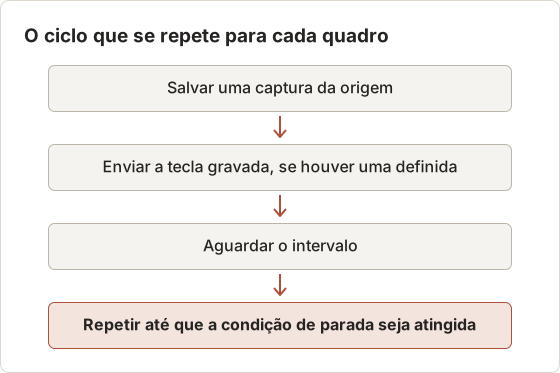
Considere uma apresentação de 40 slides como exemplo. Defina a condição de parada como 40 capturas, o intervalo como 2 segundos e a tecla como Right Arrow. Cada passagem salva um slide, envia a tecla de seta e aguarda 2 segundos. A sessão termina após o 40º quadro, com 40 quadros na ordem de captura.
O intervalo deve ser maior que o tempo que a página leva para renderizar. Um intervalo menor que o tempo de renderização salva um quadro que ainda mostra o slide anterior. Teste o intervalo em três ou quatro slides antes de iniciar a execução completa.
Quando a automação de capturas de tela se torna útil no Mac
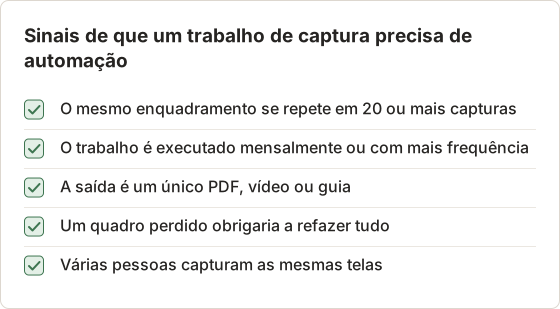
A captura manual funciona até que a quantidade ou o custo de atenção aumente. Três sinais indicam a automação:
- A mesma captura se repete. Você faz 20 ou mais capturas com o mesmo enquadramento e a mesma pausa entre elas.
- A captura interrompe a tarefa. Você para de trabalhar após cada clique para pressionar Shift+Command+4 e arrastar uma seleção.
- A saída precisa ser montada. As capturas acabam em um único PDF, um único vídeo ou um único guia, e combiná-las leva mais tempo do que fazê-las.
Se nenhum desses sinais se aplica, os atalhos nativos bastam.
Onde a captura manual deixa de funcionar
Um relatório de bug é um caso comum. Suponha que uma reprodução tenha 15 etapas, e cada etapa precise de uma captura da janela inteira com o mesmo recorte. Manualmente, cada etapa exige um atalho, um arrasto, a verificação de que a janela continua no lugar e uma renomeação. Uma etapa perdida ou uma janela deslocada obriga a repetir a sequência inteira, e o relatório só é enviado quando os 15 quadros estiverem corretos. Um gatilho de entrada registra as mesmas 15 etapas em uma única execução, com cada quadro salvo antes do clique correspondente.
Calcule o trabalho antes de automatizar
Conte as capturas e os minutos que elas levam. Um tutorial de 12 telas que leva alguns minutos feito à mão não precisa de ferramenta. Um guia de onboarding mensal de 60 telas, refeito sempre que uma tela muda, precisa.
Multiplique o número de capturas pelo tempo que cada uma custa, incluindo a renomeação e o recorte. Depois multiplique pela frequência com que o trabalho é executado. Para 60 telas a 20 segundos cada, um guia custa 20 minutos. Doze guias por ano custam 240 minutos, ou 4 horas, antes de qualquer tempo de revisão.
Automação de capturas de tela x capturas manuais
| Ponto | Capturas manuais | Capturas automatizadas |
|---|---|---|
| Quem decide cada captura | Você, em cada uma | Uma regra definida uma vez |
| Enquadramento | Pode mudar a cada captura | Fixo para toda a série |
| Custo de atenção | Um atalho por quadro | Configuração única, depois sem intervenção |
| Nomeação de arquivos | Nomes padrão do macOS | Numerados na ordem de captura |
| Melhor para | Poucos estados deliberados | Séries longas e trabalhos repetidos |
A captura manual dá controle total sobre cada quadro. A automação dá consistência: todo quadro tem o mesmo tamanho e a mesma posição, o que importa quando os quadros viram páginas ou quadros de vídeo.
Consistência de enquadramento em uma série
Na captura manual, o enquadramento varia de uma captura para outra. Uma janela se move alguns pixels entre as capturas, e um diálogo aparece aberto em um quadro e fechado no seguinte. A automação fixa a origem e o tamanho para toda a execução, de modo que os quadros ficam alinhados quando viram páginas ou vídeo.
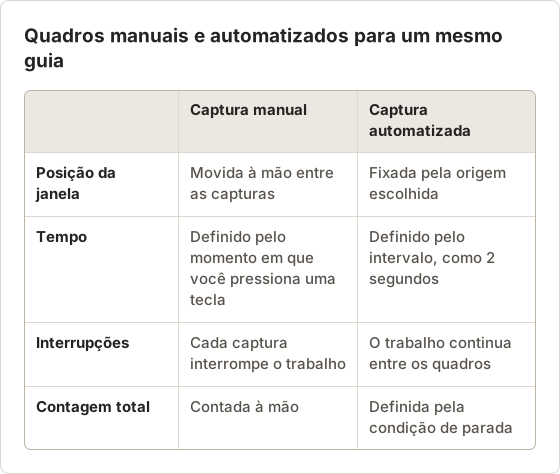
A automação não corrige uma origem ruim. Se outra janela cobrir o alvo quando a execução começar, todos os quadros mostrarão essa janela. Verifique o primeiro quadro antes que a execução continue, e use a contagem regressiva para levar o alvo ao estado inicial.
Automação de capturas de tela x gravação de tela
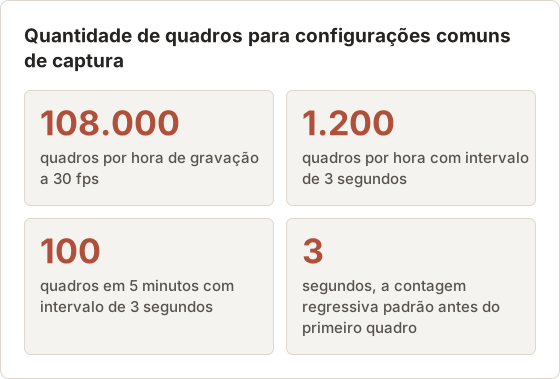
Uma gravação de tela captura vídeo contínuo, normalmente a 30 ou 60 quadros por segundo, muitas vezes com áudio. As capturas automatizadas registram imagens fixas em momentos escolhidos.
A diferença aparece no tamanho e no tempo de revisão. Uma hora de gravação a 30 fps contém 108.000 quadros. Uma hora de capturas com intervalo de 3 segundos contém 1.200 quadros, e cada um é uma imagem fixa nítida que você pode abrir, recortar, anotar ou pesquisar. A gravação é a escolha certa quando movimento, tempo ou narração importam. A comparação entre gravação e timelapse detalha essa troca.
Uma hora, dois resultados
A comparação abaixo usa a mesma hora de trabalho para os dois resultados.
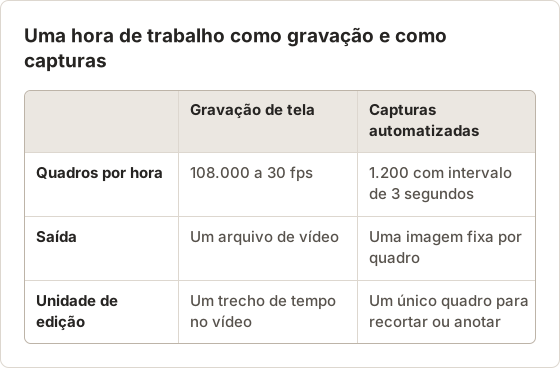
Uma gravação precisa ser percorrida para encontrar um momento. Um conjunto de quadros pode ser aberto um de cada vez, ordenado ou exportado como PDF pesquisável, de modo que quem revisa vai direto ao quadro que importa.
Escolha o intervalo pelo conteúdo
O intervalo define quantos quadros uma sessão produz e com que rapidez eles mudam. O guia do Auto Capture sugere de algumas centenas de milissegundos a alguns segundos para páginas que mudam após uma tecla, 1 segundo para mudanças de interface durante uma demonstração, e minutos para um painel ou uma barra de progresso de longa duração.
Use Duration quando a sessão deve durar um tempo fixo, e Screenshots quando a saída precisa conter um número fixo de quadros. O tempo pausado não conta para uma sessão de Duration, enquanto uma sessão com End time ainda termina no horário definido.
Onde a automação de capturas de tela é usada
- Percorrer documentos que você pode copiar. Slides, relatórios ou páginas de leitura capturados com uma tecla entre os quadros, dentro da licença do conteúdo.
- Guias passo a passo. Uma captura por clique enquanto você executa uma tarefa, montada em um guia.
- Timelapses de tela. Quadros a cada poucos segundos ao longo de uma sessão de trabalho, exportados como um vídeo curto. Veja timelapse de tela.
- Monitoramento e evidências. Um painel ou uma página de status capturado a cada 10 minutos para registro.
- Lotes de sites. Uma lista de URLs capturada em tamanhos de dispositivo definidos para revisão ou arquivamento.
Registro de monitoramento de um dia
Uma página de status que precisa ser capturada a cada 10 minutos durante 24 horas gera 144 quadros. Defina o intervalo como 10 minutos e a condição de parada como Duration com 24 horas. Cada quadro é salvo em seu intervalo, e a sessão termina após o último. Use a mesma origem em toda a sessão, porque uma origem que muda entre os quadros invalida a comparação. Se o Mac entrar em suspensão durante a noite, o Auto Capture pausa o stream e o restaura após o despertar, de modo que o registro não tem quadros nesse período.
Configurações para um trabalho de paginação
Um trabalho de paginação captura slides ou páginas de leitura com uma tecla entre os quadros. A tabela abaixo lista as configurações para uma apresentação de 40 slides. Defina as opções antes de escolher a origem, porque o guia lista as opções nessa ordem.
Execute as configurações uma vez com cinco ou seis slides antes da execução completa. Observe os primeiros quadros em três pontos: o slide muda a cada pressionamento de tecla, o intervalo é longo o bastante para que cada slide renderize, e a contagem regressiva termina com a apresentação no slide um. Altere uma configuração por vez, para que um quadro ruim tenha uma única causa. Quando os quadros de teste estiverem corretos, inicie a sessão de 40 quadros e não mexa na apresentação até que a sessão termine.
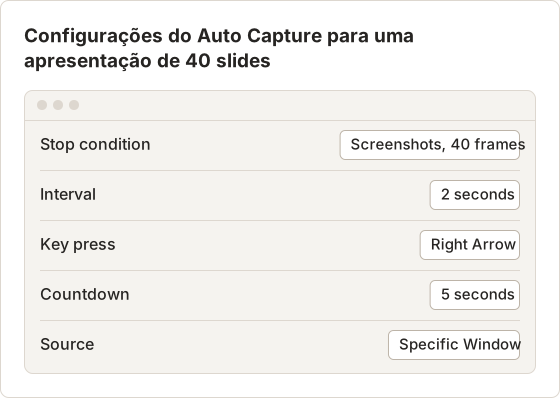
Key press é um recurso do Pro, e exige a permissão Accessibility. O plano gratuito também limita o número de capturas por sessão. Compare esse limite com a quantidade de quadros antes de uma execução longa, e use o Pro quando o trabalho precisar de mais quadros do que o limite permite.
Um log de sessão
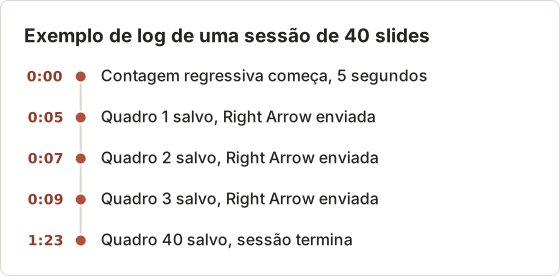
A linha do tempo abaixo mostra os primeiros segundos e o último quadro da mesma sessão. A contagem regressiva dá tempo para levar a apresentação ao primeiro slide antes que o primeiro quadro seja salvo.
Você precisa de automação de capturas de tela?
Responda estas três perguntas:
- Você fará mais de cerca de 10 capturas do mesmo tipo?
- Você repetirá o trabalho na semana que vem ou no mês que vem?
- O resultado precisa ser um único arquivo, como um PDF, um vídeo ou um guia?
Duas ou mais respostas "sim" indicam que a automação economiza tempo. Uma única resposta "sim" normalmente significa que as ferramentas nativas, ou um script curto, bastam. O guia de ferramentas nativas mostra até onde vão screencapture, Automator e Shortcuts.
Uma decisão prática para um guia mensal
Aplique as três perguntas a um guia de onboarding mensal com 60 telas. A primeira resposta é sim, porque o guia tem 60 telas do mesmo tipo. A segunda é sim, porque o guia é refeito todo mês. A terceira é sim, porque o resultado é um único PDF. Três respostas "sim" apontam para a automação, e o cálculo de tempo acima indica cerca de 4 horas por ano de captura manual, antes de contar as etapas de renomeação e recorte.
Agora considere uma alteração pontual em um único diálogo de erro. É uma tela, não se repete, e o resultado é uma imagem. O atalho nativo é a ferramenta certa, e uma ferramenta de captura só acrescenta configuração sem economizar tempo.
Permissões a verificar primeiro
O macOS pede duas permissões. Screen Recording permite que o Temposhot liste monitores e janelas e as capture. Accessibility permite que o Action Capture leia nomes de controles para os títulos de página, e é necessária para a tecla entre os quadros do Auto Capture. Verifique as duas no diálogo de permissão antes de uma execução longa, porque a execução é o momento errado para descobrir uma permissão ausente.
Verificações antes de iniciar um trabalho de captura
A maioria das execuções com falha tem causa na origem, na tecla ou na licença. As regras abaixo evitam os problemas mais comuns.
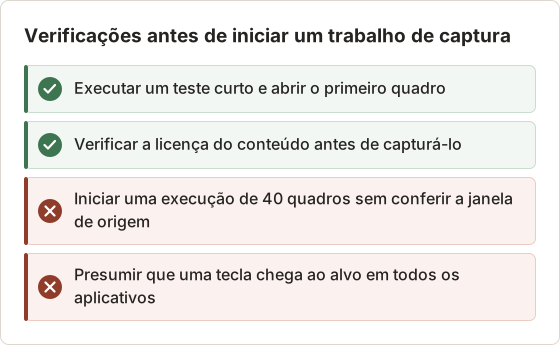
Um atalho que o macOS ou outro aplicativo registra globalmente pode não chegar à janela de destino da mesma forma que uma tecla comum. Teste a tecla com uma execução curta antes do trabalho completo.
O que um fluxo de capturas de tela inclui
A automação cobre a etapa de captura. Um fluxo completo de capturas de tela tem quatro etapas:
- Captura. A regra, a origem e a condição de parada.
- Revisão. Remoção de duplicados, quadros em branco e qualquer conteúdo sensível.
- Edição. Recorte, desfoque, setas, números de passo ou texto.
- Exportação. Arquivos PNG ou JPG, um PDF pesquisável, um MP4 ou um GIF.
As ferramentas diferem principalmente na quantidade de etapas que cobrem. Um script cobre a captura. Um aplicativo dedicado pode cobrir as quatro.
A etapa de revisão é a mais pulada, e é onde a maior parte dos erros aparece. Um quadro em branco geralmente indica que a origem estava coberta ou que a tecla não chegou ao alvo. Um quadro duplicado geralmente indica que o intervalo foi maior que a mudança que deveria capturar, ou menor que o tempo de renderização da página. Verifique o primeiro e o último quadro e amostre dois ou três do meio antes de começar a edição.
Formatos de exportação por destino
O formato de exportação define quem pode usar o resultado. Um PDF pesquisável serve a quem revisa e precisa encontrar texto nos quadros. Um MP4 serve a um timelapse que será reproduzido. Arquivos PNG servem a um designer que vai editar cada quadro. Um arquivo ZIP mantém os quadros selecionados juntos para transferência.
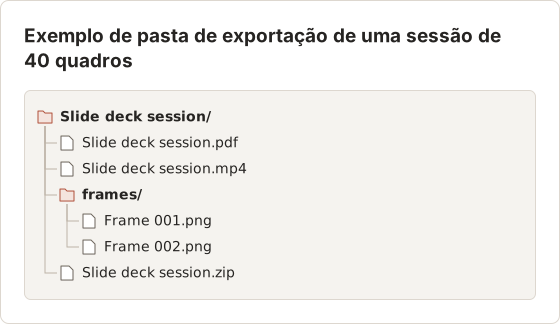
Os resultados do Auto Capture são exportados como ZIP, PNG, JPG e PDF pesquisável a partir do painel Results e do Capture History. O MP4 está disponível no painel Results. O GIF está disponível em Export settings e no Capture History, e o WebP em Export settings.
Quando o Temposhot se encaixa
O Temposhot é um aplicativo para macOS que cobre as quatro etapas localmente. Ele oferece três modos de captura, um para cada tipo de gatilho:
- Auto Capture tira capturas em intervalos, com uma tecla opcional após cada quadro e uma condição de parada de Screenshots, Duration ou End time.
- Action Capture salva o estado do alvo logo antes de cada clique aceito e monta um Document com as etapas.
- Website Capture captura uma lista de URLs nos tamanhos Desktop, Tablet ou Mobile.
Os resultados são exportados como PNG, JPG, ZIP, PDF pesquisável ou MP4, e os Documents são exportados como PDF. Tudo permanece no Mac, e não é necessária conta. O Temposhot roda em Macs com Apple Silicon e macOS 14 ou posterior.
Ele é menos adequado para trabalhos que exigem vídeo contínuo com áudio, espaços de trabalho compartilhados na nuvem ou máquinas com Windows e Linux.
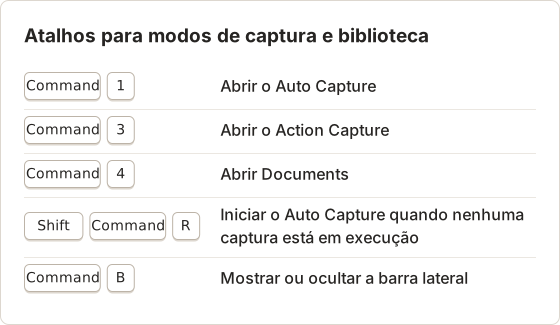
Atalhos para os modos de captura
Os atalhos abaixo abrem os modos de captura e a biblioteca sem mouse.
Limites e recuperação durante uma execução
O plano gratuito limita as capturas por sessão, e o Pro remove esse limite. Pausar e bloquear se comportam de forma diferente. Quando o Mac é bloqueado ou entra em suspensão, o Auto Capture pausa o stream e o restaura após o desbloqueio ou o despertar. Uma execução pausada manualmente permanece pausada. Se o stream não voltar, selecione Resume capture.
Em uma sessão longa, planeje os pontos de quebra antes de começar. Uma sessão de horas deve ser dividida em uma pausa natural, como o fim de um turno ou o fim de uma seção da apresentação, para que uma falha na recuperação custe uma parte e não a sessão inteira. Cada parte mantém seus próprios quadros e sua própria exportação.
Quando a configuração de monitores muda durante uma execução, o Temposhot oferece Continue with Selected Display ou Stop Capture. Escolha a primeira opção quando o enquadramento original puder ser reproduzido, e a segunda quando não puder.
FAQ
A automação de capturas de tela é o mesmo que gravação de tela?
Não. A gravação captura vídeo contínuo. A automação de capturas de tela registra imagens fixas em momentos escolhidos, o que produz menos quadros e mais nítidos.
O macOS consegue automatizar capturas de tela sem aplicativos extras?
Sim. O comando screencapture, o Automator e o Shortcuts podem capturar em um loop temporizado. Para origens de janela, trocas de página e horários de parada, eles precisam de script.
A automação de capturas de tela funciona com o Mac bloqueado?
Não. A captura de tela exige um monitor desbloqueado e ativo. No Temposhot, bloquear ou suspender o Mac pausa o stream, e a captura é retomada quando o Mac for desbloqueado.
O Temposhot grava vídeo?
Não. O Temposhot não grava vídeo contínuo. Ele captura quadros fixos e pode exportar um conjunto de quadros como arquivo MP4 a partir do painel Results.
Quantas capturas o plano gratuito permite em uma sessão?
O plano gratuito limita o número de capturas por sessão. O limite é removido com o Temposhot Pro.
O que acontece quando a configuração de monitores muda durante uma execução?
O Temposhot pergunta se você quer continuar com o monitor selecionado ou parar a captura. Escolha Continue with Selected Display quando o enquadramento original puder ser reproduzido.
Transforme capturas repetíveis em trabalho concluído
Veja como os três modos de captura funcionam em automação de capturas de tela no Mac, ou comece pelo guia de início rápido.
screenshot-automationmacosexplainer
Termos usados aqui: batch screenshot, screenshot automation, screenshot workflow
Transforme capturas de tela repetitivas em trabalho pronto
O Temposhot faz capturas por temporizador ou a cada clique e exporta o resultado em PDF, imagens, ZIP ou MP4.
Posts relacionados
- Melhores ferramentas de automação de screenshots para Mac (2026)Escolha uma ferramenta para Mac com screenshots automáticos: intervalos de tempo, uma captura por clique, lotes de URLs ou PDFs pesquisáveis, com Temposhot, Snagit e CleanShot X.
- Como fazer captura de tela no Mac: ferramenta nativa ou apps de terceirosQuando um software de captura de terceiros supera a ferramenta nativa do Mac e quando os atalhos Command+Shift bastam. Compare CleanShot X, Snagit e Temposhot.
- Gravação de tela ou timelapse de capturas: qual usar?Para documentação de fluxos no Mac, evidências de bugs e atualizações assíncronas, o timelapse de capturas costuma ser mais leve e mais fácil de revisar do que a gravação de tela completa. Veja quando usar cada abordagem.
- Melhores alternativas ao Xnapper para Mac em 2026Compare alternativas ao Xnapper para Mac em captura repetida, captura e gravação com rolagem, fundos gratuitos, guias multiplataforma e o app nativo do sistema.