Melhores ferramentas de automação de screenshots para Mac (2026)
Escolha uma ferramenta para Mac com screenshots automáticos: intervalos de tempo, uma captura por clique, lotes de URLs ou PDFs pesquisáveis, com Temposhot, Snagit e CleanShot X.
14 min de leituraGuiasPor Temposhot Team
"Melhor" depende da tarefa. Uma ferramenta que faz bem um único screenshot anotado pode ser lenta para 300 frames com intervalo de tempo, e o inverso também é verdadeiro. Esta comparação separa as ferramentas de screenshot para Mac pela tarefa de automação e compara Temposhot, Snagit e CleanShot X nos critérios que definem a escolha.
Resposta rápida: a melhor ferramenta de screenshot automatizado por tarefa
| Tarefa | Boa opção |
|---|---|
| Série com intervalo de tempo (a cada N segundos, troca de página, parada em um horário) | Temposhot Auto Capture, ou um script com screencapture |
| Um screenshot por clique para um guia passo a passo | Temposhot Action Capture, ou um gravador de passos dedicado |
| Uma lista de URLs em várias larguras de tela | Temposhot Website Capture, ou scripts com Playwright e Puppeteer |
| Um screenshot finalizado com destaques | Snagit ou CleanShot X |
| Gravação de tela com narração | Gravação do Snagit ou do CleanShot X, ou o QuickTime Player |
Snagit e CleanShot X são construídos em torno de uma pessoa que inicia cada captura. O Temposhot é construído em torno de regras que iniciam as capturas automaticamente. Muitas pessoas usam uma de cada.
O que comparar
Verifique estes pontos em relação à sua tarefa antes de ler as listas de recursos:
- Gatilho. Intervalo, clique, lista de URLs ou apenas manual.
- Controle da origem. Tela inteira, uma janela, uma área fixa ou a página web inteira.
- Entrada entre os frames. Se a ferramenta consegue pressionar uma tecla depois de cada captura.
- Condição de parada. Quantidade, duração ou horário.
- Saída. Imagens separadas, um PDF pesquisável combinado, vídeo, GIF ou um guia editável.
- Edição. Anotação, desfoque, números de passo, recorte.
- Onde os arquivos ficam. Somente no Mac, ou sincronizados com a nuvem do fornecedor.
- Plataforma. Somente Mac, ou Mac e Windows para equipes mistas.
- Modelo de preço. Licença única ou assinatura. Confira a página de preços atual de cada fornecedor.
Faça um teste de uma tarde
Ler listas de recursos não mostra como uma ferramenta se comporta nas suas telas. Um teste curto com o seu próprio conteúdo mostra. Execute os passos abaixo com a ferramenta ou as duas ferramentas da sua lista e registre as anotações em um único lugar.
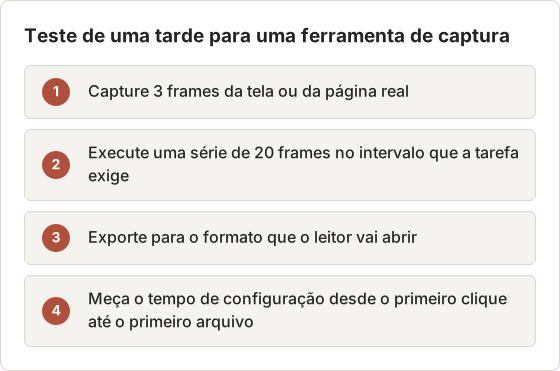
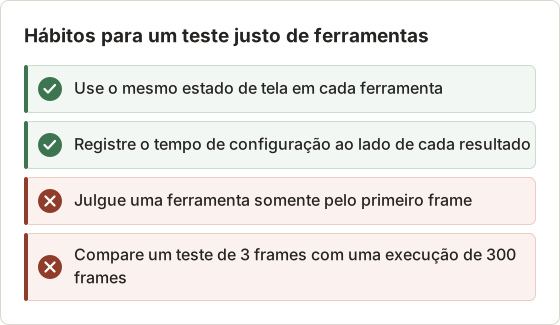
Use a mesma tarefa, a mesma tela e os mesmos passos em todas as ferramentas. Um teste que muda o conteúdo entre as ferramentas mede o conteúdo, não a ferramenta. Anote qualquer passo manual que uma ferramenta exigiu, como trazer uma janela para a frente à mão, porque esse passo se repete em cada execução. A série de 20 frames importa mais do que a verificação de 3 frames. Erros que aparecem somente em frames posteriores, como um diálogo que abre depois do frame 12 ou uma página que deixa de responder depois do frame 8, aparecem na execução mais longa. Registre o tempo de configuração e o tempo de execução, porque esses tempos são o custo que você paga cada vez que a tarefa se repete.
Pontue os critérios para a sua tarefa
Nem todos os critérios da lista importam para toda tarefa. Marque os que a sua tarefa exige e compare as ferramentas apenas neles.
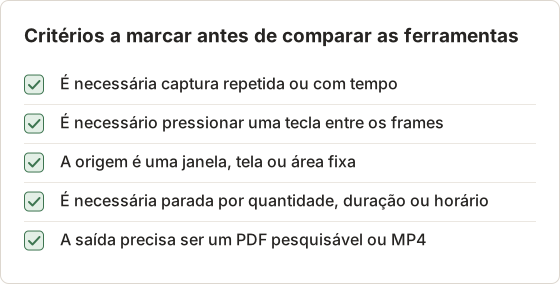
Uma tarefa sem critérios marcados cabe em qualquer ferramenta, então a escolha depende de preço e hábito. Uma tarefa com quatro ou cinco marcações reduz a lista às ferramentas que fazem captura com tempo, e essa lista é curta.
Um exemplo de 300 frames
Uma revisão de processo precisa de 300 frames de uma janela de aplicativo, um frame a cada 3 segundos, para mostrar um procedimento de 15 minutos. O exemplo abaixo compara a configuração no Temposhot com a mesma execução feita como script.
A configuração do Auto Capture para esta tarefa usa quatro ajustes:
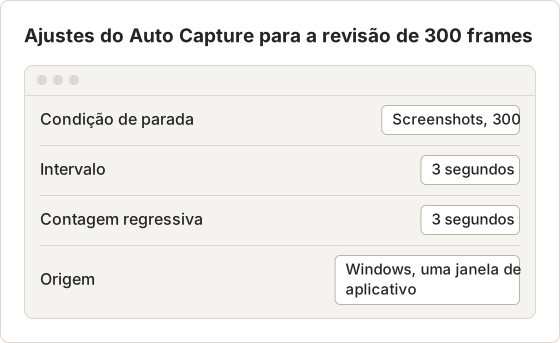
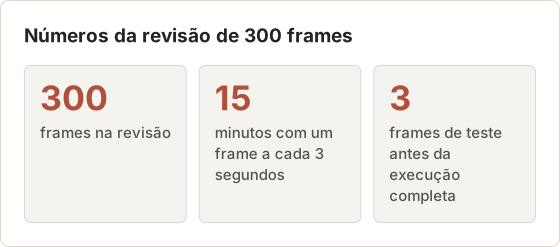
A linha do tempo mostra quando cada parte da execução acontece. Os horários não incluem o tempo que cada captura leva.
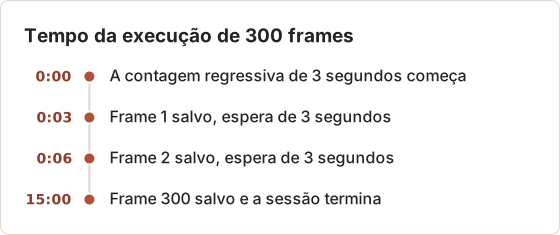
A mesma execução como script precisa de um loop de 300 iterações com um sleep 3 depois de cada captura, como mostrado no guia de linha de comando. O script é mais curto para começar, mas não tem contagem regressiva, pausa nem botão de parada. A condição Screenshots do Temposhot não exige cálculo de quantidade, e a pausa mantém a contagem de frames onde ela parou.
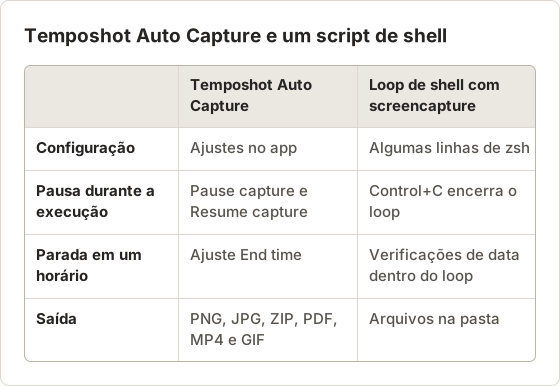
Uma sessão no plano gratuito tem limite de screenshots, então uma execução de 300 frames precisa do Temposhot Pro. Confira o limite do plano gratuito antes de planejar uma revisão longa.
Tarefa modelo: um guia de 14 cliques
Uma equipe de produto precisa de um guia com 14 cliques em uma tela de administração, um screenshot por clique, com o controle clicado nomeado em cada passo. Esta é uma tarefa de Action Capture, não uma tarefa com tempo. O Temposhot salva o alvo logo antes de cada clique aceito, lê o nome do controle pelo macOS Accessibility quando Parse clicked elements está ativado e monta um Document com uma página por passo.
O plano gratuito tem um limite de passos por execução do Action Capture. A lista de recursos Pro do Action Capture diz que uma execução pode passar de 5 passos. Um guia de 14 passos, portanto, precisa do Pro ou de três execuções, com os passos divididos entre elas. Dividir em três execuções gera 5, 5 e 4 passos. Cada parte vira um Document próprio, mais fácil de revisar e de atualizar quando uma tela muda.
Uma ferramenta que captura por um timer precisaria de 14 acionamentos manuais e de um atraso que corresponda a cada mudança de tela. Uma execução de Action Capture espera pelo clique, então o tempo acompanha o ritmo da pessoa. Esse é o principal motivo para esta tarefa ficar fora da categoria de captura com tempo.
Tarefa modelo: auditoria de 60 URLs em três dispositivos
Uma auditoria cobre 60 páginas em três larguras de tela, o que dá 180 frames. O Website Capture executa um dispositivo por lote, então a tarefa são três sessões de 60 URLs cada.
Com Concurrent browsers em 4 e uma estimativa de 5 segundos por página, uma sessão leva 60 dividido por 4, que dá 15 rodadas, ou 75 segundos. Três sessões levam cerca de 225 segundos, sem contar o tempo de revisão. Uma ferramenta que carrega as páginas uma de cada vez levaria 60 vezes 5, que dá 300 segundos por dispositivo, então só a configuração de concorrência muda o total por um fator de quatro.
Verifique os frames da primeira sessão antes de iniciar as outras duas. Se a primeira sessão mostrar um banner de consentimento em todas as páginas, o mesmo banner aparece nas outras duas, e a correção custa uma nova execução em vez de três.
Tarefa modelo: uma apresentação de tela de 3 minutos
Uma apresentação que mostra um fluxo ao longo de 3 minutos é uma tarefa de vídeo. O Temposhot não grava vídeo contínuo, então a escolha é entre uma série com tempo exportada como MP4 e um gravador de tela. Uma série com tempo de um frame a cada 2 segundos gera 90 frames para 3 minutos, e a exportação em MP4 reproduz cada frame na taxa de quadros escolhida. Com 15 frames por segundo, cada frame fica na tela por 1/15 de segundo, então 90 frames tocam em 6 segundos. Use uma taxa de quadros menor ou repita os frames para acompanhar o ritmo da narração. Confira a duração da reprodução antes de escolher a ferramenta, porque a taxa de quadros define a duração do vídeo, não o intervalo.
Tarefa modelo: um screenshot anotado
Um único screenshot com dois destaques não precisa de automação. Uma captura manual e um editor de anotações terminam a tarefa mais rápido do que qualquer configuração com tempo, e a escolha depende das ferramentas de anotação, não da velocidade de captura. Use a ferramenta cujo editor tenha os formatos de destaque que você precisa, e não adicione uma ferramenta de agendamento a uma tarefa pontual.
A comparação de custo muda quando os mesmos destaques se repetem em 30 screenshots. Nesse ponto, um Document com um conjunto fixo de passos e um estilo de anotação compartilhado economiza mais tempo do que desenhar cada destaque à mão. Conte as repetições antes de escolher.
Custo de uma execução longa que falha
Execuções longas falham tarde. Uma execução de 300 frames que falha no frame 200 já gastou 10 minutos a 3 segundos por frame, e a nova execução custa os 15 minutos completos outra vez. Dois hábitos reduzem esse custo:
- Divida uma revisão longa em partes de 100 frames, cada uma com a sua própria sessão. Uma falha na parte 2 custa 5 minutos, não 15.
- Verifique a quantidade de frames e o primeiro e o último frame de cada parte antes de iniciar a próxima.
A divisão também facilita a exportação. Cada parte exporta o seu próprio PDF, e as partes se combinam em um único arquivo com as ferramentas do navegador quando o leitor precisa de um documento só.
Registre a decisão
Um registro de decisão mantém a escolha explicável quando a tarefa muda. Guarde-o na pasta do teste e atualize-o quando a tarefa ou uma ferramenta mudar.
| Campo | Exemplo de registro |
|---|---|
| Tarefa | Revisão de 300 frames de uma janela de aplicativo |
| Critérios marcados | Captura com tempo, parada por quantidade, uma origem fixa |
| Ferramentas testadas | Temposhot Auto Capture, um loop de shell |
| Resultado | Auto Capture, plano Pro para o limite de 300 frames |
| Tempo de configuração | Medido no teste, registrado por ferramenta |
| Data da revisão | Próxima versão do aplicativo revisado |
Escolha a ferramenta pela primeira pergunta
O fluxo de decisão abaixo começa pela pergunta que separa a captura com tempo da captura manual. A maioria das tarefas para na primeira ou na segunda caixa.
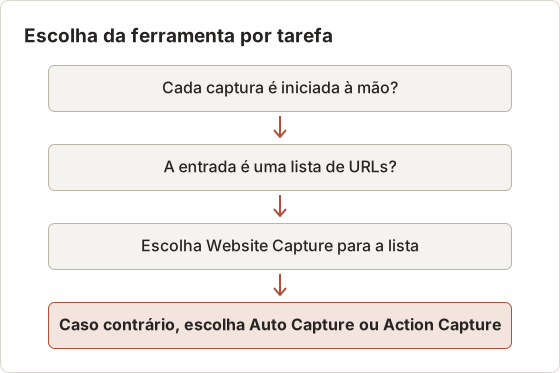
Crie uma pasta de teste
Guarde a saída do teste em uma única pasta, para que a comparação use os mesmos arquivos em cada ferramenta. A árvore abaixo mostra a organização para um teste com duas ferramentas.
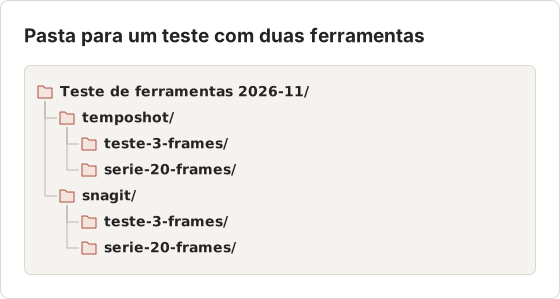
Use a mesma tela, o mesmo tamanho de janela e o mesmo horário do dia para cada ferramenta. Registre também a versão do macOS e a versão do app no registro do teste, porque uma atualização posterior pode mudar um resultado que estava correto no teste. Uma diferença no estado da tela, e não na ferramenta, pode mudar o resultado.
Compare as três ferramentas
Temposhot
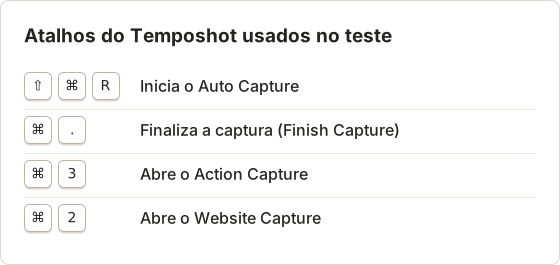
Um app para macOS da LODYWORKS para captura baseada em regras. O Auto Capture tira screenshots em intervalos de ms, segundos, minutos ou horas, com um Key press opcional depois de cada frame e uma condição de parada de Screenshots, Duration ou End time. O Action Capture salva o alvo logo antes de cada clique aceito e monta um Document. O Website Capture captura listas de URLs em Desktop 1920×1080, Tablet 768×1024 ou Mobile 390×844.
As exportações incluem PNG, JPG, ZIP, PDF pesquisável com OCR e MP4 montado a partir dos screenshots. Tudo fica local, sem conta e sem workspace na nuvem. O app roda somente em Macs com Apple Silicon e macOS 14 ou posterior, e não grava vídeo contínuo.
Snagit
Um app de captura e anotação de longa data da TechSmith para Mac e Windows. É conhecido pelo editor, com destaques, ferramentas de passos e modelos, e pela captura com rolagem e pela gravação de tela. O foco é uma pessoa capturando e explicando bem algumas telas. Consulte a lista de recursos atual da TechSmith para verificar as opções de captura com tempo ou repetida.
CleanShot X
Um app de screenshot e gravação exclusivo para Mac. É conhecido pela captura rápida de áreas e janelas, pela captura com rolagem, por um editor de anotações, pelo reconhecimento de texto em áreas da tela, pela gravação de tela em vídeo ou GIF e por links de nuvem opcionais para compartilhamento. Como o Snagit, ele se concentra em capturas que você mesmo inicia.
Tabela comparativa rápida
| Ponto | Temposhot | Snagit | CleanShot X |
|---|---|---|---|
| Plataformas | macOS 14+, Apple Silicon | Mac e Windows | Mac |
| Série por intervalo com condição de parada | Sim | Verificar com o fornecedor | Verificar com o fornecedor |
| Pressionamento de tecla entre os frames | Sim (Pro) | Verificar com o fornecedor | Verificar com o fornecedor |
| Uma captura por clique em um guia | Sim | Ferramentas de passos no editor | Não há modo dedicado |
| Captura em lote de uma lista de URLs | Sim | Não | Não |
| Editor de anotações | Sim, nos Documents | Sim | Sim |
| Gravação de vídeo de tela | Não (MP4 a partir de screenshots) | Sim | Sim |
| PDF pesquisável de uma série | Sim | Verificar com o fornecedor | Verificar com o fornecedor |
| Compartilhamento na nuvem | Não | Serviços do fornecedor | Links de nuvem opcionais |
"Verificar com o fornecedor" significa que o recurso não é central nesse produto e pode mudar entre as versões. Confirme no site do fornecedor antes de depender dele.
Qual ferramenta escolher?
- Escolha o Temposhot quando a tarefa se repete: dezenas ou centenas de frames, um guia clique a clique ou uma lista de URLs, com saída em PDF, MP4 ou Document. Os limites são: somente Mac, sem workspace de equipe e sem gravação de vídeo.
- Escolha o Snagit quando você precisa de screenshots únicos bem acabados e vídeos curtos em Mac e Windows, e a sua equipe já compartilha modelos do Snagit.
- Escolha o CleanShot X quando você precisa de captura, gravação e links rápidos de compartilhamento no dia a dia, em um Mac.
- Escolha um script quando a tarefa é fixa e você se sente à vontade para manter algumas linhas de shell. O guia de linha de comando mostra como fazer.
Dicas antes de automatizar
- Faça uma execução de teste com três frames antes de uma execução longa para confirmar permissões, nomes de arquivo e tempos.
- Conceda a permissão de gravação de tela ao app que captura e a permissão de Accessibility ao app que envia as teclas.
- Mantenha a tela acordada. Uma tela em suspensão produz frames pretos.
- Capture uma janela ou uma área fixa, em vez da tela inteira, para deixar as notificações de fora.
- Capture somente conteúdo que você tem o direito de copiar. Nenhuma ferramenta de screenshot deve contornar apps que bloqueiam a captura.
Limites a considerar
Cada ferramenta tem limites que mudam a escolha. No caso do Temposhot, os limites são estes:
- Ele roda somente em Macs com Apple Silicon e macOS 14 ou posterior.
- O pressionamento de tecla e a quantidade ilimitada de screenshots por sessão são recursos do Pro.
- Ele não grava vídeo contínuo. Os arquivos MP4 são montados a partir dos frames capturados.
- O Auto Capture usa uma origem fixa por sessão. Uma janela que se move continua sendo a origem, e uma mudança de tela pausa a execução com Display Configuration Changed.
- As capturas ficam no Mac. Uma equipe que precisa de um workspace compartilhado tem de mover os arquivos exportados por conta própria.
Cada limite corresponde a uma verificação no teste. Os limites de plataforma aparecem antes da primeira captura. O comportamento da origem aparece somente quando uma tela muda, então faça uma mudança de tela deliberada durante uma execução de teste. Assim você vê como a ferramenta responde antes de depender dela em uma execução real.
Registre esses limites ao lado da lista de critérios. Uma tarefa que exige um deles não combina com a ferramenta, mesmo quando os outros critérios batem.
Perguntas frequentes
Existe um jeito gratuito de automatizar screenshots no Mac?
Sim. O comando screencapture embutido, o Automator e o Atalhos conseguem tirar screenshots com tempo. Veja o guia de ferramentas embutidas.
Preciso conceder permissões antes de um teste?
Sim. A permissão de gravação de tela permite que a captura leia a tela. A permissão de Accessibility é necessária para pressionamentos de tecla e para trazer uma janela para a frente. Conceda as duas antes do teste de 3 frames, para que o teste meça a ferramenta e não os avisos de permissão.
O plano gratuito consegue fazer um guia de 5 passos?
Sim. O plano gratuito permite execuções de Action Capture até o limite de passos, e um guia de 5 passos ou menos cabe nesse limite. Guias mais longos precisam do Temposhot Pro, que remove o limite. Confira a quantidade de passos antes de começar, porque uma execução que atinge o limite pausa e mantém os passos já salvos.
Para uma tarefa única, um script ou um app é mais rápido?
Para uma execução única, o tempo de configuração decide. Um loop de shell precisa de alguns minutos para escrever e testar, e uma execução do Auto Capture precisa dos ajustes e de um teste de 3 frames. Conte os dois tempos de configuração no teste. Quando a tarefa se repetir mais de três vezes, os ajustes salvos do app costumam economizar mais tempo do que a manutenção do script, porque os ajustes permanecem os mesmos entre as execuções.
O Temposhot exporta GIF?
Sim. O GIF está disponível no Capture History e na folha de configurações de exportação, com um atraso de frame de 0,04, 0,1, 0,25, 0,5 ou 1 segundo por frame. O padrão é 0,1 segundo.
O Temposhot funciona em Macs Intel?
Não. O Temposhot tem uma única versão, para Macs com Apple Silicon e macOS 14 ou posterior.
O Temposhot consegue enviar screenshots para um link compartilhado?
Não. As capturas, as sessões e os Documents ficam no Mac. Você compartilha os arquivos exportados pelos seus próprios canais.
Qual ferramenta é melhor para um ebook ou curso?
Comece pelos recursos de exportação, impressão ou uso offline da própria plataforma. Quando a licença permite screenshots, uma ferramenta de intervalo com pressionamento de tecla, como o Auto Capture, serve bem à tarefa.
Transforme screenshots repetíveis em trabalho finalizado
Veja os três modos de captura em automação de screenshots no Mac, ou baixe o app gratuito na página de download e execute o predefinido Quick Demo.
screenshot-automationcomparisonmacostools
Termos usados aqui: ocr, screenshot automation
Transforme capturas de tela repetitivas em trabalho pronto
O Temposhot faz capturas por temporizador ou a cada clique e exporta o resultado em PDF, imagens, ZIP ou MP4.
Posts relacionados
- Dá para baixar livros do Kindle em PDF? Opções oficiais no MacVeja se uma compra do Kindle tem download oficial em EPUB ou PDF pela Amazon, o que significa acesso offline e como salvar anotações sem contornar o DRM.
- Como tirar capturas de tela repetidas com o Automator no MacCrie um fluxo de trabalho no Automator com Take Screenshot e Loop e use uma ação de shell quando precisar de arquivos em ordem.
- Automatize capturas de tela no Mac pela linha de comandoUse loops com screencapture do macOS para capturas da tela inteira, de área fixa e de virada de página, com nomes de arquivo seguros e solução de problemas.
- Automatize capturas de tela com o app Shortcuts no MacUse o app Shortcuts no Mac para tirar capturas de tela em intervalos, executar o atalho em um horário definido ou quando um app abre, e corrigir as permissões de scripts e de gravação de tela.