Como capturar screenshots de sites em lote no Mac
Capture screenshots de sites em lote no Mac com o Temposhot. Cole uma lista de URLs, escolha os predefinidos de desktop, tablet e mobile, execute a captura em paralelo e exporte para auditorias ou relatórios.
13 min de leituraCaptura de sitesPor Temposhot Team

Capturar 30 páginas à mão significa 30 rodadas de abrir, esperar, rolar e salvar. Uma execução em lote recebe a lista de URLs uma vez, carrega cada página em um navegador local e salva uma imagem por URL. Este post mostra um lote no Website Capture do Temposhot e as configurações que mantêm os resultados consistentes.
O que é o rastreador de sites?
Um rastreador da web parte de um endereço e segue links para descobrir mais páginas. O Website Capture não faz isso. Ele captura exatamente as URLs da lista, um frame por linha, e nunca segue links por conta própria.
Isso torna o resultado previsível. Uma lista de 40 URLs gera no máximo 40 frames, e cada frame corresponde a uma linha que você digitou. Para capturar um site inteiro, exporte antes a lista de páginas (de um arquivo de sitemap, de um CMS ou de um relatório de analytics) e depois cole essa lista no Website Capture.
Cada frame é salvo em uma única sessão no Capture History. Um lote pode ser exportado de novo depois, sem carregar as páginas outra vez.
Planeje a lista de URLs antes de colar
Uma lista limpa evita tempo perdido e resultados confusos. Faça três verificações antes de colar:
- Remova as duplicatas manualmente quando a origem tiver. O Temposhot ignora linhas duplicadas, mas a lista que você guarda para a auditoria deve corresponder ao sitemap ou ao relatório de origem.
- Defina como tratar os parâmetros de rastreamento. Uma URL com
?utm_source=newslettercostuma mostrar a mesma página que a URL limpa, mas alguns sites mudam o conteúdo conforme o parâmetro. Mantenha a URL exata que um visitante usa. - Mantenha a ordem com significado. Os frames aparecem na ordem das linhas, então ordene a lista por seção e depois por caminho quando o relatório precisar seguir essa ordem.
Um site com 400 páginas divididas em lotes de 100 gera quatro sessões. Cada sessão pode ser revisada e refeita separadamente, e uma linha com falha em uma sessão não altera as outras. Dê nomes aos lotes nas suas anotações, como "paginas-precos-2026-11" ou "docs-parte-2", para que as entradas do Capture History correspondam ao relatório.
Leia o painel de resultados
Quando uma execução termina, o painel de resultados lista todos os frames da sessão. Confira três pontos antes de exportar:
- O status de cada sessão no Capture History. Partial significa que algumas URLs falharam. Cancelled significa que a execução foi interrompida, e os frames concluídos permanecem.
- O número de frames em relação ao número de linhas concluídas. Uma diferença indica que algum frame não foi selecionado para exportação, o que é um problema de seleção e não de captura.
- O primeiro frame de cada linha. Um frame que mostra um banner, um formulário de login ou uma página em branco é um resultado de captura, mesmo quando a linha mostra Capture complete.
Selecione Create Document quando o lote deve virar um Document com uma página por frame. Use os botões de exportação ZIP, Images, PDF e MP4 quando o lote for enviado a um revisor como arquivos.
Escolha a exportação para cada tarefa
Escolha a exportação pelo que o revisor faz com os arquivos:
- Um PDF serve a um relatório lido em ordem e impresso. Cada página mantém o seu frame, então o revisor não precisa abrir cada arquivo.
- Um ZIP serve a uma equipe que abre as imagens nas próprias ferramentas. O arquivo mantém as capturas originais, sem nenhuma edição.
- Images serve a uma pasta que outra ferramenta lê, como um painel de revisão de design que importa arquivos PNG.
- Um MP4 serve a um passo a passo. Cada frame toca na taxa de quadros escolhida nas configurações de exportação, então um lote de 30 frames a 1 quadro por segundo dura 30 segundos.
A folha de configurações de exportação define a qualidade e a taxa de quadros de cada formato. Defina-as antes da exportação, porque um arquivo já salvo mantém os valores da execução em que foi gerado.
Estime o tempo do lote antes de uma execução grande
Um lote leva aproximadamente o tempo das rodadas mais lentas, e não a soma de todas as páginas. Com Concurrent browsers em 4, quatro páginas carregam ao mesmo tempo, e a próxima página começa quando um navegador fica livre. A estimativa é o número de URLs dividido pela concorrência, multiplicado pelo tempo médio por página.
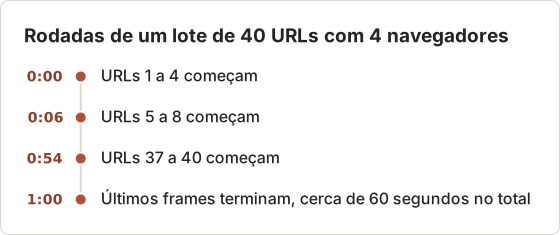
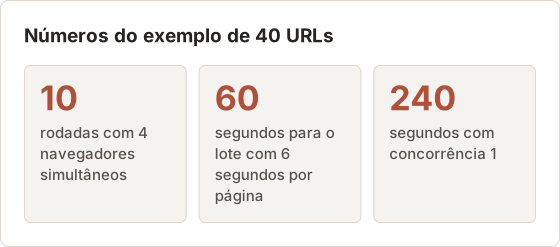
Tome como exemplo um lote de 40 URLs com 6 segundos por página. 40 dividido por 4 dá 10 rodadas, e 10 rodadas de 6 segundos cada dão 60 segundos. A mesma lista com concorrência 1 leva 40 vezes 6, que são 240 segundos, quatro vezes mais. A concorrência reduz o tempo, mas não reduz a espera por página. Uma página com Delay de 4 segundos adiciona 4 segundos a cada rodada da qual ela faz parte.
Espere um tempo real maior. As páginas variam no tempo de carregamento, e uma página que leva 20 segundos mantém o seu navegador ocupado durante todo esse tempo. Execute as primeiras 8 URLs como teste, leia o tempo por página nos resultados e só então calcule a execução completa.
Escolha o dispositivo e a área para cada tarefa
Os padrões definem a aparência de todos os frames. Escolha-os de acordo com a pergunta que o lote responde e depois mantenha-os fixos.
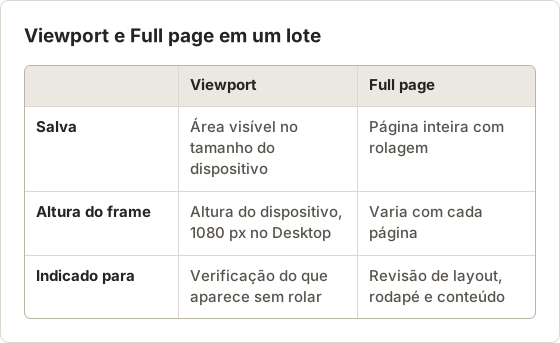
Um frame de Full page de uma página longa fica alto, então é mais difícil de comparar a olho do que um frame de Viewport. Para uma viewport Desktop de 1920 por 1080, uma página com 10000 pixels de altura gera um frame com cerca de nove vezes a altura da viewport. Use um lote de Full page para revisão e um lote de Viewport para uma varredura rápida das mesmas URLs.
Uma verificação responsiva usa uma linha por dispositivo. A tabela abaixo mostra as configurações de uma linha de um lote mobile.
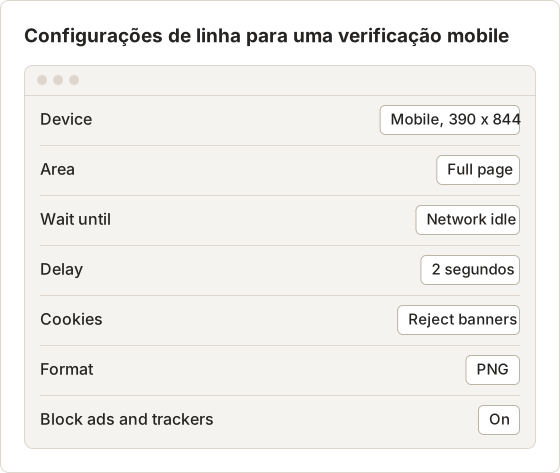
Frames mobile são estreitos, então um texto no tamanho padrão pode parecer pequeno em um relatório no tamanho de desktop. Confira a prévia em tamanho real antes da execução. Se o texto estiver difícil de ler, use o dispositivo Desktop para o relatório e mantenha Mobile para a verificação responsiva.
Use as mesmas configurações de linha em todas as páginas do lote mobile. Uma linha com delay ou dispositivo diferente faz o frame parecer diferente por um motivo que não tem relação com a página.
Faça a triagem de uma linha com falha
Uma linha com falha diz pouco por si só, então verifique a causa em uma ordem fixa. Os passos abaixo vão do teste mais barato ao mais caro.
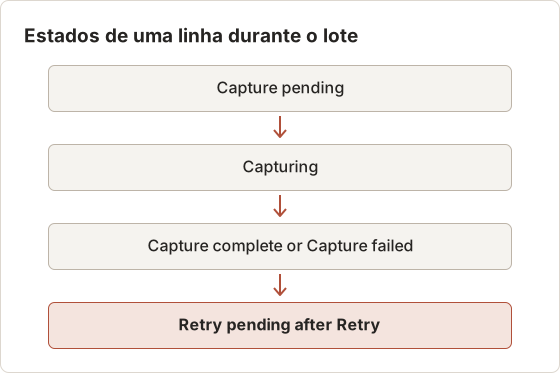
O fluxo abaixo mostra os estados por que uma linha passa. Uma linha que chega a Capture failed pode voltar à fila com Retry, e a nova tentativa começa em Retry pending.
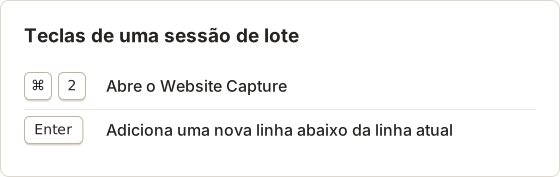
As teclas abaixo cobrem as teclas usadas em uma sessão de lote:
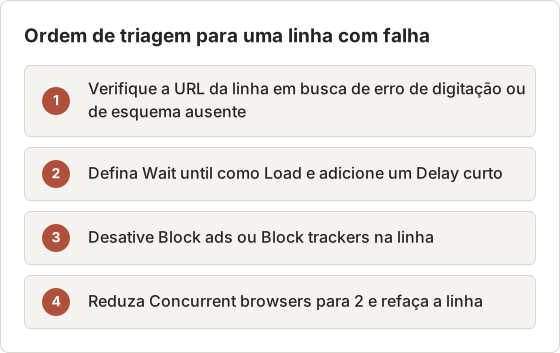
O primeiro passo identifica a maioria das falhas. Uma URL com caminho faltando ou com erro de digitação mostra a mensagem "Enter a valid HTTP or HTTPS URL" antes da execução, então uma falha durante a execução geralmente vem da página, da espera ou da carga no Mac. Refaça uma linha somente depois de alterar a configuração que causou a falha. Uma nova tentativa com as mesmas configurações costuma falhar do mesmo jeito.
Alguns sites recusam navegadores automatizados de propósito. Uma linha que falha em todas as configurações, sem nenhum erro sobre a URL, costuma ser um desses sites. O Website Capture não contorna bloqueios. A resposta certa é registrar a linha como falha e fazer a captura manualmente, ou pedir ao dono do site uma exportação.
As linhas que continuam com falha depois da triagem entram em uma lista curta para captura manual. Anote o motivo ao lado de cada uma, como "exige login" ou "site bloqueou navegação automatizada", para que a lista explique a lacuna no lote.
Verifique um lote concluído
Um lote concluído precisa de uma verificação antes de entrar em um relatório. Siga a lista abaixo.
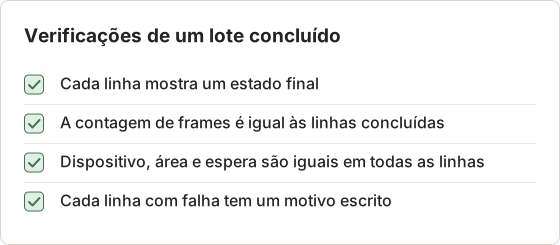
Abra o primeiro, o do meio e o último frame da sessão. Uma página que carrega uma tela de login, um muro de consentimento ou uma página de erro parece um sucesso na lista de arquivos, então a verificação visual identifica o que o status não mostra.
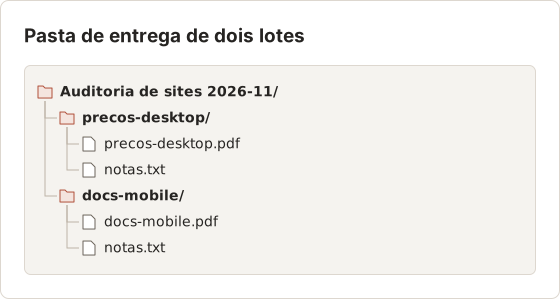
A estrutura de pastas importa para quem recebe o lote. Uma árvore que espelha os nomes dos lotes facilita encontrar os arquivos.
Mantenha uma auditoria mensal comparável
Um lote que roda todo mês só é útil se as configurações e a lista de URLs permanecerem iguais. Guarde as configurações nas suas anotações junto com o nome da sessão. Um registro típico lista o dispositivo, a área, a espera, o delay, a opção de cookies, o formato e a concorrência, além do número de URLs e do número de linhas concluídas.
Por exemplo, uma auditoria de 60 URLs na primeira segunda-feira de cada mês, com 52 linhas concluídas e 8 com falha, mostra uma taxa de conclusão de 87%. Se no mês seguinte houver 60 linhas concluídas, o ganho é de 8 linhas, e a mudança na lista ou no site explica a diferença. Sem as configurações guardadas, essa comparação não é confiável, porque uma espera ou um dispositivo alterado pode explicar parte do ganho.
Mantenha um arquivo de lista fixo em uma pasta compartilhada. Edite a lista somente quando uma página for adicionada ou removida, e registre a mudança com a data. Assim, a lista também serve como registro das páginas que a auditoria cobriu.
Misturar dispositivos em um lote
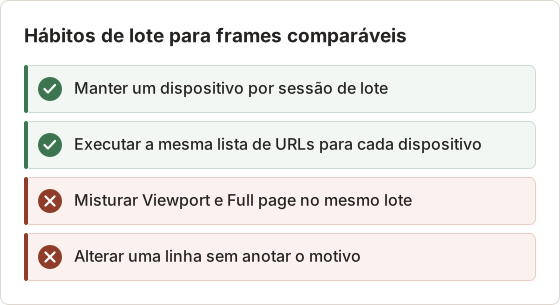
Misturar dispositivos em um mesmo lote é a fonte mais comum de resultados confusos. Quem revisa vê um frame de 390 pixels ao lado de um de 1920 pixels e conclui que a página é diferente. Use um dispositivo por lote e execute o segundo dispositivo como uma sessão separada com a mesma lista de URLs.
Capture o seu primeiro lote de URLs
Abra o Website Capture
Selecione Website Capture na barra lateral ou pressione Command+2.
Adicione as URLs
Selecione Bulk insert, cole uma URL por linha e selecione Insert URLs. Linhas duplicadas são ignoradas. Domínios sem protocolo, como
example.com, recebemhttps://. Somente endereços HTTP e HTTPS são aceitos. Para adicionar mais uma página, digite na última linha e pressione Enter.Defina os padrões
Escolha um Device (Desktop 1920×1080, Tablet 768×1024 ou Mobile 390×844) e uma Area (Viewport ou Full page). Escolha uma condição de espera e um formato de imagem.
Substitua linhas individuais
Abra as configurações de uma linha quando uma página precisar de uma espera ou de um dispositivo diferente. Selecione Render preview para verificar o resultado antes da execução.
Escolha a concorrência e inicie
Defina Concurrent browsers entre 1 e 10 (padrão 4) e selecione Start Capture.
Cada linha passa pelos seus próprios estados: Capture pending, Capturing e, depois, Capture complete ou Capture failed. Uma linha com falha não interrompe as demais.
Tarefas comuns de captura em lote
| Tarefa | Dispositivo | Área | Exportação |
|---|---|---|---|
| Registro de antes e depois de um redesign | Desktop | Full page | |
| Revisão de página de destino de concorrente | Desktop | Viewport | Images |
| Verificação responsiva de um site pequeno | Mobile, depois Desktop | Full page | ZIP |
| Registro datado de páginas públicas | Desktop | Full page | |
| Passo a passo curto das páginas principais de um site | Desktop | Viewport | MP4 |
Para uma verificação responsiva, execute a mesma lista duas vezes: uma em Mobile e outra em Desktop. Manter um dispositivo por lote facilita a comparação dos frames.
Limites de lotes grandes
O Website Capture roda no seu Mac, então memória e CPU definem os limites práticos. Concurrent browsers controla quantas páginas carregam ao mesmo tempo. O padrão de 4 é um bom ponto de partida, e valores maiores terminam mais cedo, ao custo de mais memória.
Outros limites a considerar:
- Páginas que exigem uma sessão autenticada são capturadas como um visitante sem login as vê. O Website Capture funciona melhor em páginas públicas.
- Alguns sites recusam navegadores automatizados. Essas linhas terminam como Capture failed.
- Uma execução interrompida mantém todos os frames concluídos, e a sessão mostra Cancelled.
- Uma execução com linhas concluídas e linhas com falha mostra Partial.
Dividir uma lista de várias centenas de URLs em lotes de 50 a 100 mantém cada sessão fácil de revisar e refazer.
Memória e concorrência em um notebook
Cada navegador simultâneo usa memória e CPU, e a carga depende das páginas. Páginas pesadas, como portais de notícias e painéis com vídeo, usam mais do que páginas só com texto. Comece com o padrão de 4 e acompanhe o Activity Monitor durante a primeira rodada. Se a pressão de memória chegar ao ponto em que o Mac passa a usar swap com intensidade, reduza Concurrent browsers no próximo lote. Um lote com 2 que termina em 90 segundos é melhor do que um lote com 8 que trava e precisa de três novas tentativas.
Os valores do exemplo de tempo escalam da mesma forma. Com concorrência 10, o lote de 40 URLs precisa de 4 rodadas, ou cerca de 24 segundos a 6 segundos por página, mas o uso de memória fica 2,5 vezes maior que o padrão. Escolha o valor mais alto que o Mac aguenta sem usar swap.
Melhore as capturas em lote
Um lote só serve para comparação quando todas as páginas foram capturadas da mesma forma. Mantenha dispositivo, área, espera, delay e bloqueio idênticos em todas as linhas, a menos que uma página precise de uma exceção.
- Wait. Load atende à maioria dos sites. Network idle ajuda páginas que buscam conteúdo depois do carregamento, e um delay de 1 a 3 segundos cobre animações.
- Lazy images. Páginas que carregam imagens só quando entram na área visível precisam de uma passagem de página inteira, que a espera Network idle nem sempre garante. Se um frame de página inteira mostrar áreas de imagem em branco, mude essa linha para Network idle e adicione um delay curto. A entrada carregamento sob demanda explica a causa.
- Cookie banners. Escolha Reject banners, Accept minimal, Hide only ou Leave unchanged. O tratamento é feito no melhor esforço, então confira a prévia em sites com ferramentas de consentimento personalizadas.
- Format. JPEG é o padrão. Use PNG quando o texto pequeno precisar ficar nítido, ou WebP para arquivos menores. A qualidade de 1 a 100 se aplica a JPEG e WebP.
- Blocking. Block ads e Block trackers vêm ativados por padrão. Desative um deles para uma linha cujo layout depende de um script bloqueado.
O guia de opções de captura lista todas as configurações por URL.
FAQ
Quantas URLs cabem em um lote?
A lista de URLs não tem máximo fixo. O limite prático é o tempo que uma execução leva e a facilidade de revisar a sessão depois.
Posso refazer só as páginas que falharam?
Sim. Cada linha com falha ou cancelada mostra um controle Retry, e ele pode ser usado antes de as outras linhas terminarem. O guia de execuções e resultados lista todos os estados de linha.
Posso capturar uma página em duas larguras?
Sim, com duas linhas que têm a mesma URL e dispositivos diferentes. Cada linha mantém as próprias configurações, então a linha Desktop e a linha Mobile podem rodar na mesma sessão. Para uma comparação justa, mantenha as demais configurações idênticas nas duas linhas. Confira a prévia de cada linha antes da execução, porque a prévia mostra o tamanho do dispositivo que o frame vai usar.
Os cookies são mantidos entre os lotes?
Não. Cada página abre em uma sessão privada do navegador, que não guarda cookies nem dados do site entre execuções. Um lote que depende de uma escolha de consentimento precisa definir a opção Cookies em cada linha, e um banner não reconhecido permanece no frame.
Quais formatos posso exportar?
O painel de resultados exporta ZIP, Images, PDF e MP4. O PDF é pesquisável, com o texto reconhecido por OCR.
Ele captura páginas que exigem login?
O Website Capture carrega páginas em navegadores locais gerenciados, e não no seu perfil de navegador do dia a dia. Para uma página com login, use a extensão do Temposhot no Chrome, que salva um PNG de página inteira da aba ativa.
Comece um lote de captura
Cole no Website Capture cinco URLs que você verifica com frequência e execute-as com a concorrência padrão de 4. Depois, compare Viewport e Full page em uma linha com Render preview antes de executar uma lista maior.
Precisa de automação de capturas de sites sem código?
A página de automação de capturas de sites mostra o que o Website Capture faz, e o início rápido do Website Capture cobre a primeira execução. O Temposhot pode ser baixado gratuitamente para Macs com Apple Silicon.
website-capturebatch-screenshotsmacurls
Termos usados aqui: full page screenshot, responsive screenshot, viewport screenshot
Transforme capturas de tela repetitivas em trabalho pronto
O Temposhot faz capturas por temporizador ou a cada clique e exporta o resultado em PDF, imagens, ZIP ou MP4.
Posts relacionados
- Melhores ferramentas de automação de screenshots para Mac (2026)Escolha uma ferramenta para Mac com screenshots automáticos: intervalos de tempo, uma captura por clique, lotes de URLs ou PDFs pesquisáveis, com Temposhot, Snagit e CleanShot X.
- CleanShot X vs Snagit: qual app de captura de tela combina com o seu trabalho?Compare CleanShot X e Snagit no Mac: captura e gravação, edição, guias passo a passo, OCR, compartilhamento, suporte ao Windows e a forma de venda de cada um.
- Melhores alternativas ao Shottr para Mac em 2026Compare alternativas ao Shottr para Mac: capturas repetidas, gravação de tela e links de compartilhamento, redação automática, guias multiplataforma e o app nativo.
- Melhores alternativas ao Xnapper para Mac em 2026Compare alternativas ao Xnapper para Mac em captura repetida, captura e gravação com rolagem, fundos gratuitos, guias multiplataforma e o app nativo do sistema.