Temposhot と Scribe の比較: ローカルの Mac ガイドか、ホスト型の共同作業か
Mac でのキャプチャ、ローカルまたはホスト型のワークフロー、編集、共有、埋め込み、書き出し、プライバシー確認、プランの適合性を Temposhot と Scribe で比較します。
13分で読めますガイド作成者:Temposhot Team

Temposhot と Scribe はどちらも、一連のクリックをスクリーンショット付きのステップ形式のガイドに変換します。違いはガイドの保存場所です。Scribe はブラウザまたはデスクトップのキャプチャからガイドを生成し、共有用に Web ワークスペースでホストします。Temposhot は、すべてのキャプチャと Document をコンピュータ上に保持する Mac アプリです。
この比較は Temposhot チームが作成しました。Scribe については、広く知られている機能のみを記載しています。最新の詳細は Scribe の公式サイトで確認してください。
Temposhot と Scribe の概要
| 項目 | Temposhot | Scribe |
|---|---|---|
| 製品の種類 | Mac デスクトップアプリ | キャプチャツール付きのホスト型サービス |
| キャプチャ | 任意の Mac アプリ。受け付けた各クリックの直前に保存 | ブラウザ拡張機能とデスクトップキャプチャ |
| 対応環境 | macOS 14 以降、Apple Silicon | Web。複数のシステムでキャプチャ可能 |
| 保存先 | ローカル。アカウント不要 | ベンダーのクラウドワークスペース |
| 共有 | 書き出したファイル | リンクとワークスペース |
| 埋め込み | 非対応 | 対応 |
| 書き出し形式 | PDF、PNG、JPG、WebP ページ、ZIP | ベンダーの公式サイトを参照 |
| 料金 | 無料でダウンロード。Pro は 1 台の Mac で買い切り $39、3 台の Mac で買い切り $109、3 台の Mac で月額 $12 | 現在の料金ページを確認 |
改訂サイクルで表を読む
この表は機能を比較しています。チームにとって最も重要な数値は、ガイドを初めて公開した後に何度変更されるかです。毎月変更されるガイドは、改訂の手順に左右されます。改訂の手順とは、変更されたページを置き換え、新しいバージョンを読者に届けるまでの工程です。1 年間変更されないガイドは、書き出し形式と共有の経路に左右されます。
Temposhot の改訂の手順は、Mac 上の Document から始まります。変更された画面を再度キャプチャし、新しいページを追加し、古いページを削除して、ファイルを再度書き出します。以下の表は、各操作と、それを実行する Temposhot のコントロールを示しています。
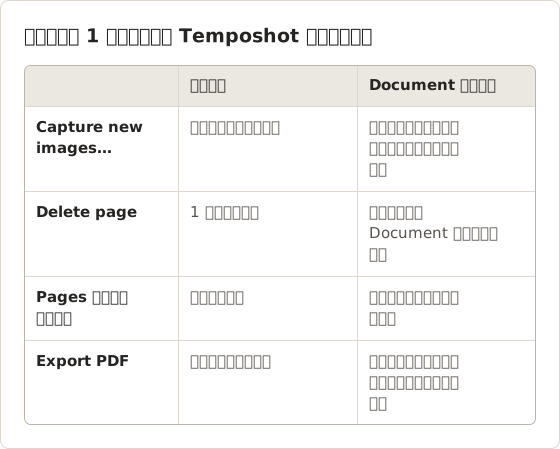
Document で行った変更は、すでに書き出したファイルには反映されません。書き出すたびに、その時点の Document のスナップショットになります。この方式はバージョン管理されたリリースに適しています。一方、常に現在の画面と一致させる必要があるガイドでは、手順が 1 つ増えます。その手順は、下の共有のセクションで扱います。
デスクトップキャプチャの対応状況を比較する
Temposhot は Mac 上の任意のアプリをキャプチャします。Action Capture で Active Window、Full Screen、Specific Window、Capture Area のいずれかを選ぶと、Temposhot は受け付けた各クリックの直前にその対象を保存します。同じツールで Finder、Xcode、デザインアプリ、ブラウザを記録できます。
Scribe はブラウザ拡張機能から始まり、デスクトップキャプチャも提供しています。どのプランにデスクトップキャプチャが含まれるかは変わる場合があります。手順がネイティブの Mac アプリで行われる場合は、事前に確認してください。
ネイティブ Mac アプリをキャプチャする
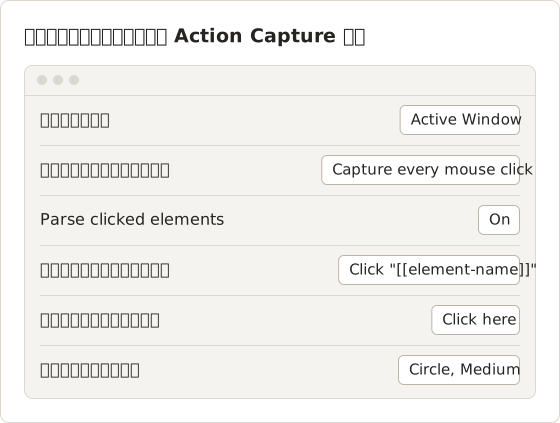
ネイティブアプリは、macOS のアクセシビリティ機能を通じてコントロールを公開します。Parse clicked elements がオンの場合、Temposhot はそのコントロール名をページタイトルに使います。タイトルの品質は、アプリが提供するアクセシビリティのデータに依存します。長い実行を始める前に、必要なアプリでテンプレートをテストしてください。
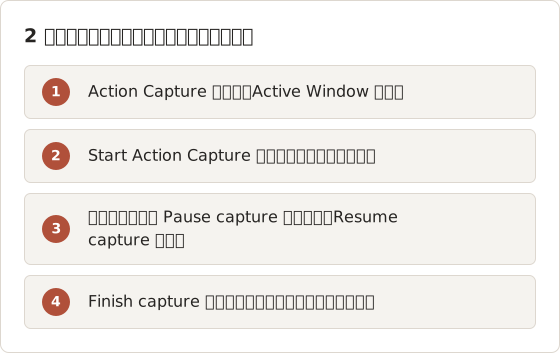
1 つのアプリで始めて別のアプリで終わるタスクには Active Window を使います。単一のドキュメントウィンドウには Specific Window を使います。以下の手順では、ネイティブアプリで重要になる設定を示します。
1 つのウィンドウのタスクには Specific Window を使う
1 つのアプリウィンドウで完結する経費精算は、Specific Window に適した例です。対象は実行中ずっと固定されるため、Dock やメニューバーの項目をクリックしても、ガイドの対象は変わりません。Start Action Capture を選択する前に、ピッカーでウィンドウを選びます。実行中は、ウィンドウの位置を変えずに保ちます。
Capture outside clicks がオンでない限り、ウィンドウの外のクリックはステップとして追加されません。ウィンドウの外に確認シートを開く 9 ステップの経費ガイドでは、このオプションが必要です。オフのままだと、シートのボタンがガイドに含まれません。
ネイティブアプリでタイトルのトラブルを解消する
アプリが読み取り可能な名前を公開しない場合、タイトルは Click here に戻ります。原因の大半は次の 2 つです。テキストラベルなしで描画されたコントロールと、アクセシビリティに報告されないコントロールです。どちらの場合もタイトルは汎用的になり、エディタで手動による名前の変更が必要になります。ページの説明にコントロールの位置を書きます。例: 「ツールバーの右側にあるボタン」。
多くのタイトルが戻る場合は、まず権限を確認します。権限ダイアログでは、有効な各権限の横に Granted と表示されます。Accessibility に表示されているかを確認します。次に 1 回だけクリックを繰り返し、タスク全体を記録する前にタイトルを再確認します。
編集モデルを比較する
Temposhot は、完了した実行をローカルの Documents エディタで開きます。各ページにはタイトルと説明があります。タイトルは、クリックされた要素から Click "[[element-name]]" の形式で解析できます。ツールは Text、Rectangle、Ellipse、Line、Arrow、Framing を備え、Pro では Blur、Click Marker、Step Numbers も使えます。エディタは Mac に自動保存されます。
Scribe は、ワークスペース内の Web エディタでガイドを編集します。アクセス権のあるチームメンバーは同じガイドを編集でき、手順を頻繁に更新するチームに適しています。
エディタで 12 ステップのガイドを編集する
ページ名を変更する
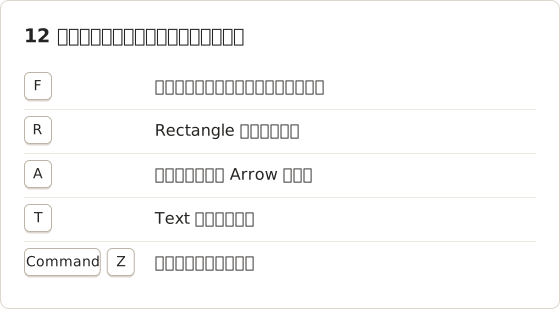
ページを選択し、動詞で始まる Page title を入力します。画面に表示されているラベルをそのまま使います。
フレーミングを設定する
F を押して、フレーミングのレベルを選びます。Balanced (3) はほとんどのページに適しています。Tight (5) は大きなウィンドウ内の小さなコントロールに適しています。
コントロールに注釈を付ける
R を押して、コントロールの周囲に Rectangle を描きます。コントロールが見つけにくい場合は、A を押して Arrow を描きます。
ページを確認する
Page Inspector で、タイトル、説明、フレーミングを確認します。3 つすべてが正しい場合にだけ、次のページに進みます。
順序は固定します。タイトルを最初に、次にフレーミング、最後に注釈を設定します。フレーミングを変更すると表示領域が動く場合があるため、フレーミングを変更した後は、そのページの注釈を確認します。
この順序で 12 ステップのガイドを作る場合、ページごとに 1 回の作業で済みます。作業の目安は、タイトルに 1 回、フレーミングと注釈に 1 回、最終確認に 1 回です。最終確認を省くと、ラベルの見落としが最も多く起きます。エディタではページが完成して見えても、書き出しサイズでは見え方が異なるためです。
共有ガイドのタイトルの書き方
共有ガイドのタイトルは、録画を見ていない人にも届きます。作成者の文脈に依存するタイトルは、その読者には伝わりません。以下のルールはどのガイドツールにも当てはまります。複数人が読むガイドでは特に重要です。
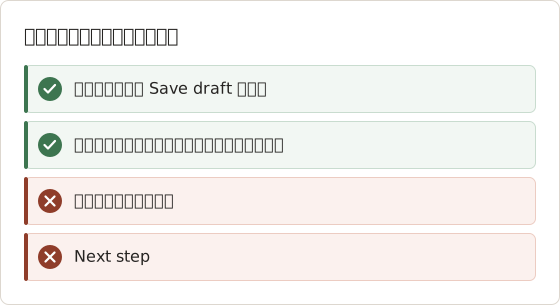
書き出す前に、各タイトルを声に出して読みます。「請求書を管理する」のように目標に聞こえるタイトルでは、読者がどのコントロールを使えばよいかわかりません。コントロールのラベルでタイトルを書き直し、目標は説明に移します。説明では、操作を求めずに文脈を示せます。
共有と共同作業を比較する
これが主な違いです。Scribe は共有のために作られています。ガイドはリンクとして公開され、ワークスペースで整理され、他のツールに埋め込めます。
Temposhot には、ホスト型の共有、チームのワークスペース、埋め込みがありません。書き出したファイルを、チケット、メール、共有ドライブ、社内ポータルのページなど、自分のチャネルで共有します。ガイドをライブで共同編集する必要があるチームには、Scribe の方が適しています。
リンクなしでローカルのガイドを共有する
ホスト型のリンクがない場合、共有はファイルパスと短いチェックリストで行います。以下の流れは、どの共有ドライブ、Wiki、チケットシステムでも使える手順です。
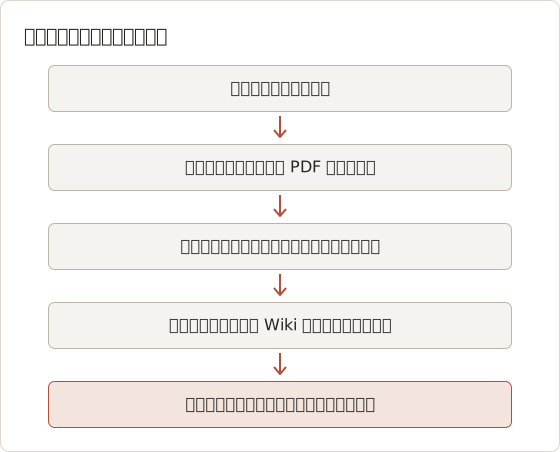
ファイルを置き換えても、誰にも通知は届きません。読者がガイドを見つけた場所で変更を伝えます。例: Wiki ページの変更メモ、またはチケットのコメント。変更内容は 1 文で書きます。
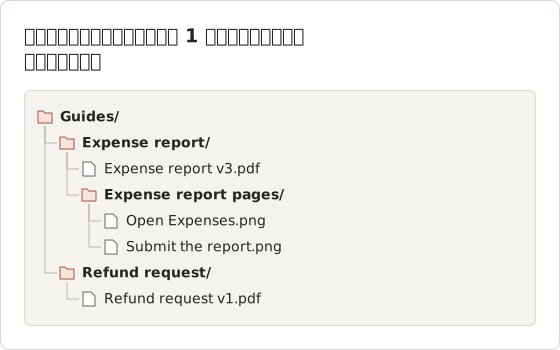
ファイル名にはバージョンを含めます。例: Expense report v3.pdf。同じ名前のファイルが 2 つあると、読者はどちらが最新かわかりません。ガイドを管理する Mac に Document を残しておくと、次の改訂は編集可能な元データから始められます。
最新のコピーを 1 つ保つ
複数人が使うガイドには、常に最新のファイルを指すパスが 1 つ必要です。リンクを Wiki ページに置き、改訂のたびに新しいファイルを追加するのではなく、同じ場所のファイルを置き換えます。以下のツリーは、ガイドごとに現在の PDF を 1 つと、描画済みのページを並べた共有フォルダの例です。
書き出しとオフライン利用を比較する
Temposhot は Document を PDF、PNG、JPG または WebP ページとして書き出せます。描画済みのページと document.json を含む ZIP パッケージとして書き出すこともできます。Pro では、PDF ダイアログで用紙サイズ、向き、表紙、ステップ番号、ページ番号、説明の配置を設定できます。サーバーに依存しないため、すべての機能がオフラインで動作します。詳しくは ドキュメントの書き出しガイド を参照してください。
Scribe のガイドはオンラインに保存され、ワークスペースから書き出しオプションを使えます。プランに含まれる形式を確認してください。
ナレッジベース向けに PNG ページを書き出す
ナレッジベースでは、ステップごとに 1 枚の画像を表示することが多くあります。画面に小さなテキストが含まれる場合は PNG pages で書き出します。PNG は可逆圧縮のため、文字の輪郭が保たれます。写真に近い大きな画面で、ファイルサイズがシャープさより重要な場合は JPG pages を使います。各ページは、タイトルに基づいた名前の 1 ファイルになるため、わかりやすいタイトルはわかりやすいファイル名にもつながります。WebP pages は、書き出しメニューに WebP オプションが表示されている場合にのみ使ってください。このオプションは、WebP エンコーダが利用可能な場合にのみ表示されます。
まず 1 ページだけを書き出し、ナレッジベースにアップロードして、読者が見るサイズで表示します。エディタで読めるテキストラベルも、ページ上では小さすぎる場合があります。
印刷レビュー向けの PDF レイアウト
印刷するレビューには、予測可能なページサイズが必要です。Pro の PDF ダイアログでは、A4 と Letter の用紙、Portrait と Landscape の向きを選べます。既定値は A4 と Landscape です。Letter 用紙で印刷するチームは、書き出す前に用紙サイズを変更してください。
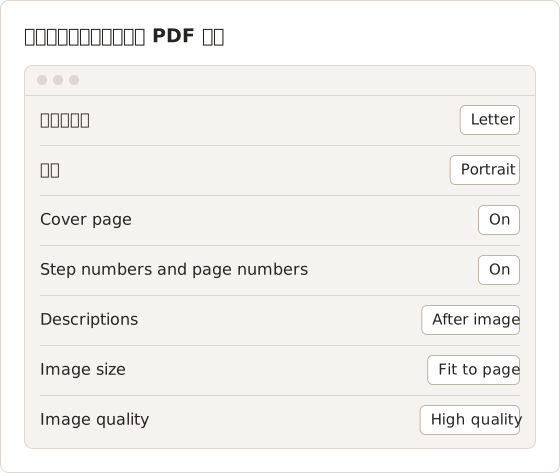
画像品質には、High quality、Balanced、Small file の 3 つがあります。Small file は、ファイルをメールのサイズ制限に収める必要がある場合にのみ選びます。画像が小さくなると、スクリーンショット内のテキストが読みにくくなる場合があります。ガイド全体を書き出す前に、テスト用のコピーを書き出し、1 ページを印刷サイズで確認します。
プライバシー確認の観点を比較する
セキュリティレビューでは、両方のツールに同じ質問をします。
- スクリーンショットはどこに保存されますか? Temposhot: Mac のディスクのみ。Scribe: クラウドのワークスペース。
- 誰がガイドを開けますか? Temposhot: 書き出したファイルを受け取った人。Scribe: 共有設定に基づき、ワークスペースへのアクセス権を持つ人またはリンクを持つ人。
- 共有前に何を墨消しできますか? Temposhot: フレーミングで無関係な領域を切り取り、Pro の Blur ツールでページ内の詳細を覆えます。書き出しサイズで全ページを確認してください。
- アカウントは必要ですか? Temposhot: 不要。Scribe: 必要。
Temposhot は、画面キャプチャをブロックするアプリなど、保護されたコンテンツもキャプチャできません。画面に表示されている内容をキャプチャして共有する権利があるかどうかは、利用者の責任です。
レビュー用コピーの墨消し
レビュー用コピーでは、最終版のガイドよりも多くの情報を隠す必要があることが一般的です。例: アカウント名、メールアドレス、注文 ID、社内 URL。次の順序で作業します。操作を中心に各ページをフレーミングし、非公開のテキストに Blur をかけ、書き出しサイズで全ページを確認します。
Blur の強度は 12 から始まり、2 から 80 の範囲で設定できます。テキストが読めなくなるまで、少しずつ上げます。Blur の範囲は、非公開のテキストの周辺だけに絞ります。Blur には Temposhot Pro が必要です。
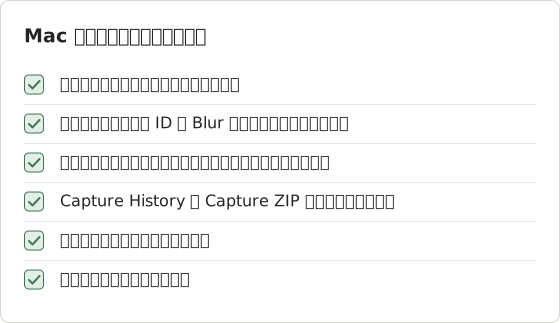
12 ページのガイドのレビュー例
12 ページの経費精算ガイドを例にします。3 ページではヘッダーにユーザーのメールアドレスが表示され、1 ページでは表内にアカウント番号が表示され、2 ページでは検索結果に顧客名が表示されているとします。各値に Blur の範囲を設定し、2 ページではヘッダーが表示領域から外れるようにフレーミングします。
編集後、12 ページすべてを書き出しサイズで確認します。7 桁のアカウント番号に対して Blur が小さすぎる場合があります。その場合は強度を 1 回上げてから、2 回目の確認を行います。非公開の値が 5 件を超えるガイドでは、確認を 1 回追加で計画します。
Capture History の Capture ZIP には、フレーミングや Blur を適用していない元のフレームが含まれます。共有するのは Document の書き出しファイルにし、Capture ZIP はチーム内に残してください。
Temposhot と Scribe の選び方
- Scribe を選ぶ: ガイドをチームで共有し、ブラウザで頻繁に更新し、ナレッジベースに埋め込む場合。
- Temposhot を選ぶ: スクリーンショットを Mac 上に残す必要がある場合、読者が PDF や画像ファイルを必要とする場合、または手順がネイティブの Mac アプリで行われる場合。
- Temposhot を選ぶ: 同じアプリで、タイマー式のキャプチャ(Auto Capture)や URL の一括処理(Website Capture)も必要な場合。
プランの適合性については、Temposhot の買い切りライセンスは 1 台または 3 台の Mac を対象とし、サブスクリプションは 3 台の Mac を対象とします(料金)。Scribe については、現在の料金ページで個人向けとチーム向けのオプションを比較してください。
ガイドを編集する人数で決める
毎月ガイドを編集する人数を数えます。決まった手順だけを扱う編集者が 1 人であれば、ローカルのモデルに適しています。編集者は Mac で作業し、ファイルを書き出し、画面が変わったときにそのファイルを置き換えます。毎週同じガイドを変更する編集者が複数いるチームでは、ライブ編集と共有リンクの重要度が上がります。
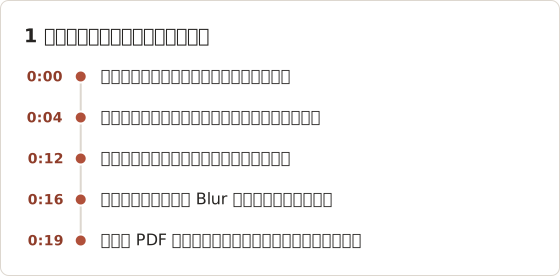
この時刻は改訂ログの形式を示すものです。改訂ごとに同じ列を記録し、四半期にわたって変更 1 件あたりの合計時間を比較します。
2 つのチーム、2 つの答え
仮想の例として 2 つのチームを考えます。1 つ目は 4 人のサポートチームです。返金フローを毎月更新し、読者はヘルプセンター内でガイドを見ることを期待しています。編集は複数の場所で行われ、ガイドには埋め込みが必要です。この条件は、ホスト型のモデルに当てはまります。
2 つ目は Mac を使う 2 人の経理グループで、四半期ごとに印刷するバインダーを作成します。画面には口座データが含まれ、バインダーは社内に留める必要があり、グループには既存の PDF ワークフローがあります。この条件は Temposhot に当てはまります。Mac がすべてのキャプチャを保持し、チームは四半期ごとに同じ PDF レイアウトを書き出せます。
3 年間のプラン費用を比較する
Temposhot の Pro の価格は、1 台の Mac 向けの買い切りライセンスが $39、3 台の Mac 向けの買い切りライセンスが $109、3 台の Mac 向けのサブスクリプションが月額 $12 または年額 $72 です。買い切りライセンスに更新料はありません。サブスクリプションは、有効な期間中のアプリのアップデートを含みます。
同じ人数分の Scribe の費用は、現在の料金ページから算出し、3 年間の合計で比較します。1 年目に安いプランでも、3 年目には高くなる場合があるため、比較には 3 年間の合計を使います。
よくある質問
Temposhot はガイドを Web リンクとして公開できますか?
いいえ。Temposhot はファイルを書き出します。PDF または画像を、チームが既に使っているツールにアップロードしてください。
Scribe はオフラインで使えますか?
Scribe はホスト型サービスのため、ガイドの閲覧と編集はワークスペースに依存します。オフラインで使えるオプションがあるかどうかは、公式サイトで確認してください。
Temposhot はブラウザでの操作を記録できますか?
はい。Action Capture は、ブラウザを含む任意の Mac アプリを記録します。対象には Active Window、Specific Window、Capture Area を選べます。
Temposhot を無料で試す方法はありますか?
はい。アプリは無料でダウンロードできます。Pro の機能にはライセンスが必要です。14 日間の返金保証があります。
Temposhot の Document はどこに保存されますか?
Document は、作成した Mac の Documents ライブラリに保存されます。その Mac をバックアップするか、書き出したファイルをバックアップ先にコピーしてください。書き出したファイルは、他の人が開ける唯一のコピーです。
キャプチャと書き出しにネットワーク接続は必要ですか?
いいえ。キャプチャと書き出しは Mac 上で行われます。ネットワーク接続が必要なのは、書き出したファイルを共有の場所にアップロードする場合だけです。
アプリがコントロール名を非表示にした場合はどうなりますか?
タイトルは Click here に戻ります。エディタでページ名を変更し、説明にコントロールの位置またはラベルを書いてください。
書き出したガイドを最新に保つには?
変更された画面を再度キャプチャし、Capture new images… で追加します。古いページを削除して、新しいファイルを書き出します。共有の場所にある古いファイルを置き換えてください。
クリックを、わかりやすいステップ形式のガイドにする
Action Capture ガイド を読み、1 つの手順を記録して PDF として書き出し、現在の Scribe のガイドと比較してください。
temposhotscribecomparisonstep guides
このページで使用する用語: visual documentation
繰り返し撮影するスクリーンショットを、完成したデータに仕上げます
Temposhotは、タイマーまたはクリックごとに撮影し、結果をPDF、画像、ZIP、MP4で書き出します。
関連記事
- Mac でクリック操作から手順ガイドを作成する方法Mac で意味のあるクリックを記録し、各操作に印を付け、手順を編集してから画像または PDF として書き出し、手順ガイドを作成します。
- Mac向け Microsoft Steps Recorder の代替手段 (2026)Mac で Steps Recorder を使う必要がある場合向けのガイドです。クリックキャプチャと画面録画を比較し、画像、PDF、動画の手順に合うワークフローを選べます。
- スクリーンショットガイドと画面収録の比較: どちらを使うべきかチュートリアル、サポート、ドキュメントの用途に応じて、動き、音声、編集、読み手のニーズからスクリーンショットガイドと画面収録のどちらを選ぶかを判断します。
- 2026 年版: Mac 向け Xnapper の代替アプリ比較Mac 向け Xnapper の代替アプリを、繰り返し撮影、スクロールキャプチャと録画、無料の背景、クロスプラットフォームのガイド、標準搭載アプリの観点で比較します。