Mac で Screenshot Timelapse を使い非同期の進捗報告を送る方法
Screenshot Timelapse を使い、クライアントや同僚に非同期で進捗を報告します。Mac で設計や開発の作業を記録し、フレームを確認して MP4 を書き出し、短い文章を添えて共有します。
13分で読めます生産性作成者:Temposhot Team

文章の進捗報告は、何が変わったかを伝えます。30 秒のタイムラプスは、作業がどう進んだかを示します。試して取りやめたレイアウト、午後の大半を費やした画面、一日の終わりの状態などです。数行の文章と組み合わせると、設計や開発の作業では多くの進捗確認の連絡を置き換えられます。
非同期の報告でタイムラプスが役立つ場面
タイムラプスは、作業が視覚的で、時間とともに画面が変わる場合に効果があります。
- 設計。 レイアウト、イラスト、プロトタイプ、スライド資料。
- フロントエンド開発。 ブラウザ上でページやコンポーネントができていく過程。
- データとダッシュボード。 レポートが埋まっていく過程、長いインポートやビルドの進行。
- クライアント案件。 マイルストーンの間に、通話を予定せずに作業量と方向性を示す場合。
読み手が自分の都合の良い時間に確認する相手に最も向いています。短い MP4 は、ほとんどのチャットツール、メールクライアント、プロジェクト管理ツールで再生できます。アカウントや共有ワークスペースへのリンクは不要です。
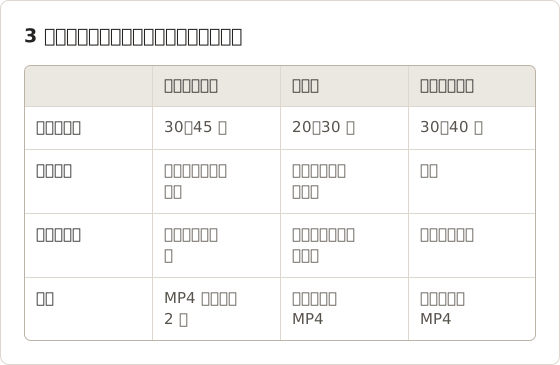
動画を送る価値がある状況
タイムラプスの書き出しに余分な 1 分をかける価値があるのは、次の三つの条件に当てはまる場合です。前回の報告から作業が目に見えて変わっている場合です。たとえば、前日には存在しなかったレイアウトがある場合が該当します。
読み手が「ここまでの進み具合を見せてもらえますか」と尋ねそうな場合も該当します。さらに、読み手が別のタイムゾーンにいる場合です。画面共有をすると、相手は早朝か深夜に時間を取る必要があります。どれも当てはまらない場合は、文章の報告の方が双方にとって速いです。
この記事で使う作業例
この記事の例は、デザイナーより 6 時間進んだタイムゾーンにいるクライアントと働くフリーランスのプロダクトデザイナーを想定しています。デザイナーは集中した作業の時間単位で働きます。午前は 4 時間、午後は 2 時間です。各時間単位では、デザインツールのウィンドウだけを記録します。
一日の終わりに、一つの時間単位を 30〜45 秒の動画と 4 行のメモにまとめます。クライアントは翌朝の始業時に動画を確認し、デザイナーが起きる前に返信します。
非同期の進捗タイムラプスを作成する
この手順では、アプリのウィンドウを一つだけ記録します。そのため、他のウィンドウや通知はフレームに入りません。
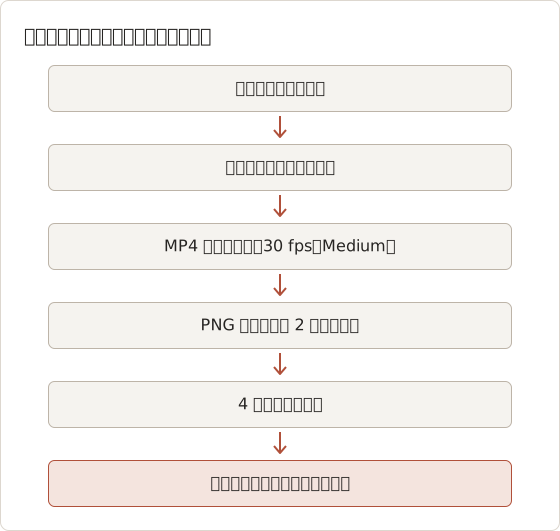
ソースを選ぶ
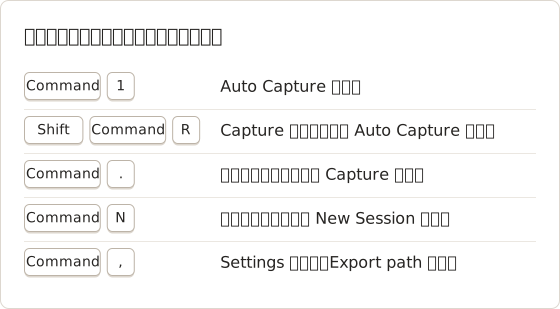
Command+1 を押して Auto Capture を開き、ソースピッカーの Windows タブでデザインツールまたはブラウザのウィンドウを選択します。
間隔を設定する
Interval を、半日のセッションなら 10 秒、1〜2 時間のセッションなら 5 秒に設定します。
停止条件を設定する
End time を選び、作業時間が終わる時刻(例: 17:30)を入力します。Duration と End time には Temposhot Pro が必要です。無料版では Screenshots を選び、枚数を指定します。
開始して作業する
Start Capture を選択します。休憩中や非公開の作業では、フローティングツールバーの Pause capture を使います。作業に戻ったら Resume capture を選択します。
確認して書き出す
実行が終わったら、非公開の情報が写っているフレームのチェックを外します。MP4 を選択し、30 fps と Medium の品質を選んで書き出します。
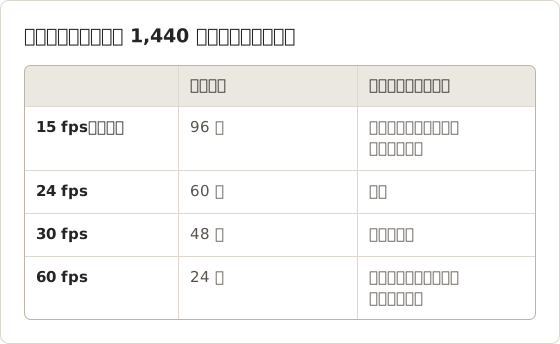
10 秒間隔で 4 時間の時間単位を記録すると 1,440 フレームになります。30 fps で再生すると 48 秒、60 fps では同じフレームが 24 秒で再生されます。
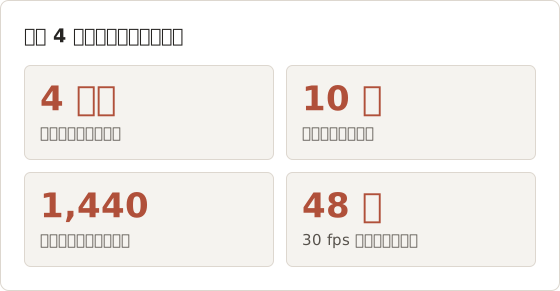
目標の長さから間隔を決める
目標の動画の長さから逆算します。必要なフレーム数は、目標の秒数に書き出しのフレームレートを掛けた値です。30 fps で 40 秒の動画には 1,200 フレームが必要です。セッションの長さをこの数で割ると間隔が求まります。2 時間は 7,200 秒なので、7,200 を 1,200 で割ると 6 秒の間隔になります。同じ計算で、後述のマネージャー向けの例でも 6 秒の間隔を求めています。
| 作業時間 | 目標の動画の長さ | 30 fps でのフレーム数 | 間隔 |
|---|---|---|---|
| 1 時間 | 30 秒 | 900 | 4 秒 |
| 2 時間 | 40 秒 | 1,200 | 6 秒 |
| 4 時間 | 48 秒 | 1,440 | 10 秒 |
| 6 時間 | 45 秒 | 1,350 | 16 秒 |
間隔が 3 秒未満になると、動画は動きが速すぎて落ち着かない印象になります。その場合は、書き出しのフレームレートを下げるか、記録するセッションを短くします。
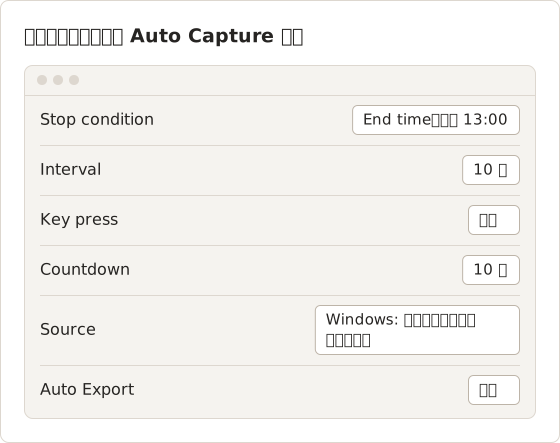
ウィンドウか画面か
Windows のソースは、セッション全体で一つのアプリウィンドウを記録します。撮影を開始すると、Temposhot がそのウィンドウを前面に出します。後から別のウィンドウが前面に来ても、フレームには選択したウィンドウが写り続けます。
クライアント案件でこのソースを優先する主な理由は、チャット、メール、他の案件がフレームに入らないことです。デザインツールとブラウザのプレビューのように、閲覧者が見る必要のある複数のアプリにまたがる作業では Screens のソースを使います。その場合は、開始前に他のウィンドウをすべて閉じます。
無料プランの場合
Pro でない場合は、Stop condition を Screenshots に設定し、枚数を指定します。キー入力の自動化は Pro の機能なので、Key press は空欄にします。
無料プランには 1 セッションあたりのスクリーンショット数の上限があるため、10 秒間隔の 4 時間の時間単位は 1 セッションに収まりません。30 分を 5 秒間隔で記録するような短い時間単位にするか、複数のセッションを実行します。その後、書き出した PNG フレームをブラウザで Images to Video を使って結合します。
End time と Duration
End time は指定した時刻で停止します。一時停止しても停止時刻は変わりません。時間単位が 13:00 に終わる設定で 20 分間一時停止すると、実行は 13:00 に終わり、フレーム数が減るだけです。
Duration は撮影している時間だけを数えます。4 時間の Duration で 20 分の一時停止があると、実行は 13:20 に終わります。作業時間に会議のような明確な終了時刻がある場合は End time を使います。休憩に関係なく一定量の映像が必要な場合は Duration を使います。どちらも Temposhot Pro が必要です。無料プランは Screenshots に枚数を指定し、1 セッションあたりの枚数上限があります。
休憩、スリープ、画面ロック
休憩中に Mac がロックされるかスリープすると、Auto Capture は撮影ストリームを一時停止し、ロックを解除すると再開します。撮影中だった実行は、解除後も続行されます。手動で一時停止した実行は、Resume capture を選択するまで一時停止のままです。
昼休みに画面をロックした場合は、戻ったときにフローティングツールバーを確認します。ストリームが戻らなかった場合、Temposhot はメッセージを表示します。その場合は Resume capture を選ぶと再試行されます。
非同期更新の例
文章は短く具体的に書きます。動画が過程を示すため、文章では判断事項と質問を扱います。
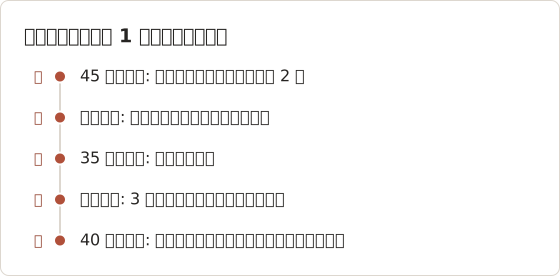
クライアントへの設計の更新
- 動画: 45 秒、火曜日のセッションの料金ページ。
- 完了: レイアウトの方向性を 2 案作成し、比較表の版を選択。
- 入力が必要: 3 番目のプラン名を木曜日までに。
- 次: モバイルのレイアウトと FAQ ブロック。
チームへの開発の更新
- 動画: 30 秒、設定画面の作成。
- 完了: フォームのレイアウト、検証メッセージ、ダークモード。
- ブロッカー: 期限切れセッションの API エラー形式。
- 次: キーボード操作とテスト。
マネージャーへの週次進捗
- 動画: 木曜日の 2 時間セッションから 40 秒、間隔 6 秒(1,200 フレーム)。
- 完了: オンボーディングフローの画面 1 から 6。
- リスク: イラストの作業が 1 日遅れている。
開発者が撮影すべきもの
フロントエンドの作業では、コードエディターよりも、作成中のページを表示したブラウザウィンドウの方が経緯を伝えられます。コードは 30 fps ではスクロールが速すぎて読めませんが、レイアウト、色、状態が加わっていくページは一目で分かります。
両方が重要な場合は、ブラウザを記録し、主要なコード変更の PNG を一枚添付します。長いビルドやデータのインポートでは、ターミナルまたはダッシュボードのウィンドウを 30 秒間隔で記録すれば十分です。閲覧者に必要なのは進捗バーの動きと最終状態だけです。
再利用できる 4 行のテンプレート
上の例はすべて同じ構成です。動画が示す内容、完了した作業、読み手に必要な入力、次の作業です。構成を固定すると、読み手は数秒で更新内容を確認でき、依頼のある行にだけ返信できます。
依頼は日付を付けて独立した行に書きます。「入力が必要: 3 番目のプラン名を木曜日までに」は返信を得られます。段落の 3 文目に埋もれた質問は、返信を得られないことが多いです。
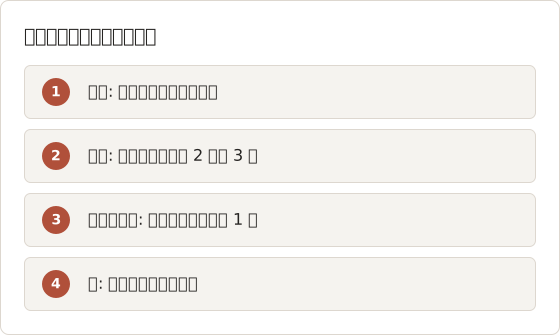
一つのクライアントへの 1 週間の更新
一定のリズムは、相手の期待を揃えます。この例のデザイナーは、画面が目に見えて変わった日にだけ動画を送ります。それ以外の日は、文章のみのメモを送ります。
動画を確認しやすくする
- 60 秒未満にします。 書き出しのフレームレートを上げるか、実行を短くします。閲覧者が長い進捗動画を最後まで見ることはほとんどありません。
- ウィンドウを一つだけ使います。 ウィンドウのソースを使うと、チャット、メール、通知がすべてのフレームから除外されます。
- 冒頭と末尾を切り抜きます。 書き出す前に、準備と締めくくりのフレームのチェックを外します。
- 判断事項には静止画を添えます。 重要な二、三枚のフレームを PNG で書き出し、動画の横に添付します。
- どこでも再生できるサイズにします。 Medium の品質は、通常、チャットの添付に十分な小さいファイルになります。ツールのアップロード上限を確認します。
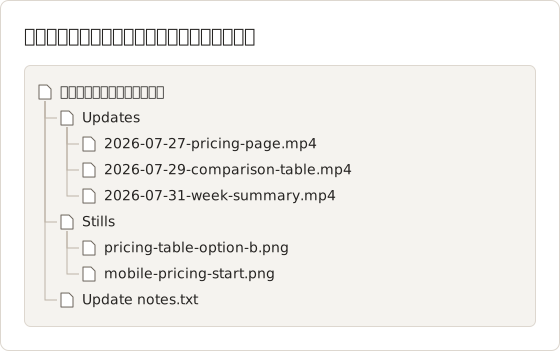
- ファイル名を日付と内容で付けます。 例:
2026-07-27-pricing-page.mp4。後から探しやすくなります。
メッセージ内で使う短いループには、結果ペインの書き出しバーを右クリックして Export settings… を選び、GIF を選択します。GIF は急速に大きくなるため、数百フレーム以内に抑えるか、後で Images to GIF を使って作成します。
更新用の書き出し設定
結果ペインの書き出しバーを右クリックし、Export settings… を選択します。Video frames per second は 5、10、15、24、30、60 fps から選べます。既定値は 15 です。Video quality は High、Medium、Low から選べます。既定値は High です。
チャットの添付には、30 fps と Medium の組み合わせが適した出発点です。動画が長すぎる場合は、フレームを削除するのではなく、フレームレートを上げます。タイムラプスの途中でフレームが欠けると、映像が飛んで見えるためです。
冒頭と末尾を素早く切り抜く
時間単位の最初の数分は、通常は準備作業です。ファイルを開く、正しいアートボードを探す、パネルを閉じるといった作業です。Select All を使い、実際の作業が始まるまで冒頭のフレームのチェックを外します。末尾も同じように処理します。
カウンターに選択中のフレーム数が表示されるため、そのフレーム数を書き出しのフレームレートで割ると、新しい動画の長さが直接分かります。この例では、準備の 90 フレームを 1,440 から削除すると 1,350 フレームが残り、30 fps で 45 秒になります。
GIF の時間設定
GIF はフレームレートではなく、フレームごとの表示時間を使います。GIF frame delay は 1 フレームあたり 0.04、0.1、0.25、0.5、1 秒から選べます。既定値は 0.1 秒です。0.1 秒の設定では 300 フレームが 30 秒で再生され、すでに大きめの GIF になります。
本文に埋め込むループには、重要な場面を示す数十フレームを選びます。たとえば、セッションの 30 フレームごとのフレームを選び、1 フレーム 0.25 秒で書き出します。
送る前にファイルを確認する
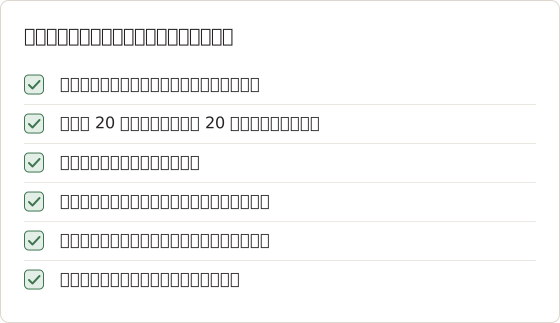
添付する前に、MP4 を一度再生します。次の三つの問題を確認します。
- フレームのチェックを途中で外した箇所で、映像が飛んでいないか。
- ウィンドウを開いたまま会議に出ていたため、何も変わらない区間がないか。
- 動きが速すぎて追えないところがないか。
変化のない区間は、そのフレームのチェックを外せば取り除けます。動きが速すぎる場合は、間隔に対してフレームレートが高すぎます。24 fps で書き出し直します。ファイルがチャットツールの上限を超える場合は、Low の品質で書き出し直すか、選択範囲を短くします。
判断のための静止画
動画は動きを示し、静止画は結果を示します。読み手が返答すべき判断を含む二、三枚のフレームを選びます。書き出しバーで Images を選び、画面上の文字が鮮明に残るよう PNG Export (Lossless) を選択します。
各静止画には、示している内容に基づく名前を付けます。例: pricing-table-option-b.png。読み手は返信でその名前を参照できます。
1,440 フレームを確認する非公開情報のレビュー
1,440 枚のサムネイルを一枚ずつ確認するのは現実的ではありません。代わりに、ウィンドウの内容が非公開の情報に変わった可能性がある時点を確認します。具体的には、実行の開始直後、各休憩の後の数分、ドキュメントを切り替えたとき、ダイアログを開いたときです。フレームをダブルクリックすると大きく表示されます。該当する範囲のチェックを外してから書き出します。
ウィンドウのキャプチャで他のアプリは除外されますが、ウィンドウ内のすべてが除外されるわけではありません。デザインツールから開いたファイル選択ダイアログには、他のクライアントのフォルダ名が表示されることがあります。共有ダイアログにはメールアドレスが表示されます。これらのフレームを重点的に確認します。
タイムラプスを使わない場合
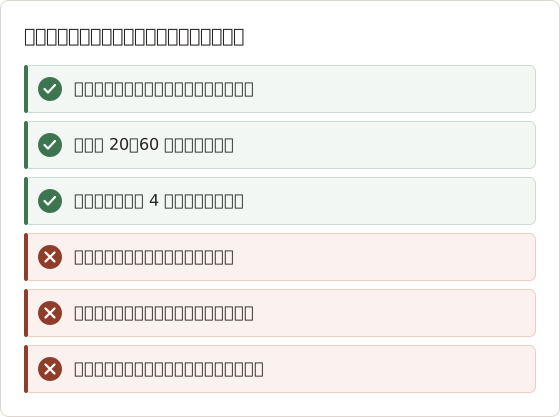
- 更新が進捗ではなく判断である場合。 文章で書きます。「選択肢 B を採用」という内容に動画を添えても情報は増えません。
- 作業が視覚的でない場合。 バックエンドの変更、調査、執筆は、画面上の変化が少ないです。
- 閲覧者が正確な手順に従う必要がある場合。 1 クリックごとにスクリーンショットを一枚ずつ用意した手順ガイドを使います。詳細は手順ガイドと画面録画の比較で説明しています。
- 画面に、ウィンドウや撮影範囲の選択では除外できない機密データが表示される場合。
- 閲覧者が対話を求めている場合。 短い通話の方が、録画した更新よりも未解決の質問を速く解決できます。
クライアントがさらに詳しい説明を求める場合
閲覧者が動画を一時停止して「0:20 の画面は何だったのか」と尋ねることがあります。その時刻をフレームに対応付けます。30 fps では 20 秒はフレーム 600 です。10 秒間隔では、そのフレームは時間単位の開始から 100 分後に保存されています。
Capture History でセッションを開き、その位置付近のフレームを探して PNG の静止画として書き出します。その静止画は、閲覧者が見た画面を原寸で正確に示します。
代わりに送る形式
タイムラプスが合わない場合は、より軽い形式が二つ役立ちます。変更前と変更後の PNG 静止画の組み合わせは、二枚の画像で視覚的な変化を示し、確認に数秒しかかかりません。注釈付きのスクリーンショットを一枚添えた短い文章は、判断や質問を伝えられます。
機密画面の場合は、変更内容を文章で説明し、データの閲覧が許可された人に対してライブでの操作説明を提案します。
文章を記録として残す
タイムラプスは勢いを伝えるには向いていますが、記録としては不十分です。一か月後に、どのレイアウトが承認されたかを探すために動画を早送りする人はいません。プロジェクト管理ツールには文章のメモを記録として残し、動画は補足資料として添付します。繰り返す必要のある手順には、1 クリックにつき 1 ページのガイドを作成します。
よくある質問
非同期タイムラプスの長さはどのくらいが適切ですか?
20〜60 秒を目安にします。30 fps では 600〜1,800 フレームになるため、作業時間単位に合う間隔を選びます。
クラウドサービスにアップロードせずに動画を送れますか?
Temposhot は MP4 を Mac に保存し、アップロード機能はありません。チャット、メール、トラッカーに添付するため、動画はそのツールがファイルを保存する場所に送られます。
非公開の作業中に一時停止し忘れた場合はどうなりますか?
書き出す前に、結果ペインでそれらのフレームのチェックを外します。チェックされたフレームだけが MP4 に含まれます。
別の方法で撮ったスクリーンショットからタイムラプスを作れますか?
はい。Images to Video を使うと、画像の集まりをブラウザで MP4 に変換できます。
書き出したファイルはどこに保存されますか?
すべての書き出しは、Settings > General で設定した Export path に保存されます。結果ペインの Open Export Folder を選ぶと、そのフォルダが Finder で開きます。同じ名前のファイルがすでにある場合、Temposhot は上書きせず、新しい名前に番号を追加します。
以前のセッションからタイムラプスを作れますか?
はい。画像、PDF、ZIP、GIF で可能です。Capture History でセッションを開き、フレームを選択して書き出します。MP4 は撮影後の結果ペインで提供されるため、次の実行を始める前に動画を書き出すか、書き出し済みの PNG フレームからブラウザツールで作り直します。
繰り返し行うスクリーンショットを完成した成果物にする
間隔と停止条件を Save Current Setup でプリセットとして保存します。プリセットはソースを保存しないため、適用後にウィンドウを選び直します。手順はキャプチャプリセットのガイドで説明しています。タイムラプスの間隔の選び方は画面のタイムラプス作成ガイドで扱っています。
二つの長さのプリセット
この例のデザイナーは二つのプリセットを使い分けています。「Morning block 4h 10s」は Duration を 4 時間、間隔を 10 秒、カウントダウンを 10 秒にします。「Afternoon block 2h 6s」は Duration を 2 時間、間隔を 6 秒にします。どちらもキー入力は設定しません。
プリセットには End time ではなく Duration を使っています。End time の設定は固定の時刻を保存するため、ほとんどの日は誤った時刻になるためです。毎朝の作業は三つの操作で済みます。プリセットを適用し、デザインツールのウィンドウを選び、開始します。
timelapseasyncremote-workmp4
このページで使用する用語: gif, window capture
繰り返し撮影するスクリーンショットを、完成したデータに仕上げます
Temposhotは、タイマーまたはクリックごとに撮影し、結果をPDF、画像、ZIP、MP4で書き出します。
関連記事
- CleanShot X と Snagit の比較:どちらのスクリーンショットアプリが作業に合うかMac 版の CleanShot X と Snagit を、キャプチャと録画、編集、ステップガイド、OCR、共有、Windows 対応、販売形態で比較します。
- Mac で画面のタイムラプスを作る方法(2026年版)Mac でインターバル撮影のスクリーンショットから画面のタイムラプスを作り、MP4 に書き出します。Temposhot、screencapture と FFmpeg のスクリプト、OBS を比較します。
- 2026年版 Mac向け Shottr の代替アプリ比較Mac向け Shottr 代替アプリを比較します。繰り返しキャプチャ、画面録画と共有リンク、自動マスキング、クロスプラットフォーム対応、標準アプリを扱います。
- 2026 年版: Mac 向け Xnapper の代替アプリ比較Mac 向け Xnapper の代替アプリを、繰り返し撮影、スクロールキャプチャと録画、無料の背景、クロスプラットフォームのガイド、標準搭載アプリの観点で比較します。