Pearson+のオフライン閲覧とNotebookのノート書き出し: 保存できる内容
Pearson+の電子教科書をアプリでオフライン学習用にダウンロードする方法、Notebookのノートを PDF として書き出す方法、アプリ内ダウンロードとアクセス条件の制限を説明します。
13分で読めますPDF作成者:Temposhot Team
Pearson+では、試験や旅行の前に保存しておく価値のあるものが2つあります。モバイルアプリで電子教科書をオフライン閲覧することと、自分のノートとハイライトです。両者は異なる方法で保存され、どちらも書籍のPDFではありません。
この記事では両方を扱い、お使いのアカウントで確認すべき制限も説明します。Pearsonは機能やメニューを随時変更するため、最新の詳細はPearsonのヘルプセンターで確認してください。以下では、14週間の学期で24章の1コースを進める場合を例として取り上げます。
Pearson+でオフラインに保存できるもの
| 内容 | 保存方法 | 開ける場所 |
|---|---|---|
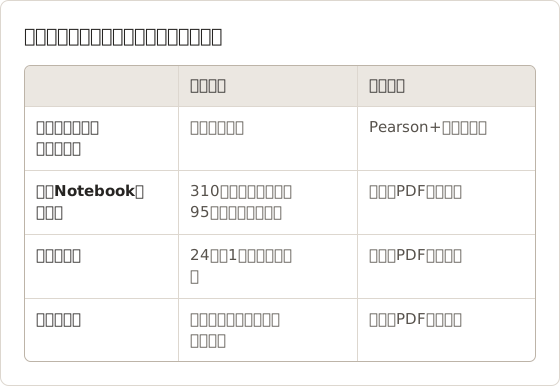
| 電子教科書のページ | Pearson+アプリでのオフラインダウンロード | Pearson+アプリのみ(お使いのアカウント内) |
| ハイライトとノート | Notebookに保存され、対象コンテンツは書き出しに対応 | 書き出したファイルは任意のビューアで開ける |
| 書籍全体のPDF | ほとんどのタイトルではファイルとして提供されない | 該当なし |
要点は次のとおりです。オフライン閲覧では書籍がアプリ内に残り、ノートの書き出しでは自分の作業内容がファイルとして手元に残ります。
この記事で使う例
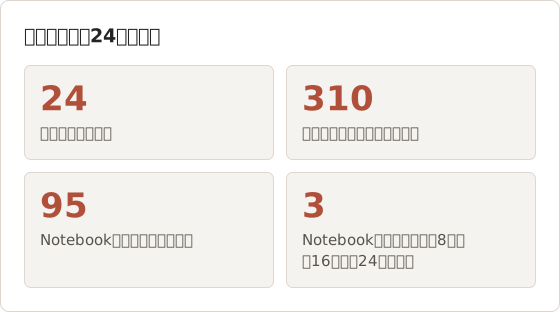
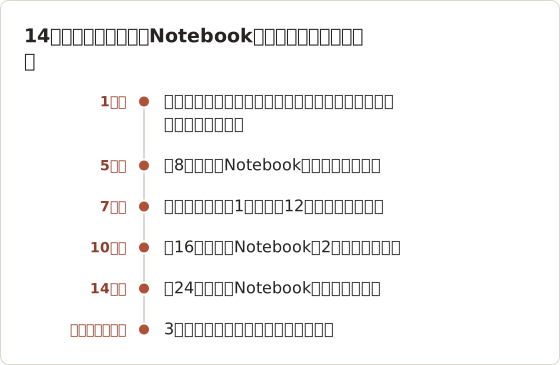
1年次の生物学コースでは、24章からなるPearson+の電子教科書を1冊使用します。学期は14週間で、第12章の後に中間試験があり、最終試験は全24章が範囲です。学期末までに、学生は約310件のハイライトと95件のタイプ入力したノートを作成しました。
目標は、コース終了後も役立つファイル一式を作ることです。具体的には、Notebookの書き出しファイル、学生自身の要約シート、そしてそれらをまとめた学習用PDF1つです。書籍のページは、Pearsonの利用規約に基づいてアプリ内に残ります。
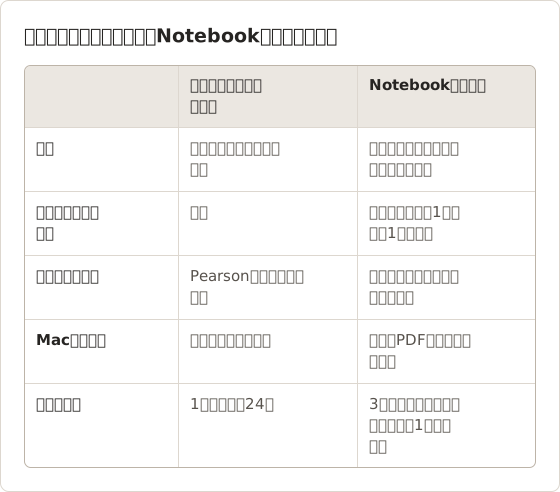
オフラインダウンロードとNotebook書き出しの比較
2つの機能は異なる目的に対応します。オフラインダウンロードは「接続なしで本を読めるか」に、Notebookの書き出しは「自分の作業をファイルとして残せるか」に答えます。
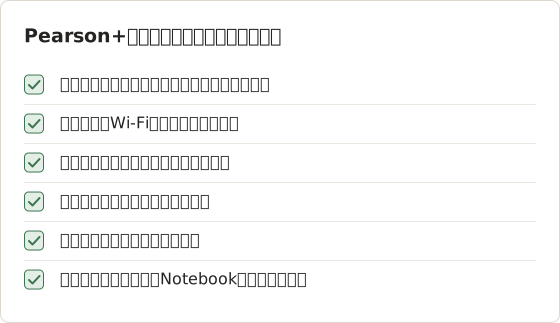
Pearson+電子教科書をオフライン閲覧用にダウンロードする
Pearson+アプリをインストールする
使用する電話またはタブレットに公式のアプリストアからインストールし、同じPearsonアカウントでサインインします。
オンラインの状態で教科書を開く
電子教科書を開き、完全に読み込まれるまで待ちます。
ダウンロードを開始する
アプリでそのタイトルのダウンロードオプションを使います。アプリで選択肢が提示される場合は、保存容量を節約するため、必要な章または書籍のみをダウンロードします。
Wi-Fiをオフにして確認する
機内モードをオンにし、アプリを開き直して、ダウンロード済みの章でページをめくります。
ダウンロードした内容はアプリ内に保存されます。ファイルアプリ、Finder、ダウンロードフォルダには表示されません。理由はダウンロードフォルダにオフライン電子教科書が表示されない理由を参照してください。
試験日を基準にダウンロードを計画する
図版の多い教科書をまるごとダウンロードすると、スマートフォンの保存容量を大きく使うことがあります。例のコースでは、学生は中間試験前の数週間に第1章から第12章をダウンロードし、その後それらを削除しました。アプリが章単位のダウンロードに対応しているため、最終試験用に第13章から第24章をダウンロードしています。ダウンロードのたびに、アプリの設定で使用容量を確認してください。
スマートフォンとタブレットは、それぞれ個別にダウンロードを保持します。両方で読む場合は、両方でダウンロードして動作を確認してください。ノートは、各端末が接続したときにのみ同期されます。
ダウンロードは試験会場に向かう途中ではなく、試験の前日の夜にWi-Fiで行います。その後、読む予定の章で機内モードの確認を行います。最初のページしか読み込まれない章は、ダウンロードが完了していません。
オフライン利用時の制限
オフライン閲覧には制限があり、タイトル、機器、アカウントの種類によって異なります。次の項目について、最新の規則をPearsonのヘルプセンターとお使いのアカウントで確認してください。
- どの機器とアプリがオフラインダウンロードに対応しているか。
- ダウンロードが利用できる期間。アプリが再接続を求めるまでの期間を含む。
- 音声、動画、演習機能がオフラインで動作するか。
- サブスクリプションまたはアクセス期間が終了したときに、ダウンロードがどうなるか。
長期間オフラインで使う前に、少なくとも1回は接続してください。アプリがアクセス権を確認し、ノートを同期できるようになります。
オフラインで使う機能をそれぞれ確認する
学習は読むことだけではありません。オフラインで頼る前に、機内モードで使用予定の機能を確認してください。ページめくり、図の表示、ハイライトの追加、ノートの追加、書籍内検索、埋め込みメディアの再生を試します。
失敗した項目は書き留めてください。例のコースでは、学生は埋め込みアニメーションがオフラインで再生されないことに気づきました。そのため、移動中の計画は読書とノート作成のみとし、アニメーションは次回のWi-Fi接続時に見ることにしました。
オフラインで作成したノート
オフラインで作成したハイライトとノートは、アプリが同期するまで端末に保存されます。同期前に端末を紛失したりアプリを再インストールしたりすると、これらのノートが失われる可能性があります。オフラインでの学習後は、書き出しの前に接続してアプリを開き、Notebookを最新の状態にしてください。
Pearson+のノートをPDFとして書き出す
ハイライトとノートはNotebookに集まります。Pearsonのヘルプページには、対象タイトルでの書き出し方法が記載されています。書き出したファイルにはページ参照付きのノートが含まれるため、コース終了後の復習に使えます。
- メモはタイトルに紐づくため、アクセスが終了する前に書き出してください。
- 書き出したファイルを開き、すべての章のノートが含まれていることを確認してください。
- コースのフォルダに保存し、コース名と日付を付けて名前を付けてください。
他のプラットフォームで同じ作業を行う場合は、オンライン教科書のハイライトとノートを書き出すを参照してください。
学期末だけでなく確認ポイントごとに書き出す
学期末に1回だけ書き出すと、それが唯一の控えになります。アクセスが早く終了したり、書き出しで章が抜けたりすると、それ以前の控えはありません。例のコースでは、学生は第8章、第16章、第24章の後に書き出し、内容が一部重複する3つのファイルを作成しました。
Notebookの書き出しがタイトル全体を対象とする場合、後の書き出しには前のノートも含まれます。その場合、前のファイルは控えとして機能します。書き出しを選択した章に限定できる場合は、各区間を個別に書き出し、3つすべてを保存してください。
利用する前に各書き出しを確認する
書き出したファイルが想定より短いことがあります。スマートフォンで作成したノートが同期されていない場合があります。書き出し設定によっては、一部のハイライトの色やノートの種類が除外されることもあります。
2〜3章について、アプリ内の章ごとのノート数とファイル内の件数を比べてください。たとえば、アプリでは第11章に9件のノートがあるのに、ファイルには4件しかない場合は、同期してから再度書き出してください。
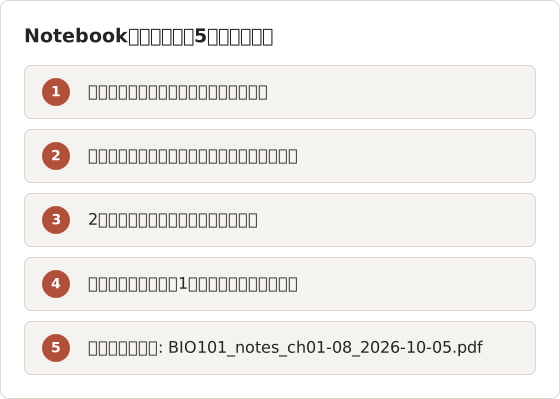
ファイル名を付けて保存する
コース名、章の範囲、日付を含むファイル名は、Finderで正しく並び、数年後も内容を判別できます。1つのコースフォルダに、書き出しファイル、自分の要約、まとめた学習用PDFを保存します。
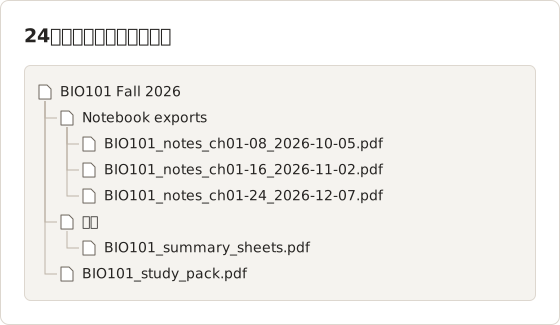
Pearson+の「生涯アクセス」の意味
Pearsonの一部の提供では「生涯アクセス(lifetime access)」という表現が使われます。これは、Pearsonのプラットフォームを通じた、Pearsonの利用規約に基づくアクセスを指します。ダウンロードして所有するファイルを意味するものではありません。購入内容に適用される正確な定義は、提供内容とPearsonの利用規約で確認してください。長期的に書籍を保持することが重要な場合は、購入前にこの点を確認してください。
購入前に確認する項目
- アクセスは特定の日付で終了するか、サブスクリプションの終了時に終了するか、規約上は終了しないか。
- お持ちの機器で、そのタイトルをオフライン閲覧用にダウンロードできるか。
- そのタイトルは印刷を許可しているか。許可される場合、何ページまで印刷できるか。
- Notebookを書き出せるか。書き出せる場合、どの形式か。
- アクセスが終了したとき、ハイライトとノートはどうなるか。
答えは提供ページ、ヘルプセンター、利用規約に記載されています。購入日を付けて提供ページのコピーを保存しておくと、その購入で何が約束されていたかを後で確認できます。
アクセス形態にかかわらず保存しておくもの
アクセス条件がどうであれ、Notebookの書き出しファイルと自分の要約は、利用者が管理できるファイルです。学期が終わった後も確実に手元に残るのは、この部分です。これらを長期的な記録として扱い、書籍のページはアプリ内で読むものとして位置づけます。
コピーと貼り付けが機能しない理由
出版社は、電子教科書からコピーできるテキストの量を制限したり、コピーを無効にしたりすることがよくあります。貼り付けの結果が空だったり短い抜粋だけだったりする場合、それは出版社の設定によるものであり、不具合ではありません。
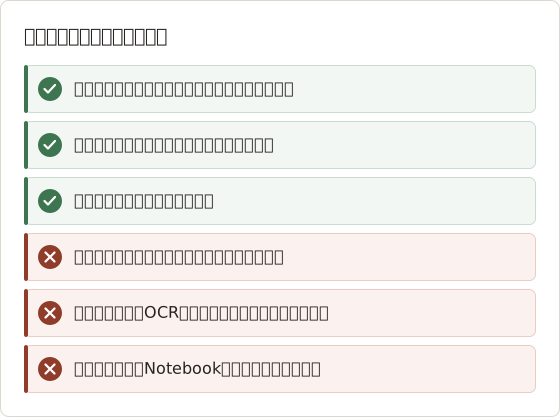
ノートに出典を書き込む
書籍の内容を引用するノートは、場所の情報があると役立ちます。ノートの先頭に章とページ番号を書いてください。例: 「Ch 9, p. 214」。書き出しで独自にページ参照が表示される場合は、講師が使用している版と一致するか確認してください。
実験レポートや論文では、一文か二文を引用し、版、章、ページを示します。長い内容は、出典を付けて自分の言葉で書きます。引用形式は講師のスタイルガイドに従ってください。
コピー制限とアクセシビリティの必要性
スクリーンリーダーなど別の形式でテキストが必要な学生には、別の手段があります。多くの出版社は、学校の障害学生支援窓口を通じて依頼に応じ、アクセシブルな形式を提供しています。ページを自分で変換するのではなく、同窓口に相談してください。
別のアプリで使うPDFが必要な場合
- お使いのタイトルに印刷オプションがあるか、また何ページまで許可されているかを確認します。許可の範囲はリーダーまたはアカウントに表示されます。
- Notebookを書き出します。書き出したファイルは、任意のPDFアプリで注釈を付けられます。
- 講師に、コースパックや配布資料で該当ページがカバーされているか確認します。
- 自分のノートや図については、TemposhotでMac上の画面をキャプチャし、検索可能なPDFとして書き出せます。
Temposhotがキャプチャできるのは画面に表示されている内容だけです。アプリが画面キャプチャを禁止している内容は取得できません。ライセンスを受けた電子教科書の章全体を取り込むことは、通常、利用規約で除外されている行為です。
タイトルに印刷オプションがある場合は利用する
印刷が許可されているタイトルでは、印刷ダイアログが、ページをファイルとして取得する公式の方法です。Macでは、印刷ダイアログを開き、左下の PDF メニューを開いて Save as PDF を選択します。結果は印刷した範囲のPDFになります。
例のコースでは、実験マニュアルが第4章、第9章、第17章にまたがる18ページの図を参照しています。学生はリーダーで残りの印刷許可ページ数を確認し、その18ページを3回の印刷ジョブでPDFに保存して、コースフォルダに保管しました。許可ページ数が18ページ未満の場合は、実験の授業で最も使うページを選び、残りはアプリ内で読みます。
自分の素材から要約シートを作る
例のコースでは、学生は章ごとに要約シートを1枚作成しました。合計24ページで、自分の図と箇条書きのノートが含まれます。一部はメモアプリで入力し、一部は紙に描いて写真を撮りました。これらは学生自身の作業なので、制限なくPDFにまとめられます。
Temposhotでは、Command+4でDocumentsを開き、New Documentの横にあるメニューを開いて**Images…**を選び、図の画像を取り込みます。iPhoneのHEIC形式の写真は、先にHEIC to PDF Converterで変換するか、取り込み前にJPGとして保存します。取り込んだ画像はそれぞれ1ページになり、「Ch 9 Cellular respiration」のように独自のタイトルが付きます。
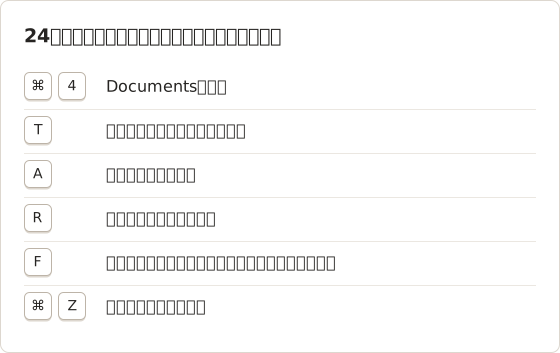
フレーミングは各写真を書き込み部分に合わせて切り抜き、その周囲の机の部分を取り除きます。Text、Rectangle、Arrow、Framingは無料プランで利用できます。無料プランには、DocumentのPDF、PNG、JPG、WebP、ZIPへの書き出しも含まれます。
要約PDFの書き出し設定
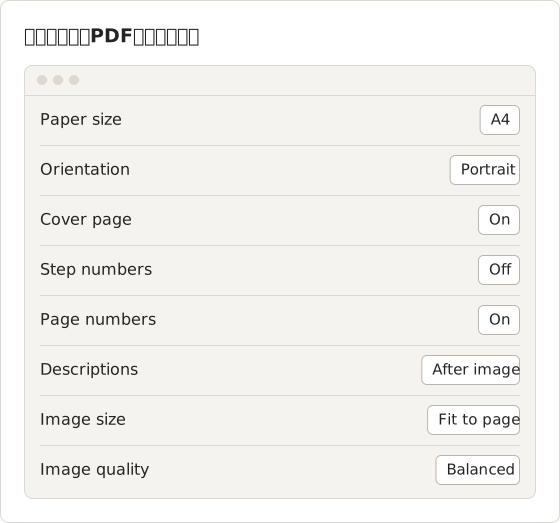
PDFの設定をカスタマイズするにはTemposhot Proが必要です。初期設定では、Paper sizeはA4、Orientationは横、Cover pageはOn、Step numbersはOn、Page numbersはOnで書き出されます。手書きの縦長のシートには、Proユーザーが Orientation を Portrait に切り替え、Step numbers をOffにできます。
学習パック用に3つのファイルを結合する
最後の手順では、3つのNotebook書き出しと要約PDFを1つのファイルにまとめて復習に使います。ブラウザツールはブラウザ内でローカルに動作します。
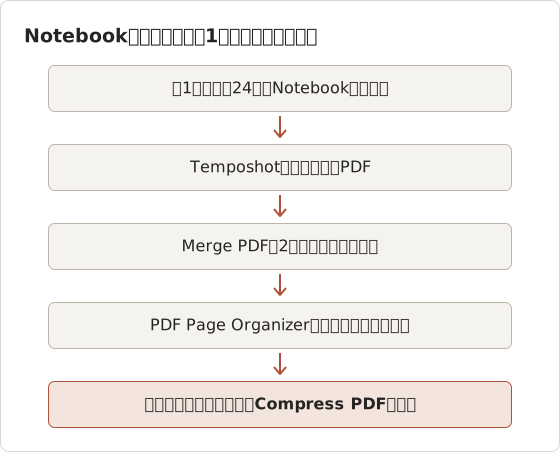
最終のNotebook書き出しと要約シートを結合するには、Merge PDFを使います。各要約ページを対応する章のノートの隣に移動するには、PDF Page Organizerを使います。結果がメール送信やコースのドライブには大きすぎる場合は、Compress PDFでページを低い解像度で再描画します。
学習パックを復習に使う
学習パックは最終試験に役立ちます。各章について、学生自身の言葉がハイライトの隣に並ぶためです。復習では、24ページの要約と、その背後にあるノートを読みます。細かい文脈が必要な箇所は、電子教科書をアプリで開いて確認します。
最終試験に向けて、学生はPDFビューアで理解が弱い章に印を付け、その章をアプリで読み直しました。学習パックはアクセスが終了した後も使えます。含まれるのは学生のノート、ページ参照付きの短い引用、学生自身の図だけだからです。
第8章と第16章の後の以前の書き出しは、バックアップとしてNotebook書き出しフォルダに残します。最終の書き出しに同じノートが含まれるため、学習パックに入れる必要はありません。
トラブルシューティング
- ダウンロードオプションが表示されない: タイトルまたは機器がオフライン閲覧に対応していない可能性があります。ヘルプセンターを確認してください。
- オフラインのときにアプリがサインインを求める: 接続し、アプリを開いてアクセス権の確認を完了させます。
- 書き出しにノートが含まれていない: オンラインで同期してから、もう一度書き出します。
- 教科書が見当たらない: アクセスが終了している可能性があります。アカウントを確認してください。
学習パックの問題
- 要約の写真が横向きになっている: PDF Page Organizerでページを回転させるか、Documentから切り抜いて再書き出しします。
- 結合PDFのページの順番が正しくない: Merge PDFは設定したファイルの順番で結合します。結合前にファイルの順番を並べ替えるか、後からページを移動します。
- HEICの写真の取り込みに失敗する: HEIC to PDFツールで変換するか、先にJPGとして保存します。
- Export PDFが使えない: ページのないDocumentは書き出せません。少なくとも1ページ追加します。
- 学習パックを検索しにくい: Notebookの書き出しにはすでにテキストが含まれている場合があります。手書きの要約の写真にはテキストがありません。結合前に写真内の文字を検索可能にしたい場合は、Screenshot to Searchable PDFで処理します。
Notebookの書き出しの問題
- 書き出したファイルが空白になる、または文字が欠ける: 別のPDFビューアで開いてください。記号に使われるフォントがないビューアもあります。
- ページ参照が印刷版の書籍と一致しない: 電子教科書が独自のページ番号体系を使っている場合があります。重要なノートには、印刷版のページ番号を手で追記してください。
- 書き出しが1章分しか含まれていない: 書き出し画面で章のフィルタが設定されている可能性があります。すべての章を選択して、もう一度書き出します。
FAQ
Macのブラウザで Pearson+ をオフラインで読めますか
Pearson+のオフラインダウンロードはモバイルアプリ向けに作られています。お住まいの地域で対応している機器は、Pearsonのヘルプセンターで確認してください。
ノートの書き出しは書籍と同じですか
いいえ。書き出しに含まれるのは自分のハイライトとノートで、書籍のページは含まれません。
アクセス終了後もノートは残りますか
アカウントに適用されるPearsonの利用規約によります。終了日の前に書き出して、コピーを保存してください。
Notebookはどのくらいの頻度で書き出すべきですか
決まった確認ポイントで書き出します。たとえば、コースの3分の1ごとです。24章の例では、第8章、第16章、第24章の後に書き出すことになります。
Notebookの書き出しを印刷できますか
はい。書き出したファイルは自分のノートのファイルなので、Macの通常のPDF印刷の手順で印刷できます。24章分の書き出しは、用紙1枚に2ページずつ印刷すると枚数を抑えられます。
Temposhotは要約シートをアップロードしますか
いいえ。Temposhotはセッション、Document、書き出しをMac上に保存します。キャプチャと書き出しはオフラインで行われます。
自分の図をNotebookの書き出しに追加できますか
はい。別ファイルとして追加できます。Temposhotで自分の要約のPDFを作成し、Merge PDFを使って書き出しと結合します。
保存が許可されているページを扱う場合
自分の素材については、Temposhotがページをローカルでキャプチャし、検索可能なPDFとして書き出します。手順はスクリーンショットをPDFとして保存するページで説明しています。
pearsonetextbooksofflinenotes
繰り返し撮影するスクリーンショットを、完成したデータに仕上げます
Temposhotは、タイマーまたはクリックごとに撮影し、結果をPDF、画像、ZIP、MP4で書き出します。
関連記事
- オンライン電子教科書からハイライトとメモを書き出す方法アクセスが終わる前に自分の学習記録を保存します。リーダーのNotesまたはNotebookの書き出し機能を探し、引用情報を残し、書き出したファイルを確認する方法を説明します。
- コースやアクセス期間が終わった後も電子教科書を保存できますか?オフラインコピーは通常、ライセンスと同時に期限切れになります。アクセス種別を確認し、終了日の前に自分のノートを書き出し、提供元が認めている形式を依頼してください。
- オンラインの電子教科書をGoodNotesやAcrobatに移せますか?別のアプリに移せる教科書ファイルの種類、リーダーアプリのダウンロードを移せない理由、公式の書き出し方法を解説します。
- 2026 年版: Mac 向け Xnapper の代替アプリ比較Mac 向け Xnapper の代替アプリを、繰り返し撮影、スクロールキャプチャと録画、無料の背景、クロスプラットフォームのガイド、標準搭載アプリの観点で比較します。