Pearson+ offline e exportação de notas: o que você pode salvar
Baixe eTextbooks do Pearson+ no app para estudar offline, exporte as notas do Notebook em PDF e entenda os downloads exclusivos do app e os termos de acesso.
13 min de leituraPDFPor Temposhot Team
O Pearson+ oferece duas coisas que vale salvar antes de uma prova ou de uma viagem: a leitura offline do eTextbook no app para celular e as suas próprias notas e destaques. Elas são salvas de formas diferentes, e nenhuma delas é um PDF do livro.
Este post cobre as duas, com os limites que você deve conferir na sua conta. A Pearson muda recursos e menus com o tempo, então use a central de ajuda da Pearson como fonte para os detalhes atuais. Um exemplo trabalhado acompanha um curso de 24 capítulos ao longo de um período letivo de 14 semanas.
O que o Pearson+ permite salvar offline
| O quê | Como é salvo | Onde abre |
|---|---|---|
| Páginas do eTextbook | Download offline no app do Pearson+ | Somente no app do Pearson+, na sua conta |
| Destaques e notas | Ficam no seu Notebook, com opção de exportação para o conteúdo elegível | O arquivo exportado abre em qualquer leitor de PDF |
| Livro em PDF | Não oferecido como arquivo para a maioria dos títulos | Não se aplica |
O ponto principal: a leitura offline mantém o livro dentro do app, enquanto a exportação de notas gera um arquivo com o seu próprio trabalho.
O exemplo trabalhado neste post
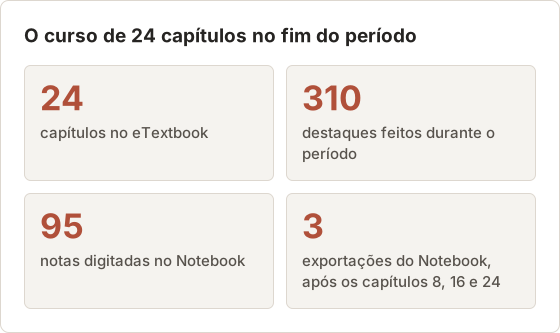
Um curso de biologia do primeiro ano usa um eTextbook do Pearson+ com 24 capítulos. O período letivo dura 14 semanas, com uma prova parcial após o capítulo 12 e uma prova final que cobre os 24 capítulos. Ao final do período, o estudante fez cerca de 310 destaques e 95 notas digitadas.
O objetivo é um conjunto de arquivos que continue útil depois que o curso termina: as exportações do Notebook, as planilhas de resumo do próprio estudante e um único PDF de estudo montado a partir delas. As páginas do livro permanecem no app, sob os termos da Pearson.
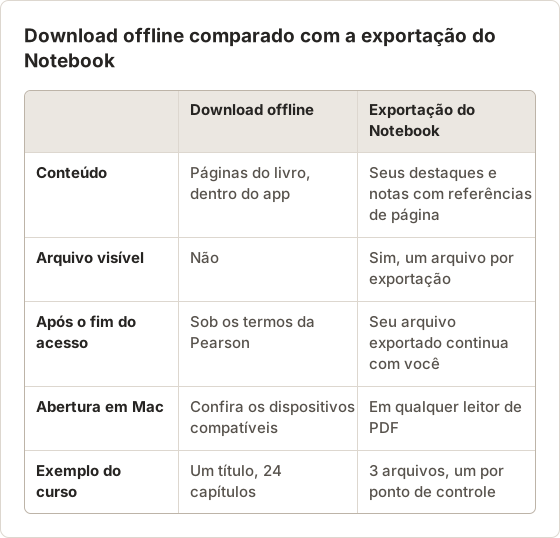
Download offline e exportação do Notebook lado a lado
As duas funções respondem a perguntas diferentes. O download offline responde "posso ler o livro sem conexão". A exportação do Notebook responde "posso guardar o meu trabalho como arquivo".
Baixe um eTextbook do Pearson+ para leitura offline
Instale o app do Pearson+
Instale no celular ou tablet que você vai usar, pela loja de apps oficial, e entre com a mesma conta Pearson.
Abra o título com conexão
Abra o seu eTextbook e espere o carregamento completo.
Inicie o download
Use a opção de download do título no app. Se o app oferecer escolha, baixe somente os capítulos ou o livro de que precisa, para economizar espaço.
Teste com o Wi-Fi desligado
Ative o modo avião, reabra o app e vire as páginas de um capítulo baixado.
O download fica dentro do app. Ele não aparece no Arquivos, no Finder ou na pasta Downloads. O post sobre por que o eTextbook offline não está na pasta Downloads explica o motivo.
Planeje os downloads com base nas datas das provas
O download completo de um livro didático ilustrado pode ocupar muito espaço no celular. No curso de exemplo, o estudante baixa os capítulos 1 a 12 nas semanas antes da prova parcial, depois os remove e baixa os capítulos 13 a 24 para a prova final, se o app oferecer downloads por capítulo. Confira o espaço usado nas configurações do app após cada download.
Um celular e um tablet guardam cada um o seu download. Se você lê nos dois, baixe e teste nos dois. As notas se sincronizam entre os dispositivos somente quando cada um se conecta.
Baixe no Wi-Fi na noite anterior, não no caminho para a prova. Depois, faça o teste do modo avião nos capítulos que você pretende ler. Um capítulo que carrega somente a primeira página ainda não terminou o download.
Conheça os limites do modo offline
A leitura offline tem limites que variam conforme o título, o dispositivo e o tipo de conta. Consulte a central de ajuda da Pearson e a sua conta para as regras atuais sobre:
- Quais dispositivos e apps oferecem download offline.
- Por quanto tempo um download continua disponível antes que o app precise se reconectar.
- Se áudio, vídeo e recursos de prática funcionam offline.
- O que acontece com o download quando a assinatura ou o período de acesso termina.
Conecte-se pelo menos uma vez antes de um longo período offline, para que o app confirme o seu acesso e sincronize as notas.
Teste cada recurso que você pretende usar offline
Ler é apenas uma parte do estudo. Antes de depender do app offline, teste no modo avião os recursos que você pretende usar: virar páginas, ver figuras, adicionar um destaque, adicionar uma nota, pesquisar no livro e abrir qualquer mídia incorporada.
Anote o que falhou. No curso de exemplo, o estudante percebe que as animações incorporadas não rodam offline, então o plano para o voo é apenas leitura e anotações, deixando as animações para a próxima sessão com Wi-Fi.
Notas feitas offline
Destaques e notas feitos offline ficam armazenados no dispositivo até o app sincronizar. Se o dispositivo for perdido ou o app for reinstalado antes da sincronização, essas notas podem ser perdidas. Depois de uma sessão de estudo offline, conecte-se e abra o app para que o Notebook seja atualizado antes de exportar.
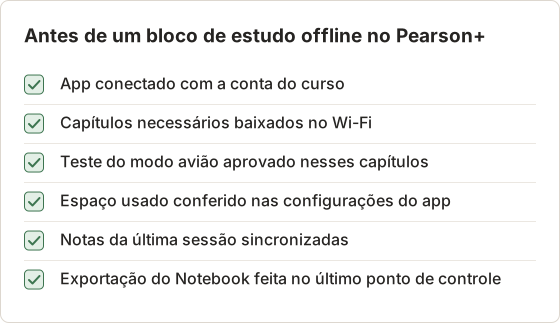
Exporte as notas do Pearson+ em PDF
Seus destaques e notas são reunidos no Notebook. As páginas de ajuda da Pearson descrevem como exportá-los para os títulos elegíveis. O arquivo exportado traz as suas notas com as referências de página, o que o torna útil para revisar depois do curso.
- Exporte antes de o seu acesso terminar, pois as notas estão vinculadas ao título.
- Abra o arquivo exportado e confirme que as notas de todos os capítulos estão presentes.
- Guarde o arquivo na pasta do curso e nomeie-o com o nome do curso e a data.
O post sobre como exportar destaques e notas de livros didáticos online trata da mesma tarefa em outras plataformas.
Exporte em pontos de controle, não só no fim
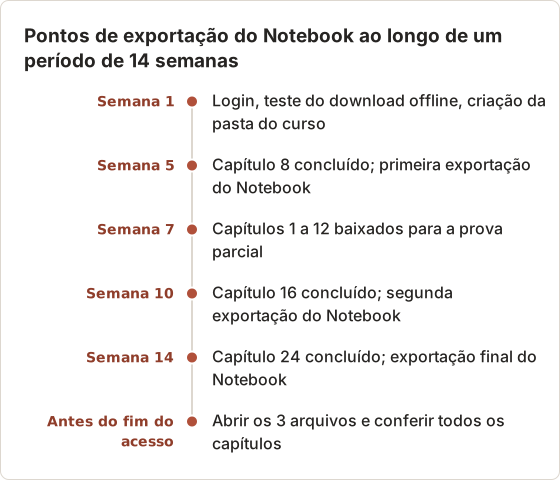
Uma única exportação no fim do período é um ponto único de falha. Se o acesso terminar antes ou se a exportação deixar de fora um capítulo, não há cópia anterior. No curso de exemplo, o estudante exporta após os capítulos 8, 16 e 24, o que gera três arquivos com conteúdo sobreposto.
Cada exportação posterior também contém as notas anteriores, se a exportação do Notebook cobrir o título inteiro. Os arquivos anteriores servem então como cópias de segurança. Se a exportação puder ser limitada a capítulos selecionados, exporte cada bloco separadamente e guarde os três.
Confira cada exportação antes de depender dela
Uma exportação pode ser menor do que o esperado. Notas feitas no celular podem não ter sido sincronizadas. Algumas cores de destaque ou tipos de nota podem ficar de fora, dependendo das configurações de exportação.
Compare a quantidade de notas por capítulo no app com a quantidade no arquivo em dois ou três capítulos. Se o capítulo 11 tem 9 notas no app e 4 no arquivo, sincronize e exporte novamente.
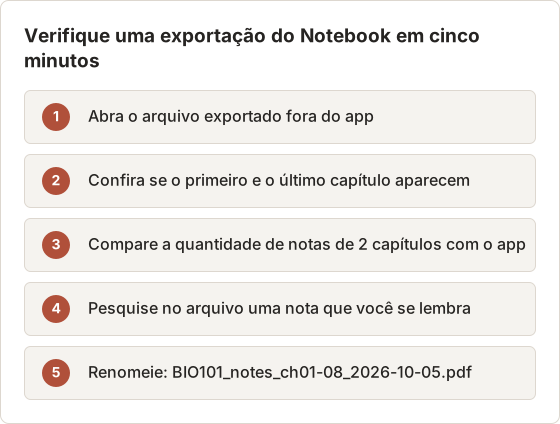
Nomeie e guarde os arquivos
Nomes de arquivo com o curso, o intervalo de capítulos e a data são ordenados corretamente no Finder e continuam legíveis por anos. Uma única pasta do curso guarda as exportações, os seus resumos e o PDF de estudo combinado.
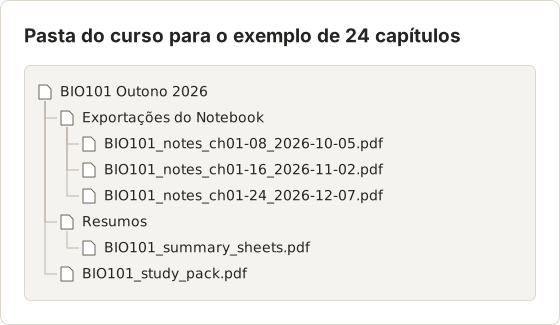
O que significa "acesso vitalício" no Pearson+
Algumas ofertas da Pearson usam a expressão "acesso vitalício". Ela se refere ao acesso pela plataforma da Pearson, sob os termos da Pearson, e não a um arquivo que você baixa e possui. Leia a oferta e os termos de uso da Pearson para a definição exata que se aplica à sua compra. Se manter o livro por muito tempo é importante para você, confirme isso antes de comprar.
Perguntas a responder antes de comprar
- O acesso termina em uma data, no fim de uma assinatura ou nunca, segundo os termos informados?
- O título pode ser baixado para leitura offline nos dispositivos que você possui?
- O título permite impressão, e quantas páginas?
- O Notebook pode ser exportado, e em qual formato?
- O que acontece com os destaques e as notas quando o acesso termina?
As respostas estão na página da oferta, na central de ajuda e nos termos de uso. Salve uma cópia da página da oferta com a data da compra, para conferir depois o que foi prometido nessa compra.
O que guardar, qualquer que seja o tipo de acesso
Qualquer que seja o prazo de acesso, as exportações do Notebook e os seus próprios resumos são arquivos que você controla. Eles são a parte do curso que continua sendo sua de forma confiável depois do período. Trate-os como o registro de longo prazo e trate as páginas do livro como algo que você lê dentro do app.
Por que copiar e colar pode não funcionar
As editoras costumam limitar quanto texto você pode copiar de um eTextbook, ou desativam a cópia. Se a colagem não produzir nada ou apenas um trecho curto, isso é uma configuração da editora, não um defeito.
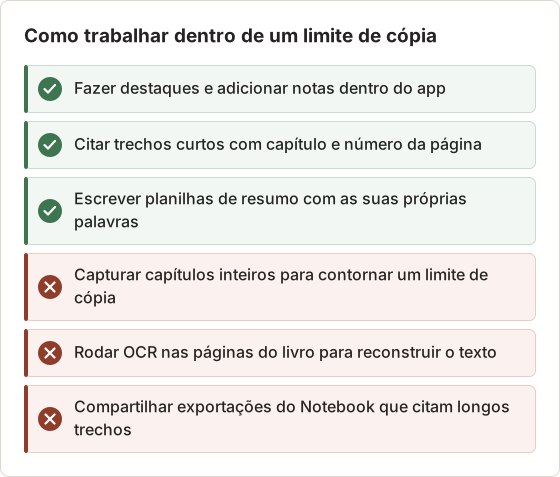
Escreva as citações nas notas
Uma nota que cita o livro é mais útil com a sua localização. Adicione o capítulo e o número da página no início da nota, por exemplo "Cap. 9, p. 214". Quando a exportação listar as referências de página por conta própria, confira se elas correspondem à edição usada pelo seu professor.
Em um relatório de laboratório ou em um ensaio, cite uma ou duas frases e indique a edição, o capítulo e a página. Trechos mais longos devem ser escritos com as suas palavras e com citação. O guia de estilo do seu professor define o formato da citação.
Limites de cópia e necessidades de acessibilidade
Um estudante que precisa do texto em outro formato, por exemplo para um leitor de tela, tem outro caminho. Muitas editoras fornecem formatos acessíveis sob pedido pelo setor de serviços para pessoas com deficiência da instituição de ensino. Peça lá em vez de converter as páginas por conta própria.
Se você precisa de um PDF para outro app
- Confira se o seu título tem a opção de impressão e quanto ela permite. O limite aparece no leitor ou na sua conta.
- Exporte o seu Notebook, que você pode anotar em qualquer app de PDF.
- Pergunte ao seu professor se um material de curso ou um handout cobre as páginas.
- Para as suas próprias notas e diagramas, o Temposhot pode capturar a tela e exportar um PDF pesquisável no seu Mac.
O Temposhot captura somente o que está visível na tela e não consegue capturar conteúdo que um app bloqueia para captura de tela. Capturar capítulos inteiros de um eTextbook licenciado é um uso que os termos normalmente proíbem.
Use a opção de impressão quando o título tiver uma
Quando um título oferece impressão, a caixa de diálogo de impressão é o modo oficial de obter as páginas como arquivo. No Mac, abra a caixa de diálogo de impressão, abra o menu PDF no canto inferior esquerdo e escolha Save as PDF. O resultado é um PDF do intervalo impresso.
No curso de exemplo, o manual de laboratório menciona 18 páginas de diagramas nos capítulos 4, 9 e 17. O estudante confere o limite de impressão restante no leitor, imprime essas 18 páginas em PDF em três trabalhos de impressão e as guarda na pasta do curso. Se o limite for menor que 18 páginas, o estudante escolhe as páginas mais usadas nas aulas práticas e lê o restante no app.
Monte resumos com o seu próprio material
No curso de exemplo, o estudante escreve uma planilha de resumo por capítulo: 24 páginas com os seus próprios diagramas e anotações em tópicos, algumas digitadas em um app de notas e outras desenhadas no papel e fotografadas. Como são trabalho do próprio estudante, elas podem ser reunidas em um PDF livremente.
No Temposhot, abra Documents com Command+4, abra o menu ao lado de New Document e escolha Images… para importar as imagens dos diagramas. Fotos do iPhone em formato HEIC podem ser convertidas antes com HEIC to PDF Converter, ou salvas como JPG antes da importação. Cada imagem vira uma página com o próprio título, como "Cap. 9 Respiração celular".
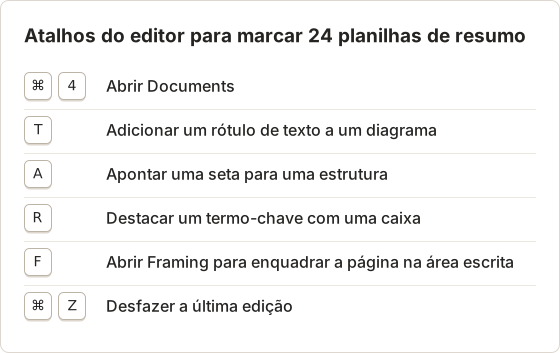
O Framing recorta cada foto na área escrita e remove a mesa ao redor. Text, Rectangle, Arrow e Framing estão disponíveis no plano gratuito. O plano gratuito também inclui a exportação de Document para PDF, PNG, JPG, WebP e ZIP.
Configurações de exportação do PDF dos resumos
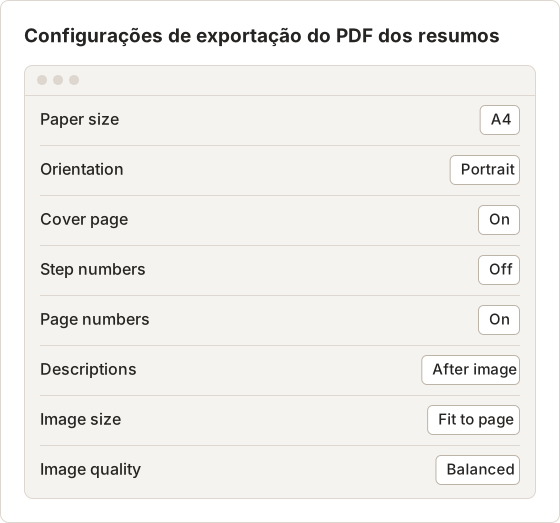
Personalizar as configurações do PDF exige o Temposhot Pro. Com os padrões, a exportação usa A4 em Landscape (paisagem), página de capa, números de passo e números de página. Para folhas manuscritas em retrato, um usuário Pro pode mudar para Portrait (retrato) e desativar os números de passo.
Junte tudo em um único pacote de estudo
A etapa final une as três exportações do Notebook e o PDF de resumo em um único arquivo para revisão. As ferramentas do navegador funcionam localmente, no navegador.
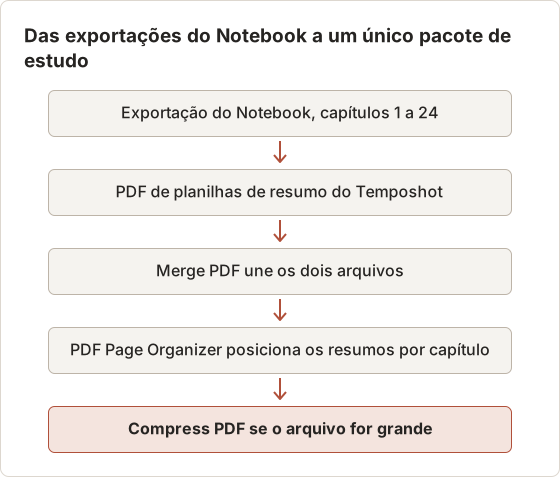
Use Merge PDF para unir a exportação final do Notebook às planilhas de resumo. Use PDF Page Organizer para mover cada página de resumo para perto das anotações do capítulo correspondente. Se o resultado for grande demais para e-mail ou para o drive do curso, Compress PDF renderiza as páginas em resolução menor.
Use o pacote de estudo para revisar
O pacote de estudo funciona para a prova final porque coloca as suas próprias palavras ao lado dos destaques de cada capítulo. A revisão então consiste em ler 24 páginas de resumo e as notas por trás delas, com o eTextbook aberto no app para qualquer trecho que precise do contexto completo.
Na prova final, o estudante marca os capítulos mais fracos no visualizador de PDF e volta a esses capítulos no app. O pacote de estudo continua útil depois que o acesso termina, porque contém apenas as notas do estudante, citações curtas com referências de página e os próprios diagramas do estudante.
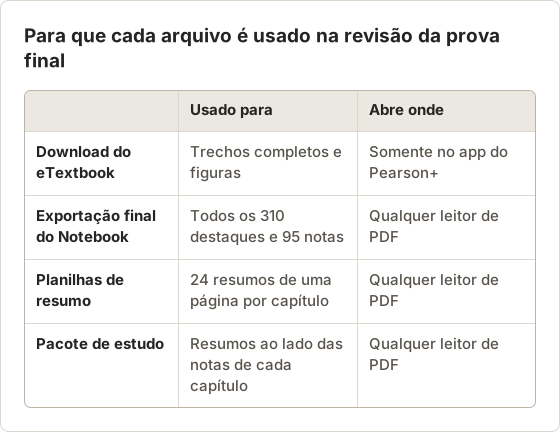
As exportações anteriores, após os capítulos 8 e 16, permanecem na pasta de exportações do Notebook como cópias de segurança. Elas não precisam entrar no pacote de estudo, porque a exportação final contém as mesmas notas.
Solução de problemas
- A opção de download não aparece: o título ou o dispositivo pode não oferecer leitura offline. Confira a central de ajuda.
- O app pede login offline: conecte-se, abra o app e deixe-o confirmar o acesso.
- Notas faltando na exportação: sincronize com a internet e exporte novamente.
- O livro sumiu: o acesso pode ter terminado. Confira a sua conta.
Problemas com o pacote de estudo
- As fotos dos resumos estão de lado: gire as páginas no PDF Page Organizer ou recorte e exporte novamente a partir do Document.
- O PDF unido tem páginas fora de ordem: o Merge PDF une os arquivos na ordem definida. Reordene os arquivos antes de unir ou mova as páginas depois.
- Fotos HEIC importadas falham: converta-as com a ferramenta HEIC to PDF ou salve-as antes como JPG.
- Export PDF está indisponível: um Document sem páginas não pode ser exportado. Adicione pelo menos uma página.
- O pacote de estudo é difícil de pesquisar: a exportação do Notebook pode já conter texto. Fotos de resumos manuscritos não contêm. Passe-as por Screenshot to Searchable PDF antes de unir, se quiser que o texto digitado nelas seja pesquisável.
Problemas com a exportação do Notebook
- A exportação abre em branco ou com caracteres ausentes: abra-a em outro leitor de PDF. Alguns leitores não têm as fontes usadas nos símbolos.
- As referências de página não correspondem ao livro impresso: o eTextbook pode usar a sua própria numeração. Acrescente à mão o número da página impressa nas notas importantes.
- A exportação cobre apenas um capítulo: a tela de exportação pode ter um filtro de capítulo. Selecione todos os capítulos e exporte novamente.
FAQ
Posso ler o Pearson+ offline em um navegador no Mac
O download offline foi feito para o app móvel do Pearson+. Confira na central de ajuda da Pearson os dispositivos compatíveis na sua região.
A exportação de notas é igual ao livro
Não. Ela contém os seus destaques e notas, não as páginas do livro.
Minhas notas continuam disponíveis depois que o meu acesso termina
Isso depende dos termos da Pearson para a sua conta. Exporte-as antes da data de término para guardar uma cópia.
Com que frequência devo exportar o Notebook
Em pontos de controle fixos, por exemplo após cada terço do curso. No exemplo de 24 capítulos, isso significa exportações após os capítulos 8, 16 e 24.
Posso imprimir a exportação do Notebook
Sim. A exportação é um arquivo com as suas próprias notas, então a impressão segue o procedimento normal de impressão de PDF no seu Mac. Para uma exportação de 24 capítulos, imprima duas páginas por folha para manter a pilha menor.
O Temposhot envia as minhas planilhas de resumo para algum lugar
Não. O Temposhot salva sessões, Documents e exportações no seu Mac. A captura e a exportação funcionam offline.
Posso adicionar os meus próprios diagramas à exportação de notas
Sim, como um arquivo separado. Gere um PDF com os seus resumos no Temposhot e una-o à exportação com o Merge PDF.
Trabalhando com páginas que você tem permissão para salvar
Para o seu próprio material, o Temposhot captura páginas localmente e exporta um PDF pesquisável. A página salvar capturas de tela como PDF mostra como fazer.
pearsonetextbooksofflinenotes
Transforme capturas de tela repetitivas em trabalho pronto
O Temposhot faz capturas por temporizador ou a cada clique e exporta o resultado em PDF, imagens, ZIP ou MP4.
Posts relacionados
- Como exportar destaques e anotações de um livro didático onlineSalve seu trabalho de estudo antes que o acesso termine. Encontre a exportação de Notes ou Notebook do leitor, preserve as citações e verifique o arquivo exportado.
- Posso continuar com um etextbook depois que o curso ou o período de acesso terminar?A cópia offline normalmente expira junto com a licença. Verifique o tipo de acesso, exporte as suas anotações e solicite um formato aprovado antes da data de término.
- Dá para mover um livro didático online para o GoodNotes ou o Acrobat?Veja quais arquivos de livros didáticos podem ir para outro app, por que os downloads para leitura offline não podem e qual exportação oficial procurar.
- Melhores alternativas ao Xnapper para Mac em 2026Compare alternativas ao Xnapper para Mac em captura repetida, captura e gravação com rolagem, fundos gratuitos, guias multiplataforma e o app nativo do sistema.