Pearson+ lettura offline ed esportazione delle note: cosa puoi salvare
Scarica gli eTextbook Pearson+ nell'app per lo studio offline, esporta le note del Notebook in PDF e scopri quali download restano nell'app e quali sono le condizioni di accesso.
12 min di letturaPDFDi Temposhot Team
Pearson+ offre due cose utili da salvare prima di un esame o di un viaggio: la lettura offline dell'eTextbook nell'app mobile e le tue note ed evidenziazioni. Vengono salvate in modi diversi, e nessuno dei due è un PDF del libro.
Questo articolo copre entrambi, con i limiti da verificare nel tuo account. Pearson modifica nel tempo funzioni e menu, quindi usa il centro assistenza di Pearson come fonte per i dettagli aggiornati. Un esempio pratico segue un corso di 24 capitoli durante un periodo di 14 settimane.
Cosa puoi portare offline in Pearson+
| Cosa | Come viene salvato | Dove si apre |
|---|---|---|
| Pagine dell'eTextbook | Download offline nell'app Pearson+ | Solo nell'app Pearson+, con il tuo account |
| Evidenziazioni e note | Conservate nel Notebook, con un'opzione di esportazione per i contenuti idonei | Il file esportato si apre in qualsiasi visualizzatore |
| Libro come PDF | Non offerto come file per la maggior parte dei titoli | Non applicabile |
Il punto chiave: la lettura offline mantiene il libro dentro l'app, mentre l'esportazione delle note ti dà un file con il tuo lavoro.
Il caso di esempio usato in questo articolo
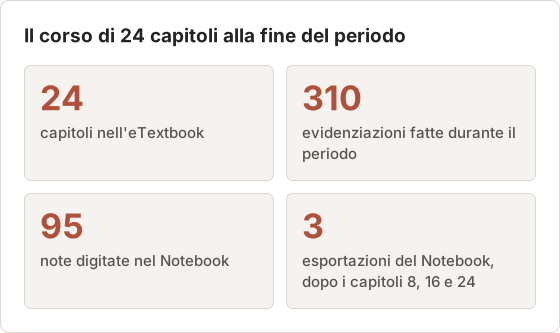
Un corso di biologia del primo anno usa un eTextbook Pearson+ con 24 capitoli. Il periodo dura 14 settimane, con una prova intermedia dopo il capitolo 12 e un esame finale che copre tutti i 24 capitoli. Alla fine del periodo lo studente ha fatto circa 310 evidenziazioni e 95 note digitate.
L'obiettivo è un insieme di file utili anche dopo la fine del corso: le esportazioni del Notebook, i riassunti personali dello studente e un unico PDF di studio ricavato da questi. Le pagine del libro restano nell'app, secondo i termini di Pearson.
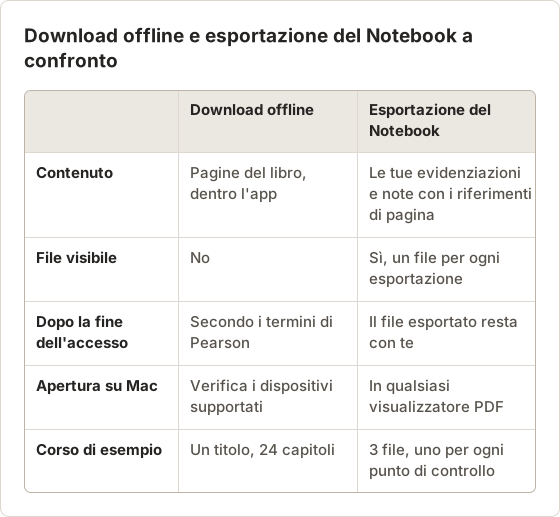
Download offline ed esportazione del Notebook a confronto
Le due funzioni rispondono a domande diverse. Il download offline risponde a «posso leggere il libro senza connessione». L'esportazione del Notebook risponde a «posso conservare il mio lavoro come file».
Scarica un eTextbook Pearson+ per la lettura offline
Installa l'app Pearson+
Installala sul telefono o sul tablet che userai, dallo store ufficiale, e accedi con lo stesso account Pearson.
Apri il titolo con la connessione attiva
Apri il tuo eTextbook e lascia che si carichi completamente.
Avvia il download
Usa l'opzione di download del titolo nell'app. Se l'app offre una scelta, scarica solo i capitoli o il libro che ti servono, per risparmiare spazio.
Prova con il Wi-Fi disattivato
Attiva la modalità aereo, riapri l'app e sfoglia le pagine di un capitolo scaricato.
Il download resta dentro l'app. Non compare in File, Finder o Download. L'articolo su perché l'etextbook offline non è nella cartella Download spiega il motivo.
Pianifica i download in base alle date degli esami
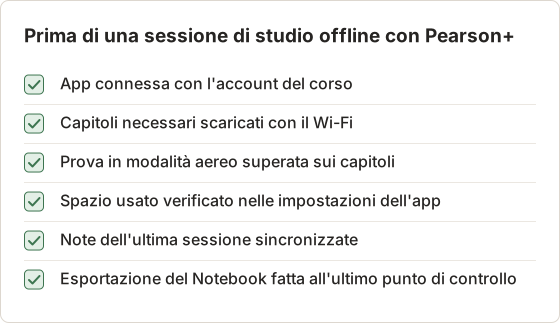
Il download completo di un libro di testo illustrato può occupare molto spazio sul telefono. Nel corso di esempio lo studente scarica i capitoli da 1 a 12 nelle settimane prima della prova intermedia, poi li rimuove e scarica i capitoli da 13 a 24 per l'esame finale, se l'app offre download per capitolo. Controlla lo spazio usato nelle impostazioni dell'app dopo ogni download.
Telefono e tablet conservano ciascuno il proprio download. Se leggi su entrambi, scaricali e prova entrambi. Le note si sincronizzano tra i dispositivi solo quando ciascuno si connette.
Scarica con il Wi-Fi la sera prima, non sulla strada per l'esame. Poi esegui la prova in modalità aereo sui capitoli che vuoi leggere. Un capitolo che carica solo la prima pagina non è stato scaricato per intero.
Conosci i limiti della modalità offline
La lettura offline ha limiti che variano in base al titolo, al dispositivo e al tipo di account. Verifica nel centro assistenza di Pearson e nel tuo account le regole attuali su:
- Quali dispositivi e app supportano il download offline.
- Per quanto tempo il download resta disponibile prima che l'app debba riconnettersi.
- Se audio, video e funzioni di esercitazione funzionano offline.
- Cosa succede al download quando l'abbonamento o il periodo di accesso termina.
Connettiti almeno una volta prima di un lungo periodo offline, così l'app può confermare l'accesso e sincronizzare le note.
Verifica ogni funzione che prevedi di usare offline
La lettura è solo una parte dello studio. Prima di affidarti all'app offline, prova in modalità aereo le funzioni che intendi usare: cambio pagina, visualizzazione delle figure, aggiunta di un'evidenziazione, aggiunta di una nota, ricerca nel libro e apertura di eventuali contenuti multimediali incorporati.
Annota ciò che non funziona. Nel corso di esempio lo studente scopre che le animazioni incorporate non si riproducono offline, quindi per il viaggio il piano prevede solo lettura e appunti, lasciando le animazioni alla prossima sessione con Wi-Fi.
Note prese offline
Le evidenziazioni e le note create offline restano sul dispositivo fino alla sincronizzazione. Se il dispositivo viene perso o l'app viene reinstallata prima della sincronizzazione, quelle note possono andare perse. Dopo una sessione di studio offline, connettiti e apri l'app in modo che il Notebook si aggiorni prima di esportare.
Esporta le note di Pearson+ in PDF
Le evidenziazioni e le note si raccolgono nel Notebook. Le pagine di aiuto di Pearson descrivono come esportarle per i titoli idonei. Il file esportato contiene le note con i riferimenti di pagina, utile per ripassare dopo il corso.
- Esporta prima che l'accesso termini, perché le note sono legate al titolo.
- Apri il file esportato e verifica che siano presenti le note di ogni capitolo.
- Conserva il file nella cartella del corso e dagli un nome con corso e data.
L'articolo su esportare evidenziazioni e note dei libri di testo online descrive la stessa operazione per altre piattaforme.
Esporta ai punti di controllo, non solo alla fine
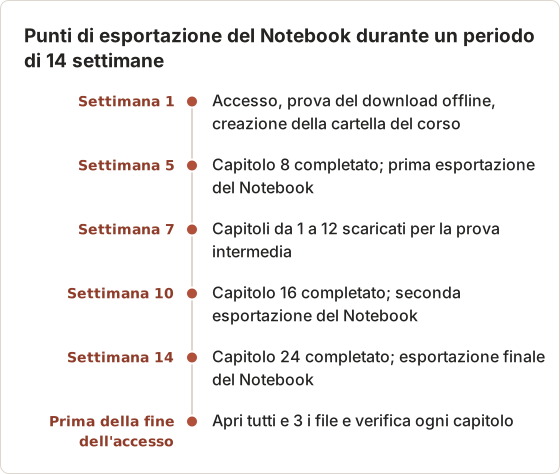
Un'unica esportazione alla fine del periodo è un punto di rottura singolo. Se l'accesso termina in anticipo o l'esportazione perde un capitolo, non esiste una copia precedente. Nel corso di esempio lo studente esporta dopo i capitoli 8, 16 e 24, ottenendo tre file con contenuti sovrapposti.
Ogni esportazione successiva contiene anche le note precedenti, se l'esportazione del Notebook copre l'intero titolo. I file precedenti fanno da copie di backup. Se l'esportazione può essere limitata a capitoli selezionati, esporta ogni blocco separatamente e conserva tutti e tre i file.
Verifica ogni esportazione prima di usarla
Un'esportazione può essere più corta del previsto. Le note fatte sul telefono potrebbero non essersi sincronizzate. Alcuni colori di evidenziazione o tipi di nota possono essere esclusi, a seconda delle impostazioni di esportazione.
Confronta il numero di note per capitolo nell'app con quello nel file per due o tre capitoli. Se il capitolo 11 ha 9 note nell'app e 4 nel file, sincronizza ed esporta di nuovo.
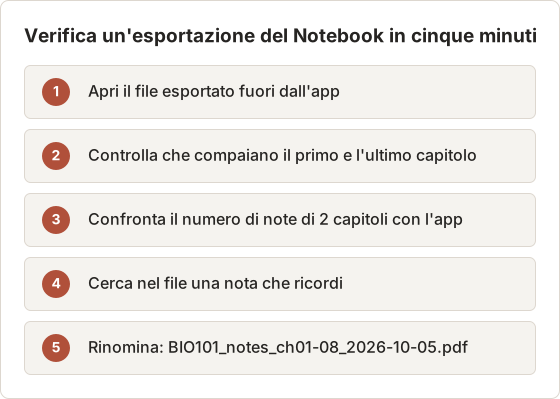
Assegna nomi e conserva i file
I nomi dei file che riportano corso, intervallo di capitoli e data si ordinano correttamente in Finder e restano leggibili anche dopo anni. Una sola cartella del corso contiene le esportazioni, i tuoi riassunti e il PDF di studio combinato.
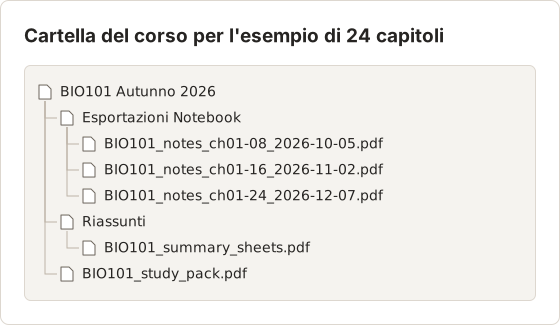
Che cosa significa «accesso a vita» in Pearson+
Alcune offerte Pearson usano l'espressione «accesso a vita». Indica l'accesso attraverso la piattaforma Pearson secondo i termini di Pearson, non un file che scarichi e possiedi. Leggi l'offerta e i termini di utilizzo di Pearson per la definizione esatta che si applica al tuo acquisto. Se per te conta conservare il libro a lungo termine, verificalo prima di acquistare.
Domande a cui rispondere prima di acquistare
- L'accesso termina a una data, alla fine di un abbonamento o mai, secondo i termini indicati?
- Il titolo può essere scaricato per la lettura offline sui dispositivi che possiedi?
- Il titolo consente la stampa, e quante pagine?
- Il Notebook può essere esportato, e in quale formato?
- Cosa succede a evidenziazioni e note quando l'accesso termina?
Le risposte si trovano nella pagina dell'offerta, nel centro assistenza e nei termini di utilizzo. Salva una copia della pagina dell'offerta con la data di acquisto, così potrai verificare in seguito cosa era previsto per quell'acquisto.
Cosa conservare indipendentemente dal tipo di accesso
Qualunque sia il termine di accesso, le esportazioni del Notebook e i tuoi riassunti sono file che controlli tu. Sono la parte del corso che resta sicuramente tua dopo il periodo. Considerali la registrazione a lungo termine e tratta le pagine del libro come materiale da leggere dentro l'app.
Perché copia e incolla potrebbero non funzionare
Gli editori spesso limitano quanto testo puoi copiare da un eTextbook, oppure disattivano la copia. Se incollando non ottieni nulla o un breve estratto, dipende da un'impostazione dell'editore, non da un guasto.
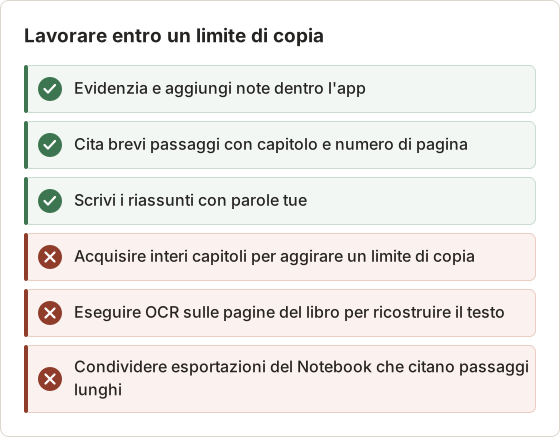
Scrivi le citazioni nelle note
Una nota che cita il libro è più utile se contiene la posizione. Aggiungi capitolo e numero di pagina all'inizio della nota, per esempio «Cap. 9, p. 214». Se l'esportazione riporta da sola i riferimenti di pagina, verifica che corrispondano all'edizione usata dal tuo docente.
In una relazione di laboratorio o in un saggio, cita una o due frasi e indica edizione, capitolo e pagina. Il materiale più lungo va riformulato con parole tue e accompagnato da una citazione. Il formato delle citazioni è definito dalla guida di stile del tuo docente.
Limiti di copia e necessità di accessibilità
Uno studente che ha bisogno del testo in un altro formato, per esempio per uno screen reader, ha un percorso diverso. Molti editori forniscono formati accessibili su richiesta tramite il servizio disabilità della scuola. Chiedi lì invece di convertire le pagine da solo.
Se ti serve un PDF per un'altra app
- Verifica se il titolo ha un'opzione di stampa e quanto consente. Il limite compare nel lettore o nel tuo account.
- Esporta il tuo Notebook, che puoi annotare con qualsiasi app PDF.
- Chiedi al docente se una dispensa o un materiale del corso copre le pagine.
- Per le tue note e i tuoi diagrammi, Temposhot può acquisire lo schermo ed esportare un PDF ricercabile sul tuo Mac.
Temposhot acquisisce solo ciò che è visibile sullo schermo e non può acquisire contenuti che un'app blocca per la cattura dello schermo. Acquisire interi capitoli di un eTextbook su licenza è un uso che di solito i termini escludono.
Usa l'opzione di stampa quando il titolo la offre
Quando un titolo offre la stampa, la finestra di stampa è il modo ufficiale per ottenere le pagine come file. Su Mac apri la finestra di stampa, apri il menu PDF in basso a sinistra e scegli Salva come PDF. Il risultato è un PDF dell'intervallo di pagine stampato.
Nel corso di esempio il manuale di laboratorio rimanda a 18 pagine di diagrammi nei capitoli 4, 9 e 17. Lo studente controlla nel lettore il limite di stampa residuo, stampa le 18 pagine in PDF con tre stampe separate e le salva nella cartella del corso. Se il limite è inferiore a 18 pagine, sceglie le pagine più usate nelle esercitazioni di laboratorio e legge il resto nell'app.
Crea riassunti con il tuo materiale
Nel corso di esempio lo studente scrive una scheda di riassunto per ogni capitolo: 24 pagine di diagrammi e appunti puntati personali, in parte digitati in un'app di note e in parte disegnati su carta e fotografati. Sono lavoro dello studente, quindi possono essere raccolti in un PDF senza restrizioni.
In Temposhot apri Documents con Command+4, apri il menu accanto a New Document e scegli Images… per importare le immagini dei diagrammi. Le foto HEIC dell'iPhone si possono convertire prima con HEIC to PDF Converter, oppure salvarle come JPG prima dell'importazione. Ogni immagine diventa una pagina con il proprio titolo, per esempio «Cap. 9 Respirazione cellulare».
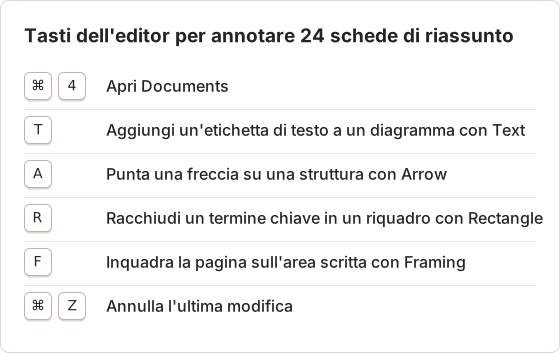
Framing ritaglia ogni foto sull'area scritta e rimuove la scrivania intorno. Text, Rectangle, Arrow e Framing sono disponibili nel piano gratuito. Il piano gratuito include anche l'esportazione dei Document in PDF, PNG, JPG, WebP e ZIP.
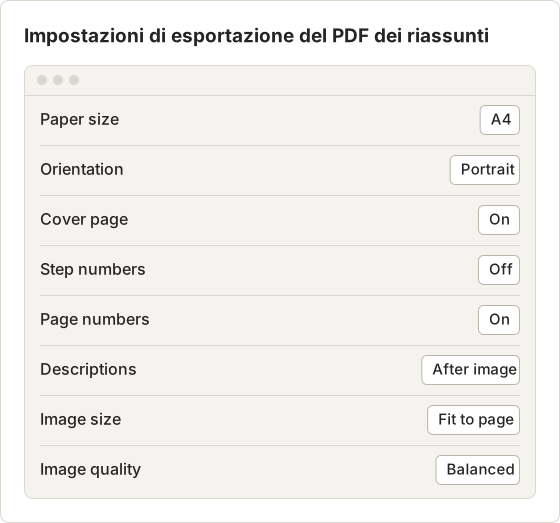
Impostazioni di esportazione per il PDF dei riassunti
Personalizzare le impostazioni del PDF richiede Temposhot Pro. Con i valori predefiniti, l'esportazione usa A4, Landscape, una copertina, numeri di passaggio e numeri di pagina. Per i fogli scritti a mano in verticale, un utente Pro può passare a Portrait e disattivare i numeri di passaggio.
Unisci tutto in un unico study pack
Il passaggio finale unisce le tre esportazioni del Notebook e il PDF dei riassunti in un unico file per il ripasso. Gli strumenti del browser funzionano in locale nel browser.
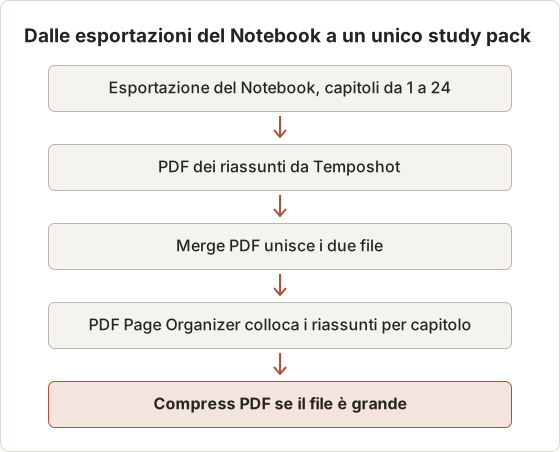
Usa Merge PDF per unire l'esportazione finale del Notebook con le schede di riassunto. Usa PDF Page Organizer per spostare ogni pagina di riassunto accanto alle note del capitolo corrispondente. Se il risultato è troppo grande per l'email o per un drive del corso, Compress PDF ricalcola le pagine a una risoluzione più bassa.
Usa lo study pack per il ripasso
Lo study pack serve per l'esame finale perché affianca le tue parole alle evidenziazioni di ogni capitolo. Il ripasso significa leggere 24 pagine di riassunto e le note che ci stanno dietro, con l'eTextbook aperto nell'app per ogni passaggio che richiede il contesto completo.
Per l'esame finale lo studente segna i capitoli deboli nel visualizzatore PDF e torna a quei capitoli nell'app. Lo study pack resta utile dopo la fine dell'accesso, perché contiene solo le note dello studente, brevi citazioni con i riferimenti di pagina e i diagrammi personali.
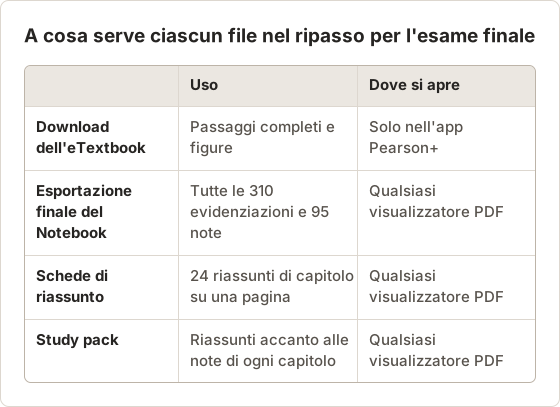
Le esportazioni precedenti, dopo i capitoli 8 e 16, restano nella cartella delle esportazioni del Notebook come backup. Non devono entrare nello study pack, perché l'esportazione finale contiene le stesse note.
Risoluzione dei problemi
- Manca l'opzione di download: il titolo o il dispositivo potrebbero non supportare la lettura offline. Verifica nel centro assistenza.
- L'app chiede di accedere offline: connettiti, apri l'app e lascia che confermi l'accesso.
- Nell'esportazione mancano note: sincronizza con la connessione attiva, poi esporta di nuovo.
- Il libro è scomparso: l'accesso potrebbe essere terminato. Controlla il tuo account.
Problemi con lo study pack
- Le foto dei riassunti sono ruotate: ruota le pagine in PDF Page Organizer, oppure ritagliale e riesportale dal Document.
- Il PDF unito ha pagine fuori ordine: Merge PDF unisce i file nell'ordine impostato. Riordina i file prima di unirli, oppure sposta le pagine dopo.
- Le foto HEIC importate non funzionano: convertile con lo strumento HEIC to PDF, oppure salvale prima come JPG.
- Export PDF non è disponibile: un Document senza pagine non può essere esportato. Aggiungi almeno una pagina.
- Lo study pack è difficile da cercare: l'esportazione del Notebook potrebbe già contenere testo. Le foto dei riassunti scritti a mano no. Passale in Screenshot to Searchable PDF prima di unire, se vuoi che il testo al loro interno sia ricercabile.
Problemi con l'esportazione del Notebook
- L'esportazione si apre vuota o con caratteri mancanti: aprila con un altro visualizzatore PDF. Alcuni visualizzatori non hanno i font usati per i simboli.
- I riferimenti di pagina non corrispondono al libro stampato: l'eTextbook può usare una propria numerazione. Aggiungi a mano il numero di pagina stampato alle note importanti.
- L'esportazione copre un solo capitolo: la schermata di esportazione potrebbe avere un filtro per capitolo. Seleziona tutti i capitoli ed esporta di nuovo.
Domande frequenti
Posso leggere Pearson+ offline in un browser su Mac
Il download offline è pensato per l'app mobile Pearson+. Verifica nel centro assistenza di Pearson i dispositivi supportati nella tua regione.
L'esportazione delle note è uguale al libro
No. Contiene le tue evidenziazioni e note, non le pagine del libro.
Le mie note resteranno dopo la fine dell'accesso
Dipende dai termini Pearson per il tuo account. Esportale prima della data di fine per conservarne una copia.
Con quale frequenza devo esportare il Notebook
A punti di controllo fissi, per esempio dopo ogni terzo del corso. Nell'esempio di 24 capitoli significa esportare dopo i capitoli 8, 16 e 24.
Posso stampare l'esportazione del Notebook
Sì. L'esportazione è un file con le tue note, quindi la stampa segue la normale stampa PDF sul Mac. Per un'esportazione di 24 capitoli, stampa due pagine per foglio per ridurre il numero di fogli.
Temposhot carica i miei riassunti
No. Temposhot salva sessioni, Document ed esportazioni sul tuo Mac. Acquisizione ed esportazione funzionano offline.
Posso aggiungere i miei diagrammi all'esportazione delle note
Sì, come file separato. Crea in Temposhot un PDF dei tuoi riassunti, poi uniscilo all'esportazione con Merge PDF.
Lavorare con pagine che puoi salvare?
Per il tuo materiale, Temposhot acquisisce le pagine in locale ed esporta un PDF ricercabile. La pagina salvare gli screenshot come PDF mostra come fare.
pearsonetextbooksofflinenotes
Trasforma gli screenshot ripetibili in lavoro completato
Temposhot scatta screenshot a intervalli regolari o a ogni clic ed esporta il risultato come PDF, immagini, ZIP o MP4.
Post correlati
- Come esportare evidenziazioni e note da un libro di testo onlineSalva il tuo lavoro di studio prima della fine dell'accesso. Trova l'esportazione Notes o Notebook del lettore, conserva le citazioni e verifica il file esportato.
- Posso conservare un eTextbook dopo la fine del corso o del periodo di accesso?Una copia offline di solito scade insieme alla licenza. Controlla il tipo di accesso, esporta le tue note e richiedi un formato approvato prima della data di fine.
- Posso spostare un etextbook online su GoodNotes o Acrobat?Scopri quali file di libri di testo possono passare in un'altra app, perché i download dei lettori offline non possono farlo e quale esportazione ufficiale cercare.
- Migliori alternative a Xnapper per Mac nel 2026Confronta le alternative a Xnapper per Mac: acquisizione ripetuta, acquisizione e registrazione a scorrimento, sfondi gratuiti, guide multipiattaforma e l'app integrata.