Pearson+ Offline-Lesen und Notizen-Export: Was Sie speichern können
Laden Sie Pearson+ eTextbooks für das Lernen offline in der App herunter, exportieren Sie Notebook-Notizen als PDF und prüfen Sie, welche Downloads nur in der App verfügbar sind und welche Zugriffsbedingungen gelten.
12 Min. LesezeitPDFVon Temposhot Team
Pearson+ bietet zwei Inhalte, die sich vor einer Prüfung oder einer Reise sichern lassen: das Offline-Lesen des eTextbooks in der mobilen App sowie Ihre eigenen Notizen und Markierungen. Beide werden unterschiedlich gespeichert, und keines von beiden ist ein PDF des Buchs.
Dieser Beitrag behandelt beide Funktionen und die Grenzen, die Sie in Ihrem Konto prüfen sollten. Pearson ändert Funktionen und Menüs im Lauf der Zeit. Das Hilfecenter von Pearson ist deshalb die maßgebliche Quelle für aktuelle Angaben. Ein Beispiel zeigt anschließend einen Kurs mit 24 Kapiteln über ein Semester von 14 Wochen.
Was Pearson+ offline verfügbar macht
| Was | Wie es gespeichert wird | Wo es sich öffnet |
|---|---|---|
| eTextbook-Seiten | Offline-Download in der Pearson+-App | Nur in der Pearson+-App, mit Ihrem Konto |
| Markierungen und Notizen | Im Notebook gespeichert, mit Exportoption für geeignete Inhalte | Die exportierte Datei öffnet sich in jedem Viewer |
| Buch als PDF | Für die meisten Titel nicht als Datei angeboten | Nicht zutreffend |
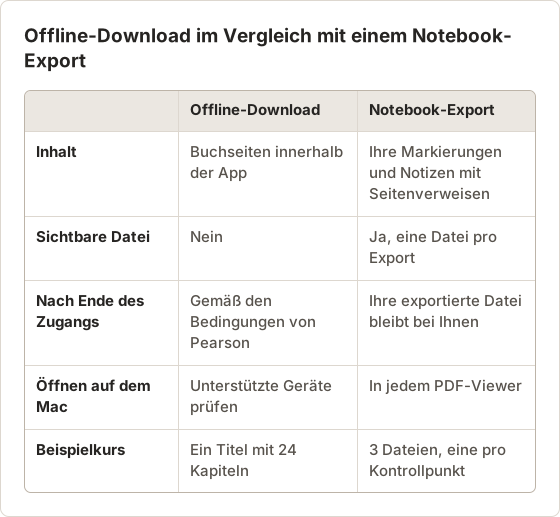
Der entscheidende Unterschied: Das Offline-Lesen hält das Buch innerhalb der App. Ein Notizen-Export liefert Ihnen eine Datei mit Ihrer eigenen Arbeit.
Das Beispiel dieses Beitrags
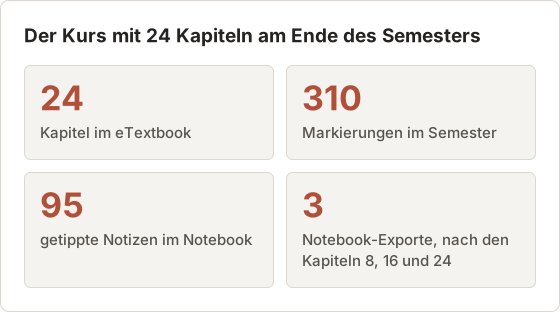
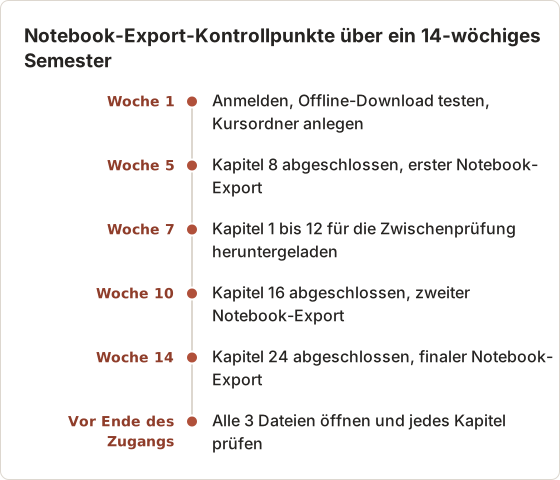
Ein Erstsemesterkurs Biologie verwendet ein Pearson+ eTextbook mit 24 Kapiteln. Das Semester dauert 14 Wochen, mit einer Zwischenprüfung nach Kapitel 12 und einer Abschlussprüfung über alle 24 Kapitel. Am Ende des Semesters hat die Person etwa 310 Markierungen und 95 getippte Notizen erstellt.
Ziel ist eine Sammlung von Dateien, die nach Kursende nützlich bleibt: die Notebook-Exporte, die eigenen Zusammenfassungen und ein einzelnes Lern-PDF aus diesen Teilen. Die Buchseiten bleiben unter den Bedingungen von Pearson in der App.
Offline-Download und Notebook-Export im Vergleich
Die beiden Funktionen beantworten unterschiedliche Fragen. Der Offline-Download beantwortet die Frage „Kann ich das Buch ohne Verbindung lesen?“. Der Notebook-Export beantwortet die Frage „Kann ich meine eigene Arbeit als Datei behalten?“.
Ein Pearson+ eTextbook zum Offline-Lesen herunterladen
Die Pearson+-App installieren
Installieren Sie die App aus dem offiziellen App Store auf dem Smartphone oder Tablet, das Sie verwenden, und melden Sie sich mit demselben Pearson-Konto an.
Den Titel bei bestehender Verbindung öffnen
Öffnen Sie Ihr eTextbook und warten Sie, bis es vollständig geladen ist.
Den Download starten
Verwenden Sie die Download-Option für den Titel in der App. Bietet die App eine Auswahl, laden Sie nur die benötigten Kapitel oder das benötigte Buch herunter, um Speicherplatz zu sparen.
Mit ausgeschaltetem WLAN testen
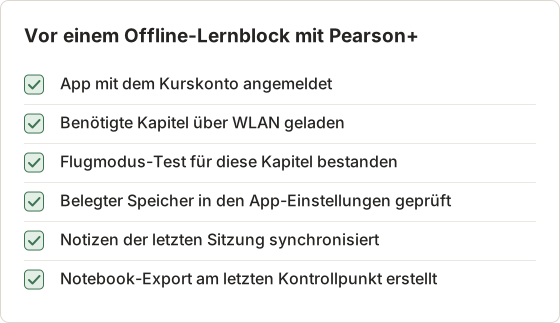
Aktivieren Sie den Flugmodus, öffnen Sie die App erneut und blättern Sie in einem heruntergeladenen Kapitel.
Der Download bleibt innerhalb der App. Er erscheint nicht in Dateien, im Finder oder im Ordner Downloads. Der Beitrag Warum das Offline-eTextbook nicht im Downloads-Ordner liegt erklärt den Grund.
Downloads an den Prüfungsterminen ausrichten
Der vollständige Download eines illustrierten Lehrbuchs kann viel Speicherplatz auf dem Telefon belegen. Im Beispielkurs lädt die Person die Kapitel 1 bis 12 in den Wochen vor der Zwischenprüfung herunter und entfernt sie danach. Für die Abschlussprüfung lädt sie die Kapitel 13 bis 24 herunter, sofern die App Downloads auf Kapitelebene anbietet. Prüfen Sie nach jedem Download den belegten Speicher in den Einstellungen der App.
Ein Smartphone und ein Tablet verwalten jeweils eigene Downloads. Wenn Sie auf beiden lesen, laden Sie auf beiden herunter und testen Sie beide. Notizen werden zwischen den Geräten nur synchronisiert, wenn sich jedes Gerät verbindet.
Laden Sie am Vorabend über WLAN herunter, nicht auf dem Weg zur Prüfung. Führen Sie danach den Flugmodus-Test für die Kapitel durch, die Sie lesen wollen. Ein Kapitel, das nur die erste Seite lädt, ist nicht vollständig heruntergeladen.
Die Grenzen des Offline-Lesens kennen
Das Offline-Lesen hat Grenzen, die je nach Titel, Gerät und Kontotyp abweichen. Prüfen Sie im Hilfecenter von Pearson und in Ihrem Konto die aktuellen Regeln für:
- Welche Geräte und Apps den Offline-Download unterstützen.
- Wie lange ein Download verfügbar bleibt, bevor die App eine neue Verbindung benötigt.
- Ob Audio, Video und Übungsfunktionen offline funktionieren.
- Was mit dem Download geschieht, wenn Ihr Abo oder Ihr Zugangszeitraum endet.
Verbinden Sie sich mindestens einmal vor einer längeren Offline-Phase. So kann die App Ihren Zugang bestätigen und Notizen synchronisieren.
Jede Funktion offline testen
Lesen ist nur ein Teil des Lernens. Testen Sie vor dem Offline-Einsatz die Funktionen, die Sie nutzen wollen, im Flugmodus: Seiten umblättern, Abbildungen ansehen, eine Markierung setzen, eine Notiz hinzufügen, im Buch suchen und eingebettete Medien öffnen.
Notieren Sie, was nicht funktioniert. Im Beispielkurs stellt die Person fest, dass eingebettete Animationen offline nicht abgespielt werden. Für die Fahrt plant sie deshalb nur Lesen und Notieren. Die Animationen bleiben für die nächste Sitzung mit WLAN.
Offline erstellte Notizen
Markierungen und Notizen, die offline entstehen, bleiben auf dem Gerät gespeichert, bis die App synchronisiert. Geht das Gerät verloren oder wird die App vor der Synchronisierung neu installiert, können diese Notizen verloren gehen. Verbinden Sie sich nach einer Offline-Lernsitzung und öffnen Sie die App, bevor Sie exportieren. Das Notebook holt dann den Stand nach.
Pearson+ Notizen als PDF exportieren
Ihre Markierungen und Notizen sammeln sich im Notebook. Die Hilfeseiten von Pearson beschreiben, wie Sie sie für geeignete Titel exportieren. Die exportierte Datei enthält Ihre Notizen mit den Seitenverweisen und eignet sich damit für die Wiederholung nach dem Kurs.
- Exportieren Sie vor Ende Ihres Zugangs, da Notizen an den Titel gebunden sind.
- Öffnen Sie die exportierte Datei und prüfen Sie, ob die Notizen jedes Kapitels vorhanden sind.
- Bewahren Sie die Datei im Kursordner auf und benennen Sie sie mit Kurs und Datum.
Der Beitrag Markierungen und Notizen aus Online-Lehrbüchern exportieren behandelt dieselbe Aufgabe für andere Plattformen.
An Kontrollpunkten exportieren, nicht nur am Ende
Ein Export am Semesterende ist ein einziger Ausfallpunkt. Endet der Zugang früh oder fehlt in dem Export ein Kapitel, gibt es keine frühere Kopie. Im Beispielkurs exportiert die Person nach den Kapiteln 8, 16 und 24. So entstehen drei Dateien mit überlappenden Inhalten.
Jeder spätere Export enthält auch die früheren Notizen, sofern der Notebook-Export den gesamten Titel umfasst. Die früheren Dateien dienen dann als Sicherung. Lässt sich der Export auf ausgewählte Kapitel begrenzen, exportieren Sie jeden Block einzeln und behalten Sie alle drei Dateien.
Jeden Export prüfen, bevor Sie sich darauf verlassen
Ein Export kann kürzer ausfallen als erwartet. Auf dem Telefon erstellte Notizen sind unter Umständen noch nicht synchronisiert. Je nach Exporteinstellungen fehlen möglicherweise bestimmte Markierungsfarben oder Notiztypen.
Vergleichen Sie bei zwei oder drei Kapiteln die Anzahl der Notizen in der App mit der Anzahl in der Datei. Hat Kapitel 11 in der App 9 Notizen und in der Datei 4, synchronisieren Sie erneut und exportieren Sie neu.
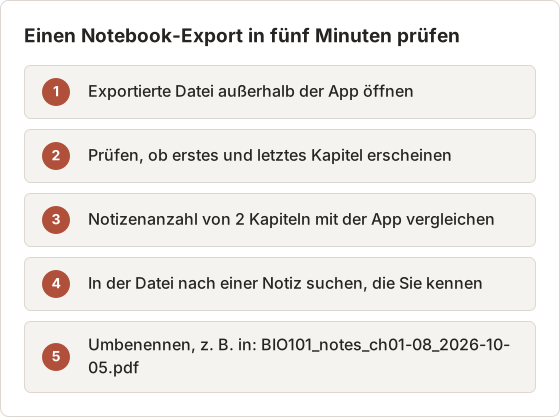
Dateien benennen und speichern
Dateinamen mit Kurs, Kapitelbereich und Datum lassen sich im Finder korrekt sortieren und bleiben auch nach Jahren lesbar. Ein einzelner Kursordner enthält die Exporte, Ihre eigenen Zusammenfassungen und das kombinierte Lern-PDF.
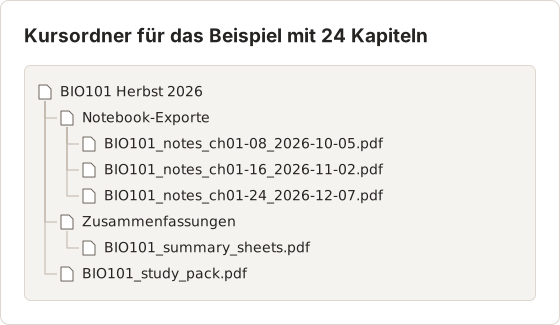
Was „lebenslanger Zugang“ in Pearson+ bedeutet
Manche Angebote von Pearson verwenden den Begriff „lebenslanger Zugang“. Er bezieht sich auf den Zugang über die Plattform von Pearson nach den Bedingungen von Pearson. Gemeint ist keine Datei, die Sie herunterladen und besitzen. Lesen Sie das Angebot und die Nutzungsbedingungen von Pearson, um die Definition für Ihren Kauf zu prüfen. Wenn Ihnen die dauerhafte Aufbewahrung des Buchs wichtig ist, klären Sie das vor dem Kauf.
Fragen vor dem Kauf
- Endet der Zugang an einem Datum, mit dem Ende eines Abos oder gilt er laut den Bedingungen unbegrenzt?
- Lässt sich der Titel auf Ihren Geräten für das Offline-Lesen herunterladen?
- Erlaubt der Titel das Drucken, und wie viele Seiten?
- Lässt sich das Notebook exportieren, und in welchem Format?
- Was geschieht mit Markierungen und Notizen, wenn der Zugang endet?
Die Antworten stehen auf der Angebotsseite, im Hilfecenter und in den Nutzungsbedingungen. Speichern Sie eine Kopie der Angebotsseite mit dem Kaufdatum, damit Sie später prüfen können, was für diesen Kauf zugesagt wurde.
Was unabhängig von der Zugangsart zu behalten ist
Unabhängig von der Zugangsbedingung sind die Notebook-Exporte und Ihre eigenen Zusammenfassungen Dateien, über die Sie die Kontrolle behalten. Sie sind der Teil des Kurses, der nach dem Semester zuverlässig bei Ihnen bleibt. Behandeln Sie sie als langfristige Aufzeichnung. Die Buchseiten lesen Sie als Inhalt innerhalb der App.
Warum Kopieren und Einfügen möglicherweise nicht funktioniert
Verlage begrenzen oft, wie viel Text Sie aus einem eTextbook kopieren können, oder schalten das Kopieren ganz ab. Liefert das Einfügen nichts oder nur einen kurzen Auszug, handelt es sich um eine Einstellung des Verlags und nicht um einen Fehler.
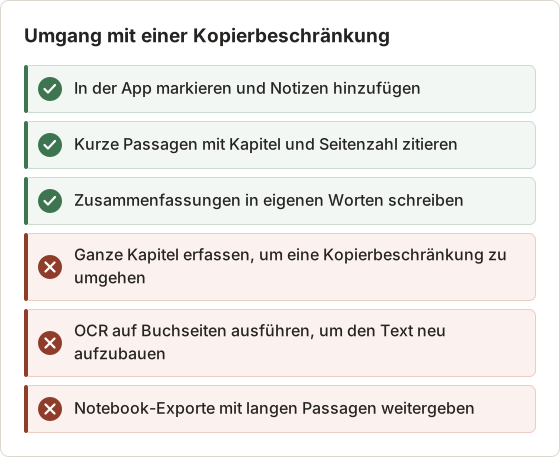
Zitate in die Notizen schreiben
Eine Notiz, die aus dem Buch zitiert, ist mit ihrer Fundstelle nützlicher. Schreiben Sie Kapitel und Seitenzahl an den Anfang der Notiz, zum Beispiel „Kap. 9, S. 214“. Enthält der Export eigene Seitenverweise, prüfen Sie, ob sie zur Auflage passen, die in Ihrem Kurs verwendet wird.
In einer Laborarbeit oder einem Aufsatz zitieren Sie ein oder zwei Sätze und nennen Auflage, Kapitel und Seite. Längere Passagen formulieren Sie in eigenen Worten und versehen sie mit einer Quellenangabe. Das Zitierformat legt der Leitfaden Ihrer Hochschule fest.
Kopierbeschränkungen und Barrierefreiheit
Wer Text in einem anderen Format benötigt, etwa für einen Screenreader, hat einen anderen Weg. Viele Verlage stellen barrierefreie Formate auf Anfrage über die Stelle für Studierende mit Beeinträchtigungen der Hochschule bereit. Fragen Sie dort nach, statt Seiten selbst umzuwandeln.
PDF für eine andere App
- Prüfen Sie, ob Ihr Titel eine Druckoption hat und wie viel sie erlaubt. Die Angabe steht im Reader oder in Ihrem Konto.
- Exportieren Sie Ihr Notebook. Sie können die Datei in jeder PDF-App annotieren.
- Fragen Sie Ihre Lehrveranstaltung, ob ein Kursskript oder ein Handout die Seiten abdeckt.
- Für eigene Notizen und Diagramme kann Temposhot den Bildschirm erfassen und auf Ihrem Mac ein durchsuchbares PDF exportieren.
Temposhot erfasst nur, was auf dem Bildschirm sichtbar ist. Inhalte, die eine App für die Bildschirmaufnahme sperrt, erfasst Temposhot nicht. Ganze Kapitel eines lizenzierten eTextbooks zu erfassen ist eine Nutzung, die die Nutzungsbedingungen in der Regel ausschließen.
Die Druckoption verwenden, wenn der Titel sie bietet
Wenn ein Titel das Drucken anbietet, ist der Druckdialog der offizielle Weg, Seiten als Datei zu erhalten. Öffnen Sie auf dem Mac den Druckdialog, öffnen Sie das Menü PDF unten links und wählen Sie Save as PDF. Das Ergebnis ist ein PDF des gedruckten Bereichs.
Im Beispielkurs verweist das Laborhandbuch auf 18 Seiten mit Diagrammen in den Kapiteln 4, 9 und 17. Die Person prüft im Reader das verbleibende Druckkontingent, druckt diese 18 Seiten in drei Druckvorgängen als PDF und legt sie im Kursordner ab. Liegt das Kontingent unter 18 Seiten, wählt sie die Seiten aus, die in den Laborterminen am häufigsten gebraucht werden, und liest den Rest in der App.
Zusammenfassungen aus eigenem Material erstellen
Im Beispielkurs schreibt die Person zu jedem Kapitel eine Zusammenfassung: insgesamt 24 Seiten mit eigenen Diagrammen und Stichpunkten. Ein Teil entstand in einer Notiz-App, ein Teil auf Papier, das fotografiert wurde. Da es sich um eigene Arbeit handelt, lassen sich die Seiten frei zu einem PDF zusammenführen.
In Temposhot öffnen Sie Documents mit Command+4, öffnen das Menü neben New Document und wählen Images…, um die Diagrammbilder zu importieren. iPhone-Fotos im HEIC-Format lassen sich vorher mit HEIC to PDF Converter konvertieren oder vor dem Import als JPG speichern. Jedes Bild wird zu einer Seite mit eigenem Titel, zum Beispiel „Kap. 9 Zellatmung“.
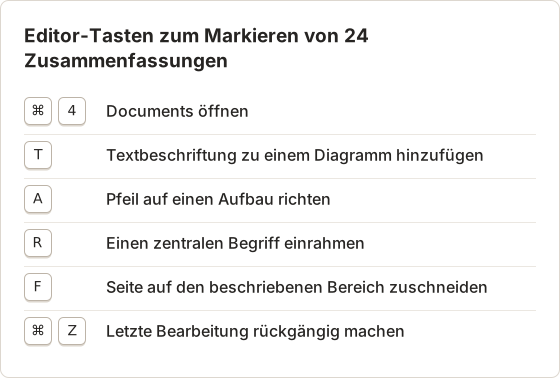
Framing schneidet jedes Foto auf den beschriebenen Bereich zu und entfernt den Schreibtisch um ihn herum. Text, Rectangle, Arrow und Framing sind im kostenlosen Tarif verfügbar. Der kostenlose Tarif umfasst außerdem den Export von Documents als PDF, PNG, JPG, WebP und ZIP.
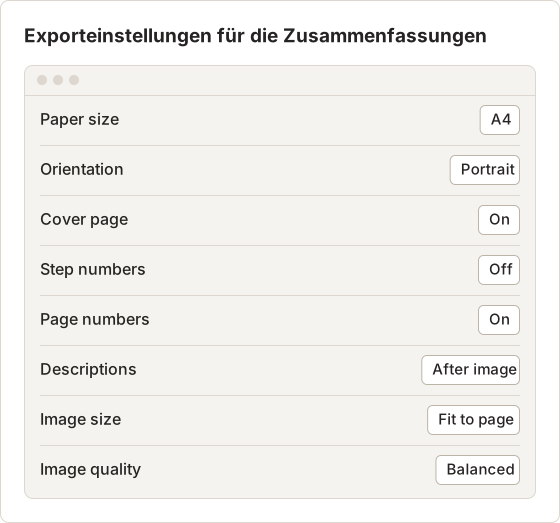
Exporteinstellungen für das Zusammenfassungs-PDF
Die Anpassung der PDF-Einstellungen setzt Temposhot Pro voraus. Mit den Standardwerten exportiert die App im Format A4, Landscape, mit Deckblatt, Schrittnummern und Seitenzahlen. Für hochkant beschriebene Handschriftblätter kann ein Pro-Nutzer auf Portrait umstellen und die Schrittnummern ausschalten.
Alles zu einem Lernpaket zusammenführen
Der letzte Schritt verbindet die drei Notebook-Exporte und das Zusammenfassungs-PDF zu einer Datei für die Wiederholung. Die Browser-Werkzeuge arbeiten lokal im Browser.
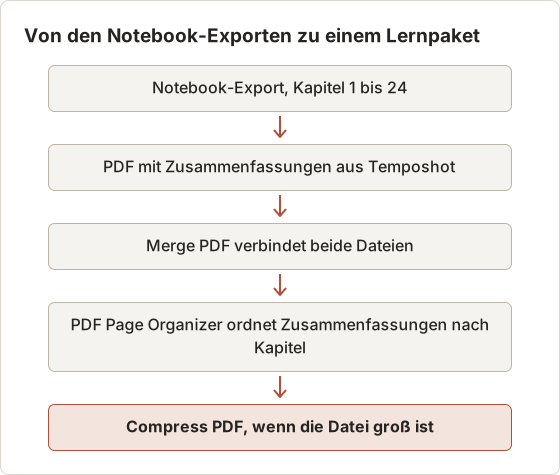
Verwenden Sie Merge PDF, um den finalen Notebook-Export mit den Zusammenfassungen zu verbinden. Verwenden Sie PDF Page Organizer, um jede Zusammenfassungsseite neben die Notizen des passenden Kapitels zu verschieben. Ist das Ergebnis für E-Mail oder einen Kursordner zu groß, rechnet Compress PDF die Seiten mit niedrigerer Auflösung neu.
Das Lernpaket für die Wiederholung nutzen
Das Lernpaket eignet sich für die Abschlussprüfung, weil es die eigenen Worte neben die Markierungen jedes Kapitels stellt. Die Wiederholung besteht dann aus dem Lesen der 24 Zusammenfassungsseiten und der dazugehörigen Notizen. Für Passagen, die den vollen Zusammenhang brauchen, öffnen Sie das eTextbook in der App.
Für die Abschlussprüfung markiert die Person schwache Kapitel im PDF-Viewer und kehrt zu diesen Kapiteln in der App zurück. Das Lernpaket bleibt nach Ende des Zugangs nützlich, weil es nur die eigenen Notizen, kurze Zitate mit Seitenverweisen und die eigenen Diagramme enthält.
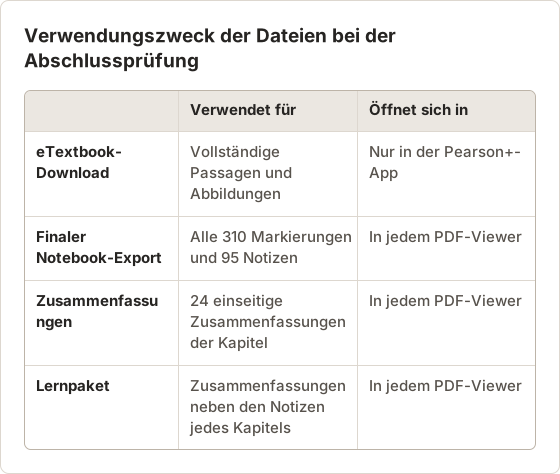
Die früheren Exporte nach den Kapiteln 8 und 16 bleiben im Ordner Notebook-Exporte als Sicherung. Sie müssen nicht in das Lernpaket, weil der finale Export dieselben Notizen enthält.
Fehlerbehebung
- Die Download-Option fehlt: Der Titel oder das Gerät unterstützt das Offline-Lesen möglicherweise nicht. Prüfen Sie das Hilfecenter.
- Die App fordert Sie offline zur Anmeldung auf: Verbinden Sie sich, öffnen Sie die App und lassen Sie den Zugang bestätigen.
- Notizen fehlen im Export: Synchronisieren Sie online und exportieren Sie erneut.
- Das Buch ist verschwunden: Der Zugang ist unter Umständen beendet. Prüfen Sie Ihr Konto.
Probleme mit dem Lernpaket
- Fotos der Zusammenfassungen sind gedreht: Drehen Sie die Seiten im PDF Page Organizer oder schneiden Sie sie im Document zu und exportieren Sie sie erneut.
- Das zusammengeführte PDF hat Seiten in falscher Reihenfolge: Merge PDF verbindet Dateien in der eingestellten Reihenfolge. Ordnen Sie die Dateien vor dem Zusammenführen oder verschieben Sie die Seiten danach.
- Importierte HEIC-Fotos schlagen fehl: Konvertieren Sie sie mit dem HEIC-to-PDF-Tool oder speichern Sie sie vorher als JPG.
- Export PDF ist nicht verfügbar: Ein Document ohne Seiten lässt sich nicht exportieren. Fügen Sie mindestens eine Seite hinzu.
- Das Lernpaket lässt sich schlecht durchsuchen: Der Notebook-Export enthält unter Umständen bereits Text. Fotos handschriftlicher Zusammenfassungen enthalten keinen durchsuchbaren Text. Führen Sie sie vor dem Zusammenführen durch Screenshot to Searchable PDF, wenn der Text durchsuchbar sein soll.
Probleme mit dem Notebook-Export
- Der Export ist leer oder zeigt fehlende Zeichen: Öffnen Sie ihn in einem anderen PDF-Viewer. Manche Viewer haben die Schriften für Symbole nicht.
- Seitenverweise stimmen nicht mit dem gedruckten Buch überein: Das eTextbook nutzt unter Umständen eigene Seitenzahlen. Ergänzen Sie bei wichtigen Notizen die gedruckte Seitenzahl von Hand.
- Der Export enthält nur ein Kapitel: Der Exportbildschirm hat möglicherweise einen Kapitelfilter. Wählen Sie alle Kapitel aus und exportieren Sie erneut.
FAQ
Kann ich Pearson+ offline im Mac-Browser lesen
Der Offline-Download ist für die mobile Pearson+-App gedacht. Prüfen Sie im Hilfecenter von Pearson, welche Geräte in Ihrer Region unterstützt werden.
Ist der Notizen-Export dasselbe wie das Buch
Nein. Er enthält Ihre Markierungen und Notizen, nicht die Buchseiten.
Bleiben meine Notizen nach Ende des Zugangs erhalten
Das hängt von den Bedingungen von Pearson für Ihr Konto ab. Exportieren Sie die Notizen vor dem Enddatum, um eine Kopie zu behalten.
Wie oft sollte ich mein Notebook exportieren
An festen Kontrollpunkten, zum Beispiel nach jedem Drittel des Kurses. Im Beispiel mit 24 Kapiteln sind das die Exporte nach den Kapiteln 8, 16 und 24.
Kann ich den Notebook-Export drucken
Ja. Der Export ist eine Datei mit Ihren eigenen Notizen, daher gilt für das Drucken auf dem Mac das übliche PDF-Drucken. Drucken Sie bei einem Export mit 24 Kapiteln zwei Seiten pro Blatt, damit der Stapel klein bleibt.
Lädt Temposhot meine Zusammenfassungen hoch
Nein. Temposhot speichert Sitzungen, Documents und Exporte auf Ihrem Mac. Aufnahme und Export funktionieren offline.
Kann ich eigene Diagramme in den Notizen-Export aufnehmen
Ja, als separate Datei. Erstellen Sie in Temposhot ein PDF Ihrer eigenen Zusammenfassungen und verbinden Sie es mit dem Export über Merge PDF.
Arbeiten mit Seiten, die Sie speichern dürfen?
Für Ihr eigenes Material erfasst Temposhot Seiten lokal und exportiert ein durchsuchbares PDF. Die Seite Screenshots als PDF speichern zeigt das Vorgehen.
pearsonetextbooksofflinenotes
Verwandeln Sie wiederholbare Screenshots in fertige Ergebnisse
Temposhot erstellt Screenshots per Timer oder bei jedem Klick und exportiert das Ergebnis als PDF, Bilder, ZIP oder MP4.
Ähnliche Beiträge
- Markierungen und Notizen aus einem Online-Lehrbuch exportierenSichern Sie Ihre Lernarbeit, bevor der Zugang endet. Finden Sie den Export der Notizen oder des Notebooks im Reader, behalten Sie die Quellenangaben und prüfen Sie die exportierte Datei.
- Kann ich ein eTextbook nach dem Ende meines Kurses oder Zugriffszeitraums behalten?Eine Offline-Kopie endet in der Regel mit der Lizenz. Prüfen Sie Ihre Zugriffsart, exportieren Sie Ihre eigenen Notizen und fordern Sie vor dem Enddatum ein freigegebenes Format an.
- Lässt sich ein Online-eTextbook in GoodNotes oder Acrobat verschieben?Erfahren Sie, welche Lehrbuchdateien sich in eine andere App verschieben lassen, warum Downloads aus Offline-Readern nicht verschoben werden können und nach welchem offiziellen Export Sie suchen sollten.
- Die besten Xnapper-Alternativen für den Mac im Jahr 2026Vergleich von Xnapper-Alternativen für den Mac: wiederholte Aufnahme, Scroll-Aufnahme und Aufzeichnung, kostenlose Hintergründe, plattformübergreifende Anleitungen und die eingebaute App.