Lectura sin conexión y exportación de notas de Pearson+: qué puedes guardar
Descarga los libros de texto digitales de Pearson+ en la app para estudiar sin conexión, exporta las notas del Notebook a PDF y entiende las descargas solo de la app y las condiciones de acceso.
14 min de lecturaPDFPor Temposhot Team
Pearson+ ofrece dos cosas que vale la pena guardar antes de un examen o un viaje: la lectura sin conexión del libro de texto digital en la app móvil, y tus propias notas y resaltados. Se guardan de formas distintas, y ninguna de las dos es un PDF del libro.
Este artículo cubre ambas, con los límites que conviene revisar en tu propia cuenta. Pearson cambia sus funciones y menús con el tiempo, así que trata el centro de ayuda de Pearson como fuente de los detalles actuales. Un ejemplo práctico sigue un curso de 24 capítulos a lo largo de un trimestre de 14 semanas.
Qué puedes llevarte sin conexión en Pearson+
| Qué | Cómo se guarda | Dónde se abre |
|---|---|---|
| Páginas del libro de texto digital | Descarga sin conexión en la app de Pearson+ | Solo en la app de Pearson+, con tu cuenta |
| Resaltados y notas | Guardados en tu Notebook, con opción de exportación para el contenido elegible | El archivo exportado se abre en cualquier visor |
| Libro como PDF | No se ofrece como archivo para la mayoría de los títulos | No aplica |
El punto clave: la lectura sin conexión mantiene el libro dentro de la app, mientras que la exportación de notas te da un archivo con tu propio trabajo.
El ejemplo práctico de este artículo
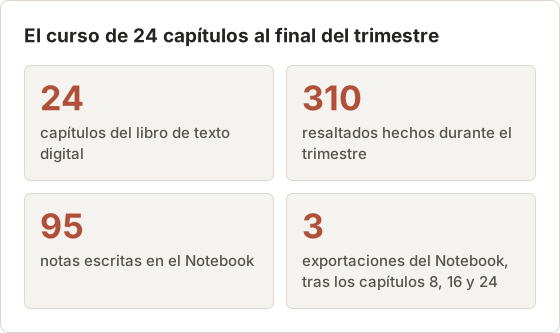
Un curso de biología de primer año usa un único libro de texto digital de Pearson+ con 24 capítulos. El trimestre dura 14 semanas, con un examen parcial después del capítulo 12 y un examen final que cubre los 24 capítulos. Al final del trimestre, el estudiante ha hecho unos 310 resaltados y 95 notas escritas.
El objetivo es un conjunto de archivos que sigan siendo útiles después de que termine el curso: las exportaciones del Notebook, las hojas de resumen propias del estudiante y un único PDF de estudio creado a partir de ellas. Las páginas del libro permanecen en la app, según las condiciones de Pearson.
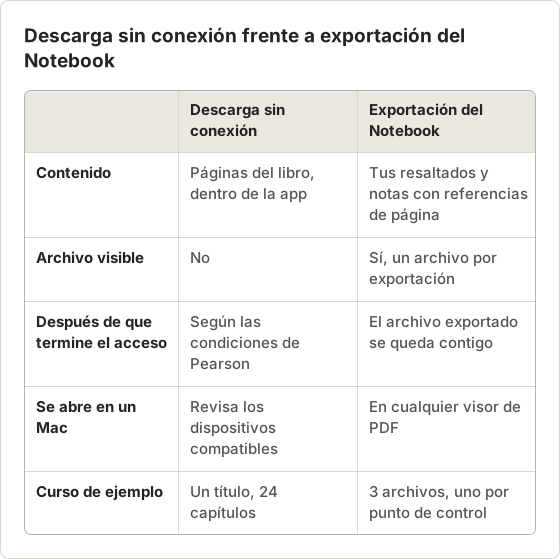
Descarga sin conexión y exportación del Notebook, lado a lado
Las dos funciones responden a preguntas distintas. La descarga sin conexión responde a "¿puedo leer el libro sin conexión?". La exportación del Notebook responde a "¿puedo conservar mi trabajo como archivo?".
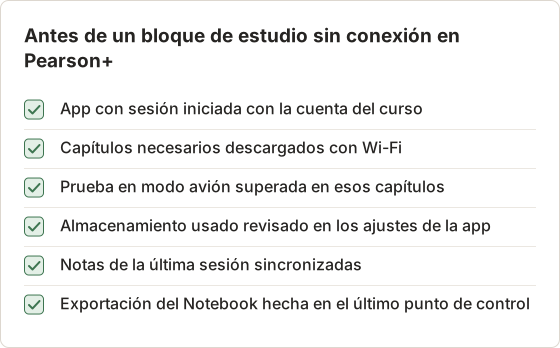
Descarga un libro de texto digital de Pearson+ para leerlo sin conexión
Instala la app de Pearson+
Instálala en el teléfono o la tableta que vas a usar, desde la tienda oficial de apps, e inicia sesión con la misma cuenta de Pearson.
Abre el título en línea
Abre tu libro de texto digital y deja que se cargue por completo.
Inicia la descarga
Usa la opción de descarga del título en la app. Si la app ofrece elegir, descarga solo los capítulos o el libro que necesitas, para ahorrar almacenamiento.
Prueba con el Wi-Fi desactivado
Activa el modo avión, vuelve a abrir la app y pasa páginas de un capítulo descargado.
La descarga se queda dentro de la app. No aparece en Archivos, en el Finder ni en Descargas. El artículo sobre por qué el libro de texto digital sin conexión no está en tu carpeta de Descargas explica por qué.
Planifica las descargas en torno a las fechas de los exámenes
Una descarga completa de un libro de texto ilustrado puede ocupar mucho almacenamiento del teléfono. En el curso de ejemplo, el estudiante descarga los capítulos del 1 al 12 en las semanas previas al examen parcial, después los elimina y descarga los capítulos del 13 al 24 para el final, si la app ofrece descargas por capítulo. Revisa el almacenamiento usado en los ajustes de la app después de cada descarga.
Un teléfono y una tableta guardan cada uno su propia descarga. Si lees en los dos, descarga y prueba en ambos. Las notas se sincronizan entre ellos solo cuando cada dispositivo se conecta.
Descarga con Wi-Fi la tarde anterior, no de camino al examen. Después haz la prueba en modo avión con los capítulos que piensas leer. Un capítulo que solo carga su primera página no ha terminado de descargarse.
Conoce los límites de la lectura sin conexión
La lectura sin conexión tiene límites que varían según el título, el dispositivo y el tipo de cuenta. Revisa el centro de ayuda de Pearson y tu cuenta para conocer las reglas actuales sobre:
- Qué dispositivos y apps admiten la descarga sin conexión.
- Cuánto tiempo sigue disponible una descarga antes de que la app necesite reconectarse.
- Si el audio, el video y las funciones de práctica funcionan sin conexión.
- Qué pasa con la descarga cuando termina tu suscripción o tu periodo de acceso.
Conéctate al menos una vez antes de un periodo largo sin conexión para que la app pueda confirmar tu acceso y sincronizar las notas.
Prueba cada función que pienses usar sin conexión
Leer es solo una parte del estudio. Antes de depender de la app sin conexión, prueba las funciones que vas a usar en modo avión: pasar páginas, ver figuras, añadir un resaltado, añadir una nota, buscar en el libro y abrir cualquier contenido multimedia incrustado.
Anota lo que falla. En el curso de ejemplo, el estudiante descubre que las animaciones incrustadas no se reproducen sin conexión, así que el plan para el vuelo es leer y tomar notas solamente, dejando las animaciones para la siguiente sesión con Wi-Fi.
Notas hechas sin conexión
Los resaltados y las notas hechos sin conexión se guardan en el dispositivo hasta que la app sincroniza. Si el dispositivo se pierde o la app se reinstala antes de sincronizar, esas notas pueden perderse. Después de una sesión de estudio sin conexión, conéctate y abre la app para que el Notebook se actualice antes de exportar.
Exporta las notas de Pearson+ a PDF
Tus resaltados y notas se recogen en el Notebook. Las páginas de ayuda de Pearson describen cómo exportarlos para los títulos elegibles. El archivo exportado contiene tus notas con sus referencias de página, lo que lo hace útil para repasar después del curso.
- Exporta antes de que termine tu acceso, porque las notas están vinculadas al título.
- Abre el archivo exportado y confirma que aparecen las notas de todos los capítulos.
- Guarda el archivo en la carpeta de tu curso y ponle un nombre con el curso y la fecha.
El artículo sobre exportar resaltados y notas de un libro de texto en línea trata la misma tarea para otras plataformas.
Exporta en puntos de control, no solo al final
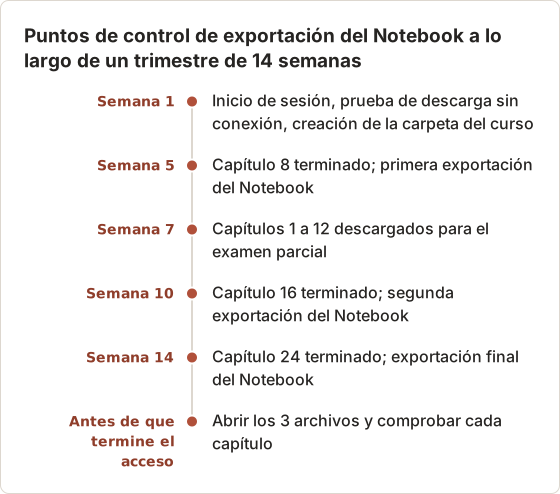
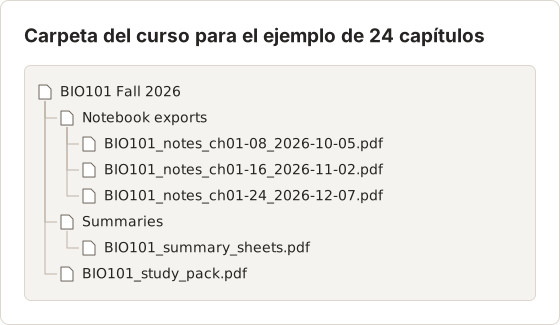
Una única exportación al final del trimestre es un punto único de fallo. Si el acceso termina antes o la exportación omite un capítulo, no hay una copia anterior. En el curso de ejemplo, el estudiante exporta después de los capítulos 8, 16 y 24, lo que da tres archivos con contenido solapado.
Cada exportación posterior contiene también las notas anteriores, si la exportación del Notebook cubre todo el título. Los archivos anteriores sirven entonces como copias de seguridad. Si la exportación se puede limitar a capítulos seleccionados, exporta cada bloque por separado y conserva los tres.
Comprueba cada exportación antes de confiar en ella
Una exportación puede ser más corta de lo esperado. Las notas hechas en el teléfono pueden no haberse sincronizado. Algunos colores de resaltado o tipos de nota pueden quedar fuera, según los ajustes de exportación.
Compara el número de notas por capítulo en la app con el número del archivo en dos o tres capítulos. Si el capítulo 11 tiene 9 notas en la app y 4 en el archivo, sincroniza y vuelve a exportar.
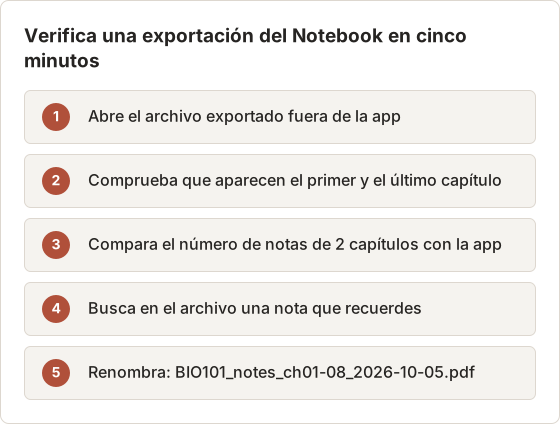
Nombra y guarda los archivos
Los nombres de archivo que incluyen el curso, el rango de capítulos y la fecha se ordenan bien en el Finder y siguen siendo legibles años después. Una única carpeta de curso guarda las exportaciones, tus propios resúmenes y el PDF de estudio combinado.
Qué significa "acceso de por vida" en Pearson+
Algunas ofertas de Pearson usan la expresión "lifetime access". Se refiere al acceso a través de la plataforma de Pearson según las condiciones de Pearson, no a un archivo que descargas y posees. Lee la oferta y las condiciones de uso de Pearson para conocer la definición exacta que se aplica a tu compra. Si conservar el libro a largo plazo te importa, confírmalo antes de comprar.
Preguntas que responder antes de comprar
- ¿El acceso termina en una fecha, al final de una suscripción o nunca, según las condiciones indicadas?
- ¿El título puede descargarse para la lectura sin conexión en los dispositivos que tienes?
- ¿El título permite imprimir, y cuántas páginas?
- ¿Se puede exportar el Notebook, y en qué formato?
- ¿Qué pasa con los resaltados y las notas cuando termina el acceso?
Las respuestas están en la página de la oferta, en el centro de ayuda y en las condiciones de uso. Guarda una copia de la página de la oferta con la fecha de compra, para poder comprobar después qué se prometió para esa compra.
Qué conservar independientemente del tipo de acceso
Sea cual sea el plazo de acceso, las exportaciones del Notebook y tus propios resúmenes son archivos que controlas. Son la parte del curso que de forma fiable es tuya después del trimestre. Trátalos como el registro a largo plazo, y trata las páginas del libro como algo que lees dentro de la app.
Por qué copiar y pegar puede no funcionar
Los editores suelen limitar cuánto texto puedes copiar de un libro de texto digital, o desactivar la copia. Si pegar no produce nada o solo un fragmento corto, es un ajuste del editor, no un fallo.
Escribe las citas dentro de las notas
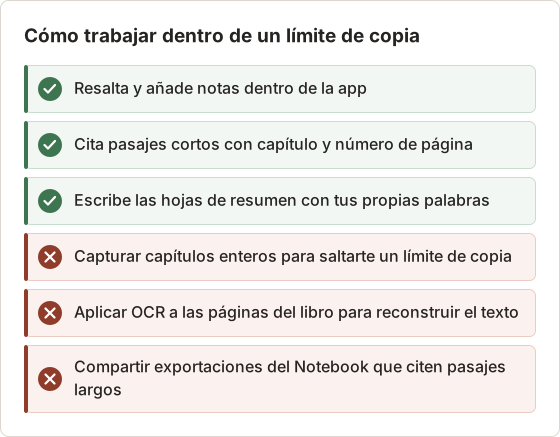
Una nota que cita el libro es más útil con su ubicación. Añade el capítulo y el número de página al inicio de la nota, por ejemplo "Cap. 9, p. 214". Cuando la exportación enumera las referencias de página por sí sola, comprueba que coinciden con la edición que usa tu profesor.
En un informe de laboratorio o un ensayo, cita una o dos frases y referencia la edición, el capítulo y la página. El material más largo debe ir con tus propias palabras y una cita. La guía de estilo de tu profesor fija el formato de las citas.
Copiar límites y necesidades de accesibilidad
Un estudiante que necesita el texto en otro formato, por ejemplo para un lector de pantalla, tiene otra vía. Muchos editores ofrecen formatos accesibles bajo petición a través de la oficina de servicios para personas con discapacidad del centro. Pregunta allí en lugar de convertir las páginas tú mismo.
Si necesitas un PDF para otra app
- Revisa si tu título tiene una opción de impresión y cuánto permite. La cuota aparece en el lector o en tu cuenta.
- Exporta tu Notebook, que puedes anotar en cualquier app de PDF.
- Pregunta a tu profesor si un dossier del curso o un material entregado cubre las páginas.
- Para tus propias notas y diagramas, Temposhot puede capturar la pantalla y exportar un PDF buscable en tu Mac.
Temposhot solo captura lo que se ve en pantalla y no puede capturar el contenido que una app bloquea para la captura de pantalla. Capturar capítulos enteros de un libro de texto digital con licencia es un uso que las condiciones suelen excluir.
Usa la opción de impresión cuando el título la tenga
Cuando un título ofrece impresión, el diálogo de impresión es la forma oficial de obtener páginas como archivo. En un Mac, abre el diálogo de impresión, abre el menú PDF en la parte inferior izquierda y elige Save as PDF. El resultado es un PDF del rango impreso.
En el curso de ejemplo, el manual de laboratorio hace referencia a 18 páginas de diagramas de los capítulos 4, 9 y 17. El estudiante revisa la cuota de impresión restante en el lector, imprime esas 18 páginas a PDF en tres trabajos de impresión y las guarda en la carpeta del curso. Si la cuota es inferior a 18 páginas, el estudiante elige las páginas que más se usan en las prácticas y lee el resto en la app.
Crea hojas de resumen con tu propio material
En el curso de ejemplo, el estudiante escribe una hoja de resumen por capítulo: 24 páginas con sus propios diagramas y notas en viñetas, algunas escritas en una app de notas y otras dibujadas en papel y fotografiadas. Es trabajo propio del estudiante, así que se pueden reunir libremente en un PDF.
En Temposhot, abre Documents con Command+4, abre el menú junto a New Document y elige Images… para importar las imágenes de los diagramas. Las fotos de iPhone en formato HEIC pueden convertirse antes con HEIC to PDF Converter, o guardarse como JPG antes de importarlas. Cada imagen se convierte en una página con su propio título, como "Ch 9 Cellular respiration".
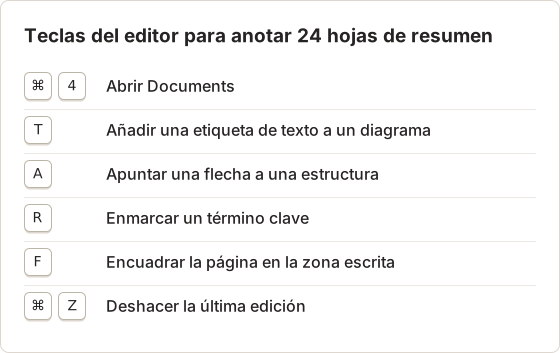
El encuadre recorta cada foto a la zona escrita y elimina el escritorio que la rodea. Text, Rectangle, Arrow y Framing están disponibles en el plan gratuito. El plan gratuito también incluye la exportación de documentos a PDF, PNG, JPG, WebP y ZIP.
Ajustes de exportación para el PDF de resúmenes
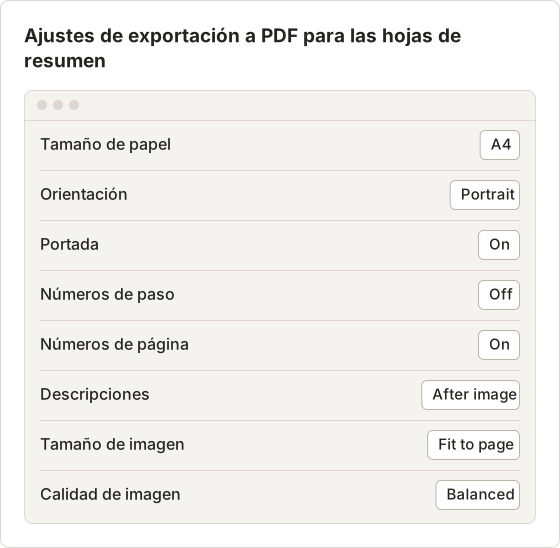
Personalizar los ajustes del PDF requiere Temposhot Pro. Con los valores predeterminados, la exportación usa A4, Landscape, portada, números de paso y números de página. Para hojas manuscritas en vertical, un usuario Pro puede cambiar a Portrait y desactivar los números de paso.
Combina todo en un único paquete de estudio
El último paso une las tres exportaciones del Notebook y el PDF de resúmenes en un solo archivo para repasar. Las herramientas del navegador funcionan en local, en el navegador.
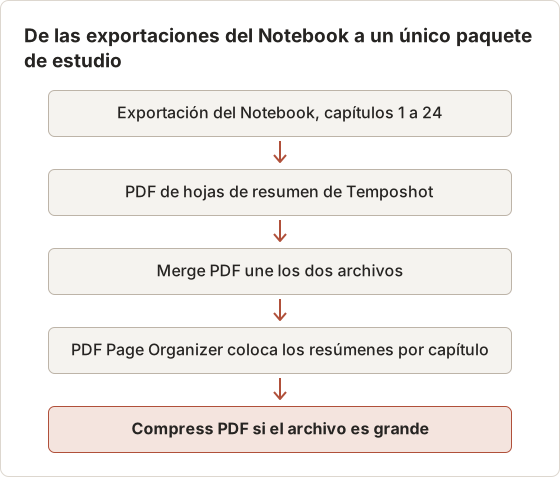
Usa Merge PDF para unir la exportación final del Notebook con las hojas de resumen. Usa PDF Page Organizer para mover cada página de resumen junto a las notas del capítulo correspondiente. Si el resultado es demasiado grande para el correo o la unidad del curso, Compress PDF vuelve a renderizar las páginas con menor resolución.
Usa el paquete de estudio para repasar
El paquete de estudio sirve para el examen final porque pone las propias palabras del estudiante junto a los resaltados de cada capítulo. Repasar significa entonces leer 24 páginas de resumen y las notas que hay detrás, con el libro de texto abierto en la app para cualquier pasaje que necesite el contexto completo.
Para el final, el estudiante marca los capítulos flojos en el visor de PDF y vuelve a esos capítulos en la app. El paquete de estudio sigue siendo útil después de que termine el acceso, porque contiene solo las notas del estudiante, citas breves con referencias de página y sus propios diagramas.
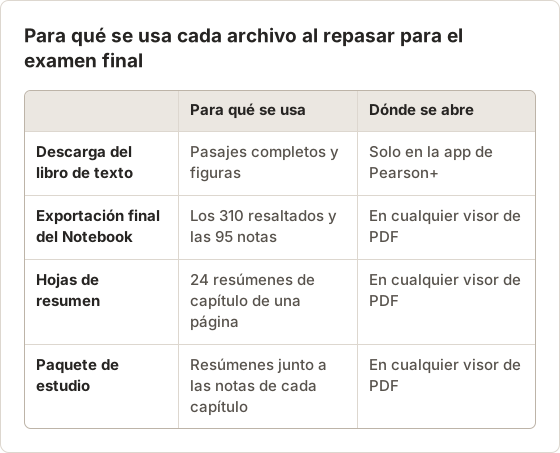
Las exportaciones anteriores, después de los capítulos 8 y 16, permanecen en la carpeta de exportaciones del Notebook como copias de seguridad. No necesitan entrar en el paquete de estudio, porque la exportación final contiene las mismas notas.
Solución de problemas
- Falta la opción de descarga: el título o el dispositivo pueden no admitir la lectura sin conexión. Consulta el centro de ayuda.
- La app te pide iniciar sesión sin conexión: conéctate, abre la app y deja que confirme el acceso.
- Faltan notas en la exportación: sincroniza con conexión y vuelve a exportar.
- El libro ha desaparecido: el acceso puede haber terminado. Revisa tu cuenta.
Problemas con el paquete de estudio
- Las fotos de los resúmenes están de lado: gira las páginas en PDF Page Organizer, o recorta y vuelve a exportarlas desde el documento.
- El PDF combinado tiene páginas desordenadas: Merge PDF une los archivos en el orden que definas. Reordena los archivos antes de unirlos, o mueve las páginas después.
- Las fotos HEIC importadas fallan: conviértelas con la herramienta de HEIC a PDF, o guárdalas antes como JPG.
- Export PDF no está disponible: un documento sin páginas no se puede exportar. Añade al menos una página.
- El paquete de estudio es difícil de buscar: la exportación del Notebook puede contener ya texto. Las fotos de resúmenes manuscritos no. Pásalas por Screenshot to Searchable PDF antes de unirlas si quieres que el texto escrito sea buscable.
Problemas con la exportación del Notebook
- La exportación se abre en blanco o con caracteres que faltan: ábrela en otro visor de PDF. Algunos visores no tienen las fuentes que usan los símbolos.
- Las referencias de página no coinciden con el libro impreso: el libro de texto digital puede usar su propia numeración. Añade a mano el número de página impreso en las notas importantes.
- La exportación cubre solo un capítulo: la pantalla de exportación puede tener un filtro de capítulos. Selecciona todos los capítulos y vuelve a exportar.
Preguntas frecuentes
¿Puedo leer Pearson+ sin conexión en un navegador de Mac?
La descarga sin conexión está pensada para la app móvil de Pearson+. Consulta el centro de ayuda de Pearson para conocer los dispositivos admitidos en tu región.
¿La exportación de notas es lo mismo que el libro?
No. Contiene tus resaltados y notas, no las páginas del libro.
¿Mis notas seguirán ahí cuando termine mi acceso?
Depende de las condiciones de Pearson para tu cuenta. Expórtalas antes de la fecha de fin para conservar una copia.
¿Con qué frecuencia debo exportar mi Notebook?
En puntos de control fijos, por ejemplo después de cada tercio del curso. En el ejemplo de 24 capítulos, eso significa exportaciones tras los capítulos 8, 16 y 24.
¿Puedo imprimir la exportación del Notebook?
Sí. La exportación es un archivo con tus propias notas, así que imprimirla sigue el procedimiento normal de impresión de PDF en tu Mac. Para una exportación de 24 capítulos, imprime dos páginas por hoja para que el montón sea más pequeño.
¿Temposhot sube mis hojas de resumen?
No. Temposhot guarda las sesiones, los documentos y las exportaciones en tu Mac. La captura y la exportación se hacen sin conexión.
¿Puedo añadir mis propios diagramas a la exportación de notas?
Sí, como archivo aparte. Crea un PDF con tus propios resúmenes en Temposhot y después únelo a la exportación con Merge PDF.
¿Trabajas con páginas que tienes permiso para guardar?
Para tu propio material, Temposhot captura las páginas en local y exporta un PDF buscable. La página guardar capturas de pantalla como PDF muestra cómo hacerlo.
pearsonetextbooksofflinenotes
Convierte capturas repetibles en trabajo terminado
Temposhot toma capturas con un temporizador o en cada clic y exporta el resultado en PDF, imágenes, ZIP o MP4.
Publicaciones relacionadas
- Cómo exportar resaltados y notas de un libro de texto en líneaGuarda tu trabajo de estudio antes de que termine el acceso. Localiza la exportación de notas del lector o del Notebook, conserva las citas y verifica el archivo exportado.
- ¿Puedo conservar un libro de texto digital después de que termine mi curso o mi periodo de acceso?Una copia sin conexión normalmente caduca con la licencia. Revisa tu tipo de acceso, exporta tus propias notas y pide un formato aprobado antes de la fecha de fin.
- ¿Puedo pasar un libro de texto en línea a GoodNotes o Acrobat?Averigua qué archivos de libros de texto pueden pasar a otra app, por qué no pueden hacerlo las descargas sin conexión de un lector y qué exportación oficial buscar.
- Mejores alternativas a Xnapper para Mac en 2026Compara alternativas a Xnapper para Mac: captura repetida, captura y grabación con desplazamiento, fondos gratuitos, guías multiplataforma y la app integrada.