Pearson+ : lecture hors ligne et export des notes
Téléchargez les eTextbooks Pearson+ dans l'application pour les étudier hors ligne, exportez les notes du Notebook en PDF et consultez les limites de téléchargement et les conditions d'accès propres à l'application.
14 min de lecturePDFPar Temposhot Team
Pearson+ permet de conserver deux éléments avant un examen ou un déplacement : la lecture hors ligne de l'eTextbook dans l'application mobile, et vos propres notes et surlignages. Ils sont enregistrés de deux façons différentes, et aucun des deux n'est un PDF du livre.
Cet article couvre les deux, avec les limites à vérifier dans votre compte. Pearson modifie régulièrement ses fonctions et ses menus. Considérez donc le centre d'aide de Pearson comme la source des informations à jour. Un exemple détaillé suit un cours de 24 chapitres sur un semestre de 14 semaines.
Ce que Pearson+ permet d'enregistrer hors ligne
| Élément | Mode d'enregistrement | Lieu d'ouverture |
|---|---|---|
| Pages de l'eTextbook | Téléchargement hors ligne dans l'application Pearson+ | Uniquement l'application Pearson+, avec votre compte |
| Surlignages et notes | Conservés dans votre Notebook, avec une option d'export pour les contenus éligibles | Le fichier exporté s'ouvre dans n'importe quelle visionneuse |
| Livre au format PDF | Non proposé sous forme de fichier pour la plupart des titres | Sans objet |
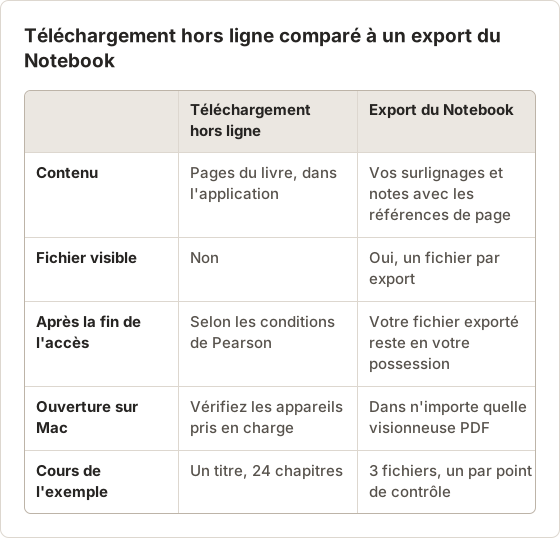
Le point essentiel : la lecture hors ligne garde le livre dans l'application, tandis que l'export des notes produit un fichier contenant votre propre travail.
L'exemple utilisé dans cet article
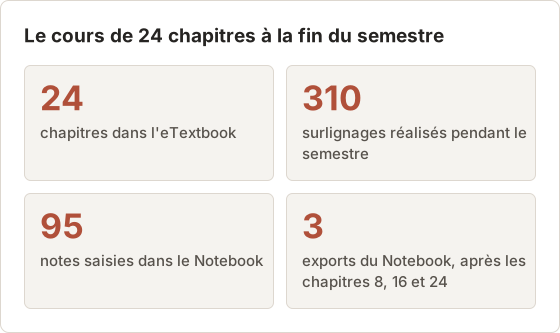
Un cours de biologie de première année utilise un eTextbook Pearson+ de 24 chapitres. Le semestre dure 14 semaines, avec un partiel après le chapitre 12 et un examen final portant sur les 24 chapitres. À la fin du semestre, l'étudiant a réalisé environ 310 surlignages et saisi 95 notes.
L'objectif est un ensemble de fichiers utiles après la fin du cours : les exports du Notebook, les fiches de synthèse de l'étudiant et un seul PDF de révision composé à partir de ces éléments. Les pages du livre restent dans l'application, selon les conditions de Pearson.
Téléchargement hors ligne et export du Notebook côte à côte
Les deux fonctions répondent à des questions différentes. Le téléchargement hors ligne répond à « puis-je lire le livre sans connexion ». L'export du Notebook répond à « puis-je conserver mon travail sous forme de fichier ».
Télécharger un eTextbook Pearson+ pour la lecture hors ligne
Installer l'application Pearson+
Installez-la sur le téléphone ou la tablette que vous utiliserez, depuis la boutique d'applications officielle, puis connectez-vous avec le même compte Pearson.
Ouvrir le titre en ligne
Ouvrez votre eTextbook et laissez-le se charger entièrement.
Lancer le téléchargement
Utilisez l'option de téléchargement du titre dans l'application. Si l'application propose un choix, ne téléchargez que les chapitres ou le livre dont vous avez besoin, afin d'économiser de l'espace de stockage.
Tester avec le Wi-Fi désactivé
Activez le mode avion, rouvrez l'application et tournez les pages d'un chapitre téléchargé.
Le téléchargement reste dans l'application. Il n'apparaît pas dans Fichiers, le Finder ou Téléchargements. L'article sur pourquoi l'eTextbook hors ligne n'est pas dans votre dossier Téléchargements explique pourquoi.
Planifier les téléchargements autour des dates d'examen
Le téléchargement complet d'un manuel illustré peut occuper beaucoup d'espace sur le téléphone. Dans le cours de l'exemple, l'étudiant télécharge les chapitres 1 à 12 dans les semaines précédant le partiel, puis les supprime et télécharge les chapitres 13 à 24 pour l'examen final, si l'application propose des téléchargements par chapitre. Vérifiez l'espace utilisé dans les réglages de l'application après chaque téléchargement.
Un téléphone et une tablette conservent chacun leur propre téléchargement. Si vous lisez sur les deux, téléchargez et testez sur les deux. Les notes se synchronisent entre les appareils uniquement lorsque chacun se connecte.
Téléchargez sur Wi-Fi la veille, et non sur le trajet vers l'examen. Effectuez ensuite le test en mode avion sur les chapitres que vous prévoyez de lire. Un chapitre qui n'affiche que sa première page n'a pas fini de se télécharger.
Connaître les limites hors ligne
La lecture hors ligne comporte des limites qui varient selon le titre, l'appareil et le type de compte. Consultez le centre d'aide de Pearson et votre compte pour connaître les règles actuelles concernant :
- Les appareils et applications qui prennent en charge le téléchargement hors ligne.
- La durée de disponibilité d'un téléchargement avant que l'application ait besoin de se reconnecter.
- Le fonctionnement hors ligne de l'audio, de la vidéo et des exercices.
- Ce qui arrive au téléchargement lorsque votre abonnement ou votre période d'accès se termine.
Connectez-vous au moins une fois avant une longue période hors ligne, afin que l'application puisse confirmer votre accès et synchroniser vos notes.
Tester chaque fonction que vous prévoyez d'utiliser hors ligne
La lecture n'est qu'une partie de l'étude. Avant de vous fier à l'application hors ligne, testez en mode avion les fonctions que vous comptez utiliser : tourner les pages, afficher les figures, ajouter un surlignage, ajouter une note, rechercher dans le livre et ouvrir les médias intégrés.
Notez ce qui ne fonctionne pas. Dans le cours de l'exemple, l'étudiant constate que les animations intégrées ne se lancent pas hors ligne. Le plan pour le vol se limite donc à la lecture et à la prise de notes, et les animations sont reportées à la prochaine session en Wi-Fi.
Notes prises hors ligne
Les surlignages et notes créés hors ligne sont stockés sur l'appareil jusqu'à la synchronisation. Si l'appareil est perdu ou si l'application est réinstallée avant la synchronisation, ces notes peuvent disparaître. Après une session d'étude hors ligne, connectez-vous et ouvrez l'application pour que le Notebook se mette à jour avant de lancer l'export.
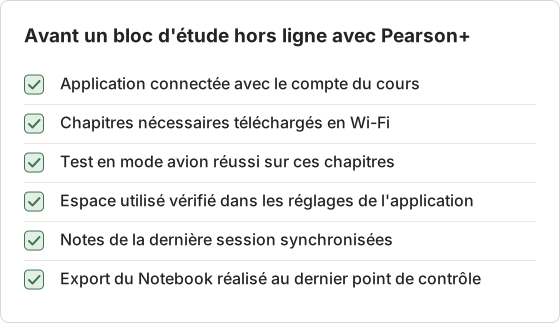
Exporter les notes Pearson+ en PDF
Vos surlignages et notes sont regroupés dans le Notebook. Les pages d'aide de Pearson décrivent la procédure d'export pour les titres éligibles. Le fichier exporté contient vos notes avec leurs références de page, ce qui le rend utile pour réviser après le cours.
- Exportez avant la fin de votre accès, les notes étant liées au titre.
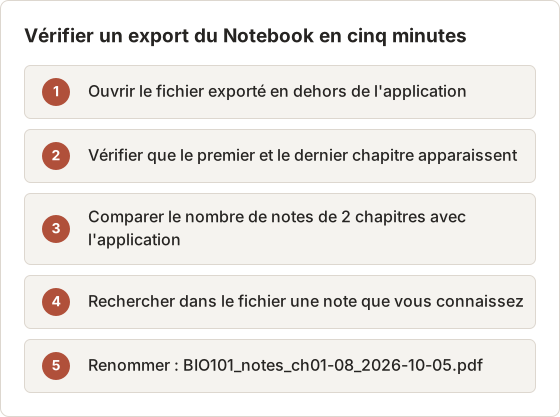
- Ouvrez le fichier exporté et vérifiez que les notes de chaque chapitre sont présentes.
- Conservez le fichier dans le dossier de votre cours et nommez-le avec le nom du cours et la date.
L'article sur l'export des surlignages et notes d'un manuel en ligne traite de la même tâche pour d'autres plateformes.
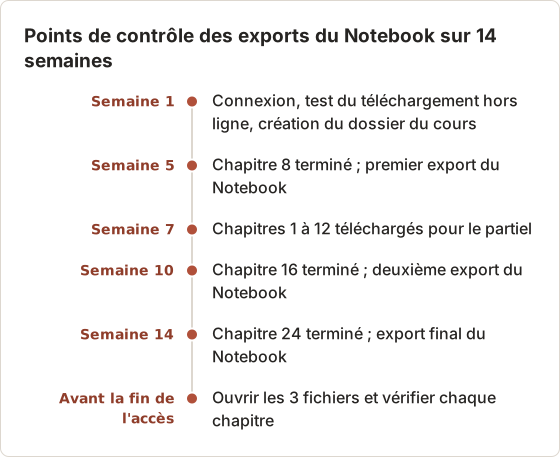
Exporter à des points de contrôle, et pas seulement à la fin
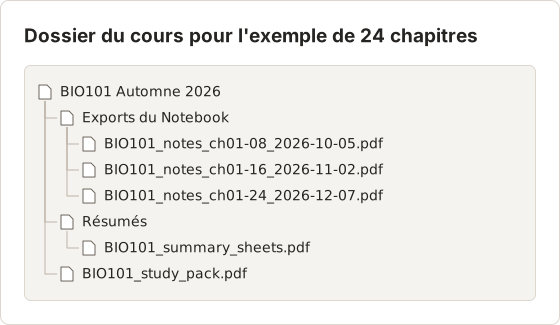
Un seul export en fin de semestre constitue un point de défaillance unique. Si l'accès prend fin plus tôt ou si l'export omet un chapitre, il n'existe aucune copie antérieure. Dans le cours de l'exemple, l'étudiant exporte après les chapitres 8, 16 et 24, ce qui donne trois fichiers au contenu partiellement commun.
Chaque export ultérieur contient aussi les notes précédentes, si l'export du Notebook couvre l'ensemble du titre. Les fichiers précédents servent alors de sauvegardes. Si l'export peut être limité à certains chapitres, exportez chaque bloc séparément et conservez les trois fichiers.
Vérifier chaque export avant de s'y fier
Un export peut être plus court que prévu. Les notes prises sur le téléphone peuvent ne pas être synchronisées. Certaines couleurs de surlignage ou certains types de notes peuvent être omis selon les paramètres d'export.
Comparez le nombre de notes par chapitre dans l'application avec celui du fichier pour deux ou trois chapitres. Si le chapitre 11 comporte 9 notes dans l'application et 4 dans le fichier, synchronisez puis exportez à nouveau.
Nommer et ranger les fichiers
Les noms de fichiers qui indiquent le cours, la plage de chapitres et la date se trient correctement dans le Finder et restent lisibles des années plus tard. Un seul dossier de cours regroupe les exports, vos propres résumés et le PDF de révision combiné.
Ce que signifie « accès à vie » dans Pearson+
Certaines offres Pearson utilisent l'expression « accès à vie ». Elle désigne un accès via la plateforme de Pearson, selon les conditions de Pearson, et non un fichier que vous téléchargez et possédez. Lisez l'offre et les conditions d'utilisation de Pearson pour connaître la définition exacte applicable à votre achat. Si la conservation du livre à long terme compte pour vous, vérifiez ce point avant d'acheter.
Questions à résoudre avant l'achat
- L'accès prend-il fin à une date précise, à la fin d'un abonnement, ou n'expire-t-il jamais selon les conditions indiquées ?
- Le titre peut-il être téléchargé pour une lecture hors ligne sur les appareils que vous possédez ?
- Le titre autorise-t-il l'impression, et combien de pages ?
- Le Notebook peut-il être exporté, et dans quel format ?
- Que deviennent les surlignages et notes lorsque l'accès prend fin ?
Les réponses figurent dans la page de l'offre, le centre d'aide et les conditions d'utilisation. Enregistrez une copie de la page de l'offre avec la date d'achat, afin de pouvoir vérifier ultérieurement ce qui était promis pour cet achat.
Ce qu'il faut conserver quel que soit le type d'accès
Quelles que soient les conditions d'accès, les exports du Notebook et vos propres résumés sont des fichiers que vous contrôlez. Ce sont les éléments du cours qui vous appartiennent durablement après le semestre. Considérez-les comme le registre à long terme, et considérez les pages du livre comme un contenu que vous lisez dans l'application.
Pourquoi le copier-coller peut ne pas fonctionner
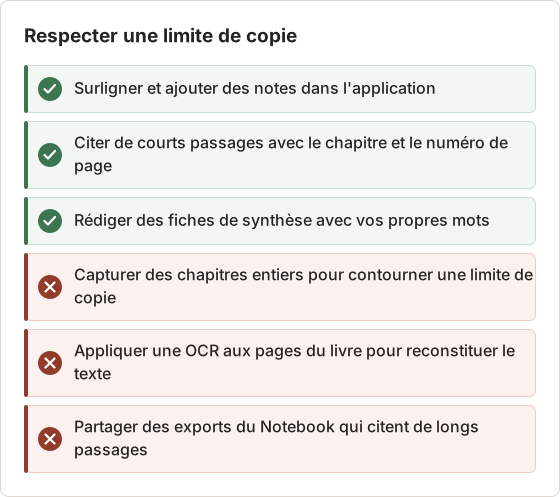
Les éditeurs limitent souvent la quantité de texte que vous pouvez copier depuis un eTextbook, ou désactivent la copie. Si le collage ne produit rien ou un court extrait, il s'agit d'un paramètre de l'éditeur et non d'une panne.
Intégrer les citations dans les notes
Une note qui cite le livre est plus utile avec sa localisation. Ajoutez le chapitre et le numéro de page au début de la note, par exemple « Ch 9, p. 214 ». Si l'export affiche des références de page, vérifiez qu'elles correspondent à l'édition utilisée par votre enseignant.
Dans un rapport de laboratoire ou une dissertation, citez une ou deux phrases et indiquez l'édition, le chapitre et la page. Les passages plus longs doivent être reformulés avec vos propres mots et accompagnés d'une citation. Le guide de style de votre enseignant définit le format de citation.
Limites de copie et besoins d'accessibilité
Un étudiant qui a besoin du texte dans un autre format, par exemple pour un lecteur d'écran, dispose d'une autre voie. Beaucoup d'éditeurs fournissent des formats accessibles sur demande, par l'intermédiaire du service d'accompagnement des étudiants en situation de handicap de l'établissement. Adressez-vous à ce service plutôt que de convertir les pages vous-même.
Si vous avez besoin d'un PDF pour une autre application
- Vérifiez si votre titre propose une option d'impression et la quantité autorisée. Le quota apparaît dans la visionneuse ou dans votre compte.
- Exportez votre Notebook, que vous pouvez annoter dans n'importe quelle application PDF.
- Demandez à votre enseignant si un recueil de cours ou un polycopié couvre ces pages.
- Pour vos propres notes et schémas, Temposhot peut capturer l'écran et exporter un PDF consultable sur votre Mac.
Temposhot ne capture que ce qui est visible à l'écran et ne peut pas capturer un contenu qu'une application bloque pour les captures d'écran. La capture de chapitres entiers d'un eTextbook sous licence est un usage que les conditions excluent généralement.
Utiliser l'option d'impression lorsque le titre la propose
Lorsqu'un titre propose l'impression, la boîte de dialogue d'impression est la méthode officielle pour obtenir les pages sous forme de fichier. Sur Mac, ouvrez la boîte de dialogue d'impression, ouvrez le menu PDF en bas à gauche et choisissez Save as PDF (enregistrement au format PDF). Le résultat est un PDF de la plage imprimée.
Dans le cours de l'exemple, le manuel de travaux pratiques renvoie à 18 pages de schémas dans les chapitres 4, 9 et 17. L'étudiant vérifie le quota d'impression restant dans la visionneuse, imprime ces 18 pages en PDF en trois tâches d'impression et les range dans le dossier du cours. Si le quota est inférieur à 18 pages, l'étudiant choisit les pages les plus utilisées dans les séances de travaux pratiques et lit le reste dans l'application.
Créer des fiches de synthèse à partir de vos propres supports
Dans le cours de l'exemple, l'étudiant rédige une fiche de synthèse par chapitre : 24 pages de schémas et de notes à puces personnelles, certaines tapées dans une application de notes, d'autres dessinées sur papier puis photographiées. Ce sont des travaux personnels de l'étudiant, qui peuvent donc être regroupés librement dans un PDF.
Dans Temposhot, ouvrez Documents avec Command+4, ouvrez le menu situé à côté de New Document et choisissez Images… pour importer les images des schémas. Les photos iPhone au format HEIC peuvent être converties au préalable avec HEIC to PDF Converter, ou enregistrées au format JPG avant l'import. Chaque image devient une page avec son propre titre, par exemple « Ch 9 Respiration cellulaire ».
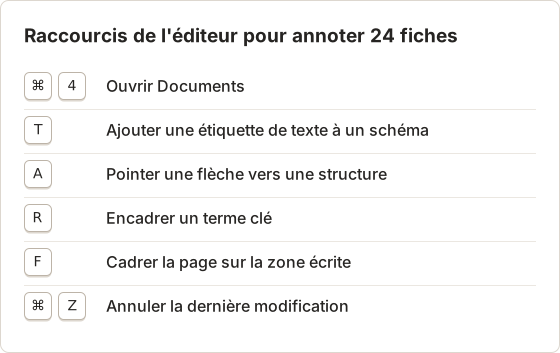
Le cadrage recadre chaque photo sur la zone écrite et supprime le bureau autour. Text, Rectangle, Arrow et Framing sont disponibles dans le forfait gratuit. Le forfait gratuit comprend aussi l'export de Document en PDF, PNG, JPG, WebP et ZIP.
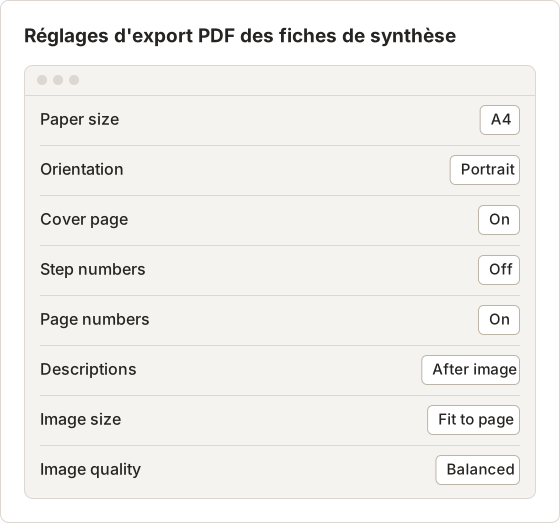
Paramètres d'export du PDF des fiches
La personnalisation des réglages PDF nécessite Temposhot Pro. Avec les valeurs par défaut, l'export utilise le format A4, l'orientation Landscape, une page de couverture, des numéros d'étape et des numéros de page. Pour des fiches manuscrites en portrait, un utilisateur Pro peut passer à Portrait et désactiver les numéros d'étape.
Combiner le tout en un seul pack d'étude
L'étape finale réunit les trois exports du Notebook et le PDF des fiches en un seul fichier pour la révision. Les outils du navigateur fonctionnent localement dans le navigateur.
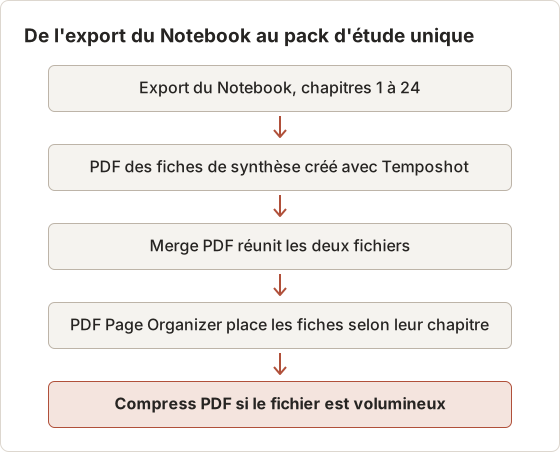
Utilisez Merge PDF pour réunir le dernier export du Notebook et les fiches de synthèse. Utilisez PDF Page Organizer pour placer chaque page de synthèse à côté des notes du chapitre correspondant. Si le résultat est trop volumineux pour un e-mail ou un espace de cours partagé, Compress PDF recalcule les pages à une résolution plus faible.
Utiliser le pack d'étude pour la révision
Le pack d'étude est utile pour l'examen final, car il place vos mots à côté des surlignages de chaque chapitre. La révision consiste alors à lire 24 pages de synthèse et les notes qui s'y rattachent, avec l'eTextbook ouvert dans l'application pour tout passage nécessitant le contexte complet.
Pour l'examen final, l'étudiant marque les chapitres faibles dans la visionneuse PDF, puis revient à ces chapitres dans l'application. Le pack d'étude reste utile après la fin de l'accès, car il ne contient que les notes de l'étudiant, de courts extraits avec leurs références de page et ses propres schémas.
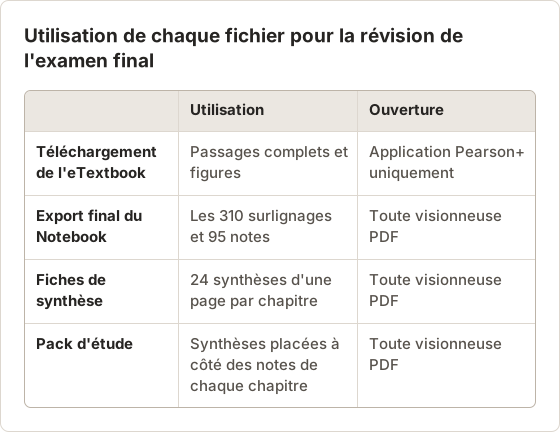
Les exports précédents, après les chapitres 8 et 16, restent dans le dossier des exports du Notebook comme sauvegardes. Ils n'ont pas besoin d'être intégrés au pack d'étude, car l'export final contient les mêmes notes.
Dépannage
- L'option de téléchargement est absente : le titre ou l'appareil ne prend peut-être pas en charge la lecture hors ligne. Consultez le centre d'aide.
- L'application demande une connexion hors ligne : connectez-vous, ouvrez l'application et laissez-la confirmer l'accès.
- Des notes manquent dans l'export : synchronisez en ligne, puis exportez à nouveau.
- Le livre a disparu : l'accès a peut-être pris fin. Vérifiez votre compte.
Problèmes avec le pack d'étude
- Les photos de synthèse sont de travers : faites pivoter les pages dans PDF Page Organizer, ou recadrez-les et réexportez-les depuis le Document.
- Le PDF fusionné présente des pages dans le désordre : Merge PDF réunit les fichiers dans l'ordre que vous définissez. Réordonnez les fichiers avant la fusion, ou déplacez les pages ensuite.
- Les photos HEIC importées échouent : convertissez-les avec l'outil HEIC to PDF, ou enregistrez-les d'abord au format JPG.
- L'export PDF est indisponible : un Document sans page ne peut pas être exporté. Ajoutez au moins une page.
- Le pack d'étude est difficile à rechercher : l'export du Notebook contient peut-être déjà du texte, alors que les photos de synthèses manuscrites n'en contiennent pas. Passez-les dans Screenshot to Searchable PDF avant la fusion si vous voulez que leur texte soit consultable.
Problèmes avec l'export du Notebook
- L'export s'ouvre vide ou avec des caractères manquants : ouvrez-le dans une autre visionneuse PDF. Certaines visionneuses ne disposent pas des polices utilisées pour les symboles.
- Les références de page ne correspondent pas au livre imprimé : l'eTextbook peut utiliser sa propre numérotation. Ajoutez à la main le numéro de page imprimé aux notes importantes.
- L'export ne couvre qu'un chapitre : l'écran d'export peut comporter un filtre de chapitres. Sélectionnez tous les chapitres et exportez à nouveau.
FAQ
Puis-je lire Pearson+ hors ligne dans un navigateur sur Mac ?
Le téléchargement hors ligne est conçu pour l'application mobile Pearson+. Consultez le centre d'aide de Pearson pour connaître les appareils pris en charge dans votre région.
L'export des notes est-il la même chose que le livre ?
Non. Il contient vos surlignages et notes, et non les pages du livre.
Mes notes resteront-elles après la fin de mon accès ?
Cela dépend des conditions de Pearson pour votre compte. Exportez-les avant la date de fin pour en conserver une copie.
À quelle fréquence dois-je exporter mon Notebook ?
À des points fixes, par exemple après chaque tiers du cours. Dans l'exemple de 24 chapitres, cela correspond aux exports après les chapitres 8, 16 et 24.
Puis-je imprimer l'export du Notebook ?
Oui. Le fichier contient vos propres notes, et l'impression suit donc la procédure PDF habituelle sur votre Mac. Pour un export de 24 chapitres, imprimez deux pages par feuille afin de limiter le volume de papier.
Temposhot envoie-t-il mes fiches de synthèse en ligne ?
Non. Temposhot enregistre les sessions, les Documents et les exports sur votre Mac. La capture et l'export fonctionnent hors ligne.
Puis-je ajouter mes propres schémas à l'export des notes ?
Oui, sous forme de fichier séparé. Créez un PDF de vos propres synthèses dans Temposhot, puis réunissez-le à l'export avec Merge PDF.
Travailler avec des pages que vous avez le droit de conserver ?
Pour vos propres documents, Temposhot capture les pages localement et exporte un PDF consultable. La page enregistrer des captures d'écran en PDF montre la procédure.
pearsonetextbooksofflinenotes
Transformez vos captures d'écran répétitives en résultats prêts à l'emploi
Temposhot capture l'écran à intervalles réguliers ou à chaque clic et exporte le résultat au format PDF, image, ZIP ou MP4.
Articles connexes
- Comment exporter les surlignages et les notes d'un manuel en ligneSauvegardez votre travail d'étude avant la fin de l'accès. Trouvez le panneau Notes ou Notebook du lecteur, conservez les références de page et vérifiez le fichier exporté.
- Puis-je garder un manuel numérique après la fin de mon cours ou de ma période d'accès ?Une copie hors ligne expire en général avec la licence. Vérifiez votre type d'accès, exportez vos propres notes et demandez un format d'export validé par la plateforme avant la date de fin.
- Puis-je transférer un eTextbook en ligne vers GoodNotes ou Acrobat ?Découvrez quels fichiers de manuels peuvent passer dans une autre app, pourquoi les copies des lecteurs hors ligne ne le peuvent pas et quel export officiel rechercher.
- Meilleures alternatives à Xnapper pour Mac en 2026Comparez les alternatives à Xnapper pour Mac : captures répétées, capture et enregistrement de défilement, arrière-plans gratuits, guides multiplateformes et l'application intégrée.