オンラインの電子教科書をGoodNotesやAcrobatに移せますか?
別のアプリに移せる教科書ファイルの種類、リーダーアプリのダウンロードを移せない理由、公式の書き出し方法を解説します。
13分で読めますPDF作成者:Temposhot Team
教科書にGoodNotesで手書きメモを書き込んだり、Acrobatで書き込みをしたりするのは、よくある学習方法です。可否は1つの点で決まります。ファイルを持っているか、リーダーアプリ内のアクセス権を持っているかです。ほとんどのオンライン電子教科書は後者にあたり、別のアプリには移せません。
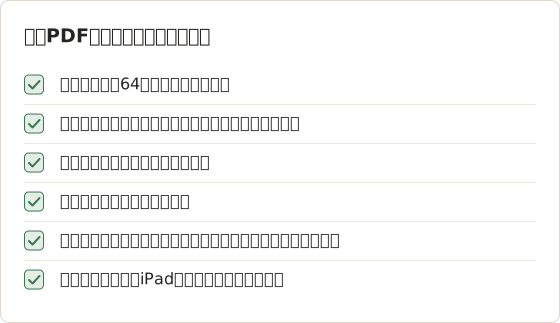
この記事では、移すことが許可されているケースを1つ取り上げます。学生が、Webリーダーとしてのみ公開されているオープンライセンスの物理学教科書の64ページの章を使う場合です。ライセンスでコピーが許可されているため、学生はMacで章をキャプチャして書き出し、iPadのGoodNotesとMacのAcrobatで注釈を付けます。
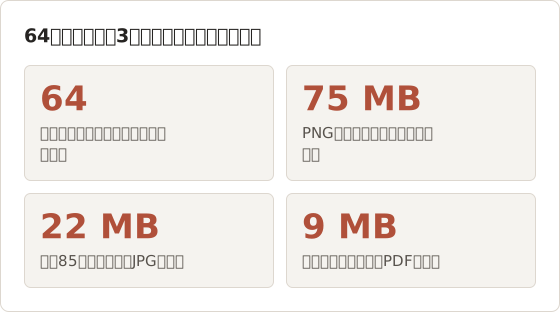
サイズはこの例から得た値です。写真が多いページではファイルが大きくなり、文字だけのページでは小さくなります。
まず手元のファイルを確認する
教科書を購入または入手したときに受け取ったものを確認します。
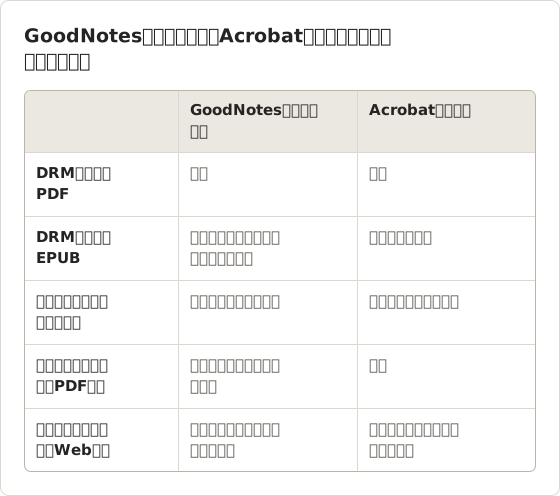
- DRMフリーのPDF。 任意のPDFアプリで開けます。移動できます。
- DRMフリーのEPUB。 電子書籍アプリで開けます。PDF注釈アプリに移すには変換が必要で、ライセンスによっては変換が許可されていない場合があります。
- リーダーアプリまたはブラウザでのアクセス権。 ファイルは提供されません。書籍はそのプラットフォーム内に残ります。
- リーダーのPDF機能または印刷機能で保存したページ。 選択したページのPDFです。タイトルで許可された範囲内で利用できます。
判断に迷う場合は、注文確認画面とアカウントを確認してください。ダウンロード可能なファイルは、必ずその旨が記載されています。
ファイルではなくアクセス権を示す言葉
注文ページでは、プラットフォーム内に残る書籍を「access」「subscription」「online edition」「read in app」などの言葉で示します。「PDF download」「DRM-free」「EPUB file」は、保存できるものを示します。表記が不明確な場合は、タイトルのサポートページまたは書店に確認してから、存在しないファイルを前提にワークフローを組んでください。
オープンライセンスの書籍が最も明確な例
オープン教科書は、コピーと共有を許可するライセンスで公開されています。多くの場合、帰属表示が必要です。Web版の横にPDFのダウンロードを用意しているものも多くあります。PDFがある場合はそれを使ってください。実際のテキストと正確なページレイアウトを持っているためです。
Web版しかないオープン書籍の場合や、PDFがWeb版より古い版の場合は、Webページのキャプチャで補います。書籍の表紙にあるライセンスの記載を読み、許可されている内容を確認してください。ファイルには帰属表示を残してください。
講座資料と講師のファイル
講師が講座サイトで章のPDF、スライド、ワークシートを共有することがあります。これらはファイルなので、通常のPDFと同じように読み込めます。講座終了後も保存してよいかは、講師の利用条件によって決まります。
DRMフリーのEPUBは先に判断が必要
EPUBは画面に合わせてテキストを再配置するため、固定のページを持ちません。PDFに変換すると、ページサイズが1つに決まり、レイアウトが固定されます。手書きには向いていますが、EPUBのページ参照は使えなくなります。変換する前にライセンスを確認してください。DRMフリーの書籍でも、形式の変換を制限している場合があります。
再配置されるテキストの書籍では、PDF注釈アプリより、独自のハイライト機能を持つ電子書籍アプリの方が適している場合があります。手書きは、出版社のPDFや固定レイアウトのWebページのキャプチャなど、固定ページの上で行うと最も効果的です。
教科書をGoodNotesに移す
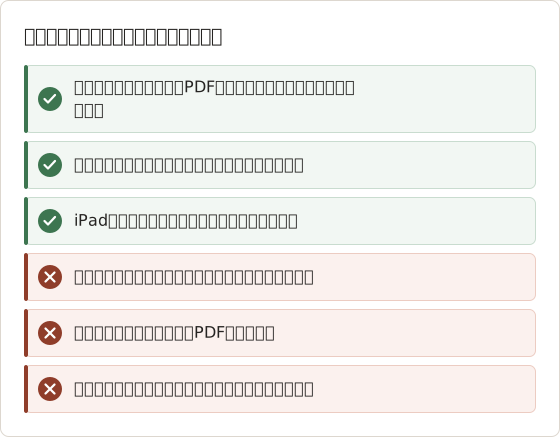
GoodNotesなどのアプリはPDFファイルを読み込みます。DRMフリーのPDFは、アプリの読み込み機能または共有シートから直接読み込めます。リーダー自身のPDF機能で保存したページも、個人学習のために保管する限り読み込めます。
リーダーアプリで読んだ書籍はファイルが存在しないため、読み込めません。その場合、手書きのメモはGoodNotesで別のノートブックを作成し、書籍のページ番号を参照として記録してください。
MacからiPadへファイルを移す
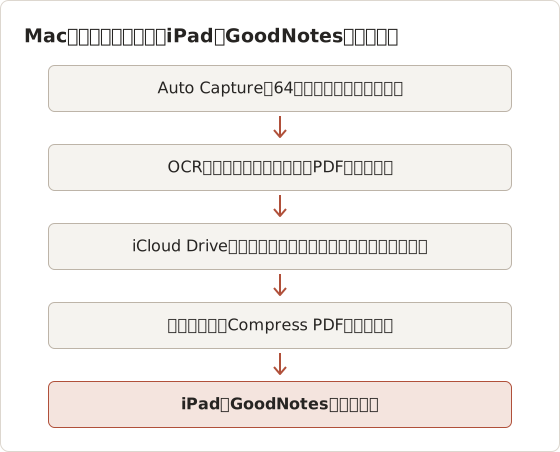
Temposhotは書き出し結果を、「Settings > General」にある Export path に書き込みます。このパスをiCloud Driveのフォルダに設定すると、別途転送しなくてもPDFがiPadに表示されます。1つのファイルだけであればAirDropも使えます。
注釈アプリは大きいファイルの処理が遅い
64ページで75 MBのファイルは同期に時間がかかり、古いiPadではページめくりが遅れることがあります。PDFの経路ではファイルが小さくなり、検索可能なテキストも追加されます。手書きには、書き込みに使う拡大率で文字が読めるほどの鮮明さがあれば十分です。元の画面と同じ鮮明さは必要ありません。
手書きのための余白を確保する
本文の列ぴったりに切り取ると、メモを書く余白がなくなります。本文の列より10から15パーセント広くカスタムエリアを描いてください。こうすると各ページの左右に余白ができます。ドラッグ中はオーバーレイに幅が表示されるため、次の章でも同じ余白を再現しやすくなります。
同じ領域は章の全体で固定する必要があります。サイズを変更する前に Lock aspect をオンにし、キャプチャ中はリーダーを横にスクロールしないでください。
Documentでページタイトル付きの学習パックを作る
復習には、単にページが並んでいるよりもページタイトルがある方が役立ちます。キャプチャのセッションで Create Document を選択し、各セクションの最初のページに Page title を入力します(例: 「5.3 Momentum」)。ページによっては、フレーミングでリーダーの余白が切り取られる場合があります。
エディタで Export PDF を実行すると、タイトル付きのページがPDFとして書き出されます。既定のレイアウトは、表紙、ステップ番号、ページ番号を含む横向きのA4です。PDFの設定を変更する場合(例: iPadを縦に持つための縦向き)は、Temposhot Proが必要です。
PreviewまたはAdobe Acrobatで教科書を開く
PreviewとAcrobatは、標準的なPDFであれば任意のものを開けます。セキュリティ設定が付いた出版社のPDFは、これらのアプリで印刷、コピー、編集が禁止される場合があります。これらの設定はライセンスを反映しているため、そのまま維持してください。
開いたPDFでページのテキストを選択または検索できない場合は、ページ画像を含んでいます。どちらのケースかを確認する方法は、保存した電子教科書のPDFでテキストを選択できない理由を参照してください。
出版社のPDFが注釈を禁止している場合
セキュリティ設定が付いたPDFは、開けても、ハイライト、コメント、印刷が禁止される場合があります。Acrobatでは、ドキュメントのプロパティに制限内容が表示されます。これらの制限は出版社が設定したものなので、制限を取り除くツールを使うのではなく、同じ出版社の制限のない版を入手してください。
手書きについては、制限付きのファイルの上に別のレイヤーで書き込めるアプリもあります。その利用が許可されるかはライセンスによって決まるため、利用するプロバイダーの最新の利用条件を確認してください。
AcrobatとGoodNotesで検索可能なテキスト
Temposhotの結果ペインで PDF を選んで書き出したPDFには、OCRテキストレイヤーが含まれます。Acrobatはそのテキストを検索し、ハイライトのために選択できます。GoodNotesでも検索できます。64ページの章で特定の数式を探す場合に便利です。
OCRは本文をよく読み取ります。一方で、数式、添字、図の中のラベルは苦手です。物理学の章では、この点が重要になります。確認すべき点は、OCRによる数式、脚注、図の見落としの記事で説明しています。
OCRテキストレイヤー上のハイライト
Acrobatのテキストハイライトは、ページ画像の下にあるOCRテキストに従います。鮮明な本文では、ハイライトが単語に正確に重なります。数式を誤認識した場合は、ハイライトが想定と異なる場所を覆うことがあります。その場合は、描画した矩形の方が適しています。
教科書を電子書籍リーダーに移す
電子書籍リーダーは、DRMフリーのEPUBとPDFのファイルを、各機種の転送方法で受け付けます。あるプラットフォームの保護された書籍は、別のプラットフォームの端末では開けません。一部のプラットフォームは、電子ペーパータブレット向けの専用アプリを提供しています。対応機種の一覧は、プラットフォームのサイトで確認してください。
固定レイアウトの教科書は、ファイルがあっても小さい電子ペーパー画面では読みにくくなります。通常はタブレットの方が適しています。
PDFに対応した電子ペーパータブレットの場合は、狭い領域で書き出し、章全体をキャプチャする前に1ページを端末で確認してください。7インチの画面では、小さい図のラベルが最初に読めなくなります。
小さい画面ではページの形が重要
キャプチャされたページは、描いた領域の形になります。縦長で細い領域は、縦向きの電子書籍リーダーや縦に持つタブレットに適しています。ブラウザウィンドウ全体のような横長の領域は、縦向きの画面では余白が大きくなり、文字が小さくなります。
カスタムエリアは、ページの列だけを囲むように描いてください。ドラッグ中はオーバーレイに幅と高さが表示されます。後でサイズを変更する場合は、Lock aspect をオンにすると形が固定されます。
アプリのファイルをコピーできない理由
リーダーアプリは、ダウンロードした書籍を独自の暗号化形式で保存します。このファイルは、そのアプリ内で、かつライセンスが有効な間だけ開けます。別のフォルダやアプリにコピーすると、他のアプリでは開けないファイルになります。復号を試みることは、ライセンスの利用条件に違反します。
リーダーウィンドウのキャプチャが黒い画像になる場合は、リーダーが画面キャプチャをブロックしています。これはプラットフォームの保護機能が働いている状態です。残る方法は、プラットフォーム自身の印刷機能または書き出し機能です。
閲覧はできても保存はできない書籍も同じ扱いです。プラットフォームアプリで閲覧できることは、ページをGoodNotesにコピーする許可を意味しません。手書きで注釈を付けたいライセンス付きの書籍では、利用範囲内でリーダーの印刷機能を使う、DRMフリーの版を入手する、または印刷版を入手する方法があります。
作業内容に応じて出力形式を選ぶ
| 作業 | 最適な方法 |
|---|---|
| ページへの手書きメモ | 利用範囲内のリーダーのPDF機能、またはDRMフリーの版 |
| 入力したメモとハイライト | リーダーのメモ書き出し機能 |
| 電子ペーパーリーダーでの閲覧 | DRMフリーのEPUB、またはプラットフォームの専用端末アプリ |
| 書籍全体を別のアプリで使う | DRMフリーの版または印刷版を購入する |
| 学習シート用の図 | 再利用できる図を講師に確認する |
注釈用の書き出し形式を比較する
Temposhotは、同じフレームをいくつかの形式で書き出せます。注釈アプリで使う場合は、個別の画像にするか、1つのPDFにするかを選びます。
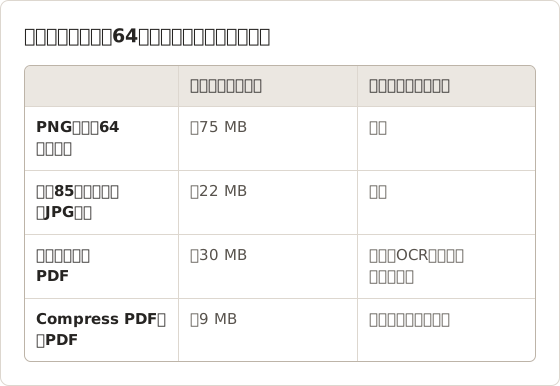
個別の画像はGoodNotesに1枚ずつ読み込まれ、検索できないページとして追加されます。1つのPDFはノートブック1冊として読み込まれ、検索可能なテキストを持ちます。この章では、PDFの方が適した入力です。
入力したメモは別ファイルに保存する
手書きのメモはGoodNotesまたはAcrobatのページに残します。入力した要約は、検索や再利用が簡単な通常の文書に保存します。章ごとにメモファイルを1つ作り、PDFのページ番号を記録してください。より良いコピーにPDFを差し替えた後も、メモがそのまま使えます。
画像が適している場合
学習シートで3から4個の図を再利用する場合は、画像が適しています。選択したフレームを Images と JPG Export (Adjustable Quality) で書き出し、注釈アプリでトリミングします。JPGの品質は Export settings… の JPEG / WebP quality で設定します。既定値は85パーセントです。
細い線を含む図の場合は、代わりに PNG Export (Lossless) を選んでください。PNGは細いベクター線と小さいラベルを鮮明に保てます。ただし、この例ではJPGの約3倍のサイズになります。画像が3から4枚だけであれば、サイズの差は問題になりません。
スクリーンショットによるキャプチャが適している場合
キャプチャは、コピーする権利がある素材に適しています。オープン教科書、自分のノートの表示画面、講師が共有する講義スライド、利用条件で個人的なコピーが許可されている短い範囲などが該当します。まずプラットフォームの利用条件と、アカウントに表示される利用範囲を確認してください。
ブラウザで表示される講義スライド
講師がWebプレゼンテーションとしてのみスライドを共有する場合があります。講師が学生によるスライドの保存を許可している場合は、同じ方法が使えます。スライドの周囲にカスタムエリアを設定し、キーに Right Arrow を選び、アニメーションのあるスライドには2秒の間隔を設定します。キャプチャの前に元のPDFを依頼してください。元のPDFには実際のテキストが含まれており、書き出しの手間もかかりません。
キャプチャ元を設定する
Temposhotで Auto Capture を開き、ツールバーが画像に含まれないように、ページの周囲に Custom Area を選択します。
ページを自動でめくる
Kindle プリセット(20枚のスクリーンショット、500 ms、Right Arrow、3秒のカウントダウン)を適用し、領域を再度選択して、Screenshots をページ数に設定します。
PDFを書き出す
結果ペインで PDF を選択します。ファイルにはOCRレイヤーが含まれるため、GoodNotesまたはAcrobatで検索できます。
読み込む
PDFをGoodNotesに共有するか、Acrobatで開きます。
各プリセットの値はキャプチャプリセットのガイドで説明しています。テキストレイヤーについては検索可能なPDFを参照してください。
64ページの章の設定
この例のWebリーダーは、図を含むページを描画するまでに時間がかかります。テストでは、間隔を1秒にするとフレームが鮮明になりました。プリセットの500 msでは、描画の途中のページが数枚生成されました。
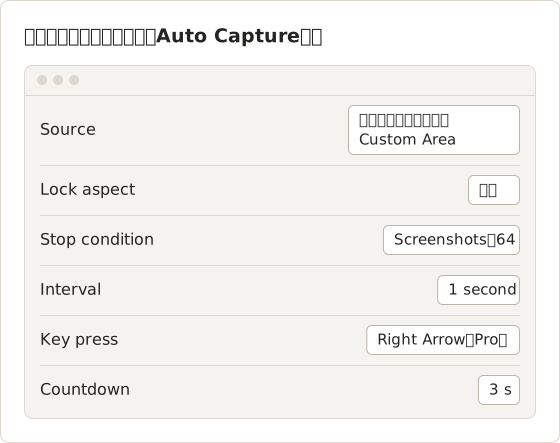
Key pressはPro機能で、アクセシビリティの許可が必要です。無料プランでは、セッションごとのスクリーンショット数の上限があり、ページを手動でめくる必要があるため、64ページの実行には時間がかかります。セッションを短く分割し、Merge PDFでPDFを結合してください。
離れる前に最初のフレームを確認する
実行の最初の5フレームを確認します。各フレームには、新しいページが描画済みの状態で、領域の内側に表示されている必要があります。2つのフレームが同じページを示している場合は、Finish capture で停止し、間隔を長くしてからページ1から再実行してください。
実行後は、結果ペインでサムネイルを確認します。図が途中までしか描画されていないフレームは、Screenshots を1に設定して単独で再キャプチャし、その後Documentの正しい位置に追加できます。
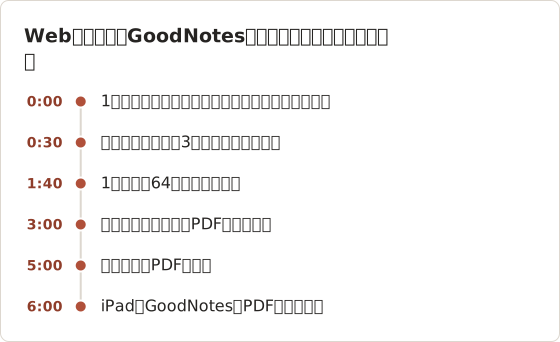
全体の所要時間
iPad用にPDFを縮小する
ブラウザツールのCompress PDFは、ページを低い解像度と画質で再描画します。この例では、30 MBのPDFが約9 MBになりました。結果を開き、書き込みに使う拡大率で確認してください。図の小さいラベルがぼやける場合は、より弱い設定で再度圧縮します。
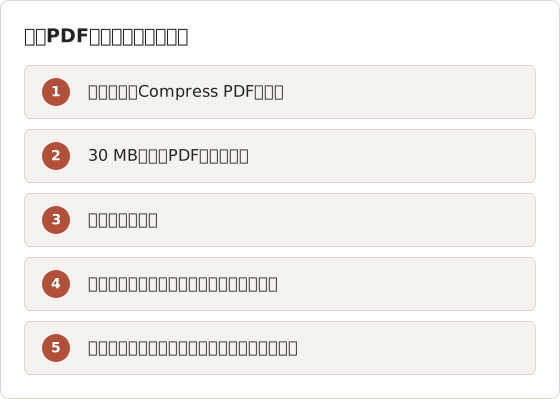
圧縮ではページが再描画されます。圧縮後に単語を検索して、テキストレイヤーが機能しているか確認してください。機能していない場合は、圧縮したファイルをScreenshot to Searchable PDFで処理してください。
圧縮によって失われるもの
解像度を下げると、細い線が最初にぼやけます。物理学の章では、これはベクターの矢印、軸の目盛り、添字にあたります。少しぼやけたページへの手書きは問題ありませんが、ぼやけた添字は読みにくくなります。元のファイルを削除する前に、最も小さいラベルを拡大して確認してください。
ファイルを整理して保存する
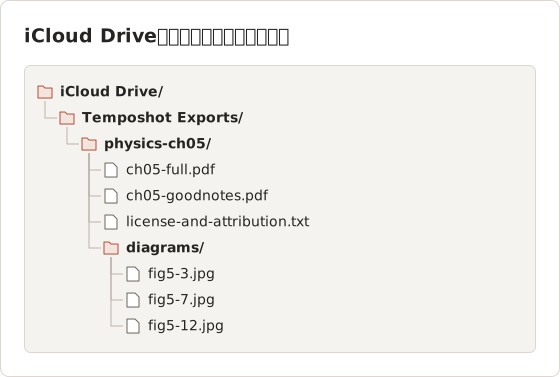
圧縮していない方のPDFは、原本として保管してください。圧縮版が手書きには柔らかすぎる場合は、圧縮済みのファイルを圧縮し直すのではなく、原本から圧縮し直してください。
注釈アプリに読み込む前に
FAQ
リーダーのダウンロードをPDFに変換できますか?
いいえ。リーダーのダウンロードは、そのアプリ向けに暗号化されています。変換するとライセンスに違反します。
リーダーの印刷機能で保存したページを読み込めますか?
はい。利用範囲内で個人学習のために保管する場合は読み込めます。
読み込んだPDFが検索できないのはなぜですか?
テキストレイヤーのないページ画像を含んでいるためです。Screenshot to Searchable PDFでOCRを追加してください。
手書き用にはPNGとJPGのどちらを書き出すべきですか?
章全体の場合は、1つのPDFを書き出してください。数枚の図の場合は、品質85パーセントのJPGで通常十分で、PNGよりはるかに小さくなります。
Temposhotから直接GoodNotesにPDFを送れますか?
いいえ。Temposhotは、Macの Export path にファイルを書き込みます。iCloud Driveのフォルダ、またはAirDropでiPadに届けてください。
GoodNotesで注釈を付けると、元のPDFは変わりますか?
変わりません。GoodNotesは注釈を、ドキュメントの独自のコピーとともに保存します。書き出しフォルダのファイルは変更されません。
後で同じノートブックに章を追加できますか?
次の章も同じ方法でキャプチャして書き出し、読み込む前にMerge PDFでPDFを結合してください。または、新しい章を別のファイルとして読み込んでください。章ごとに1ファイルにしておくと、他の章のメモに影響を与えずに1つの章だけを差し替えられます。
オープン書籍のWeb版が更新された場合はどうなりますか?
オープン教科書は改訂されることがあります。ファイル名に版またはキャプチャの日付を記載すると、どの版のメモかがわかります。
保存が許可されているページを扱う場合
Temposhotをダウンロードすると、許可されたページを、注釈アプリで使える検索可能なPDFに変換できます。各出力形式は書き出し形式のガイドで説明しています。
etextbookspdfgoodnotesannotation
繰り返し撮影するスクリーンショットを、完成したデータに仕上げます
Temposhotは、タイマーまたはクリックごとに撮影し、結果をPDF、画像、ZIP、MP4で書き出します。
関連記事
- 電子教科書は公式ダウンロード、PDF印刷、スクリーンショットのどれを使うべきか?デジタル教科書に対して、安全で実用的な出力を選択します。公式のオフラインダウンロード、許可されたページのPDF、ノートのエクスポート、承認されたスクリーンショットが対象です。
- オンライン電子教科書からハイライトとメモを書き出す方法アクセスが終わる前に自分の学習記録を保存します。リーダーのNotesまたはNotebookの書き出し機能を探し、引用情報を残し、書き出したファイルを確認する方法を説明します。
- オフラインの電子教科書アクセスとダウンロード可能なPDFの違いオフラインアクセスは教科書をリーダー内に保持し、ダウンロードしたPDFは持ち運び可能なファイルです。それぞれが使える場面、期限が切れるもの、移動できるものを比較します。
- 2026 年版: Mac 向け Xnapper の代替アプリ比較Mac 向け Xnapper の代替アプリを、繰り返し撮影、スクロールキャプチャと録画、無料の背景、クロスプラットフォームのガイド、標準搭載アプリの観点で比較します。