Pearson+ 离线阅读与笔记导出:可以保存哪些内容
在应用中下载 Pearson+ 电子教材用于离线学习,将 Notebook 笔记导出为 PDF,并了解仅限应用内的下载方式和访问条款。
8 分钟阅读PDF作者:Temposhot Team
Pearson+ 提供两项值得在考试或出行前保存的内容:在移动应用中离线阅读电子教材,以及你自己的笔记和高亮。两者的保存方式不同,都不是书籍的 PDF 文件。
本文介绍这两项功能,并说明需要在你自己的账户中确认的限制。Pearson 会不定期更改功能和菜单,因此当前的详细信息应以 Pearson 帮助中心为准。文末的示例以一门 24 章的课程为例,该课程为期 14 周。
离线可保存的内容
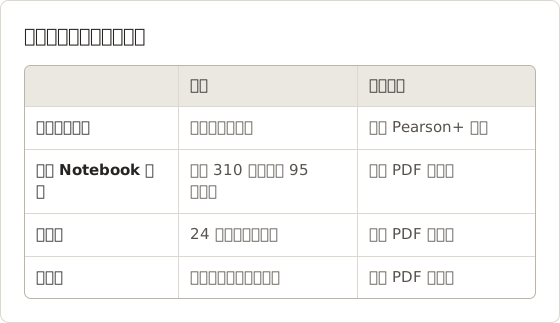
| 内容 | 保存方式 | 打开位置 |
|---|---|---|
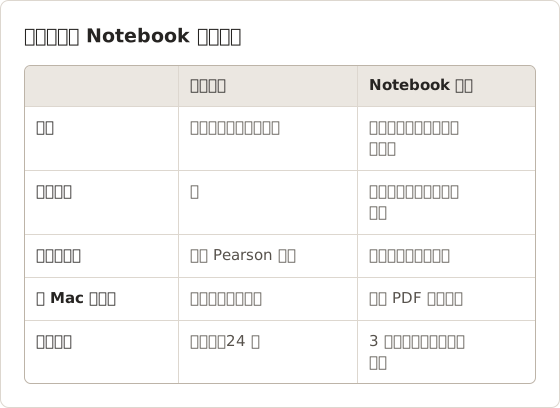
| 电子教材页面 | 在 Pearson+ 应用中离线下载 | 仅限 Pearson+ 应用,需使用同一账户 |
| 高亮和笔记 | 保存在 Notebook 中,符合条件的内容可导出 | 导出的文件可在任意查看器中打开 |
| 整本书的 PDF | 大多数图书不提供文件下载 | 不适用 |
关键在于:离线阅读将书籍保留在应用内,而笔记导出会生成一个包含你个人学习内容的文件。
本文使用的示例
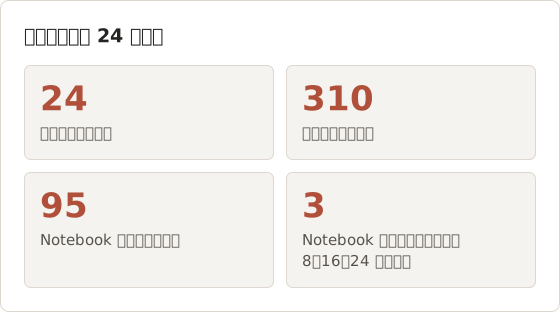
一门大学一年级生物课程使用一本 24 章的 Pearson+ 电子教材。学期共 14 周,第 12 章后有期中考试,期末考试涵盖全部 24 章。学期结束时,该学生共做了约 310 条高亮和 95 条文字笔记。
目标是保存一组课程结束后仍然有用的文件:Notebook 导出文件、学生自己的摘要表,以及由这些内容合成的一份学习 PDF。书页仍保留在应用内,并受 Pearson 条款约束。
离线下载与 Notebook 导出对比
两项功能解决的问题不同。离线下载解决的是“没有网络时能否阅读这本书”,Notebook 导出解决的是“能否把我自己的内容保存为文件”。
下载 Pearson+ 电子教材用于离线阅读
安装 Pearson+ 应用
在你将使用的手机或平板上,从官方应用商店安装,并使用同一个 Pearson 账户登录。
联网时打开图书
打开你的电子教材,并等待其完全加载。
开始下载
使用应用中该图书的下载选项。如果应用提供选择,只下载所需的章节或整本书,以节省存储空间。
断网后测试
开启飞行模式,重新打开应用,并翻阅已下载章节的页面。
下载内容保存在应用内,不会出现在 Files、Finder 或 Downloads 中。关于离线电子教材为何不在 Downloads 文件夹中,可参阅 离线电子教材为何不在下载文件夹中。
根据考试日期规划下载
完整下载一本带插图的教材可能占用大量手机存储。在示例课程中,学生在期中考试前的几周内下载第 1 至 12 章,考试后删除,再下载第 13 至 24 章用于期末考试,前提是应用支持按章下载。每次下载后,请在应用设置中检查已用存储空间。
手机和平板各自保存一份下载内容。如果两台设备都要阅读,请在两台设备上分别下载并测试。笔记仅在设备联网时同步。
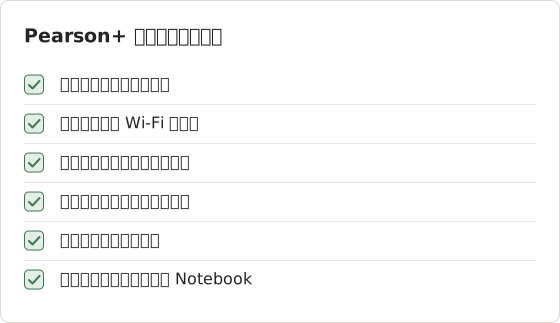
请在考前一晚于 Wi-Fi 环境下下载,不要在去考场的路上下载。然后对计划阅读的章节进行飞行模式测试。只加载了第一页的章节,说明下载尚未完成。
了解离线使用的限制
离线阅读的限制因图书、设备和账户类型而异。请在 Pearson 帮助中心和你的账户中确认以下内容的当前规则:
- 哪些设备和应用支持离线下载。
- 下载内容在应用需要重新联网前可使用多长时间。
- 音频、视频和练习功能能否离线使用。
- 订阅或访问期结束后,下载内容会如何处理。
在长时间离线之前,至少联网一次,让应用确认访问权限并同步笔记。
测试计划离线使用的每项功能
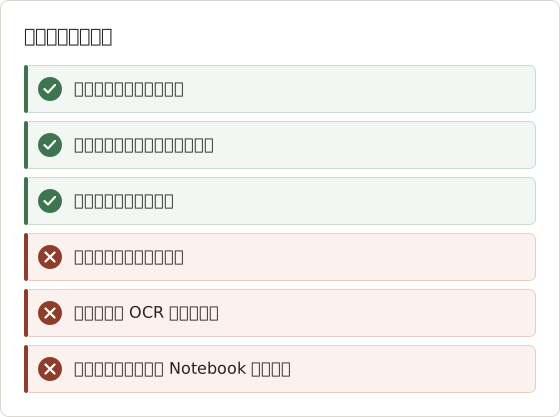
阅读只是学习的一部分。在依赖离线应用之前,请在飞行模式下测试你计划使用的功能:翻页、查看图表、添加高亮、添加笔记、搜索书中内容,以及打开嵌入的媒体。
记录失败的项目。在示例课程中,学生发现嵌入的动画无法离线播放,因此飞行途中的计划仅为阅读和做笔记,动画留到下一次有网络时再看。
离线笔记
离线时做的高亮和笔记会保存在设备上,直到应用完成同步。如果在同步前设备丢失或应用被重新安装,这些笔记可能丢失。完成一次离线学习后,请联网并打开应用,让 Notebook 完成更新,再进行导出。
将 Pearson+ 笔记导出为 PDF
你的高亮和笔记汇集在 Notebook 中。Pearson 帮助页面说明了符合条件的图书如何导出。导出的文件包含你的笔记及其页码引用,课程结束后可用于复习。
- 请在访问期结束前导出,因为笔记与图书绑定。
- 打开导出的文件,确认每章的笔记都已存在。
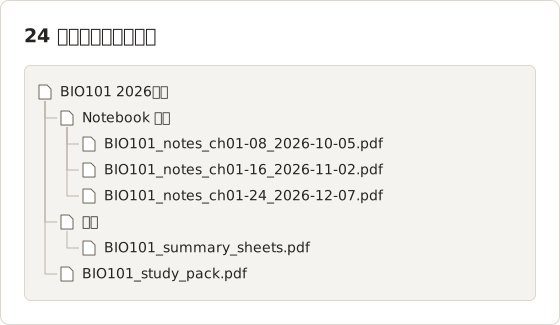
- 将文件放入课程文件夹,并以课程名称和日期命名。
关于其他平台上的同一操作,可参阅 导出在线教材高亮和笔记。
按检查点导出,而不只在学期末导出
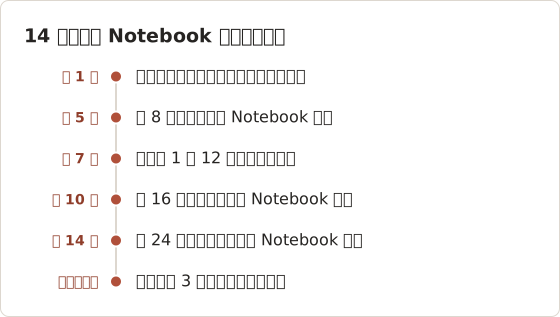
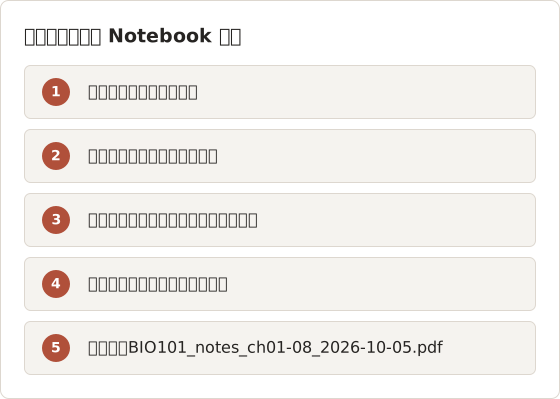
学期末导出一次,等于只有一个备份点。如果访问提前结束,或导出遗漏了某一章,就没有更早的副本。在示例课程中,学生分别在第 8、16、24 章后导出,共得到三个内容有重叠的文件。
如果 Notebook 导出覆盖整本书,之后的每次导出也会包含之前的笔记,较早的文件可作为备份。如果导出可以限定为指定章节,请分别导出每段内容,并保存全部三个文件。
使用前检查每次导出
导出的文件可能比预期短。在手机上做的笔记可能尚未同步。根据导出设置,部分高亮颜色或笔记类型可能被略去。
将应用中两到三章的笔记数量与文件中的数量进行比较。如果第 11 章在应用中有 9 条笔记,而文件中只有 4 条,请先同步再重新导出。
命名与保存文件
文件名中包含课程、章节范围和日期,可以在 Finder 中正确排序,并且多年后仍然易于辨认。一个课程文件夹保存导出文件、你自己的摘要,以及合并后的学习 PDF。
Pearson+ 中的“终身访问”含义
Pearson 的部分优惠使用“终身访问”一词。它指通过 Pearson 平台访问,并遵守 Pearson 条款,并不是你下载后拥有的文件。请阅读优惠说明和 Pearson 使用条款,确认适用于你购买的确切定义。如果长期保留这本书很重要,请在购买前先确认。
购买前需要确认的问题
- 访问是在某个日期结束、在订阅结束时结束,还是根据所述条款永久有效?
- 图书能否下载用于你所拥有设备上的离线阅读?
- 图书是否允许打印,以及可以打印多少页?
- Notebook 能否导出,导出为何种格式?
- 访问结束后,高亮和笔记会如何处理?
答案可在优惠页面、帮助中心和使用条款中找到。请保存一份带有购买日期的优惠页面副本,以便日后核对此次购买的承诺内容。
无论访问方式如何都应保留的内容
无论访问期限如何,Notebook 导出文件和你自己的摘要都是由你掌控的文件。它们是课程中可以确定属于你的部分,在学期结束后仍然可用。请将它们作为长期记录保存,并将书页视为只能在应用内阅读的内容。
为何复制粘贴可能无效
出版商通常会限制可从电子教材中复制的文字数量,或直接关闭复制功能。如果粘贴结果为空或只有很短的摘录,这是出版商的设置,而不是故障。
在笔记中写入引用
引用书中内容的笔记,附带位置信息会更有用。请在笔记开头标注章节和页码,例如“Ch 9, p. 214”。如果导出文件自行列出页码引用,请确认它们与老师使用的版本一致。
在实验报告或论文中,引用一两句原文,并注明版本、章节和页码。较长的内容应改用自己的语言表述,并附上引注。引用格式以老师的写作规范为准。
复制限制与无障碍需求
需要其他格式文本的学生(例如供屏幕阅读器使用)有不同的途径。许多出版商可以通过学校的残障服务办公室按需提供无障碍格式。请向该办公室申请,而不要自行转换页面。
需要 PDF 用于其他应用时
- 确认你的图书是否提供打印选项,以及允许的打印量。该限额显示在阅读器或你的账户中。
- 导出你的 Notebook,然后可在任意 PDF 应用中添加批注。
- 询问老师,课程讲义或材料包是否已涵盖相关页面。
- 对于你自己的笔记和图表,Temposhot 可以截取屏幕,并在你的 Mac 上导出可搜索的 PDF。
Temposhot 只截取屏幕上可见的内容,无法截取应用阻止屏幕截取的内容。截取授权电子教材的整章内容,通常违反其条款。
图书提供打印选项时使用打印功能
当图书提供打印功能时,打印对话框是获取页面文件的正式途径。在 Mac 上,打开打印对话框,点击左下角的 PDF 菜单,然后选择 Save as PDF。结果是所选页面范围的 PDF。
在示例课程中,实验手册提到第 4、9、17 章中有 18 页图表。学生在阅读器中查看剩余的打印额度,分三次将这 18 页打印为 PDF,并保存到课程文件夹中。如果额度少于 18 页,学生会挑选实验课最常用的页面进行打印,其余内容在应用中阅读。
用自己的材料制作摘要表
在示例课程中,学生为每章制作一张摘要表,共 24 页。内容是学生自己绘制的图表和要点笔记,有的在备忘录应用中输入,有的在纸上绘制后拍照。这些都是学生自己的作品,可以自由汇集成 PDF。
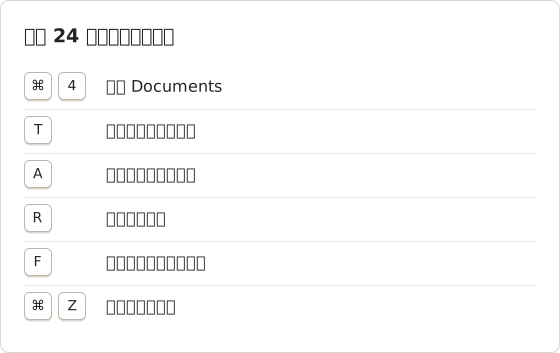
在 Temposhot 中,按 Command+4 打开 Documents,点击 New Document 旁边的菜单,然后选择 Images… 导入图表图片。iPhone 的 HEIC 格式照片可先用 HEIC to PDF Converter 转换,或在导入前另存为 JPG。每张图片会成为一页,并带有自己的标题,例如“Ch 9 Cellular respiration”(第 9 章 细胞呼吸)。
取景会将每张照片裁剪至书写区域,并去除周围的桌面。Text、Rectangle、Arrow 和 Framing 功能在免费版中可用。免费版还包括将 Document 导出为 PDF、PNG、JPG、WebP 和 ZIP。
摘要 PDF 的导出设置
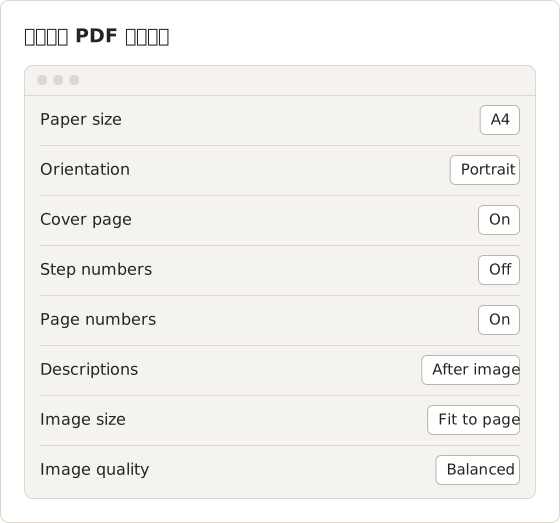
自定义 PDF 设置需要 Temposhot Pro。使用默认值时,导出为 A4、横向,并包含封面页、步骤编号和页码。对于手写的竖向摘要表,Pro 用户可以将 Orientation 切换为 Portrait,并关闭 Step numbers。
将全部内容合并为一个学习包
最后一步是将三份 Notebook 导出和摘要 PDF 合并为一个用于复习的文件。浏览器工具在本地浏览器中运行。
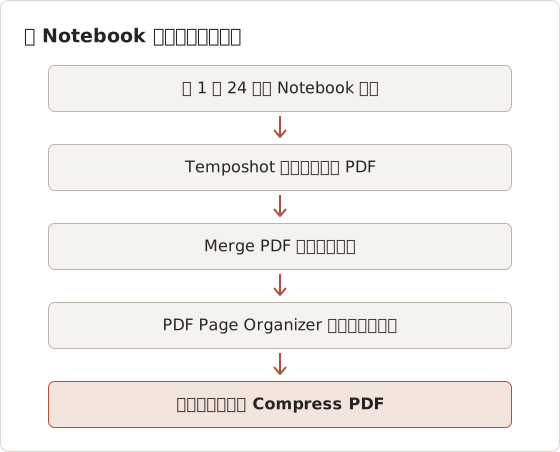
使用 Merge PDF 将最终的 Notebook 导出与摘要表合并。使用 PDF Page Organizer 将每张摘要页移到对应章节的笔记旁。如果结果过大,无法通过邮件或课程网盘发送,可使用 Compress PDF 以较低分辨率重新渲染页面。
将学习包用于复习
学习包适用于期末考试,因为它将学生自己的文字与每章的高亮并列放在一起。复习时,只需阅读 24 页摘要及其背后的笔记。遇到需要完整上下文的段落,再在应用中打开电子教材。
期末考试前,学生在 PDF 阅读器中标记薄弱章节,然后回到应用中阅读这些章节。学习包在访问结束后仍然有用,因为它只包含学生自己的笔记、附页码的简短引文,以及学生自己绘制的图表。
在第 8 章和第 16 章之后生成的较早导出文件,仍保留在 Notebook 导出文件夹中作为备份。它们无需放入学习包,因为最终导出包含相同的笔记。
故障排除
- 下载选项缺失: 该图书或设备可能不支持离线阅读。请查看帮助中心。
- 应用要求离线登录: 请联网,打开应用,让其确认访问权限。
- 导出中缺少笔记: 联网同步,然后重新导出。
- 图书消失了: 访问权限可能已结束。请检查你的账户。
学习包的问题
- 摘要照片方向错误: 在 PDF Page Organizer 中旋转页面,或在 Document 中裁剪并重新导出。
- 合并后的 PDF 页面顺序错误: Merge PDF 按你设置的文件顺序合并。合并前请调整文件顺序,或在合并后移动页面。
- 导入的 HEIC 照片失败: 使用 HEIC to PDF 工具转换,或先另存为 JPG。
- Export PDF 不可用: 没有页面的 Document 无法导出。请至少添加一页。
- 学习包难以搜索: Notebook 导出可能已包含文字,手写摘要的照片则不包含。如需让其中的文字可搜索,请在合并前使用 Screenshot to Searchable PDF 处理。
Notebook 导出的问题
- 导出文件为空白或字符缺失: 请用其他 PDF 查看器打开。部分查看器缺少符号所用的字体。
- 页码引用与印刷版图书不一致: 电子教材可能使用自己的页码体系。请在重要笔记中手动添加印刷版页码。
- 导出只包含一章: 导出界面可能设有章节筛选。请选择全部章节后重新导出。
常见问题
能否在 Mac 浏览器中离线阅读 Pearson+?
离线下载仅适用于 Pearson+ 移动应用。请在 Pearson 帮助中心查看你所在地区支持的设备。
笔记导出与图书相同吗?
不同。导出文件只包含你的高亮和笔记,不包含书页。
访问结束后笔记会保留吗?
取决于你账户所适用的 Pearson 条款。请在结束日期前导出,以保留一份副本。
应该多久导出一次 Notebook?
在固定的检查点导出,例如每完成课程的三分之一后导出一次。在 24 章的示例中,即在第 8、16、24 章后导出。
可以打印 Notebook 导出文件吗?
可以。导出文件是你自己的笔记,打印方式与 Mac 上的普通 PDF 相同。对于 24 章的导出文件,可将每张纸打印两页,以减少纸张用量。
Temposhot 会上传我的摘要表吗?
不会。Temposhot 将会话、Document 和导出文件保存在你的 Mac 上。截取和导出均可离线完成。
可以将自己的图表加入笔记导出吗?
可以,但需作为单独的文件。在 Temposhot 中制作你自己摘要的 PDF,然后使用 Merge PDF 与导出文件合并。
处理可以保存的页面?
对于你自己的材料,Temposhot 在本地截取页面,并导出可搜索的 PDF。将截图保存为 PDF 页面说明了具体操作方法。
pearsonetextbooksofflinenotes
把重复性截图整理为成品
Temposhot 可按定时或每次点击进行截图,并将结果导出为 PDF、图片、ZIP 或 MP4。