Cengage Read で Cengage eTextbook をオフラインで読む方法
モバイルアプリで Cengage eTextbook をダウンロードし、オフラインでの閲覧、メモ、検索、音声読み上げを使います。コース課題はブラウザで行います。
13分で読めますPDF作成者:Temposhot Team
Cengage eTextbook は、既定でブラウザのリーダーで開きます。この方法にはネットワーク接続が必要です。オフラインでの閲覧は、Cengage のモバイル読書アプリ Cengage Read で行います。旅行の1日前、または Wi-Fi が不安定な期間の1週間前に準備を始めます。大きな書籍はダウンロードに時間がかかり、コース課題はオンラインのままです。
Cengage Read の機能
ダウンロード前に確認する項目
以下の計画のどの部分が書籍に当てはまるかは、これらの回答で決まります。Cengage のアカウントとアプリで確認し、回答を書き留めます。
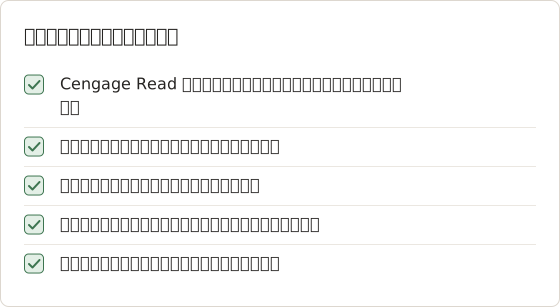
回答が不明な場合は、旅行の前にコースの担当者または Cengage のヘルプセンターに確認します。推測に基づく計画は、利用できない機能に最初に当たった時点で破綻します。
アカウント画面でアクセスの種類を確認する
アクセスの種類によって、書籍で利用できる機能が決まります。前述の機能一覧のとおりです。同じ書籍でも、コースへの登録、直接購入またはレンタル、サブスクリプションでは機能の範囲が異なる場合があります。旅行の前にアカウントで書籍の詳細を開き、アクセスの種類、終了日、表示されている場合はデバイスの上限数を書き留めます。
Cengage Read は、Cengage eTextbook をスマートフォンまたはタブレットで読むためのモバイルアプリです。対応するタイトルでは、アプリが書籍をダウンロードするため、接続なしで読めます。アプリで利用できる機能は以下のとおりです。
- ダウンロード済みの書籍をオフラインで読む。
- ハイライトとメモを、再接続時にアカウントへ同期する。
- ダウンロード済みの書籍内を検索する。
- テキストを音声で読み上げる。
機能の対応状況は、タイトルと入手方法によって異なります。入手方法は、コース経由、直接購入またはレンタル、サブスクリプションのいずれかです。書籍に適用される機能は、Cengage のヘルプセンターで確認できます。
オフライン閲覧の準備
インストールとサインイン
デバイスのアプリストアから Cengage Read をインストールします。ブラウザで使用しているものと同じ Cengage アカウントでサインインします。
書籍をダウンロードする
ライブラリを開き、タイトルを選択して、ダウンロードオプションを選びます。完了まで Wi-Fi に接続したままにします。
アクセス日を確認する
Cengage アカウントに表示されるアクセス終了日を書き留めます。アクセスが終了すると、オフラインのコピーは使えなくなります。
オフラインでテストする
機内モードをオンにして書籍を開き、図と表を含むページを含めて1章を読みます。
ダウンロードとテストの日程を組む
旅行の前夜にダウンロードすると、問題を修正する時間がありません。旅行の少なくとも1週間前にダウンロードを開始し、同じデバイスで機内モードのテストを行います。
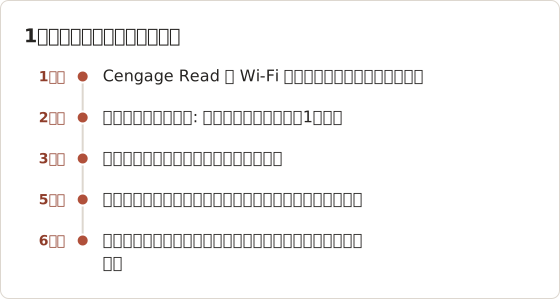
2日目のテストで失敗した場合、図書館または出版社のヘルプセンターに対応を依頼する期間が5日間残ります。旅行中に同じ失敗が起きた場合は、どちらにも対応する時間がありません。
デバイスごとに設定を記録する
ダウンロードを保存する各デバイスについて、機種名、OS のバージョン、アプリのバージョン、アカウント名を書き留めます。この4項目があるとサポートへの問い合わせに早く回答でき、どのデバイスでダウンロードが正常に動作したかを記録できます。新しいバージョンにより、以前動作していたダウンロードの動作が変わる場合があるため、アプリを更新するたびに記録を更新します。
すべてのデバイスで同じアカウントにサインインする
アプリとブラウザのリーダーは同じアカウントを使用するため、各デバイスで同じアカウントにサインインします。メモはそれを作成したアカウントに紐づきます。メモが不完全に見える場合は、同期の不具合を調べる前に、サインイン中のアカウント名を確認します。
ストレージとダウンロードサイズ
ダウンロードした書籍は、全体の長さ分のデバイスストレージを使用します。旅行の前にデバイスの空き容量を確認し、不足している場合は大きな未使用の項目を1つ削除します。最初のダウンロード中は、デバイスを電源に接続したままにします。
章ごとに閲覧場所を選ぶ
オフラインのコピーとブラウザのリーダーは互換性がありません。以下のフローで、計画を作成する前に各閲覧作業をどちらで行うかを決めます。
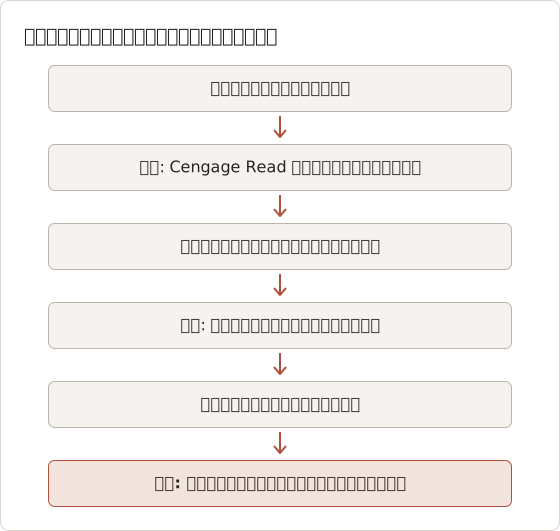
作業結果は、日程表の各章の隣に書き込みます。両方の場所を必要とする章は、作業ごとに2つのエントリを作成します。
ブラウザでのみ使えるコース機能を前提に計画する
書籍をダウンロードしていても、コース活動は通常ブラウザで行います。宿題、小テスト、採点対象の課題、動画、インタラクティブなシミュレーションには接続が必要で、多くの場合は講師から提供される特定のコースリンクも必要です。
オフラインに移行する前に、採点対象の作業を完了するか、予定を入れます。オフラインでの閲覧時間が締切と重ならないように、閲覧予定の章の隣に締切日を書き込みます。
例: フライト中に受ける時間制限付きの小テスト
時間制限が40分の小テストは、制限時間の全体で接続が必要です。以下の例では、14:00 に出発し 17:00 に到着する Wi-Fi のないフライトと、同日18:00に締め切られる小テストを想定します。
搭乗前に小テストを受けます。出発時刻の少なくとも40分前に開始し、サインインと提出の時間を余分に確保して、フライト前に提出します。着陸後まで先送りすると、17:00 から 18:00 までの1時間に収まるのは、到着後の接続が機能する場合に限られます。締切後の提出を受け付けるかどうかは、コースの担当者が確認できます。
旅行前にコースリンクを確認する
コースリンクは、多くの場合、接続とコースへのサインインが必要なページを開きます。旅行中の章に使うコースリンクをそれぞれオンラインの状態で開き、ページが開くこと、締切日が表示されることを確認します。旅行の前日に失敗するリンクは、時間に余裕があるうちにコースの担当者へ報告できます。
動作するリンクは、日程ファイルの関連する章の隣に保存します。記憶から保存したリンクは、コースの古いセクションを指している場合があります。
オフラインに移行する前に完了するコース課題
書籍をダウンロードしていても、一部のコース課題には接続が必要です。接続できる間に以下の項目を完了します。
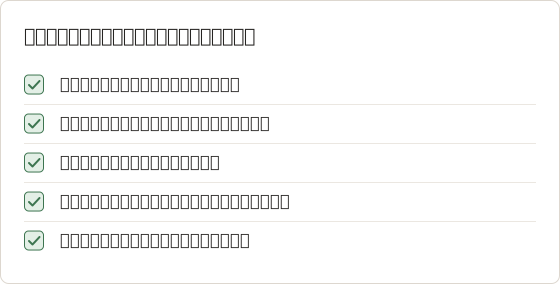
採点対象のシミュレーションを含む章は、その前週にオンラインで読みます。そうしないと、オフラインの閲覧で課題へのリンクが失われます。コースで使われるリンクは、コースの担当者が確認できます。
ブラウザのリーダーが対応している場合、メモとハイライトを印刷する
自分のメモとハイライトは、アプリの外に保存する価値があります。ブラウザのリーダーがメモの印刷またはエクスポートオプションを提供している場合は、それを使い、macOS の印刷ダイアログで PDF として保存します。ダイアログで PDF を選び、Save as PDF を選択します。
タイトルに該当するオプションが表示されない場合、メモは Cengage アカウントに残ります。アクセスが終了する前に、もう一度確認します。
章ごとにメモの同期を確認する
メモはアプリに保存されていても、同期が完了するまでブラウザのリーダーには表示されない場合があります。エクスポートの前に、両方の場所で章のメモ数を比較します。2つの数が一致してから書き出すと、PDF にその章のメモが全件含まれます。
この比較は、ダウンロードの記録と同じログに残します。件数が一致しない章には、日付を付けた行を追加し、次回の一致確認後にその行を削除します。2回の確認日にわたって不一致が続く場合は、両方の場所の件数を添えて Cengage のヘルプセンターに問い合わせます。
ブラウザからメモを PDF として保存する
ブラウザのリーダーがメモのエクスポートまたは印刷オプションを提供している場合、macOS の印刷ダイアログで PDF を作成します。以下の手順では、Safari と Chrome の両方が Command+P で開く標準の印刷ダイアログを使います。
メモの画面を開く
ブラウザのリーダーでメモの画面を開き、一覧の読み込みが完了するまで待ちます。
印刷ダイアログを開く
Command+P を押します。
PDF を選ぶ
ダイアログ下部の PDF メニューを開き、Save as PDF を選びます。
ファイルを確認する
Preview でファイルを開き、文を1つ選択してコピーします。コピーできれば、テキストレイヤーが機能していることが確認できます。
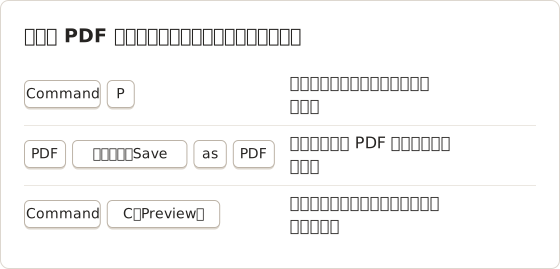
メモの一覧が長い場合は、分割して保存します。前半のメモを印刷してファイルを確認し、その後で後半を別のファイルに印刷します。保存に失敗しても、一覧全体ではなく一部のみが失われます。
オフラインの書籍が PDF ではない理由
オフラインのダウンロードは、保護された形式で Cengage Read の内部に保存されます。このファイルはアプリ内でのみ開け、アクセスが有効な間のみ開けます。Files や Finder には PDF として表示されません。
これは、ほとんどのライセンス付き電子教科書の仕組みです。オフラインアクセスは閲覧の利便性であり、所有するファイルではありません。オフラインの電子教科書アクセスとダウンロード可能な PDF の違いで、違いを詳しく説明しています。
オフラインのコピーとブラウザのリーダーの違い
オフラインのコピーとブラウザのリーダーは、コースの異なる部分で使われます。以下の比較で、各作業でどちらを開くかを示します。
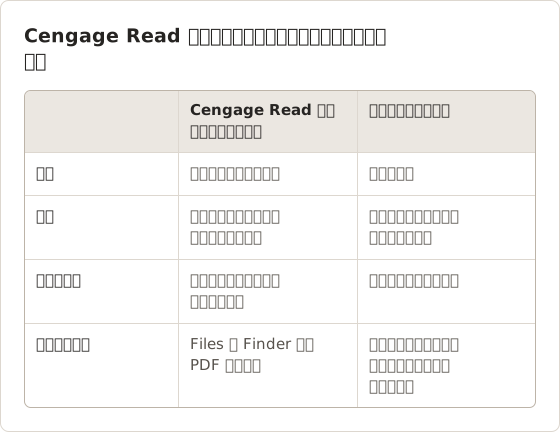
メモの同期とコース活動は、旅行によって結果が変わる2つの点です。デバイスが Wi-Fi に戻った日に、両方を確認します。
保護された形式が意味すること
アプリ内のコピーは保護された形式で保存されています。このコピーを抽出、変換、再パッケージしてファイルを作成する操作は行いません。代わりに、ブラウザのリーダーが提供するメモのエクスポートまたは印刷オプション、または自分のメモを使います。
保護されたコピーも、アクセスと同時に終了します。アプリの外にメモを保存する計画であれば、書籍がアプリで利用できなくなった後も学習資料を保持できます。
トラブルシューティング
失敗した日に備えて余裕を確保する
余裕のない計画は、最初の問題で破綻します。以下の例は、ダウンロードの日1日とテストの日1日を含む7日間の計画を使います。数値は例であり、コピーすべき部分は余裕の取り方です。
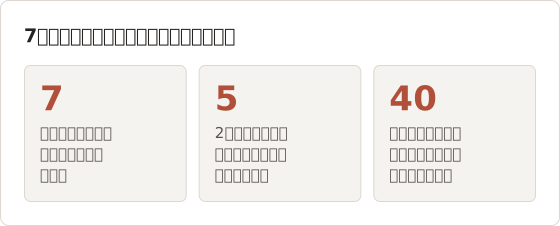
余裕は、図書館への依頼と2回目のダウンロードに使います。テストを出発日に行うと余裕が失われるため、テストは最終日ではなく計画の2日目に配置します。
ブラウザのリーダーで見られる症状
ブラウザのリーダーは、書籍とコース活動の両方に接続を必要とします。書籍に不具合があると判断する前に、以下の一覧を確認します。
-
ページが読み込まれない。 安定した接続でページを再読み込みし、ページがサインインを求める場合は再度サインインします。
-
コースリンクが空白のページを開く。 そのリンクが別のコースのセクションに属している可能性があります。コースの担当者とリンクを確認します。
-
メモの一覧が空である。 サインイン中のアカウントを確認し、同期を待ってからメモの画面を再読み込みします。
-
動画が再生されない。 動画には接続が必要なため、旅行の前に Wi-Fi でテストします。
-
ダウンロードオプションがない。 タイトルがオフライン閲覧に対応していない可能性があります。書籍について Cengage のヘルプページを確認します。
-
途中でダウンロードが失敗する。 デバイスの空き容量を確保し、安定した接続で再試行します。
-
オフラインで書籍が開かない。 一度オンラインで開いてアクセスを更新し、再度テストします。
-
ノート PC にメモがない。 Cengage Read を Wi-Fi に接続した状態で開き、同期させます。
-
ライブラリから書籍が消えた。 アクセスが終了している可能性があります。アカウントの終了日を確認します。
中断されたダウンロードから復旧する
中断されたダウンロードは、端末に不完全なコピーを残す場合があります。以下の手順は、変更を最小限にしてダウンロードをやり直します。
空き容量を確保する
書籍全体が入る容量を確保できるまで、アプリやファイルを削除します。ダウンロード済みの一部だけでは足りません。
Wi-Fi に再接続する
安定したネットワークに接続し、ダウンロードの間、同じネットワークに接続したままにします。
ダウンロードを再開する
デバイスを Wi-Fi に接続したまま、同じタイトルからダウンロードを開始し直します。
再試行が失敗した場合のみ不完全なコピーを削除する
2回目の試行も失敗した場合は、端末から不完全なコピーを削除し、アプリを再起動してからダウンロードし直します。
同期後にメモの画面を確認する
同期後、端末でメモの画面を開き、エントリ数をブラウザのリーダーと比較します。エントリが不足している場合は、同期が完了していません。何かを変更する前に、Wi-Fi 上で待機して再確認します。
Cengage の外でメモが必要な場合
入力したメモを学習資料として保存する
入力したメモは自分の作業成果物なので、学習資料に移せます。見出しが4つのテンプレート(章、ページ範囲、重要語、質問)を用意します。書籍からの短い引用のみを、ページ番号を付けて貼り付け、残りは自分の言葉で書きます。書籍からの引用には、出版社の利用規約が引き続き適用されます。
まず、閲覧ツールが提供するメモの印刷またはエクスポートオプションを使います。そのようなオプションがない場合、入力したメモは自分の作業成果物なので、自分の学習資料として作り直せます。
メモパネルは、個人の学習用としてスクリーンショットで取得することもできます。Temposhot は画面に表示されている内容のみを取得し、アプリまたはブラウザがブロックしているコンテンツは取得できません。
Temposhot で Auto Capture を開き、Windows タブでブラウザのウィンドウを選択し、Key press に Down Arrow を記録すると、フレームの間でメモの一覧がスクロールされます。Key press は Pro の機能です。自動キャプチャガイドで各設定を説明しています。検索可能なファイルにするには PDF をエクスポートします。
メモパネルの取得ルール
このプランで取得するのは、書籍のうちメモパネルのみです。取得範囲をそこに限定し、実行前に以下のルールを確認します。
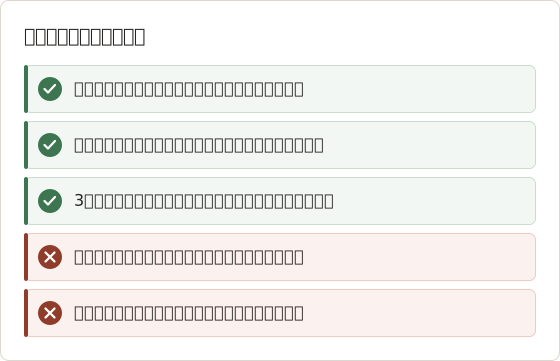
メモ一覧を取得する設定
以下の設定は、一度に1行ずつスクロールするメモ一覧に適しています。20フレームという数は短い一覧の例であり、上限ではありません。
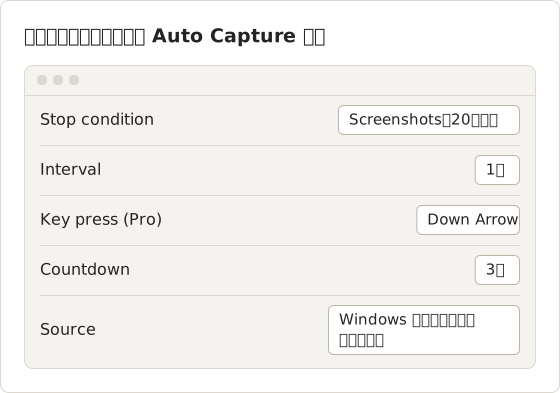
まず3フレームを実行し、各フレームに次のメモの組が表示されているかを確認します。スクロールの移動量が大きすぎるとメモが飛ばされ、小さすぎると繰り返されます。キーまたは間隔を調整してから、全体の取得を実行します。
メモのアーカイブを整理する
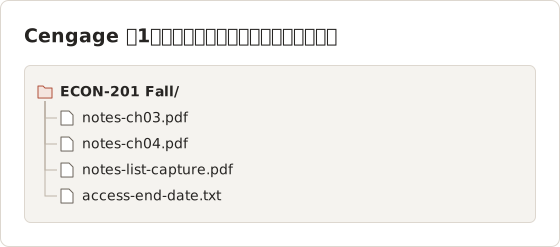
メモのアーカイブは、コースをまたいで増えていきます。コースごとにフォルダを1つ作り、メモの PDF、取得した PDF、アクセス終了日を記録した短いテキストファイルを入れます。以下は整理の一例です。
FAQ
Mac で Cengage eTextbook をオフラインで読めますか?
Mac ではブラウザのリーダーを使用します。これには接続が必要です。オフラインでの閲覧には、iPad またはスマートフォンで Cengage Read を使用します。
オフラインで作成したハイライトは同期されますか?
はい。アプリが再接続したときに同期されます。デバイスを切り替える前に、Wi-Fi でアプリを開きます。
旅行の何日前から準備を始めればよいですか?
ダウンロードとテストは、出発の少なくとも1週間前に開始します。上記の日程は7日間を前提としており、テストの1回の失敗とダウンロードの1回のやり直しに対応できる余裕があります。短い旅行でも、端末をオフラインで初めて使う日にテストを行う必要があります。
オフライン閲覧にはどのデバイスを使えばよいですか?
Cengage Read がインストールされ、十分な空き容量があり、サインインが正常に動作するデバイスを使います。旅行の前にそのデバイスで書籍をテストし、2台目のデバイスは独自のテストを行ったうえでバックアップとして保持します。
保存したメモの PDF に注釈を付けられますか?
はい。保存したメモの PDF は独立したファイルなので、Preview などの注釈ツールで印を付けられます。印はそのファイルにのみ残り、書籍には表示されません。
オフラインで音声読み上げを使えますか?
デバイスとタイトルによって異なります。依存する前に、機内モードでテストします。
ブラウザのリーダーにメモが表示されない場合はどうすればよいですか?
まずアカウントを、次に同期を確認します。メモがあるデバイスでサインアウトしてから再度サインインし、Wi-Fi に再接続して、メモの画面を再度開きます。それでも項目が表示されない場合は、書籍のタイトル、デバイス、日付を書き留め、Cengage のヘルプセンターに問い合わせます。
メモを保存する前に書籍がアプリから消えた場合はどうなりますか?
メモは、アクセス終了日より前に保存します。アクセスが終了した後はオフラインのコピーを開けなくなる場合があるため、アクセスの最終日の前に、ブラウザのリーダーのメモ画面と保存したメモの PDF を確認します。
Temposhot はアプリの保護されたコンテンツを取得しますか?
いいえ。Temposhot は画面に表示されている内容を取得します。アプリまたはブラウザがブロックしているコンテンツは取得できず、いかなる保護も回避しません。
保存が許可されているページを扱う場合
Temposhot をダウンロードすると、メモの画面や許可されたページを検索可能な PDF に変換できます。エクスポート形式ガイドでは、PDF、画像、ZIP を比較しています。
cengageetextbooksofflinestudy
繰り返し撮影するスクリーンショットを、完成したデータに仕上げます
Temposhotは、タイマーまたはクリックごとに撮影し、結果をPDF、画像、ZIP、MP4で書き出します。
関連記事
- オンライン電子教科書からハイライトとメモを書き出す方法アクセスが終わる前に自分の学習記録を保存します。リーダーのNotesまたはNotebookの書き出し機能を探し、引用情報を残し、書き出したファイルを確認する方法を説明します。
- コースやアクセス期間が終わった後も電子教科書を保存できますか?オフラインコピーは通常、ライセンスと同時に期限切れになります。アクセス種別を確認し、終了日の前に自分のノートを書き出し、提供元が認めている形式を依頼してください。
- オフラインの電子教科書アクセスとダウンロード可能なPDFの違いオフラインアクセスは教科書をリーダー内に保持し、ダウンロードしたPDFは持ち運び可能なファイルです。それぞれが使える場面、期限が切れるもの、移動できるものを比較します。
- 2026 年版: Mac 向け Xnapper の代替アプリ比較Mac 向け Xnapper の代替アプリを、繰り返し撮影、スクロールキャプチャと録画、無料の背景、クロスプラットフォームのガイド、標準搭載アプリの観点で比較します。