VitalSource Bookshelfの教科書はPDFとしてダウンロードできますか?
VitalSourceの書籍は、持ち運び可能なPDFではなくBookshelf内でオフライン閲覧用にダウンロードされます。公式の方法と抽出の制限を説明します。
14分で読めますPDF作成者:Temposhot Team
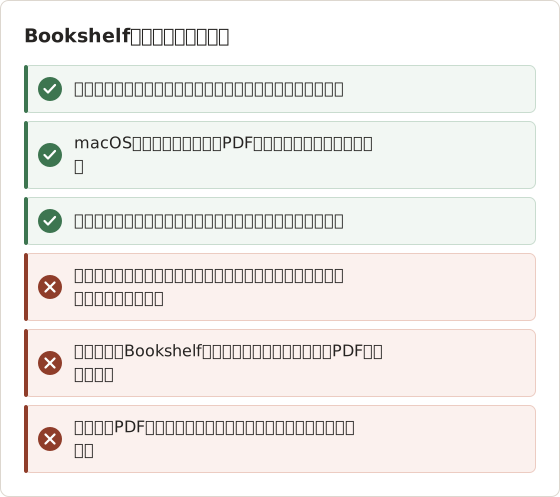
VitalSource Bookshelfでは教科書をオフライン閲覧用にダウンロードできるため、Macのどこかに PDF ファイルがあると想定する学生は少なくありません。しかし、PDFファイルは作成されません。ダウンロードしたデータはBookshelf内に保存され、VitalSourceの利用規約では、書籍の内容を他の形式に抽出することが制限されています。
この記事では、ダウンロードの仕組み、オフライン閲覧を安定させる方法、タイトルごとの印刷許可を効率よく使う方法、アクセス期間の終了後にノートを保持する方法を説明します。また、画面キャプチャツールを使える場面と使えない場面も明記します。
公式ポリシーの内容
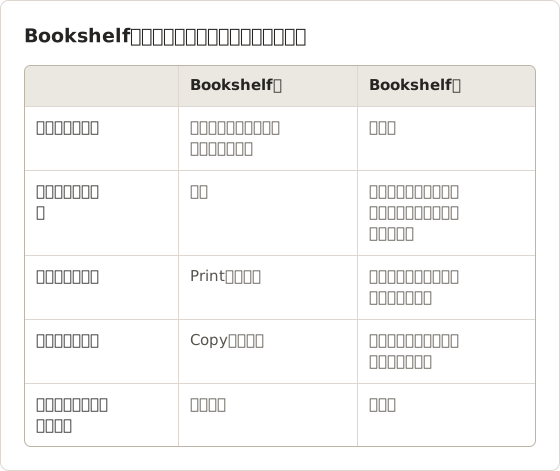
VitalSourceは書籍を、Bookshelfアプリとウェブリーダーで閲覧するライセンスとして提供します。ヘルプページが説明するのはBookshelf内でのオフライン閲覧であり、ダウンロード可能なPDFではありません。利用規約は、リーダー自身の機能で許可される範囲を超えて、書籍の内容をコピー、抽出、変換することを制限しています。
リーダーの外へ出せる機能は次の2つです。いずれもタイトルごとに上限が設定されています。
- Print: 出版社が許可したページを印刷します。
- Copy: 出版社が許可した場合に、短い一節をコピーします。
それ以外の内容はBookshelf内にとどまります。お使いのVitalSourceアカウントで最新の利用規約を確認します。利用規約が、そのタイトルの基準になります。
タイトルごとの規約の確認先
利用規約はアカウントに適用され、タイトルごとの上限はリーダー内に表示されます。両方を確認します。利用規約では許可される利用の種類が定められ、印刷ダイアログには、その書籍について出版社が許可するページ数が表示されます。大学の書店やコースから購入した場合は、コースページや書店の領収書に記載された、大学独自の条件が適用されることもあります。
2つの情報源が食い違うように見える場合は、より厳しい方の条件に従います。対象のタイトルについて、VitalSourceサポートまたは出版社に書面で確認します。
出版社が上限を設定する理由
VitalSourceは多数の出版社の書籍を扱っています。印刷とコピーを許可するかどうか、またその量は、出版社がタイトルごとに決めます。そのため、同じBookshelfライブラリ内の2冊の書籍でも、Printの回数が異なったり、印刷機能がなかったりします。
実務上は次のように判断します。フォーラムや同級生のアカウントに掲載された数値は、その人のタイトルについてのものであり、自分の書籍には当てはまりません。自分のBookshelfアカウントに表示される数値だけが信頼できる基準です。
Bookshelfでの「ダウンロード」の意味
Bookshelfでのダウンロードとは、ライセンスを受けた書籍のコピーを端末に保存し、接続がなくてもアプリで開けるようにすることです。他のアプリで読めるファイルを受け取ることではありません。この違いは、アクセスが終了したときに問題になります。読むために必要なのはファイルではなくライセンスであるため、ダウンロードしたデータは開けなくなります。
他のプラットフォームでも同じ仕組みが使われています。詳しくはeTextbookをPDFとしてダウンロードできない理由の記事で説明しています。
VitalSourceの書籍をオフラインで読む方法
Bookshelfをインストールする
Mac、iPad、スマートフォン向けのBookshelfアプリを、VitalSourceのサイトまたは端末のアプリストアからインストールします。書籍を保有するアカウントでサインインします。
タイトルをダウンロードする
ライブラリで書籍を選択し、ダウンロードのオプションを選びます。完了するまでオンラインのままにします。
一度オンラインで開く
書籍を開き、1章をページ送りします。これにより、アプリがライセンスを確認します。
オフラインでテストする
Wi-Fiをオフにし、Bookshelfを終了して再起動してから、書籍をもう一度開きます。
Bookshelfは、ライセンスを更新するために随時オンラインへの接続を必要とする場合があります。頻度はタイトルによって異なるため、長い旅行の前にはアプリをオンラインで開いておきます。
旅行の3日前から準備する
出発前夜にテストすると、ダウンロードが失敗したときに修正する時間がありません。接続が遅い場合やディスクが満杯の場合にも対処できるよう、3日前から準備を始めます。
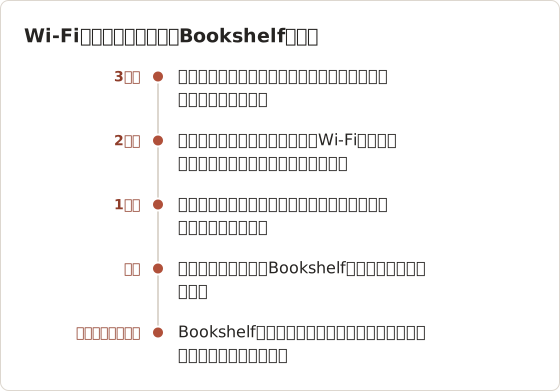
旅行中はBookshelfからサインアウトせず、再インストールもしません。どちらの操作でも書籍の再ダウンロードが必要になる場合があり、その際には接続が必要です。
オフライン閲覧に使う端末を選ぶ
実際に持ち歩く端末を選びます。長時間の読書で別のアプリにノートを取る場合はMacが適しています。電車内で読む場合は軽いiPadが向いており、固定レイアウトのページを読みやすい大きさで表示します。スマートフォンはリフロー型のタイトルや簡単な復習に向いていますが、図を多く含む章には向きません。
その端末で個別にダウンロードします。Macでダウンロードした書籍は、iPadでもダウンロードするまでオフラインでは利用できません。
オフラインで作成したノート
オフラインで作成したハイライトとノートは、Bookshelfが同期するまで端末に保存されます。同じ書籍をスマートフォンとMacで開いている場合、一方の端末のノートがもう一方に表示されるのは、両方の端末が接続した後です。旅行後は、他の端末のノートに依存する前に、アプリをオンラインで開きます。
オフライン書籍の保存場所
Bookshelfは、ダウンロードした書籍をMac上のBookshelf専用のアプリデータに保存します。ファイルはBookshelf向けに暗号化されており、PreviewやBooksなど他のアプリでは開けません。フォルダを別のMacにコピーしても使えません。その場合は、別のMacでもBookshelfから書籍をダウンロードします。
空き容量を確保するには、Bookshelf内でダウンロードを削除します。書籍はライブラリに残ります。
FinderでBookshelfの書籍を検索しても役立たない
FinderでBookshelfの書籍名を検索すると、通常は結果が表示されないか、他のアプリでは開けないアプリデータファイルが表示されます。これらのファイルは、名前を変えたPDFではありません。名前の変更や変換では読める書籍になりません。また、そうした操作は利用規約に反します。
新しいMacへの移行
新しいMacにはBookshelfが空の状態で入ります。アプリをインストールし、同じアカウントでサインインして、各タイトルを再ダウンロードします。移行アシスタントでアプリデータを移行できる場合もありますが、書籍の再ダウンロードや再検証を求められることがあります。接続が安定した日に移行を計画します。
Bookshelfに端末の一覧が表示され、上限に近い場合は、古いMacをアカウントから削除します。古いMacを売却したり初期化したりする前に、この操作を行います。
空き容量の少ないドライブの管理
写真、図表、埋め込みメディアを多く含む教科書は、テキスト中心の書籍より多くの容量を使います。空き容量の少ないMacでは、今学期に使う書籍だけをダウンロードした状態にしておきます。Bookshelfでダウンロードを削除すると容量が空き、書籍はライブラリに残るため、必要なときに再ダウンロードできます。
公式のPrint機能が使える場合
出版社が印刷を許可している場合、Bookshelfには Print コマンドと、印刷できるページ数が表示されます。許可数はタイトルごとに設定され、同じ出版社の書籍でも異なる場合があります。Macでは、印刷ダイアログで PDF を選ぶと、印刷したページをファイルとして保存できます。
Print コマンドが表示されない場合、出版社はそのタイトルの印刷を許可していません。印刷物にもライセンスが適用されるため、個人の学習目的でのみ保管します。
作業例: 印刷リクエストのコスト
以下の数値は例です。実験の授業のためにページ45から52を印刷したところ、最後のページで表が途切れていることに気づき、同じ8ページをもう一度印刷したとします。印刷は1回ごとに数えられるため、許可数は8ではなく16減ります。
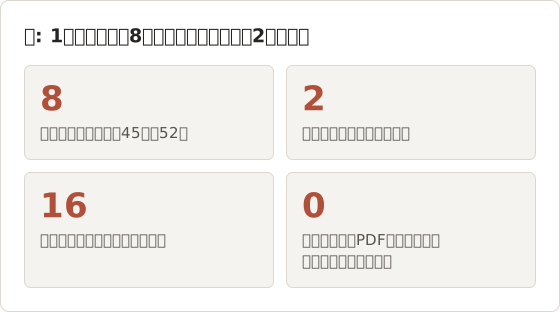
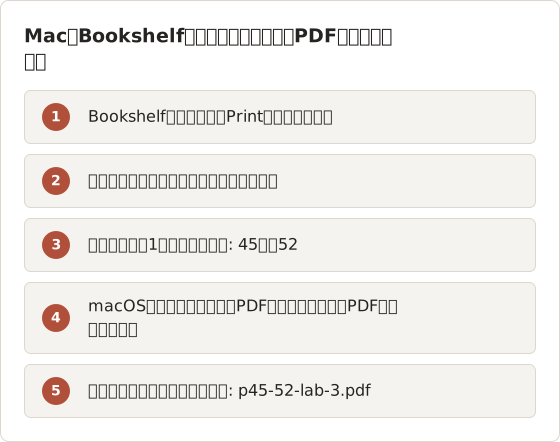
最初の印刷をPDFとして保存すると、2回目の印刷によるコストを避けられます。PDFは個人学習のために紙へ何度でも印刷できますが、Bookshelfからの新しい印刷は、そのたびに数えられます。
印刷したページが画面と異なって見える場合
リフロー型のタイトルでは、リーダー表示と異なるページ区切りで印刷されることがあります。図が次のページに移ったり、表が分割されたりします。確定する前に印刷ダイアログでプレビューを確認し、選択していないページに表がはみ出す場合はページ範囲を調整します。
引用のための短い一節のコピー
出版社が許可している場合、Copyコマンドは短い一節をクリップボードに配置します。多くの場合、出典も付きます。レポートの引用では、手入力の代わりにこの機能を使います。コピーの上限も印刷許可と同じくタイトルごとに設定されるため、長い選択範囲は拒否されたり短くされたりする場合があります。
Bookshelfの外でノートが必要な場合
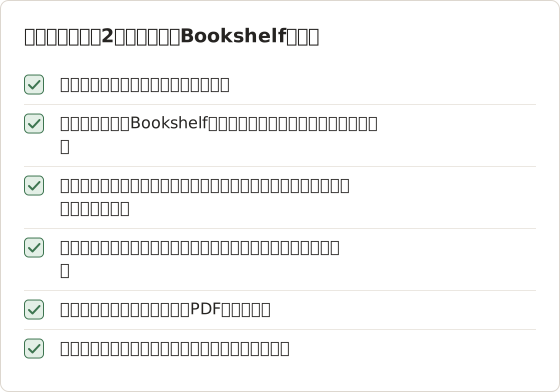
ハイライトとノートは、Bookshelfのノートブックビューに表示されます。リーダーがノートの書き出し、印刷、共有を提供している場合は、それを使って学習内容を残します。アクセスが終了する前に行います。
オンライン教科書のハイライトとノートを書き出すでは、書き出しの確認と完了の手順を説明しています。
アクセス終了前
コースのアクセスとレンタルは、アカウントに表示される期限日で終了します。書き出しが失敗しても再実行できるよう、この期限日の少なくとも2週間前に次のリストを進めます。
ノートブックビューに書き出し機能がない場合
書籍のノートブックビューにノートは表示されるものの、そのタイトルの書き出し機能がない場合でも、ビューはあなたの作業成果です。ビューにアノテーションと短いハイライトが表示され、書籍の全ページが含まれていない限り、個人学習用のPDFとしてキャプチャして保管できます。その設定は後の「Temposhotを使える場面と使えない場面」で説明します。
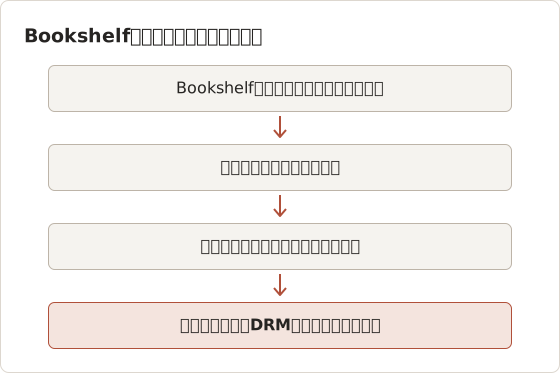
別の形式のファイルや、アクセシブルなファイルが必要な場合
障害により別の形式でテキストが必要な場合は、所属機関の障害学生支援室に相談します。支援室は承認された経路を通じて、出版社にアクセシブルな形式を依頼できます。Bookshelfは、多くのタイトルでリフロー表示や読み上げなどの機能も提供しています。
単に保管できるファイルが必要な場合は、出版社のDRMフリー版や印刷版を探します。
まずリーダーの機能を試す
多くのアクセスニーズは、対応しているタイトルであればBookshelf内で満たせます。リフロー型テキストでは、横スクロールなしでフォントサイズを大きくできます。読み上げはリフロー型のタイトルでテキストを読み上げ、リーダーの表示設定では、長時間の読書に合わせてコントラストを変更できます。
対応状況は書籍ごとに異なるため、対象のタイトルで直接確認します。ページ画像で構成された固定レイアウトのタイトルでは、リフローや読み上げが使えない場合があります。その場合は回避策を探さず、障害学生支援室に相談します。
障害学生支援室への依頼は早めに
アクセシブルな形式の依頼は、所属機関から出版社に送られ、返答までに数日から数週間かかることがあります。最初の章の提出期限ではなく、課題の読書リストが公開された時点で依頼します。出版社は版ごとに形式を提供するため、シラバスに記載された正確な版のISBNを依頼に含めます。
Temposhotを使える場面と使えない場面
Temposhotは、キャプチャする権利のある内容に使えます。
- 個人学習用PDFにするための、自分のノートブックビュー。
- 講師がキャプチャを許可した、公開の教科書や授業資料。
- 講師が発表用に使用を認めた図。
これらの場合は、Windows タブでウィンドウを選択するか、Auto Capture で Custom Area を描画し、検索可能なPDFとして PDF を書き出します。
Bookshelfからキャプチャしてはいけない内容
上記のリストに、書籍のページは含まれていません。印刷許可の範囲内のページであってもです。許可はPrintコマンドを通じて与えられるため、そのページはそのコマンドから印刷します。Printコマンド以外で書籍のページをキャプチャすることは、ページ数に関係なく、利用規約が制限する抽出にあたります。
書籍の本文を各メモの横に長く表示するノートブックビューも同様です。ビューが対応している場合は本文を折りたたむか、キャプチャには自分の入力したメモだけを残します。
ノートブックビューのキャプチャ設定
40件のノートがあるノートブックビューは、Bookshelfウィンドウの約8画面を占めることがあります。以下の設定では、2秒間隔で8フレームを撮影します。各フレームの後に1画面ずつスクロールします。
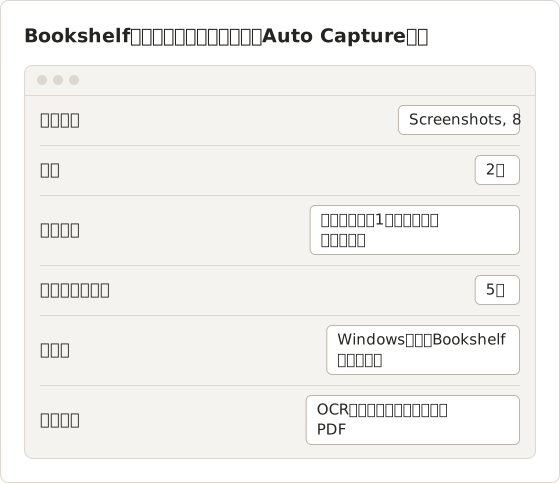
キー入力の自動化はTemposhot Proの機能ですが、ノートの一覧を手動でスクロールする場合は不要です。2秒の間隔があれば、スクロールと画面の表示が落ち着くのに十分な時間があります。1画面の最後のノートが次の画面の上部に来るようにスクロールします。わずかな重なりは、抜けがあるよりも望ましいです。2フレームのテストを先に実行し、Previewで開いて文字が鮮明かどうかを確認します。
ノートのキャプチャ用の書き出し形式を選ぶ
結果ペインで全フレームを選択し、出力形式を選びます。
| 書き出し | 用途 |
|---|---|
| OCRテキストレイヤーを含む、全画面をまとめた検索可能な1つのファイル | |
| Images as PNG | 1画面ずつの鮮明な画像。たとえば1画面を学習アプリに貼り付ける場合 |
| Create Document | タイトルと注釈を含む復習ノート |
ほとんどのノートキャプチャにはPDFが適しています。単語検索で8画面すべてから必要なノートを探せるためです。検索は認識されたテキストに対して行われるため、化学物質名のような珍しい用語を1つ確認し、正しく読み取られているかを確かめます。
黒いフレームは取得が止まっているサイン
フレームが黒い画像や白紙になる場合は、アプリまたはmacOSがそのコンテンツのキャプチャをブロックしています。Temposhotはこれを回避しません。どの設定でも変更できません。ノートブックビューの印刷または共有機能を使うか、VitalSourceサポートにノートを保存する方法を問い合わせます。
学習用Documentにノートを整理する
キャプチャのPDFは画面の集まりです。復習ノートにするには、セッションで Create Document を選択します。各フレームは、Page title と Description を持つページになります。たとえば「Chapter 4 notes」と、そのページが扱う試験のトピックを入力します。
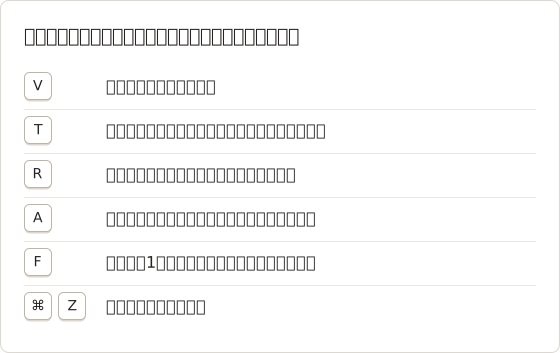
Custom モードでの枠指定は、元のフレームを変えずに、ページを1つの章のノートに切り抜きます。Export PDF は、タイトルと枠指定を反映したDocumentを描画します。Documentは編集可能なままなので、後から次の単元のノートを追加できます。
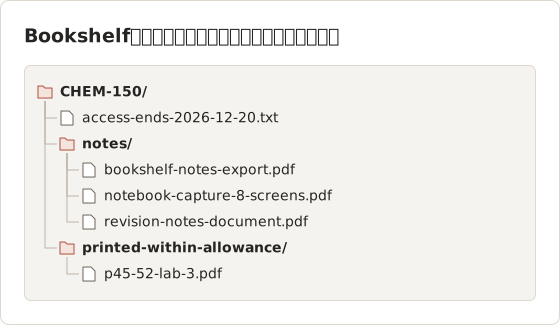
Capture Historyは既定で30セッションを保持します。毎週ノートをキャプチャする学期では、この数を超えることがあります。その場合は、Settings > History の Max sessions (1-500) を上げるか、各セッションの実行後すぐにDocumentを作成します。Documentは画像のコピーを自身で保持するため、古いセッションを削除しても影響を受けません。
印刷したページは別のフォルダーに保管します。これらはライセンスの利用規約の対象のままです。一方、ノートは自分の作業成果です。
公式のオフラインアクセスのトラブルシューティング
- 書籍がダウンロードできない。 空きディスク容量を確認し、Bookshelfからサインアウトしてサインインし直します。
- 書籍がオンラインへの接続を求める。 ライセンスの更新が必要です。接続して一度開きます。
- ライブラリに書籍が表示されない。 レンタルまたはコースのアクセスが終了している可能性があります。アカウントを確認します。
- 印刷回数が想定より少ない。 許可数は、再印刷を含め印刷したページのすべてを数えます。
その他のケース
| 症状 | 考えられる原因 | 対処 |
|---|---|---|
| ダウンロードが途中で止まる | 接続が切れた、またはディスクが満杯 | 空き容量を確保し、安定した接続でダウンロードをやり直す |
| 書籍はオンラインで開くが、オフラインでは開けない | ダウンロードが完了していない | 再ダウンロードし、オフラインテストを実行する |
| Macにノートが表示されない | 他の端末で作成したノートが同期されていない | 両方の端末でBookshelfをオンラインで開く |
| そのタイトルにPrintコマンドがない | 出版社が印刷を許可していない | 図書館または出版社に、承認された形式について問い合わせる |
| Copyが長い選択を拒否する | 出版社が設定したコピーの上限 | より短い一節を選択する |
いずれにも当てはまらない場合は、書籍のISBN、端末、アプリのバージョンを添えて、VitalSourceサポートに問い合わせます。エラーメッセージのスクリーンショットは役立ちますが、送信前にアカウントのメールアドレスと注文の詳細を切り取ります。無料の Image Redaction Tool ツールを使うと、ブラウザ上でそれらの情報を隠せます。
FAQ
ダウンロード後、FinderでPDFを見つけられますか?
いいえ。Bookshelfは、そのアプリだけが開く暗号化されたファイルを保存します。
書籍全体を印刷できますか?
タイトルの印刷許可がその範囲をカバーしている場合に限ります。多くの許可は書籍の一部のみを対象とします。
印刷許可は元に戻りますか?
出版社によって異なります。Bookshelfに表示される数値が信頼できる基準です。
ブラウザで読むことはオフライン閲覧に含まれますか?
いいえ。ウェブリーダーには接続が必要です。オフライン閲覧には、ダウンロード済みの書籍があるBookshelfアプリが必要です。
同じ書籍をMacとiPadの両方で読めますか?
Bookshelfは複数の種類の端末で動作し、アカウントが使用できる端末数を制限します。書籍は端末ごとに個別にダウンロードします。ダウンロードは端末間で移行されません。
Bookshelfから印刷したPDFは自分のものとして保管できますか?
ライセンスに基づいて作成されたコピーで、個人学習が目的です。自分の復習のために保管するのはその目的に合います。共有、コースのフォーラムへの投稿、販売は含まれません。
レンタルが終了すると、ノートはどうなりますか?
アカウントの種類ごとに、VitalSourceのヘルプページを確認します。終了日の前に、ノートブックビューを書き出すかキャプチャします。後からノートが復元されるとは想定できません。
保存が許可されたページを扱う場合
Temposhotをダウンロードすると、ノートブックビューや他の許可された資料を、検索可能なPDFにできます。各出力形式は書き出し形式のガイドで説明しています。
vitalsourceetextbooksofflinepdf
繰り返し撮影するスクリーンショットを、完成したデータに仕上げます
Temposhotは、タイマーまたはクリックごとに撮影し、結果をPDF、画像、ZIP、MP4で書き出します。
関連記事
- オフラインの電子教科書がダウンロードフォルダに表示されないのはなぜですかオフラインの電子教科書は PDF ではなく、アプリまたはブラウザのキャッシュ内に保存されることがあります。再度開く場所と、移動や削除を避けるべきものを説明します。
- インターネットに接続せずにオンライン教科書を読む方法機内、通勤中、通信が弱い場所に備えて、リーダーの公式オフラインモードで電子教科書を準備し、出発前にアクセスを確認します。
- オンライン学習教材をスクリーンショットしてはいけない場合DRM、印刷上限、アクセス期限、権限不足、アクセシビリティの問題がある場合はスクリーンショットを撮らず、公式のダウンロードや許可された代替手段を使用します。
- 2026 年版: Mac 向け Xnapper の代替アプリ比較Mac 向け Xnapper の代替アプリを、繰り返し撮影、スクロールキャプチャと録画、無料の背景、クロスプラットフォームのガイド、標準搭載アプリの観点で比較します。