ProQuest Ebook Central のオフラインダウンロードの仕組み
Ebook Central のページ範囲PDF、Ebook Central アプリまたは Adobe Digital Editions の保護された貸出版、DRMフリーのファイルから選ぶ方法と、ACSM ファイルの役割を説明します。
13分で読めますPDF作成者:Temposhot Team
ProQuest Ebook Central は、多くの大学図書館が利用する電子書籍プラットフォームです。このプラットフォームの書籍には、複数のダウンロード方法があります。章またはページ範囲のPDF、オフラインで読むための全冊の貸出、一部のタイトルで提供されるDRMフリーのファイルがあります。どの方法が表示されるかは、出版社のライセンスと図書館の設定によって決まります。
本記事では各方法の内容と選び方を説明します。貸出期間やページ数の上限はタイトルと図書館によって異なるため、詳細は Ebook Central の書籍ページで確認します。最後に、312ページの書籍から64ページの章と別の章の一部を必要とするレポートを、作業例として示します。
ダウンロード方法を確認する
図書館のリンクから書籍の詳細ページを開き、サインインします。ダウンロード領域に、そのタイトルで利用できる方法が表示されます。
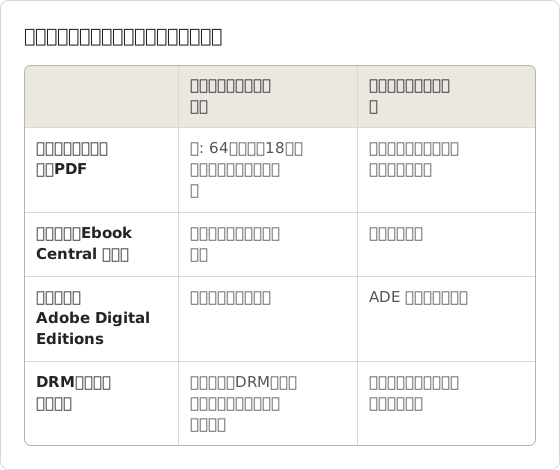
| 方法 | 取得できるもの | 開くもの |
|---|---|---|
| 章またはページ範囲 | 選択したページのPDF | 任意のPDFビューアー |
| 完全ダウンロード(アプリ) | Ebook Central アプリ内の貸出版 | Ebook Central アプリ |
| 完全ダウンロード(ADE) | 保護された貸出版を取得する小さなACSMファイル | Adobe Digital Editions |
| DRMフリー | 書籍のPDFまたはEPUB | 対応する任意のリーダー |
同じページの提供状況欄には、そのタイトルでまだコピー、印刷、ダウンロードできるページ数が表示されます。
作業例: 1本のレポートと312ページの1冊
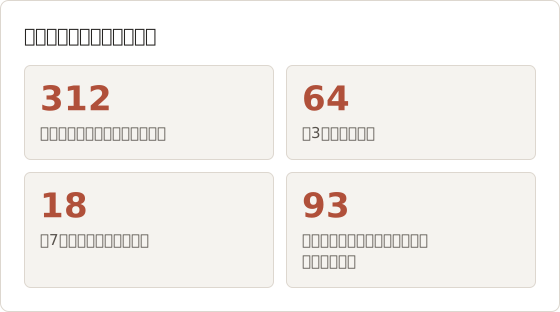
2年生の学生が、調査設計に関する3,000語のレポートを書きます。主な出典は、Ebook Central にある312ページの研究法ハンドブックです。レポートでは、第3章の64ページと、第7章の18ページを使います。
作業例では、提供状況欄に、このタイトルの残りのダウンロード可能ページが93ページと表示されています。これらの数字は作業例に限ったものです。図書館が定めるタイトルごとの上限は、これより多い場合も少ない場合もあります。問題は、読まないページで上限を使い切らずに、レポートに必要なものを得られる方法を選ぶことです。
まず提供状況欄を確認する
提供状況欄は、書籍ページで最も有用な部分です。現在完全ダウンロードが可能かどうか、ライセンスで同時に何人が利用できるか、コピー、印刷、ダウンロードできる残りのページ数を示します。コピー、印刷、ダウンロードはそれぞれ別の残数を持つ場合があります。PDFに印刷したページと、ダウンロードしたページは、異なる合計から消費されることがあります。
ルートを選ぶ前に確認します。完全ダウンロードが今日利用できない場合や、残りページ数が章の長さより少ない場合は、ページを消費する前に計画を変更します。
作業にルートを合わせる
各ルートは異なる目的に対応します。章のPDFは精読と引用に適しています。全冊の貸出は、期限付きでオフラインの書籍全体を拾い読みする場合に適しています。DRMフリーのファイルは、ライセンスの範囲内で長期的に使う場合に適しています。
図書館がアプリとADEのどちらを使うか確認する
図書館は、全冊貸出を Ebook Central アプリ、Adobe Digital Editions(ADE)、またはその両方のいずれかで設定します。ダウンロードのダイアログには、想定されているアプリが表示されます。図書館の電子書籍のヘルプページにも、通常は同じ内容が記載されています。図書館が使うアプリのみをインストールします。
Mac での ADE の設定
Adobe Digital Editions は Adobe から別途ダウンロードします。インストール後に一度開きます。図書館のヘルプページに指示がある場合は、Adobe ID でコンピューターを認証します。一部の図書館では匿名の認証を許可しています。その場合、貸出はそのコンピューターのみに紐付けられます。
貸出を取得する前に認証します。未認証の ADE で取得した貸出は、そのコンピューターに固定され、後で他のデバイスで開けなくなる場合があります。
誤ったアプリを選んだ場合の兆候
ブラウザーが .acsm で終わるファイルを保存する場合、図書館は ADE を想定しています。ダウンロードのダイアログがアプリストアのページに移動する場合、または Ebook Central アプリを開くよう求める場合は、アプリを想定しています。両方をインストールしても支障はありませんが、一方でダウンロードした貸出は、他方には表示されません。
Ebook Central アプリに貸出版をダウンロードする
アプリをインストールする
公式ストアから、お使いのデバイス向けの Ebook Central アプリをインストールします。
図書館経由でサインインする
所属機関を選び、図書館のアカウントでサインインします。
完全ダウンロードを開始する
書籍ページで完全ダウンロードを選び、提示された選択肢から貸出期間を選びます。
オフラインで開く
書籍がアプリの本棚に表示されます。Wi-Fi をオフにして一度開き、動作を確認します。
作業に合わせて貸出期間を選ぶ
貸出期間の一覧は、書籍が開けなくなる時期を決めます。期間が長いほど、他の読者が待っているライセンスを長く占有します。作業例では、学生は背景知識のために第1章、第5章、第9章を拾い読みする週末の1日分だけ全冊が必要です。そのため、提示された中で最も短い期間で足ります。
アプリが許可する場合、貸出を期限前に返却するとライセンスが解放されます。期限日に切れる貸出はリスクがあるため、レポートの提出日から少なくとも1日後に終わる期間を選びます。
キャンパスを離れる前に貸出版をテストする
接続した状態で、アプリの書籍を一度開きます。次に Wi-Fi をオフにして、もう一度開きます。終わりに近い章と、図を含むページを開きます。アプリが接続を求める場合、ダウンロードは完了していません。再接続して、本棚に「ダウンロード済み」と表示されるまで待ちます。
アプリ内で作成したハイライトとメモは、貸出に属します。貸出期限後にそれらがアカウントに残るかどうかは、提供元の現在の利用規約で確認します。必要なメモは、貸出が有効な間に自分の引用ログへコピーします。
Adobe Digital Editions で保護された貸出版をダウンロードする
- Adobe Digital Editions をインストールし、図書館が要求する場合は Adobe ID で認証します。
- 書籍ページで完全ダウンロードと貸出期間を選択します。
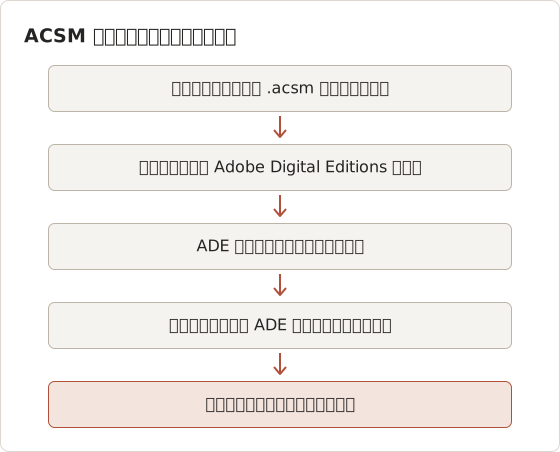
- ブラウザーが
.acsmで終わるファイルを保存します。 - そのファイルを ADE で開きます。ADE がサーバーに接続し、実際の書籍をダウンロードします。
ACSM ファイルは書籍ではなく、ライセンスの要求です。プレビューや PDF リーダーで開いても、有用な内容は表示されません。貸出は返却期限日に終了し、ADE は書籍を開かなくなります。
ACSM ファイルは1回だけ使われる
ACSM ファイルは、貸出を取得するために1回だけ使われます。ADE が書籍をダウンロードした後、Downloads 内の ACSM ファイルは役割を終えており、削除できます。後で再度開くと、サーバーの仕様によっては失敗するか、新しい要求として扱われます。
ADE がダウンロードした書籍は、Downloads ではなく ADE のライブラリフォルダーに保存されます。そのファイルを移動または名前変更しても、貸出期間は延長されません。同じ仕組みを扱った記事として、オフラインの教科書が Downloads フォルダーにない理由 を参照してください。
許可された章またはページ範囲をPDFでダウンロードする
章のダウンロードを選び、章を選択するか、表示された上限内でページ範囲を入力します。結果は通常のPDFで、貸出期間の後も閲覧できます。ダウンロードしたページはタイトルの上限に含まれるため、範囲は慎重に選びます。
学習には、通常これが最も適した方法です。実際のテキスト、出版社のレイアウト、引用に使えるページ番号が得られます。
2回のダウンロードで93ページのうち82ページを使う
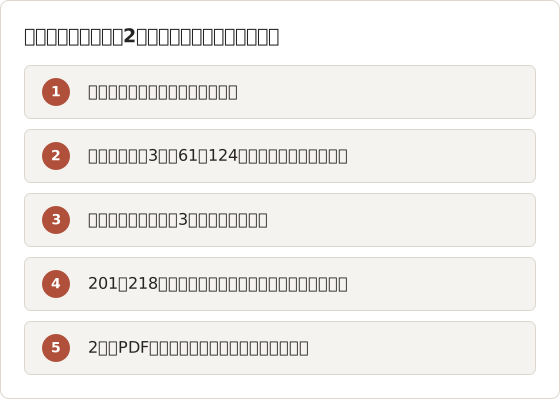
作業例では、第3章は61〜124ページで、64ページです。第7章の18ページは、201〜218ページです。合計で、残り93ページのうち82ページを使い、後の修正用に11ページを残します。
学生は章のオプションで第3章をダウンロードします。2つ目のファイルでは、ページ範囲として201〜218を入力します。各ダウンロードの前に、オンラインリーダーでページ番号を確認します。記憶から入力した範囲は、前付けの分だけずれる場合があるためです。
印刷ページ番号とPDFのページ番号
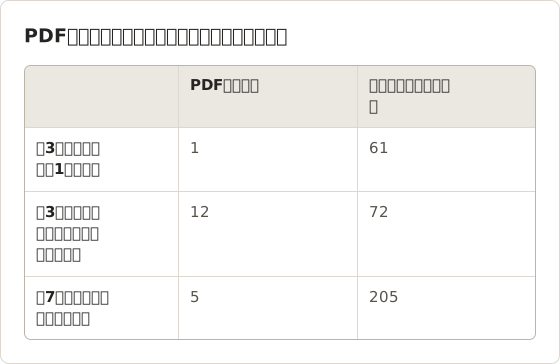
オンラインリーダーのページ番号は、通常、印刷版に従います。PDFビューアーは、ダウンロードしたファイルごとに1から数えます。第3章のPDFの1ページ目は、書籍の61ページ目です。
引用には書籍のページ番号が必要です。ずれはファイル名または引用ログに記録します。たとえば、第3章のPDFの12ページ目にある引用は、72ページとして引用します。
引用ログに記録する内容
編集された研究ハンドブックの章を引用する場合、完全な引用には、章の著者、章のタイトル、編者、書籍のタイトル、版、出版社、刊行年、章のページ範囲が必要です。章のPDFの表紙シートと、書籍の詳細ページに、これらの大半が記載されています。ログには、引用ごとに書籍のページ番号を1行ずつ追加します。
一部の引用スタイルでは、電子書籍のプラットフォーム名や安定したリンクも求められます。必要かどうかは、授業のスタイルガイドで決まります。安定したリンクは、サインインした状態で書籍ページからコピーします。ブラウザーのアドレスバーからコピーしたリンクには、期限切れになるセッションが含まれている場合があるためです。
書籍ページを閉じる前に各ファイルを確認する
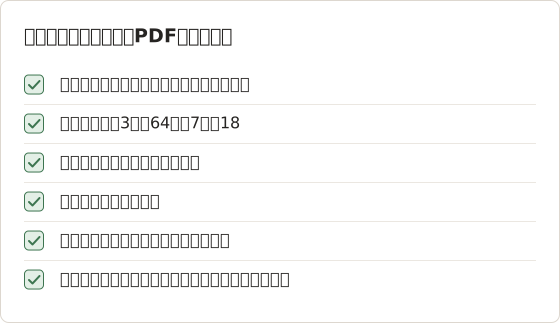
ダウンロードした章には、通常、書籍の詳細とライセンス条件を記載した表紙シートが含まれます。表紙シートは保管します。引用情報の大半が含まれているためです。テキストを選択できない場合、出版社が章をページ画像として提供している可能性があります。新しいタイトルでは一般的ではありません。対処方法は 保存したPDFでテキストを選択できない場合 で説明しています。
自分のコンピューターの方が安全な理由
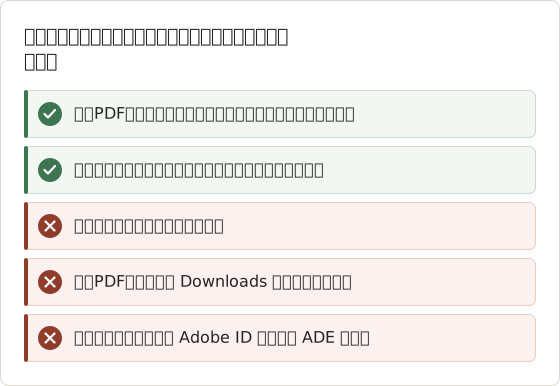
保護された貸出は、それをダウンロードしたデバイスとアカウントに紐付けられます。共有または実習用のコンピューターでは、貸出が次の利用者に残ったり、コンピューターの初期化で失われたりする場合があります。貸出と章のPDFは、自分が管理するコンピューターでダウンロードします。共有のコンピューターを使った場合は、図書館サイトとリーダーアプリからサインアウトします。
ADE のデバイス上限
Adobe ID は、認証できるデバイス数に上限があります。利用するすべての実習用コンピューターを認証すると、その上限に達する場合があります。ADE は自分が所有するデバイスでのみ使います。デバイス数の上限は、Adobe の現在の利用規約で確認します。
DRMフリーのタイトルをダウンロードする
一部の出版社は、DRMなしでタイトルをライセンスしています。これらのタイトルでは、ダウンロードすると貸出期間のない通常のPDFまたはEPUBが得られます。書籍ページには、その旨が表示されます。表示されたライセンス条件に従います。共有が制限される場合があります。
DRMフリーのタイトルを見分ける方法
DRMフリーの書籍のダウンロード領域には、選択する貸出期間がないファイルのダウンロードが表示されます。提供状況欄には、コピーや印刷の上限が表示されない場合があります。貸出期間の一覧が表示される場合、形式に関わらずそのタイトルは保護されています。
DRMフリーは自由に使えることを意味しない
DRMフリーのファイルには、技術的なロックがありません。ただし、ライセンスによってコピー、共有、投稿が制限される場合があります。ライセンスに別段の記載がない限り、自分の利用に限って保管します。他の出典と同様に引用します。
コースリザーブのダウンロードは期間が非常に短い場合がある
コースリザーブに登録された書籍は、多くの学生が1つのライセンスを使えるように、貸出期間が短く、上限も厳しく設定されていることがよくあります。貸出期間は標準の貸出よりずっと短い場合があり、書籍ページには提示された期間が表示されます。リザーブ対象のタイトルでは、課題の文献の章のPDFの方が通常は実用的です。
リザーブ対象のタイトルでは、同時に利用できる読者数も少ない場合があります。セミナーの1時間前に完全ダウンロードがグレーアウトしている場合でも、オンラインで読むオプションが利用できるか、章のダウンロードが動作する場合があります。読書リストが表示されたら、クラスの他の学生より先に課題の章をダウンロードします。
リザーブ対象のタイトルに合わせてレポート週の計画を立てる
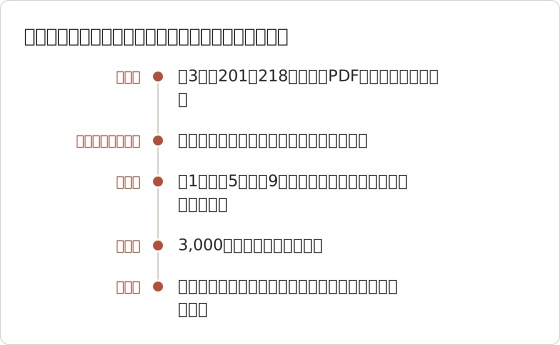
研究ハンドブックがコースリザーブにあった場合、学生が読み終える前に全冊の貸出が終わる可能性があります。章のPDFを使えば、それを避けられます。以下の計画では、初日に必要なページをダウンロードし、全冊の貸出は短時間の拾い読みに使います。
トラブルシューティング
- ACSM ファイルが何もしない: PDFビューアーではなく、Adobe Digital Editions で開きます。
- ADE がデバイスは未認証だと表示する: 貸出の取得に使ったものと同じ Adobe ID で ADE を認証します。
- 完全ダウンロードがグレーアウトしている: ライセンスされたすべてのコピーが貸出中か、出版社が許可していません。待機列に加わるか、章のダウンロードを使います。
- 章のダウンロードが表示されない: タイトルの上限を使い切ったか、提供されていません。提供状況欄を確認します。
- ページ範囲が拒否される: 範囲が残りのページより大きいです。範囲を短くするか、図書館に別版がある場合は、読書を2つのタイトルに分けます。
- PDFがパスワードの入力を求める: 一部の章のファイルには、出版社が設定した制限があります。最新のPDFビューアーで開きます。それでも失敗する場合は、図書館に問い合わせます。
スクリーンショットのPDFは必要か
通常は必要ありません。章のPDFには、すでに実際のテキストと安定したレイアウトがあります。スクリーンショットが意味を持つのは、保持が許可されていて、ダウンロード方法がないコンテンツの場合のみです。たとえば、自分のメモや、ビューアーで開くオープンライセンスの資料が該当します。
ダウンロード、印刷、スクリーンショットの3つの方法 では、3つの方法を一般的な観点から比較しています。
上限を使い切った場合
学生が後で残りの11ページを超えるページを必要とする場合、リーダーのスクリーンショットでは解決しません。選択肢は、図書館への依頼、図書館の書架にある印刷版、独自の上限を持つ別版、またはページの図書館間貸借です。司書はこれらの依頼を日常的に扱っており、タイトルにどれが適用されるかを確認できます。
個人学習用に章に注釈を付ける
章のPDFは、任意のPDFビューアーで注釈を付けられます。重要な図に矢印、枠、ラベルを付けた学習シートには、Temposhot Documents で画像を扱えます。必要なページを PDF to JPG で150 DPIの画像に変換し、Document の Upload images… で取り込みます。
作業例では、学生は標本抽出の図を含む第3章の6ページを取り込みます。各ページには「p. 74 Stratified sampling」のようなタイトルを付け、引用を画像と一緒に残します。Text、Rectangle、Arrow は無料プランで利用できます。
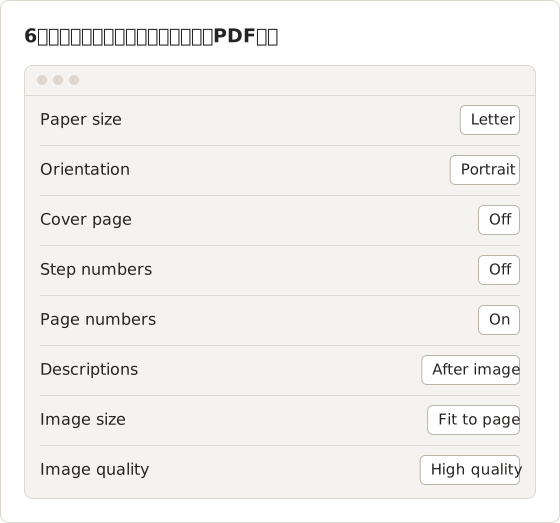
設定パネルの項目名と値は、アプリの表示のまま英語で記載しています。Letter と Portrait は書籍ページの形に合い、Fit to page は150 DPIの画像を用紙の幅いっぱいに拡大します。Descriptions を After image に設定すると、各画像の後に、図の2行の要約を学生自身の言葉で記載できます。
これらのPDF設定のカスタマイズには、Temposhot Pro が必要です。無料プランでは既定値が使われます。既定値は、A4、Landscape、表紙ページ、手順番号、ページ番号を含みます。学習シートは、章のPDFと同じライセンスの下で個人利用に限ります。
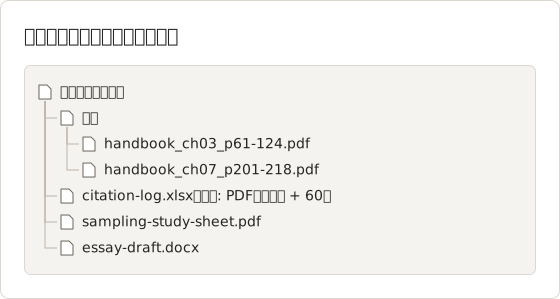
レポートのファイルを1か所にまとめる
FAQ
Ebook Central の貸出を期限前に返却できますか
多くの環境では、アプリまたは ADE から返却できます。期限前に返却すると、ライセンスが解放され、他の読者が利用できるようになります。
書籍が開けなくなったのはなぜですか
貸出期間が終了したためです。コピーが利用できる場合は、再度借ります。
章のPDFは自分の所有物として保管できますか
ファイルは閲覧可能なままです。ただし、その利用は、書籍ページに表示されるライセンス条件に従います。
ページの上限はリセットされますか
図書館と出版社によって異なります。書籍ページの提供状況欄を確認します。表示された数字が想定と一致しない場合は、図書館に問い合わせます。
同じ章を2回ダウンロードできますか
できます。ただし、2回目のダウンロードは、再度上限に含まれる場合があります。最初のファイルを残し、ページ範囲を付けて名前を変更します。ノートPCを紛失してもページを二重に消費しないように、自分のバックアップにもコピーを保存します。
章のPDFからどのページ番号を引用しますか
書籍のページ番号を使います。ページに印刷された番号、またはオンラインリーダーに表示される番号です。PDFビューアーの数え方は、ファイルごとに1から始まります。
保存が許可されているページを扱う場合は?
自分の資料については、Temposhot が Mac 上でページをキャプチャし、検索可能なPDFとして書き出します。手順は スクリーンショットをPDFとして保存する方法 のページで確認できます。
proquestlibraryebooksofflinepdf
繰り返し撮影するスクリーンショットを、完成したデータに仕上げます
Temposhotは、タイマーまたはクリックごとに撮影し、結果をPDF、画像、ZIP、MP4で書き出します。
関連記事
- 電子教科書は公式ダウンロード、PDF印刷、スクリーンショットのどれを使うべきか?デジタル教科書に対して、安全で実用的な出力を選択します。公式のオフラインダウンロード、許可されたページのPDF、ノートのエクスポート、承認されたスクリーンショットが対象です。
- オフラインの電子教科書アクセスとダウンロード可能なPDFの違いオフラインアクセスは教科書をリーダー内に保持し、ダウンロードしたPDFは持ち運び可能なファイルです。それぞれが使える場面、期限が切れるもの、移動できるものを比較します。
- 購入した電子教科書を PDF としてダウンロードできないのはなぜか?電子教科書の購入は、持ち運べる PDF ではなく、リーダー内での閲覧アクセスを購入することが多いです。ダウンロード、オフラインアクセス、印刷許可、所有の意味を解説します。
- 2026 年版: Mac 向け Xnapper の代替アプリ比較Mac 向け Xnapper の代替アプリを、繰り返し撮影、スクロールキャプチャと録画、無料の背景、クロスプラットフォームのガイド、標準搭載アプリの観点で比較します。