Si può scaricare un libro di testo VitalSource Bookshelf in PDF?
I libri VitalSource si scaricano per la lettura offline dentro Bookshelf, non come PDF portabili. Segui il percorso ufficiale e comprendi la restrizione sull'estrazione dei contenuti.
13 min di letturaPDFDi Temposhot Team
VitalSource Bookshelf permette di scaricare i libri di testo per la lettura offline, e questo porta molti studenti a cercare un file PDF da qualche parte sul Mac. Un file del genere non esiste. Il download resta dentro Bookshelf, e i termini d'uso di VitalSource limitano l'estrazione del contenuto in altri formati.
Questo articolo spiega cosa contiene il download, come rendere affidabile la lettura offline, come usare al meglio il limite di Print previsto per ogni titolo e come conservare le tue note dopo la fine dell'accesso. Indica anche con chiarezza dove si colloca uno strumento di acquisizione dello schermo e dove no.
Cosa dice la policy ufficiale
VitalSource distribuisce i libri come licenze di lettura nelle app Bookshelf e nel lettore web. Le sue pagine di supporto descrivono la lettura offline all'interno di Bookshelf, non un PDF scaricabile. I termini d'uso limitano la copia, l'estrazione o la conversione del contenuto oltre quanto consentono le funzioni di lettura.
Due funzioni portano contenuto fuori dal lettore, entro limiti fissati per ciascun titolo:
- Print, per le pagine che l'editore consente di stampare.
- Copy, per brevi passaggi, dove l'editore lo consente.
Tutto il resto resta dentro Bookshelf. Leggi i termini correnti nel tuo account VitalSource, perché sono il riferimento per il tuo titolo.
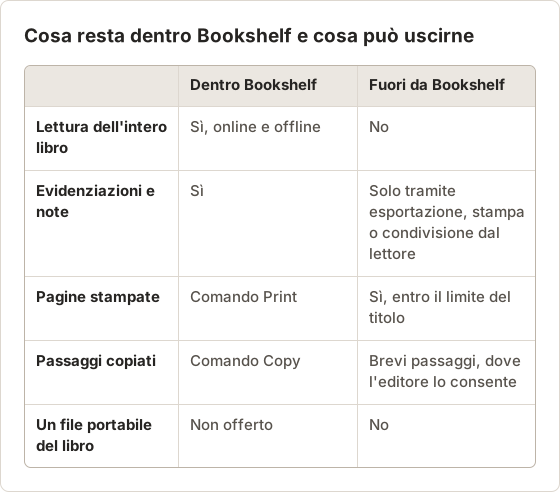
Dove leggere i termini per il tuo titolo
I termini d'uso si applicano all'account, mentre i limiti per titolo compaiono nel lettore. Leggi entrambi: i termini indicano quali usi sono consentiti, e la finestra di dialogo di Print indica quante pagine l'editore consente per questo libro. Se hai acquistato l'accesso tramite una libreria universitaria o un corso, l'istituzione può avere condizioni proprie, riportate nella pagina del corso o nella ricevuta d'acquisto.
Se le due fonti sembrano non coincidere, segui quella più restrittiva e chiedi per iscritto al supporto VitalSource o all'editore informazioni sul titolo specifico.
Perché l'editore fissa i limiti
VitalSource ospita libri di molti editori. Ogni editore decide, titolo per titolo, se la stampa e la copia sono consentite e in quale misura. Per questo due libri nella stessa libreria Bookshelf possono mostrare contatori di Print diversi, oppure nessun contatore.
La regola pratica è questa. Un numero letto in un forum o nell'account di un compagno di corso riguarda il suo titolo, non il tuo. L'unico dato affidabile è quello che Bookshelf mostra nel tuo account.
Cosa significa «download» in Bookshelf
In Bookshelf, download significa salvare sul dispositivo una copia concessa in licenza, così l'app può aprirla senza connessione. Non significa ricevere un file che altre app possono leggere. La differenza conta soprattutto alla fine dell'accesso: il download smette di aprirsi, perché a permettere la lettura è la licenza, non il file.
L'articolo su perché un eTextbook non può essere scaricato come PDF descrive lo stesso schema su altre piattaforme.
Come leggere offline un libro VitalSource
Installa Bookshelf
Installa l'app Bookshelf per Mac, iPad o telefono dal sito di VitalSource o dallo store del tuo dispositivo. Accedi con l'account che contiene i tuoi libri.
Scarica il titolo
Nella tua libreria seleziona il libro e scegli l'opzione di download. Resta online finché il download non termina.
Aprilo una volta online
Apri il libro e scorri un capitolo, così l'app conferma la tua licenza.
Verifica offline
Disattiva il Wi-Fi, chiudi Bookshelf, riaprilo e apri di nuovo il libro.
Bookshelf può dover andare online di tanto in tanto per aggiornare le licenze. La frequenza varia, quindi apri l'app online prima di un viaggio lungo.
Preparare un viaggio in tre giorni
Un test la sera prima della partenza non lascia tempo per risolvere un download fallito. Inizia tre giorni prima, così una connessione lenta o un disco pieno possono ancora essere risolti.
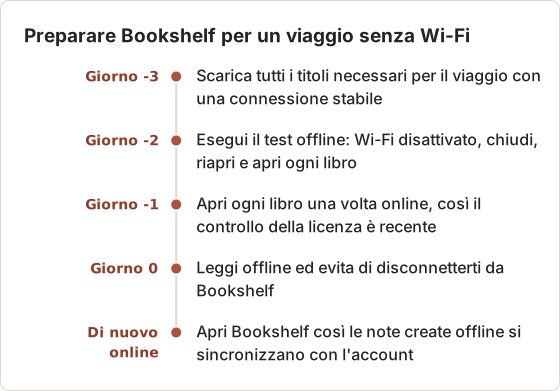
Evita di disconnetterti da Bookshelf o di reinstallarlo durante il viaggio. Entrambe le operazioni possono richiedere di scaricare di nuovo i libri, e questo richiede la connessione che non hai.
Scegliere il dispositivo per la lettura offline
Scegli il dispositivo che porterai davvero con te. Un Mac è adatto a sessioni di lettura lunghe con le note in un'altra app. Un iPad è più leggero in treno e mostra le pagine a impaginazione fissa a una dimensione comoda. Un telefono va bene per i titoli a testo fluido e per ripassi rapidi, meno per i capitoli ricchi di diagrammi.
Scarica il libro proprio su quel dispositivo. Un libro scaricato sul Mac non è disponibile offline sull'iPad finché non viene scaricato anche lì.
Note create offline
Evidenziazioni e note create offline restano sul dispositivo finché Bookshelf non si sincronizza. Se lo stesso libro è aperto su un telefono e su un Mac, le note di un dispositivo compaiono sull'altro solo dopo che entrambi si sono connessi. Dopo il viaggio apri l'app online prima di fare affidamento sulle note create su un altro dispositivo.
Dove viene salvato il libro offline
Bookshelf salva i libri scaricati nei dati della propria app sul Mac. I file sono cifrati per Bookshelf e non si aprono in Preview, Books o in qualsiasi altra app. Copiare la cartella su un altro Mac non funziona: scarica il libro lì tramite Bookshelf.
Per liberare spazio, rimuovi il download dall'interno di Bookshelf. Il libro resta nella tua libreria.
Cercare il libro nel Finder non dà risultati utili
Cercare il titolo del libro nel Finder di solito non restituisce nulla, oppure restituisce file di dati dell'app che nessun'altra app apre. Questi file non sono un PDF con un altro nome. Rinominarli o convertirli non produce un libro leggibile, e tentarlo viola i termini d'uso.
Passare a un nuovo Mac
Un nuovo Mac parte con una Bookshelf vuota. Installa l'app, accedi con lo stesso account e scarica di nuovo ogni titolo. Migration Assistant può copiare i dati dell'app, ma i libri potrebbero comunque chiedere di essere scaricati o verificati di nuovo, quindi pianifica il trasferimento in un giorno con una buona connessione.
Rimuovi il vecchio Mac dal tuo account se Bookshelf elenca i dispositivi e sei vicino al limite. Fallo prima di vendere o cancellare il vecchio computer.
Gestire lo spazio su un disco piccolo
I libri di testo con molte foto, grafici e contenuti multimediali occupano più spazio dei libri ricchi di testo. Su un Mac con poco spazio libero, tieni scaricati solo i libri del semestre in corso. Rimuovere un download in Bookshelf libera lo spazio e lascia il libro nella libreria, pronto per essere scaricato di nuovo quando serve.
Quando l'opzione Print ufficiale è disponibile
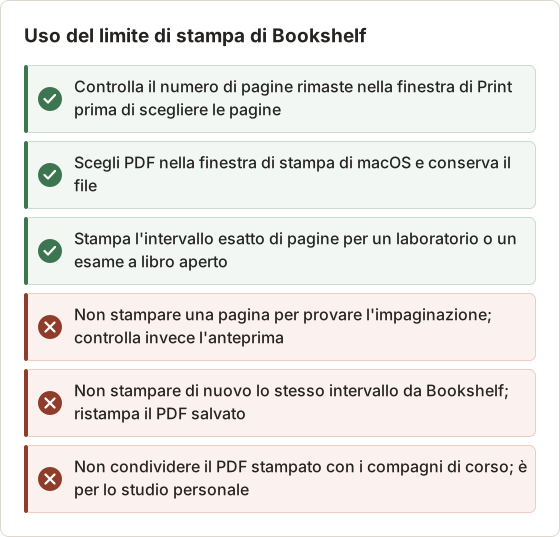
Quando l'editore consente la stampa, Bookshelf mostra il comando Print e il numero di pagine che puoi stampare. Il limite è impostato per titolo e può variare tra libri dello stesso editore. Su Mac, scegli PDF nella finestra di stampa per salvare le pagine stampate come file.
Se il comando Print manca, l'editore non consente la stampa per quel titolo. Anche l'output stampato resta soggetto alla licenza, quindi conservalo per lo studio personale.
Esempio svolto: quanto costa una richiesta di stampa
I numeri qui sono un esempio. Supponi di stampare le pagine da 45 a 52 per una sessione di laboratorio, poi di notare che l'ultima pagina taglia una tabella e di stampare di nuovo le stesse 8 pagine. Ogni stampa conta, quindi il limite scende di 16, non di 8.
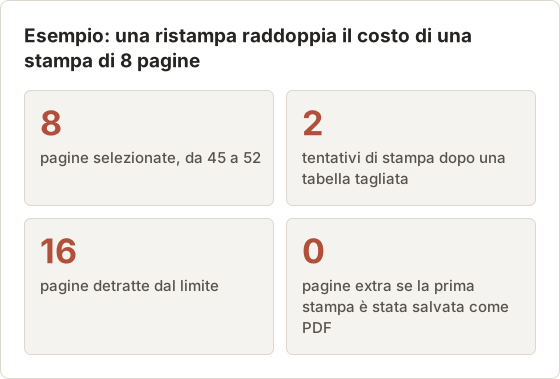
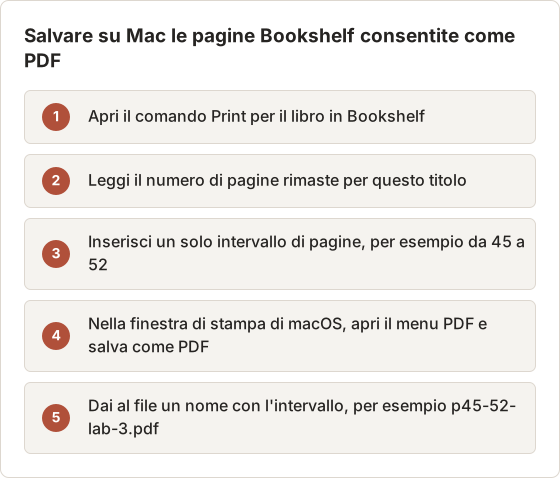
Salvare la prima stampa come PDF evita il secondo costo. Un PDF si può stampare su carta tutte le volte che serve per lo studio personale, mentre una nuova stampa da Bookshelf viene conteggiata di nuovo.
Quando l'impaginazione stampata è diversa dallo schermo
I titoli a testo fluido possono stampare con interruzioni di pagina diverse dalla vista del lettore. Le figure possono passare alla pagina successiva, oppure una tabella può dividersi. Controlla l'anteprima nella finestra di stampa prima di confermare, e modifica l'intervallo di pagine se una tabella finisce su una pagina che non hai selezionato.
Copiare brevi passaggi per le citazioni
Dove l'editore lo consente, il comando Copy mette un breve passaggio negli appunti, spesso con una citazione allegata. Usalo per le citazioni nei saggi invece di riscriverle a mano. Il limite di copia, come il limite di stampa, è impostato per titolo, quindi le selezioni lunghe possono essere rifiutate o accorciate.
Se ti servono le note fuori da Bookshelf
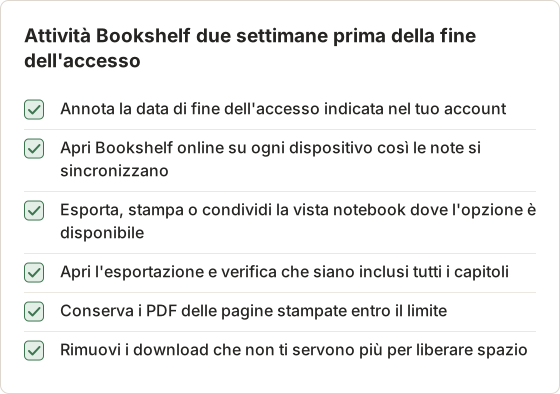
Evidenziazioni e note compaiono nella vista notebook di Bookshelf. Dove il lettore offre l'esportazione, la stampa o la condivisione delle note, usala per conservare il tuo lavoro di studio. Fallo con anticipo, prima che il tuo accesso finisca.
L'articolo su come esportare evidenziazioni e note di libri di testo online spiega come verificare e completare un'esportazione.
Prima della fine dell'accesso
L'accesso al corso e i noleggi terminano in una data fissa indicata nel tuo account. Completa questa lista almeno due settimane prima di quella data, così un'esportazione non riuscita può essere ripetuta.
Quando la vista notebook non ha un'esportazione
Se la vista notebook mostra le tue note ma per quel titolo non offre un'esportazione, la vista resta comunque un tuo lavoro. Acquisirla in un PDF per lo studio personale conserva le note, purché la vista mostri le tue annotazioni e brevi evidenziazioni invece di pagine intere del libro. Le impostazioni per questo sono nella sezione su Temposhot più avanti.
Se ti serve un file portabile o accessibile
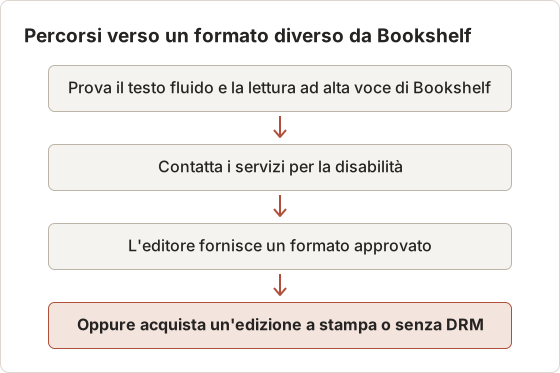
Se hai bisogno del testo in un altro formato per una disabilità, rivolgiti all'ufficio servizi per la disabilità della tua istituzione. Possono richiedere formati accessibili agli editori tramite canali approvati. Bookshelf stesso supporta funzioni come il testo fluido e la lettura ad alta voce su molti titoli.
Se vuoi semplicemente un file da conservare, cerca un'edizione a stampa o senza DRM dell'editore.
Prova prima le funzioni del lettore
Molte esigenze di accesso si possono soddisfare dentro Bookshelf sui titoli che le supportano. Il testo fluido permette di aumentare la dimensione del carattere senza scorrimento orizzontale. La lettura ad alta voce legge il testo dei titoli a testo fluido, e le opzioni di visualizzazione del lettore possono modificare il contrasto nelle sessioni lunghe.
Verifica queste funzioni sul titolo specifico, perché il supporto varia da libro a libro. Un titolo a impaginazione fissa costruito su immagini di pagina può non offrire testo fluido o lettura ad alta voce. In quel caso conviene contattare i servizi per la disabilità invece di cercare soluzioni alternative.
Fai la richiesta ai servizi per la disabilità in anticipo
Una richiesta di formato accessibile va dall'istituzione all'editore, e la risposta può richiedere giorni o settimane. Falla quando il programma del corso viene pubblicato, non quando è dovuto il primo capitolo. Includi l'ISBN dell'edizione esatta indicata nel programma del corso, perché l'editore fornisce i formati per edizione.
Dove Temposhot si adatta e dove no
Temposhot si adatta al materiale che hai il diritto di acquisire:
- La tua vista notebook, per un PDF di studio personale.
- Libri di testo aperti e materiali di corso che il docente condivide per l'acquisizione.
- Figure che il docente ha autorizzato per una presentazione.
Per questi materiali, seleziona la finestra nella scheda Windows oppure disegna una Custom Area in Auto Capture, poi esporta PDF come PDF ricercabile.
Cosa non acquisire da Bookshelf
Le pagine del libro non rientrano nell'elenco sopra, nemmeno quelle entro il limite di stampa. Il limite si ottiene tramite il comando Print, quindi quella è la strada per queste pagine. Un'acquisizione di pagine del libro fatta al di fuori di quel comando è un'estrazione che i termini limitano, indipendentemente dal numero di pagine.
Lo stesso vale per una vista notebook che mostra lunghi passaggi del libro accanto a ogni nota. Comprimi i passaggi se la vista lo consente, oppure mantieni nell'acquisizione solo le tue note digitate.
Impostazioni per l'acquisizione della vista notebook
Una vista notebook con 40 note può occupare circa 8 schermate della finestra di Bookshelf. Le impostazioni seguenti producono 8 fotogrammi, a 2 secondi di distanza l'uno dall'altro, mentre scorri uno schermo dopo ogni fotogramma.
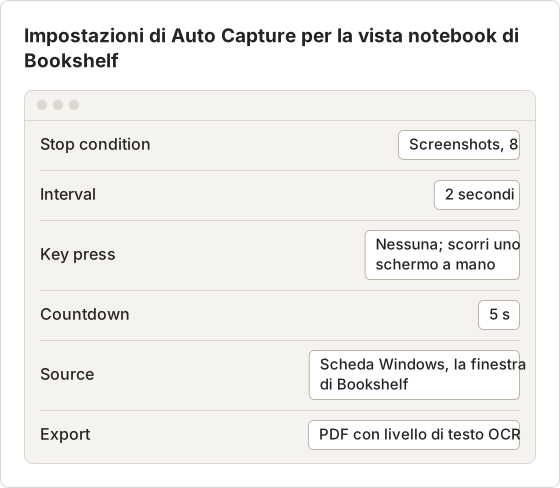
L'automazione della pressione dei tasti è una funzione di Temposhot Pro, e scorrere a mano un elenco di note non la richiede. Un intervallo di 2 secondi lascia il tempo di scorrere e alla vista di assestarsi. Scorri in modo che l'ultima nota di una schermata compaia in cima alla successiva: una sovrapposizione breve è meglio di una lacuna. Esegui prima un test con 2 fotogrammi e aprilo in Preview per verificare che il testo sia nitido.
Scegliere l'esportazione per l'acquisizione delle note
Seleziona tutti i fotogrammi nel pannello dei risultati e scegli un output:
| Esportazione | Da usare per |
|---|---|
| Un unico file ricercabile di tutte le schermate, con livello di testo OCR | |
| Images come PNG | Singole immagini nitide, per esempio per incollare una schermata in un'app di studio |
| Create Document | Appunti di ripasso con titoli, cornici e annotazioni |
Il PDF è adatto alla maggior parte delle acquisizioni di note, perché una ricerca di parole trova la nota che ti serve in tutte le 8 schermate. La ricerca funziona sul testo riconosciuto, quindi controlla un termine insolito, come il nome di una sostanza chimica, per confermare che sia stato letto correttamente.
I fotogrammi neri indicano di fermarsi
Se i fotogrammi risultano neri o vuoti, l'app o macOS blocca l'acquisizione di quel contenuto. Temposhot non aggira questo blocco e nessuna impostazione lo modifica. Usa l'opzione di stampa o condivisione della vista notebook, oppure chiedi al supporto VitalSource come conservare le tue note.
Organizzare le note in un Document di studio
Il PDF di acquisizione è un insieme di schermate. Per trasformarlo in appunti di ripasso, seleziona Create Document nella sessione. Ogni fotogramma diventa una pagina con un Page title e una Description, per esempio «Appunti capitolo 4» e l'argomento d'esame che copre.
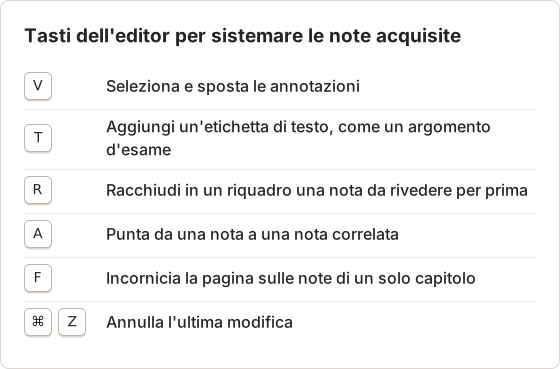
La cornice in modalità Custom ritaglia una pagina sulle note di un solo capitolo senza modificare il fotogramma originale. Export PDF genera il Document con titoli e cornici. Il Document resta modificabile, quindi le note della lezione successiva possono essere aggiunte in seguito.
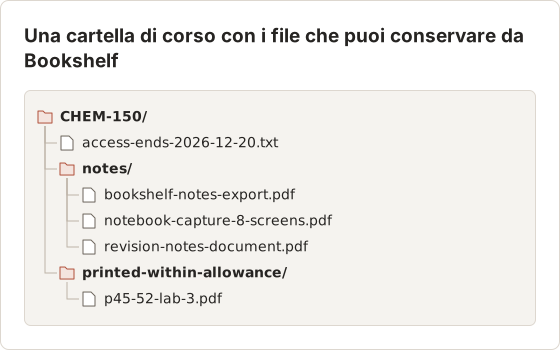
Capture History conserva 30 sessioni per impostazione predefinita. Un semestre di acquisizioni settimanali di note può superare questo numero. In quel caso aumenta Max sessions (1-500) in Settings > History, oppure crea il Document da ciascuna sessione subito dopo l'esecuzione. Un Document conserva le proprie copie delle immagini, quindi resta integro quando le sessioni più vecchie vengono rimosse.
Conserva le pagine stampate nella loro cartella. Restano coperte dai termini della licenza, mentre le note sono un lavoro tuo.
Risoluzione dei problemi per l'accesso offline ufficiale
- Il libro non si scarica. Controlla lo spazio libero su disco, poi esci e accedi di nuovo a Bookshelf.
- Il libro chiede di andare online. La licenza deve essere aggiornata. Connettiti e aprilo una volta.
- Il libro manca dalla libreria. Un noleggio o un accesso del corso potrebbe essere terminato. Controlla il tuo account.
- Il numero di stampe è inferiore al previsto. Il limite conta ogni pagina stampata, comprese le ristampe.
Altri casi
| Sintomo | Causa probabile | Cosa fare |
|---|---|---|
| Il download si interrompe a metà | Connessione caduta o disco pieno | Libera spazio, poi riavvia il download con una connessione stabile |
| Il libro si apre online ma non offline | Il download non è terminato | Scarica di nuovo ed esegui il test offline |
| Note mancanti sul Mac | Le note create su un altro dispositivo non sono ancora sincronizzate | Apri Bookshelf online su entrambi i dispositivi |
| Nessun comando Print per il titolo | L'editore non consente la stampa | Chiedi alla biblioteca o all'editore un formato approvato |
| Copy rifiuta una selezione lunga | Limite di copia impostato dall'editore | Seleziona un passaggio più breve |
Se nessuno di questi casi si applica, contatta il supporto VitalSource indicando l'ISBN del libro, la versione del dispositivo e quella dell'app. Gli screenshot di un messaggio d'errore aiutano, ma ritaglia l'email del tuo account e i dati dell'ordine prima di inviarli. Lo strumento gratuito Image Redaction Tool oscura questi dati nel browser.
FAQ
Dopo il download posso trovare il PDF nel Finder?
No. Bookshelf salva file cifrati che solo l'app apre.
Posso stampare l'intero libro?
Solo se il limite di stampa del titolo lo copre. La maggior parte dei limiti copre solo una parte del libro.
Il limite di stampa si azzera?
Dipende dall'editore. Il conteggio mostrato in Bookshelf è il dato affidabile.
Leggere nel browser conta come lettura offline?
No. Il lettore web richiede una connessione. La lettura offline richiede l'app Bookshelf con il titolo scaricato.
Posso leggere lo stesso libro su Mac e iPad?
Bookshelf funziona su più tipi di dispositivo, e l'account limita quanti dispositivi si possono usare. Scarica il titolo su ogni dispositivo separatamente, perché i download non si trasferiscono tra dispositivi.
Un PDF stampato da Bookshelf è mio da conservare?
È una copia realizzata ai sensi della licenza, per studio personale. Conservarla per il tuo ripasso rientra in questo scopo. Condividerla, pubblicarla in un forum del corso o venderla non rientra.
Cosa succede alle mie note quando un noleggio termina?
Controlla le pagine di supporto di VitalSource per il tipo di account, ed esporta o acquisisci la vista notebook prima della data di fine. Non contare sul ripristino successivo delle note.
Lavorare con le pagine che puoi salvare
Scarica Temposhot per trasformare la tua vista notebook o altro materiale consentito in un PDF ricercabile. La guida ai formati di esportazione spiega ciascun output.
vitalsourceetextbooksofflinepdf
Trasforma gli screenshot ripetibili in lavoro completato
Temposhot scatta screenshot a intervalli regolari o a ogni clic ed esporta il risultato come PDF, immagini, ZIP o MP4.
Post correlati
- Perché il libro di testo offline non compare nella cartella Downloads?Un libro di testo offline può essere salvato nella cache dell'app o del browser, non come PDF. Scopri dove riaprirlo e cosa non spostare o eliminare.
- Come leggo un libro di testo online senza internet?Prepara un libro di testo online per un volo, un tragitto o una connessione debole usando la modalità offline ufficiale del lettore, poi verifica l’accesso prima di partire.
- Quando non fare screenshot dei materiali didattici onlineNon fare screenshot in presenza di DRM, limiti di stampa, scadenza dell'accesso, mancanza di autorizzazione o problemi di accessibilità. Usa invece i download ufficiali e le alternative approvate.
- Migliori alternative a Xnapper per Mac nel 2026Confronta le alternative a Xnapper per Mac: acquisizione ripetuta, acquisizione e registrazione a scorrimento, sfondi gratuiti, guide multipiattaforma e l'app integrata.