¿Se puede descargar un libro de texto de VitalSource Bookshelf como PDF?
Los libros de VitalSource se descargan para leerlos sin conexión dentro de Bookshelf, no como PDF portables. Sigue la ruta oficial y entiende la restricción de extracción.
14 min de lecturaPDFPor Temposhot Team
VitalSource Bookshelf permite descargar libros de texto para leerlos sin conexión, lo que lleva a muchos estudiantes a esperar un archivo PDF en algún lugar de su Mac. No existe. La descarga vive dentro de Bookshelf, y las condiciones de VitalSource restringen extraer el contenido a otros formatos.
Esta publicación explica qué es la descarga, cómo hacer fiable la lectura sin conexión, cómo aprovechar el límite de impresión de cada título y cómo conservar tus notas después de que termine el acceso. También indica con claridad dónde encaja una herramienta de captura de pantalla y dónde no.
Qué dice la política oficial
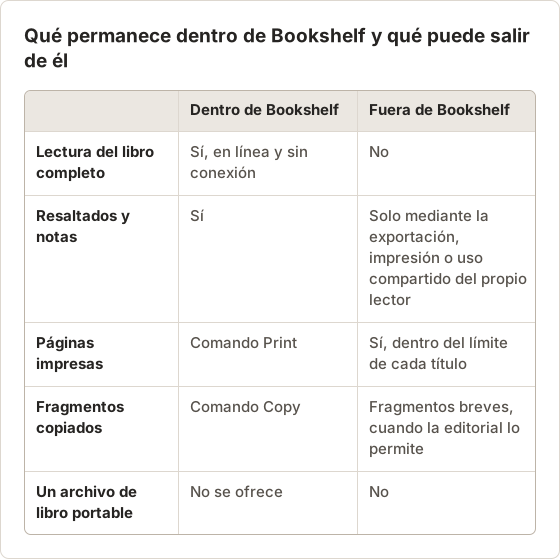
VitalSource distribuye los libros como licencias para leer en sus apps Bookshelf y en su lector web. Sus páginas de ayuda describen la lectura sin conexión dentro de Bookshelf, no un PDF descargable, y sus condiciones de uso restringen copiar, extraer o convertir el contenido de los libros más allá de lo que permiten las funciones propias del lector.
Dos funciones sí permiten sacar contenido fuera del lector, dentro de límites que se definen por título:
- Print, para las páginas que permite la editorial.
- Copy, para fragmentos breves cuando la editorial lo permite.
Todo lo demás permanece dentro de Bookshelf. Lee las condiciones vigentes en tu cuenta de VitalSource, porque son la referencia para tu título.
Dónde leer las condiciones de tu título
Las condiciones de uso se aplican a la cuenta, y los límites de cada título aparecen en el lector. Lee ambas cosas: las condiciones indican qué tipos de uso están permitidos, y el cuadro de impresión indica cuántas páginas permite la editorial para este libro. Si compraste el acceso a través de la tienda de un campus o de un curso, la institución puede tener además sus propias condiciones, que aparecen en la página del curso o en el recibo de la tienda.
Cuando las dos fuentes parezcan contradecirse, aplica la más restrictiva, y pregunta por escrito al soporte de VitalSource o a la editorial sobre el título concreto.
Por qué la editorial fija los límites
VitalSource aloja libros de muchas editoriales. Cada editorial decide, por título, si se permiten la impresión y la copia, y en qué cantidad. Por eso dos libros de una misma biblioteca de Bookshelf pueden mostrar contadores de impresión distintos, o ninguno.
De ahí sale la regla práctica. Una cifra de un foro o de la cuenta de un compañero describe su título, no el tuyo. La cifra que muestra Bookshelf en tu propia cuenta es la única fiable.
Qué significa "descargar" en Bookshelf
En Bookshelf, descargar significa guardar una copia con licencia en el dispositivo para que la app la abra sin conexión. No significa recibir un archivo que otras apps puedan leer. La diferencia importa sobre todo cuando termina el acceso: la descarga deja de abrirse, porque es la licencia, y no el archivo, lo que te permite leer.
La publicación sobre por qué un libro de texto digital no se puede descargar como PDF cubre el mismo patrón en otras plataformas.
Cómo leer un libro de VitalSource sin conexión
Instala Bookshelf
Instala la app Bookshelf para Mac, iPad o teléfono desde el sitio de VitalSource o desde la tienda de apps de tu dispositivo. Inicia sesión con la cuenta que contiene tus libros.
Descarga el título
En tu biblioteca, selecciona el libro y elige la opción de descarga. Mantente conectado hasta que termine.
Ábrelo una vez con conexión
Abre el libro y pasa las páginas de un capítulo para que la app confirme tu licencia.
Prueba sin conexión
Desactiva el Wi-Fi, cierra Bookshelf, vuelve a abrirlo y abre el libro de nuevo.
Bookshelf puede necesitar conectarse de vez en cuando para renovar las licencias. La frecuencia varía, así que abre la app con conexión antes de un viaje largo.
Prepara un viaje con tres días de antelación
Una prueba la noche antes de salir no deja tiempo para arreglar una descarga fallida. Empieza tres días antes, para que una conexión lenta o un disco lleno todavía se puedan resolver.
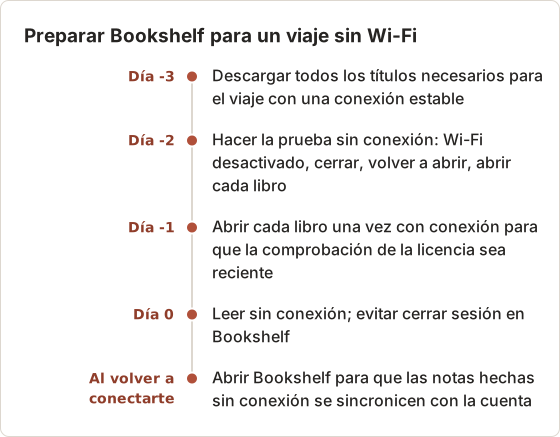
Evita cerrar sesión en Bookshelf o reinstalarlo durante el viaje. Cualquiera de las dos cosas puede obligar a descargar los libros de nuevo, lo que necesita la conexión que no tienes.
Elige el dispositivo para leer sin conexión
Elige el dispositivo que vas a llevar de verdad. Un Mac sirve para sesiones largas de lectura con notas en otra app, mientras que un iPad pesa menos en el tren y muestra las páginas de diseño fijo a un tamaño cómodo. Un teléfono sirve para títulos reflujables y para repasar rápido, menos para capítulos con muchos diagramas.
Descarga en ese dispositivo concretamente. Un libro descargado en el Mac no está disponible sin conexión en el iPad hasta que también se descargue allí.
Notas hechas sin conexión
Los resaltados y las notas hechos sin conexión se guardan en el dispositivo hasta que Bookshelf sincroniza. Si el mismo libro está abierto en un teléfono y en un Mac, las notas de uno aparecen en el otro solo cuando ambos se han conectado. Abre la app con conexión después del viaje antes de confiar en las notas de otro dispositivo.
Dónde se guarda el libro sin conexión
Bookshelf guarda los libros descargados en sus propios datos de app en tu Mac. Los archivos están cifrados para Bookshelf y no se abren en Vista Previa, Libros ni en ninguna otra app. Copiar la carpeta a otro Mac tampoco funciona; descarga el libro allí a través de Bookshelf.
Para liberar espacio, elimina la descarga desde dentro de Bookshelf. El libro permanece en tu biblioteca.
Buscar el libro en el Finder no da nada útil
Buscar el título del libro en el Finder normalmente no devuelve nada, o devuelve archivos de datos de la app que ninguna otra app abre. Esos archivos no son un PDF con otro nombre. Renombrarlos o convertirlos no produce un libro legible, e intentarlo entra en conflicto con las condiciones de uso.
Cambiar a un Mac nuevo
Un Mac nuevo empieza con una Bookshelf vacía. Instala la app, inicia sesión con la misma cuenta y vuelve a descargar cada título. El Asistente de migración puede copiar los datos de la app, pero los libros pueden seguir pidiendo descargarse o verificarse de nuevo, así que planifica el traslado para un día con buena conexión.
Elimina el Mac antiguo de tu cuenta si Bookshelf muestra los dispositivos y estás cerca del límite. Hazlo antes de vender o borrar el equipo antiguo.
Gestiona el espacio en un disco pequeño
Los libros de texto con muchas fotos, gráficos y contenido multimedia incrustado ocupan más espacio que los libros con mucho texto. En un Mac con poco almacenamiento libre, mantén descargados solo los libros del trimestre actual. Eliminar una descarga en Bookshelf libera el espacio y deja el libro en tu biblioteca, listo para volver a descargarlo cuando haga falta.
Cuando la opción Print oficial está disponible
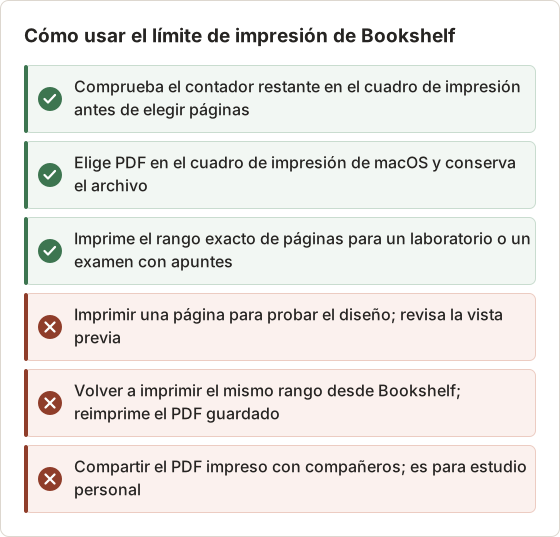
Cuando la editorial permite imprimir, Bookshelf muestra un comando Print y el número de páginas que puedes imprimir. El límite se define por título y puede diferir entre libros de una misma editorial. En un Mac, elige PDF en el cuadro de impresión para guardar las páginas impresas como archivo.
Si falta el comando Print, la editorial no permite imprimir ese título. La salida impresa sigue regida por la licencia, así que consérvala para estudio personal.
Ejemplo práctico: lo que cuesta una petición de impresión
Las cifras son un ejemplo. Supón que imprimes las páginas 45 a 52 para una sesión de laboratorio y, después, ves que la última página cortaba una tabla, así que imprimes de nuevo esas 8 páginas. Cada impresión cuenta, así que el límite baja en 16, no en 8.
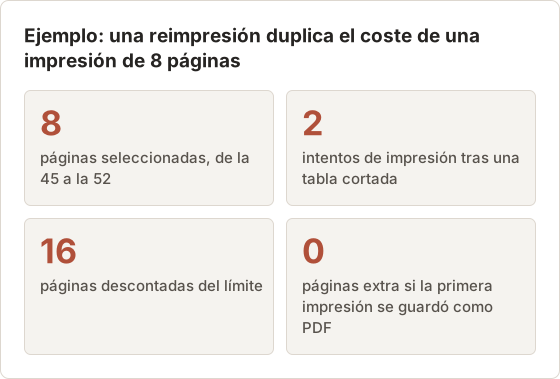
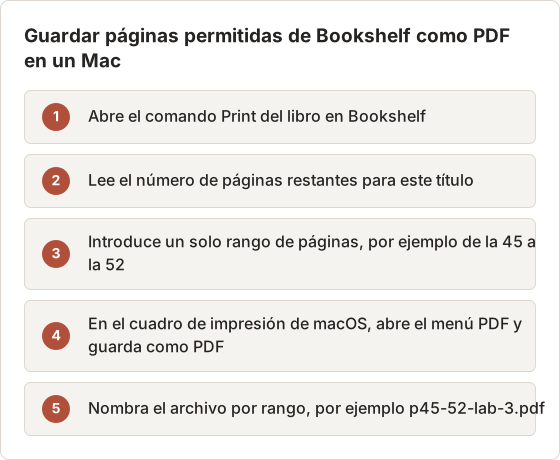
Guardar la primera impresión como PDF evita el segundo coste. Un PDF se puede imprimir en papel todas las veces que haga falta para estudio personal, mientras que una nueva impresión desde Bookshelf vuelve a contar.
Cuando las páginas impresas se ven distintas de la pantalla
Los títulos reflujables pueden imprimirse con saltos de página distintos de la vista del lector. Las figuras pueden pasar a la página siguiente, o una tabla puede partirse. Revisa la vista previa en el cuadro de impresión antes de confirmar, y ajusta el rango de páginas si una tabla se extiende a una página que no seleccionaste.
Copiar fragmentos breves para las citas
Cuando la editorial lo permite, el comando Copy coloca un fragmento breve en el portapapeles, a menudo con una cita adjunta. Úsalo para las citas en los trabajos en lugar de volver a escribirlas. El límite de copia, como el de impresión, se define por título, así que las selecciones largas pueden rechazarse o acortarse.
Si necesitas notas fuera de Bookshelf
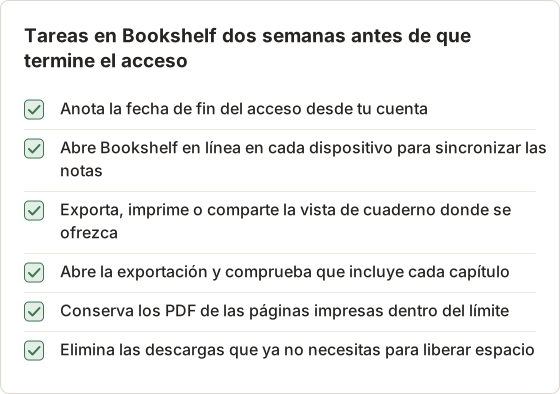
Tus resaltados y notas aparecen en la vista de cuaderno de Bookshelf. Cuando el lector ofrece exportar, imprimir o compartir las notas, úsalo para conservar tu trabajo de estudio. Hazlo bien antes de que termine tu acceso.
La publicación sobre exportar resaltados y notas de un libro de texto en línea explica cómo comprobar y completar una exportación.
Antes de que termine el acceso
El acceso del curso y los alquileres terminan en una fecha fija que aparece en tu cuenta. Repasa esta lista al menos dos semanas antes de esa fecha, para que una exportación fallida todavía pueda repetirse.
Cuando la vista de cuaderno no tiene exportación
Si la vista de cuaderno muestra tus notas pero no ofrece exportación para ese título, la vista sigue siendo tu propio trabajo. Capturarla para un PDF de estudio personal conserva tus notas, siempre que la vista muestre tus anotaciones y fragmentos breves resaltados, no páginas completas del libro. Los ajustes para eso aparecen en la sección de Temposhot más abajo.
Si necesitas un archivo portable o accesible
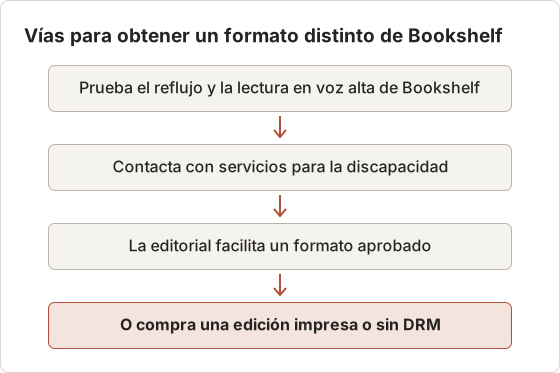
Si necesitas el texto en otro formato por una discapacidad, pregunta en la oficina de servicios para la discapacidad de tu institución. Pueden solicitar formatos accesibles a las editoriales por los canales aprobados. El propio Bookshelf admite funciones como texto reflujable y lectura en voz alta en muchos títulos.
Si solo quieres un archivo que puedas conservar, busca una edición impresa o sin DRM de la editorial.
Prueba primero las funciones propias del lector
Muchas necesidades de acceso se pueden cubrir dentro de Bookshelf en los títulos que las admiten. El texto reflujable permite aumentar el tamaño de la fuente sin desplazamiento horizontal. La lectura en voz alta lee el texto de los títulos reflujables, y las opciones de pantalla del lector pueden cambiar el contraste en sesiones largas.
Prueba estas funciones con el título exacto, porque el soporte varía según el libro. Un título de diseño fijo formado por imágenes de página puede no ofrecer reflujo ni lectura en voz alta, y eso es un motivo para contactar con servicios para la discapacidad en lugar de buscar una solución alternativa.
Haz la solicitud a servicios para la discapacidad pronto
Una solicitud de formato accesible va de la institución a la editorial, y la respuesta puede tardar días o semanas. Hazla cuando se publique la lista de lectura, no cuando vence el primer capítulo. Incluye el ISBN de la edición exacta que aparece en el programa, porque la editorial facilita los formatos por edición.
Dónde encaja Temposhot y dónde no
Temposhot encaja con el material que tienes derecho a capturar:
- Tu propia vista de cuaderno, para un PDF de estudio personal.
- Libros abiertos y materiales de curso que tu profesor comparte para capturar.
- Figuras que tu profesor ha autorizado para una presentación.
Para esos casos, selecciona la ventana en la pestaña Windows o dibuja un Custom Area en Auto Capture, y después exporta PDF para obtener un PDF con búsqueda.
Qué no capturar de Bookshelf
Las páginas del libro no están en la lista anterior, ni siquiera las páginas dentro del límite de impresión. El límite se concede a través del comando Print, así que esa es la vía para esas páginas. Una captura de páginas del libro fuera de ese comando es una extracción que las condiciones restringen, sea cual sea el número de páginas.
Lo mismo se aplica a una vista de cuaderno que muestra largos fragmentos del texto del libro junto a cada nota. Contrae los fragmentos si la vista lo permite, o conserva en la captura solo tus notas escritas.
Ajustes para capturar una vista de cuaderno
Una vista de cuaderno con 40 notas puede ocupar unas 8 pantallas de la ventana de Bookshelf. Los ajustes siguientes usan 8 fotogramas, separados 2 segundos, mientras desplazas una pantalla después de cada fotograma.
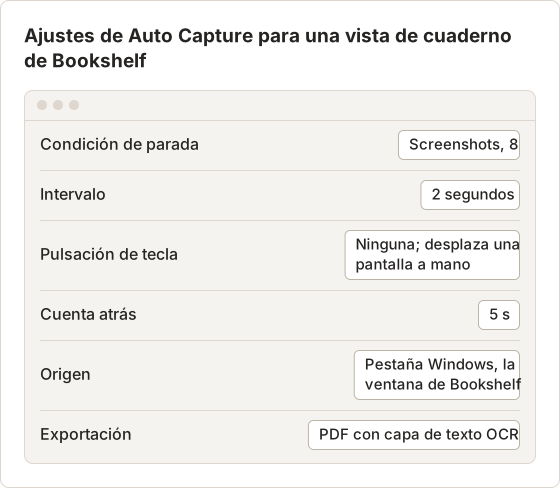
La automatización de pulsaciones de tecla es una función de Temposhot Pro, y desplazar una lista de notas a mano no la necesita. Un intervalo de 2 segundos deja tiempo para desplazarse y para que la vista se estabilice. Desplázate de forma que la última nota de una pantalla aparezca arriba en la siguiente; un solapamiento corto es mejor que un hueco. Haz primero una prueba de 2 fotogramas y ábrela en Vista Previa para comprobar que el texto está nítido.
Elige la exportación para la captura de notas
Selecciona todos los fotogramas en el panel de resultados y elige una salida:
| Exportación | Uso |
|---|---|
| Un archivo único con búsqueda de todas las pantallas, con capa de texto OCR | |
| Images en PNG | Imágenes individuales nítidas, por ejemplo para pegar una pantalla en una app de estudio |
| Create Document | Notas de repaso con títulos, encuadre y anotaciones |
El PDF encaja con la mayoría de las capturas de notas, porque una búsqueda de palabras encuentra la nota que necesitas en las 8 pantallas. La búsqueda funciona sobre texto reconocido, así que comprueba un término poco habitual, como el nombre de un compuesto químico, para confirmar que se leyó bien.
Los fotogramas negros indican que hay que parar
Si los fotogramas salen negros o en blanco, la app o macOS están bloqueando la captura de ese contenido. Temposhot no lo evita, y ningún ajuste lo cambia. Usa la opción de imprimir o compartir propia de la vista de cuaderno, o pregunta al soporte de VitalSource cómo conservar tus notas.
Organiza las notas en un Document de estudio
El PDF de captura es un conjunto de pantallas. Para convertirlo en notas de repaso, selecciona Create Document en la sesión. Cada fotograma se convierte en una página con un Page title y una Description, por ejemplo "Notas del capítulo 4" y el tema de examen que cubre.
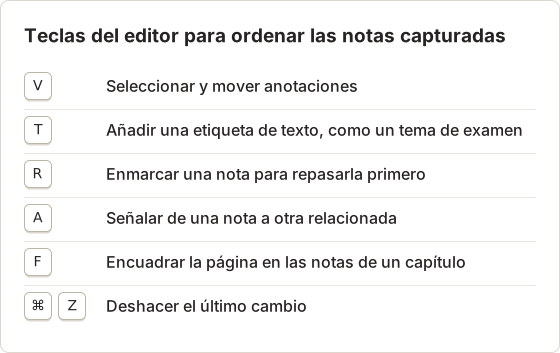
El encuadre en modo Custom recorta una página a las notas de un solo capítulo sin cambiar el fotograma original. Export PDF genera el Document con títulos y encuadre. El Document sigue siendo editable, así que las notas de la siguiente unidad se pueden añadir más adelante.
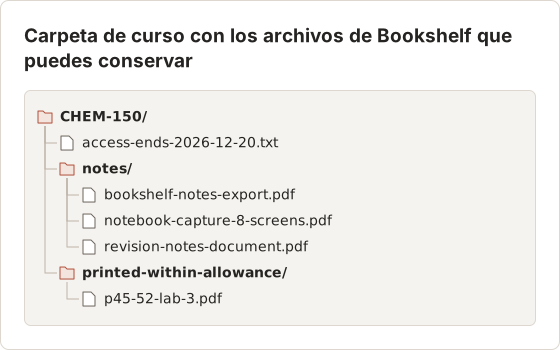
Capture History conserva 30 sesiones por defecto. Un trimestre con capturas semanales de notas puede superar ese número, así que sube Max sessions (1-500) en Settings > History o crea el Document de cada sesión poco después de la ejecución. Un Document conserva sus propias copias de las imágenes, así que sigue intacto cuando se eliminan las sesiones antiguas.
Guarda las páginas impresas en su propia carpeta. Siguen cubiertas por las condiciones de la licencia, mientras que las notas son tu propio trabajo.
Solución de problemas del acceso oficial sin conexión
- El libro no se descarga. Comprueba el espacio libre del disco y cierra sesión y vuelve a iniciarla en Bookshelf.
- El libro pide conectarse. La licencia necesita una renovación. Conéctate y ábrelo una vez.
- El libro no aparece en la biblioteca. Puede que haya terminado un alquiler o el acceso del curso. Revisa tu cuenta.
- El contador de impresión es más bajo de lo esperado. Los límites cuentan cada página impresa, incluidas las reimpresiones.
Más casos
| Síntoma | Causa probable | Qué hacer |
|---|---|---|
| La descarga se detiene a mitad | Se cortó la conexión o el disco está lleno | Libera espacio y reinicia la descarga con una conexión estable |
| El libro se abre en línea pero no sin conexión | La descarga no terminó | Descárgalo de nuevo y haz la prueba sin conexión |
| Faltan notas en el Mac | Las notas hechas en otro dispositivo no se han sincronizado | Abre Bookshelf en línea en los dos dispositivos |
| No hay comando Print para el título | La editorial no permite imprimir | Pregunta a la biblioteca o a la editorial por un formato aprobado |
| Copy rechaza una selección larga | Límite de copia fijado por la editorial | Selecciona un fragmento más corto |
Si ninguno de estos casos aplica, contacta con el soporte de VitalSource con el ISBN del libro y la versión del dispositivo y de la app. Las capturas de un mensaje de error ayudan, pero recorta tu correo de la cuenta y los datos del pedido antes de enviarlas. La herramienta gratuita Image Redaction Tool cubre esos datos en el navegador.
Preguntas frecuentes
¿Puedo encontrar el PDF en el Finder después de descargar?
No. Bookshelf guarda archivos cifrados que solo abre la app.
¿Puedo imprimir el libro completo?
Solo si el límite de impresión del título lo cubre. La mayoría de los límites cubren una parte del libro.
¿El límite de impresión se reinicia?
Depende de la editorial. La cifra que muestra Bookshelf es la fiable.
¿Leer en el navegador cuenta como lectura sin conexión?
No. El lector web necesita conexión. La lectura sin conexión necesita la app Bookshelf con el título descargado.
¿Puedo leer el mismo libro en el Mac y en el iPad?
Bookshelf funciona en varios tipos de dispositivo, y la cuenta limita cuántos dispositivos se pueden usar. Descarga el título en cada dispositivo por separado; las descargas no se transfieren entre dispositivos.
¿Un PDF impreso desde Bookshelf es mío para conservarlo?
Es una copia hecha con la licencia, para estudio personal. Conservarla para tu propio repaso encaja con ese fin. Compartirla, publicarla en un foro del curso o venderla no encaja.
¿Qué pasa con mis notas cuando termina un alquiler?
Revisa las páginas de ayuda de VitalSource para el tipo de cuenta que tienes, y exporta o captura la vista de cuaderno antes de la fecha de fin. No confíes en que las notas se restauren más adelante.
¿Trabajas con páginas que tienes permiso para guardar?
Descarga Temposhot para convertir tu vista de cuaderno u otro material permitido en un PDF con búsqueda. La guía de formatos de exportación explica cada salida.
vitalsourceetextbooksofflinepdf
Convierte capturas repetibles en trabajo terminado
Temposhot toma capturas con un temporizador o en cada clic y exporta el resultado en PDF, imágenes, ZIP o MP4.
Publicaciones relacionadas
- ¿Por qué mi libro de texto digital sin conexión no aparece en la carpeta Descargas?Un libro de texto sin conexión puede estar guardado dentro de su app o en la caché del navegador, no como PDF. Aprende dónde volver a abrirlo y qué no mover ni borrar.
- ¿Cómo leo un libro de texto en línea sin internet?Prepara un libro de texto en línea para un vuelo, un trayecto o una conexión débil usando el modo sin conexión oficial del lector y comprueba el acceso antes de salir.
- Cuándo no debes hacer capturas de materiales de aprendizaje en líneaNo captures alrededor del DRM, de los límites de impresión, de la caducidad del acceso, de la falta de permiso ni de los problemas de accesibilidad. Usa descargas oficiales y alternativas aprobadas.
- Mejores alternativas a Xnapper para Mac en 2026Compara alternativas a Xnapper para Mac: captura repetida, captura y grabación con desplazamiento, fondos gratuitos, guías multiplataforma y la app integrada.