Peut-on télécharger un manuel VitalSource Bookshelf en PDF ?
Les livres VitalSource se téléchargent pour une lecture hors ligne dans Bookshelf, et non sous forme de PDF portables. Suivez la procédure officielle et comprenez la restriction d'extraction.
14 min de lecturePDFPar Temposhot Team
VitalSource Bookshelf permet de télécharger des manuels pour une lecture hors ligne. Beaucoup d'étudiants cherchent donc un fichier PDF sur leur Mac, mais il n'y en a aucun. Le téléchargement reste dans Bookshelf, et les conditions d'utilisation de VitalSource limitent l'extraction du contenu vers d'autres formats.
Cet article explique ce qu'est le téléchargement, comment rendre la lecture hors ligne fiable, comment utiliser le quota d'impression propre à chaque titre et comment conserver vos notes après la fin de l'accès. Il indique aussi clairement où un outil de capture d'écran s'applique et où il ne s'applique pas.
Ce que dit la politique officielle
VitalSource distribue les livres sous forme de licences de lecture dans ses applications Bookshelf et dans son lecteur web. Ses pages d'aide décrivent une lecture hors ligne dans Bookshelf, et non un PDF téléchargeable. Ses conditions d'utilisation limitent la copie, l'extraction ou la conversion du contenu au-delà de ce que permettent les fonctions de lecture.
Deux fonctions permettent de sortir du contenu du lecteur, dans les limites définies pour chaque titre :
- Print, pour les pages que l'éditeur autorise à imprimer.
- Copy, pour de courts passages lorsque l'éditeur l'autorise.
Tout le reste reste dans Bookshelf. Consultez les conditions en vigueur dans votre compte VitalSource, car elles font foi pour votre titre.
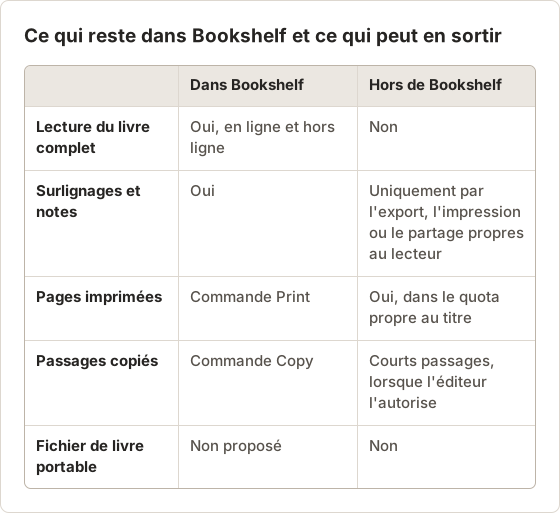
Où lire les conditions de votre titre
Les conditions d'utilisation s'appliquent au compte, et les limites propres à chaque titre apparaissent dans le lecteur. Lisez les deux : les conditions indiquent les types d'usage autorisés, et la boîte de dialogue Print indique le nombre de pages que l'éditeur autorise pour ce livre. Si vous avez acheté l'accès par la librairie d'un campus ou dans le cadre d'un cours, l'établissement peut avoir ses propres conditions, indiquées sur la page du cours ou sur le reçu d'achat.
Lorsque les deux sources semblent se contredire, appliquez la plus restrictive, et demandez par écrit au support VitalSource ou à l'éditeur la position sur ce titre précis.
Pourquoi l'éditeur fixe les limites
VitalSource héberge des livres de nombreux éditeurs. Chaque éditeur décide, titre par titre, si l'impression et la copie sont autorisées, et dans quelle mesure. C'est pourquoi deux livres d'une même bibliothèque Bookshelf peuvent afficher des compteurs d'impression différents, voire aucun.
La règle pratique en découle. Un chiffre trouvé sur un forum ou dans le compte d'un camarade concerne son titre, et non le vôtre. Seul le nombre affiché par Bookshelf dans votre propre compte fait foi.
Ce que signifie « télécharger » dans Bookshelf
Dans Bookshelf, télécharger signifie enregistrer une copie sous licence sur l'appareil, afin que l'application puisse ouvrir le livre sans connexion. Cela ne signifie pas recevoir un fichier que d'autres applications peuvent lire. La différence compte surtout à la fin de l'accès : le téléchargement cesse de s'ouvrir, car c'est la licence, et non le fichier, qui permet la lecture.
L'article sur les raisons pour lesquelles un manuel numérique ne peut pas être téléchargé en PDF décrit le même schéma sur d'autres plateformes.
Comment lire un livre VitalSource hors ligne
Installer Bookshelf
Installez l'application Bookshelf pour Mac, iPad ou téléphone depuis le site de VitalSource ou depuis la boutique d'applications de votre appareil. Connectez-vous avec le compte qui contient vos livres.
Télécharger le titre
Dans votre bibliothèque, sélectionnez le livre et choisissez l'option de téléchargement. Restez connecté jusqu'à la fin du téléchargement.
Ouvrir le livre une fois en ligne
Ouvrez le livre et parcourez un chapitre pour que l'application confirme votre licence.
Tester hors ligne
Désactivez le Wi-Fi, quittez Bookshelf, relancez-le, puis ouvrez de nouveau le livre.
Bookshelf peut devoir se connecter de temps à autre pour renouveler les licences. La fréquence varie : ouvrez donc l'application en ligne avant un long déplacement.
Préparer un déplacement sur trois jours
Un test la veille du départ ne laisse pas le temps de corriger un téléchargement échoué. Commencez trois jours à l'avance, afin qu'une connexion lente ou un disque plein puisse encore être résolu.
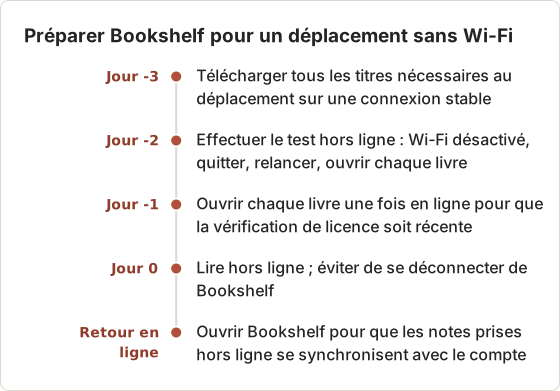
Évitez de vous déconnecter de Bookshelf ou de le réinstaller pendant le déplacement. L'une ou l'autre action peut obliger à télécharger de nouveau les livres, ce qui nécessite la connexion dont vous ne disposez pas.
Choisir l'appareil pour la lecture hors ligne
Choisissez l'appareil que vous emporterez réellement. Un Mac convient aux longues sessions de lecture avec des notes dans une autre application. Un iPad est plus léger dans un train et affiche les pages à mise en page fixe à une taille confortable. Un téléphone convient aux titres à mise en page fluide et aux révisions rapides, moins aux chapitres riches en schémas.
Téléchargez le livre sur cet appareil précisément. Un livre téléchargé sur le Mac n'est pas disponible hors ligne sur l'iPad tant qu'il n'a pas été téléchargé aussi sur l'iPad.
Notes prises hors ligne
Les surlignages et les notes créés hors ligne restent sur l'appareil jusqu'à la synchronisation de Bookshelf. Si le même livre est ouvert sur un téléphone et sur un Mac, les notes d'un appareil n'apparaissent sur l'autre qu'une fois que les deux se sont connectés. Ouvrez l'application en ligne après le déplacement avant de vous fier aux notes créées sur un autre appareil.
Où le livre hors ligne est stocké
Bookshelf conserve les livres téléchargés dans ses propres données d'application sur votre Mac. Les fichiers sont chiffrés pour Bookshelf et ne s'ouvrent ni dans Aperçu, ni dans Livres, ni dans aucune autre application. Copier le dossier sur un autre Mac ne fonctionne pas non plus : téléchargez le livre sur cet appareil via Bookshelf.
Pour libérer de l'espace, supprimez le téléchargement depuis Bookshelf. Le livre reste dans votre bibliothèque.
Une recherche dans le Finder ne donne rien d'utile
Une recherche du titre du livre dans le Finder ne renvoie en général rien, ou renvoie des fichiers de données d'application qu'aucune autre application n'ouvre. Ces fichiers ne sont pas un PDF sous un autre nom. Les renommer ou les convertir ne produit pas de livre lisible, et cette opération contrevient aux conditions d'utilisation.
Passer à un nouveau Mac
Un nouveau Mac démarre avec une bibliothèque Bookshelf vide. Installez l'application, connectez-vous avec le même compte et téléchargez de nouveau chaque titre. L'Assistant migration peut copier les données de l'application, mais les livres peuvent encore demander à être téléchargés ou vérifiés de nouveau. Prévoyez donc le transfert un jour où la connexion est bonne.
Retirez l'ancien Mac de votre compte si Bookshelf liste les appareils et que vous approchez de la limite. Faites-le avant de vendre ou d'effacer l'ancien ordinateur.
Gérer l'espace sur un disque de petite taille
Les manuels comportant de nombreuses photos, graphiques et contenus multimédias intégrés occupent plus de place que les livres essentiellement textuels. Sur un Mac dont l'espace libre est réduit, ne gardez téléchargés que les livres du semestre en cours. Supprimer un téléchargement dans Bookshelf libère l'espace et laisse le livre dans votre bibliothèque, prêt à être téléchargé de nouveau au besoin.
Lorsque l'option Print officielle est disponible
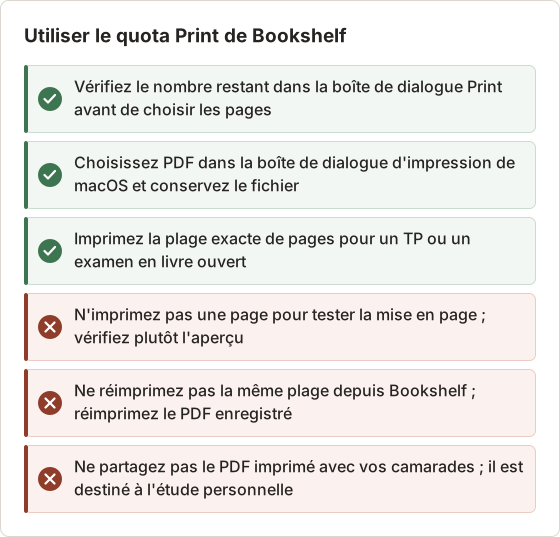
Lorsque l'éditeur autorise l'impression, Bookshelf affiche une commande Print et le nombre de pages que vous pouvez imprimer. Le quota est défini titre par titre et peut varier entre deux livres d'un même éditeur. Sur un Mac, choisissez PDF dans la boîte de dialogue d'impression pour enregistrer les pages imprimées dans un fichier.
Si la commande Print est absente, l'éditeur n'autorise pas l'impression pour ce titre. Le résultat imprimé reste soumis à la licence : conservez-le pour votre étude personnelle.
Exemple détaillé : le coût d'une demande d'impression
Les chiffres ci-dessous sont un exemple. Supposons que vous imprimez les pages 45 à 52 pour une séance de travaux pratiques, puis que vous constatiez que la dernière page coupe un tableau et réimprimiez les mêmes 8 pages. Chaque impression est comptée : le quota baisse donc de 16, et non de 8.
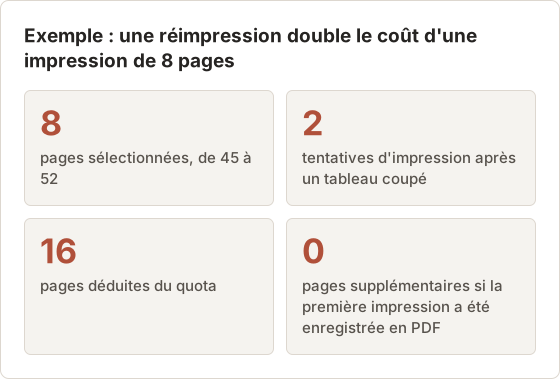
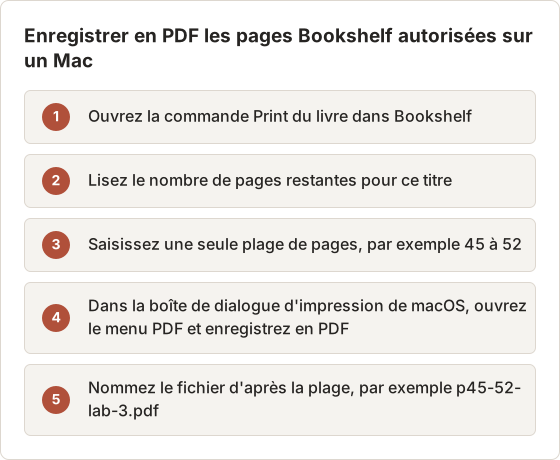
Enregistrer la première impression en PDF évite le second coût. Un PDF peut être imprimé sur papier autant de fois que nécessaire pour l'étude personnelle, alors qu'une nouvelle impression depuis Bookshelf est de nouveau comptée.
Lorsque les pages imprimées diffèrent de l'écran
Les titres à mise en page fluide peuvent être imprimés avec des sauts de page différents de ceux de la vue du lecteur. Des figures peuvent passer à la page suivante, ou un tableau peut être coupé. Vérifiez l'aperçu dans la boîte de dialogue d'impression avant de confirmer, et ajustez la plage de pages si un tableau déborde sur une page que vous n'avez pas sélectionnée.
Copier de courts passages pour les citations
Lorsque l'éditeur l'autorise, la commande Copy place un court passage dans le presse-papiers, souvent accompagné d'une référence. Utilisez-la pour les citations dans vos dissertations plutôt que de retaper le texte. La limite de copie, comme le quota d'impression, est définie titre par titre : une sélection longue peut donc être refusée ou raccourcie.
Si vous avez besoin de notes hors de Bookshelf
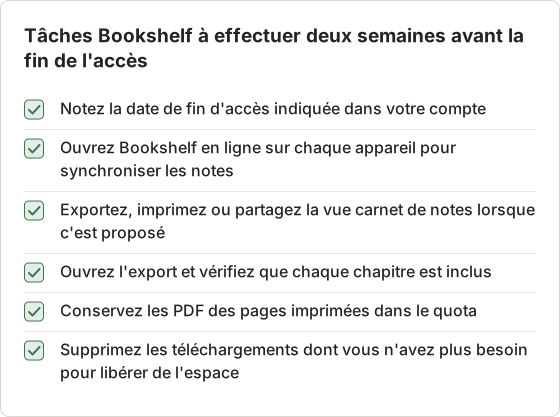
Vos surlignages et vos notes apparaissent dans la vue carnet de notes de Bookshelf. Lorsque le lecteur propose l'export, l'impression ou le partage des notes, utilisez-le pour conserver votre travail. Faites-le bien avant la fin de votre accès.
L'article sur l'export des surlignages et des notes d'un manuel en ligne explique comment vérifier et finaliser un export.
Avant la fin de l'accès
La durée d'un accès aux cours ou d'une location prend fin à une date fixe indiquée dans votre compte. Parcourez cette liste au moins deux semaines avant cette date, afin qu'un export échoué puisse être refait.
Lorsque la vue carnet de notes ne propose pas d'export
Si la vue carnet de notes affiche vos notes sans proposer d'export pour ce titre, cette vue reste votre travail personnel. La capturer dans un PDF d'étude personnelle permet de conserver vos notes, à condition que la vue montre vos annotations et de courts surlignages plutôt que des pages entières du livre. Les réglages correspondants se trouvent dans la section Temposhot ci-dessous.
Si vous avez besoin d'un fichier portable ou accessible
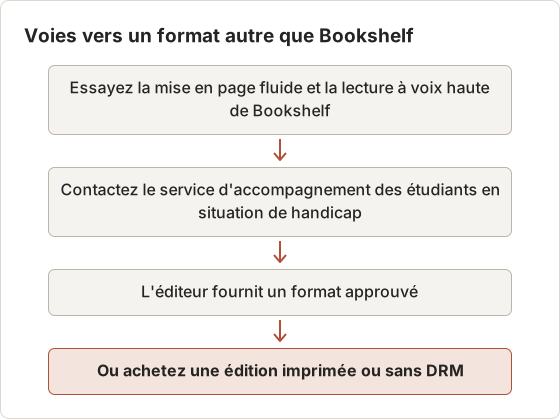
Si vous avez besoin du texte dans un autre format pour des raisons de handicap, adressez-vous au service d'accompagnement des étudiants en situation de handicap de votre établissement. Ce service peut demander des formats accessibles aux éditeurs par les canaux approuvés. Bookshelf prend lui-même en charge des fonctions comme le texte à mise en page fluide et la lecture à voix haute sur de nombreux titres.
Si vous voulez simplement un fichier à conserver, recherchez une édition sans DRM ou une édition imprimée auprès de l'éditeur.
Essayer d'abord les fonctions du lecteur
De nombreux besoins d'accessibilité peuvent être couverts dans Bookshelf pour les titres qui les prennent en charge. La mise en page fluide permet d'agrandir la police sans défilement horizontal. La lecture à voix haute lit le texte des titres à mise en page fluide, et les options d'affichage du lecteur peuvent modifier le contraste pour les longues sessions.
Testez ces fonctions sur le titre exact, car la prise en charge varie selon le livre. Un titre à mise en page fixe, construit à partir d'images de pages, peut ne pas proposer la mise en page fluide ni la lecture à voix haute. Dans ce cas, contactez le service d'accompagnement plutôt que de chercher un contournement.
Faire la demande au service d'accompagnement tôt
Une demande de format accessible passe de l'établissement à l'éditeur, et la réponse peut prendre des jours, voire des semaines. Faites-la lorsque la liste de lecture est publiée, et non lorsque le premier chapitre doit être lu. Indiquez l'ISBN de l'édition exacte figurant au programme, car l'éditeur fournit les formats par édition.
Où Temposhot convient et où il ne convient pas
Temposhot convient aux contenus que vous avez le droit de capturer :
- Votre propre vue carnet de notes, pour un PDF d'étude personnel.
- Les manuels libres et les supports de cours que votre enseignant partage pour une capture.
- Les figures que votre enseignant a autorisées pour une présentation.
Pour ces contenus, sélectionnez la fenêtre dans l'onglet Windows ou tracez une Custom Area dans Auto Capture, puis exportez en PDF pour obtenir un PDF consultable.
Ce qu'il ne faut pas capturer dans Bookshelf
Les pages de livre ne figurent pas dans la liste ci-dessus, même celles qui entrent dans le quota d'impression. Ce quota s'obtient par la commande Print : c'est donc cette voie qu'il faut utiliser pour ces pages. Capturer des pages de livre en dehors de cette commande constitue une extraction que les conditions d'utilisation restreignent, quel que soit le nombre de pages.
Il en va de même pour une vue carnet de notes qui affiche de longs passages du livre à côté de chaque note. Réduisez les passages si la vue le permet, ou ne conservez dans la capture que vos notes saisies.
Réglages pour capturer une vue carnet de notes
Une vue carnet de notes de 40 notes peut occuper environ 8 écrans de la fenêtre Bookshelf. Les réglages ci-dessous produisent 8 images, espacées de 2 secondes, pendant que vous faites défiler un écran après chaque image.
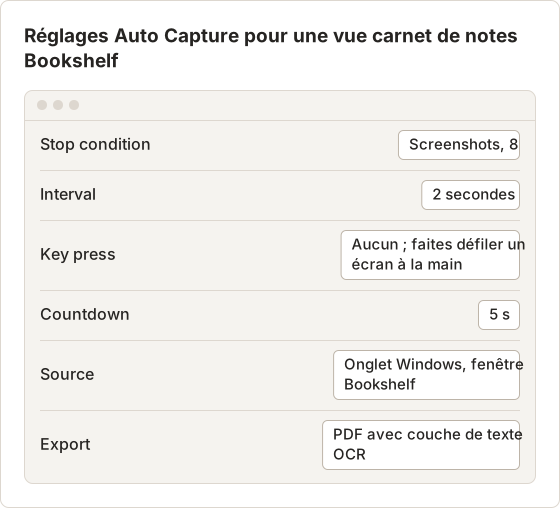
L'automatisation par Key press est une fonction de Temposhot Pro, et faire défiler une liste de notes à la main ne la nécessite pas. Un intervalle de 2 secondes laisse le temps de faire défiler et à l'affichage de se stabiliser. Faites défiler de sorte que la dernière note d'un écran apparaisse en haut de l'écran suivant : un léger chevauchement vaut mieux qu'un vide. Lancez d'abord un test de 2 images et ouvrez-le dans Aperçu pour vérifier que le texte est net.
Choisir l'export de la capture de notes
Sélectionnez toutes les images dans le volet des résultats et choisissez une sortie :
| Export | Usage |
|---|---|
| Un fichier consultable regroupant tous les écrans, avec une couche de texte OCR | |
| Images en PNG | Des images nettes à l'unité, par exemple pour coller un écran dans une application de révision |
| Create Document | Des notes de révision avec titres, cadrages et annotations |
Le PDF convient à la plupart des captures de notes, car une recherche de mot retrouve la note voulue sur les 8 écrans. La recherche fonctionne sur le texte reconnu : vérifiez un terme inhabituel, comme un nom de composé chimique, pour confirmer qu'il a été correctement lu.
Des images noires signifient arrêt
Si les images sont noires ou vierges, l'application ou macOS bloque la capture de ce contenu. Temposhot ne contourne pas ce blocage, et aucun réglage ne le modifie. Utilisez l'option d'impression ou de partage propre à la vue carnet de notes, ou demandez au support VitalSource comment conserver vos notes.
Organiser les notes dans un Document d'étude
Le PDF de capture est un ensemble d'écrans. Pour le transformer en notes de révision, sélectionnez Create Document sur la session. Chaque image devient une page dotée d'un Page title et d'une Description, par exemple « Notes du chapitre 4 » et le sujet d'examen concerné.
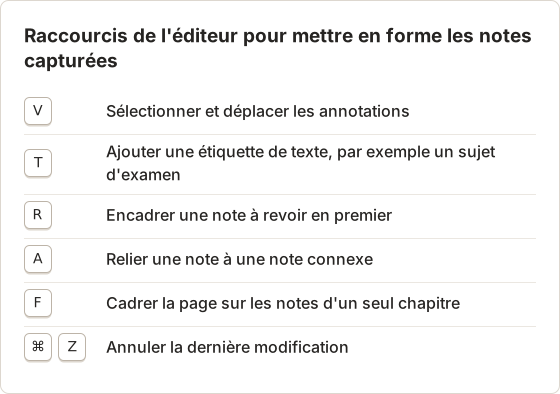
Le cadrage en mode Custom recadre une page sur les notes d'un seul chapitre, sans modifier l'image d'origine. Export PDF génère le Document avec les titres et les cadrages. Le Document reste modifiable, de sorte que les notes de l'unité suivante peuvent être ajoutées plus tard.
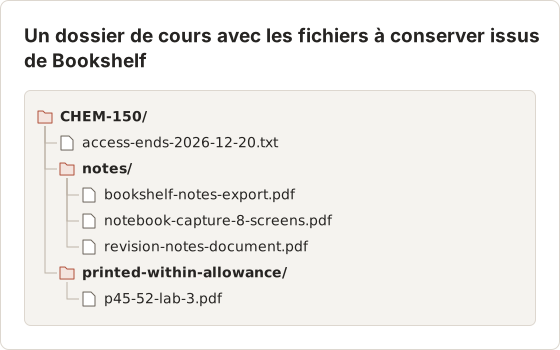
Capture History conserve 30 sessions par défaut. Un semestre de captures de notes hebdomadaires peut dépasser ce nombre. Augmentez donc Max sessions (1-500) dans Settings > History, ou créez le Document à partir de chaque session peu après l'exécution. Un Document conserve ses propres copies des images : il reste donc intact lorsque d'anciennes sessions sont supprimées.
Conservez les pages imprimées dans un dossier distinct. Elles restent soumises aux conditions de la licence, tandis que les notes sont votre travail personnel.
Dépannage de l'accès hors ligne officiel
- Le livre ne se télécharge pas. Vérifiez l'espace disque libre, puis déconnectez-vous de Bookshelf et reconnectez-vous.
- Le livre demande une connexion. La licence doit être renouvelée. Connectez-vous et ouvrez le livre une fois.
- Livre absent de la bibliothèque. Une location ou un accès de cours a peut-être pris fin. Vérifiez votre compte.
- Nombre d'impressions inférieur à celui attendu. Les quotas comptent chaque page imprimée, y compris les réimpressions.
Autres cas
| Symptôme | Cause probable | Que faire |
|---|---|---|
| Le téléchargement s'arrête en cours de route | Connexion interrompue ou disque plein | Libérez de l'espace, puis relancez le téléchargement sur une connexion stable |
| Le livre s'ouvre en ligne mais pas hors ligne | Le téléchargement ne s'est pas terminé | Téléchargez de nouveau le livre et effectuez le test hors ligne |
| Notes absentes sur le Mac | Les notes créées sur un autre appareil ne sont pas encore synchronisées | Ouvrez Bookshelf en ligne sur les deux appareils |
| Aucune commande Print pour le titre | L'éditeur n'autorise pas l'impression | Renseignez-vous auprès de la bibliothèque ou de l'éditeur sur un format approuvé |
| Copy refuse une sélection longue | Limite de copie définie par l'éditeur | Sélectionnez un passage plus court |
Si aucun de ces cas ne correspond, contactez le support VitalSource en indiquant l'ISBN du livre, ainsi que l'appareil et la version de l'application. Les captures d'écran d'un message d'erreur sont utiles, mais recadrez votre adresse e-mail de compte et les détails de commande avant de les envoyer. L'outil gratuit Image Redaction Tool masque ces informations dans le navigateur.
FAQ
Puis-je trouver le PDF dans le Finder après le téléchargement ?
Non. Bookshelf enregistre des fichiers chiffrés que seule l'application peut ouvrir.
Puis-je imprimer le livre entier ?
Uniquement si le quota d'impression du titre le permet. La plupart des quotas ne couvrent qu'une partie du livre.
Le quota d'impression est-il réinitialisé ?
Cela dépend de l'éditeur. Le compteur affiché dans Bookshelf est la seule valeur fiable.
La lecture dans le navigateur compte-t-elle comme une lecture hors ligne ?
Non. Le lecteur web nécessite une connexion. La lecture hors ligne nécessite l'application Bookshelf avec le titre téléchargé.
Puis-je lire le même livre sur mon Mac et sur mon iPad ?
Bookshelf fonctionne sur plusieurs types d'appareils, et le compte limite le nombre d'appareils utilisables. Téléchargez le titre sur chaque appareil séparément, car les téléchargements ne se transfèrent pas d'un appareil à l'autre.
Un PDF imprimé depuis Bookshelf m'appartient-il ?
C'est une copie réalisée dans le cadre de la licence, pour l'étude personnelle. La conserver pour vos propres révisions correspond à cet usage. La partager, la publier sur un forum de cours ou la vendre ne correspond pas à cet usage.
Que deviennent mes notes lorsqu'une location prend fin ?
Consultez les pages d'aide de VitalSource pour votre type de compte, et exportez ou capturez votre vue carnet de notes avant la date de fin. Ne comptez pas sur une restauration ultérieure des notes.
Travailler avec des pages que vous avez le droit d'enregistrer ?
Téléchargez Temposhot pour transformer votre vue carnet de notes ou tout autre contenu autorisé en PDF consultable. Le guide des formats d'export détaille chaque sortie.
vitalsourceetextbooksofflinepdf
Transformez vos captures d'écran répétitives en résultats prêts à l'emploi
Temposhot capture l'écran à intervalles réguliers ou à chaque clic et exporte le résultat au format PDF, image, ZIP ou MP4.
Articles connexes
- Pourquoi mon eTextbook hors ligne n'apparaît-il pas dans le dossier Downloads ?Un eTextbook hors ligne peut être stocké dans le cache de son application ou du navigateur, et non sous forme de PDF. Découvrez où le rouvrir et ce qu'il ne faut ni déplacer ni supprimer.
- Comment lire un manuel en ligne sans connexion Internet ?Préparez un manuel en ligne pour un vol, un trajet ou une connexion faible grâce au mode hors ligne officiel du lecteur, puis testez l'accès avant de partir.
- Quand ne pas faire de capture d'écran de supports pédagogiques en ligneNe faites pas de capture d'écran pour contourner le DRM, les quotas d'impression, la fin d'un accès, une autorisation manquante ou un problème d'accessibilité. Utilisez plutôt les téléchargements officiels et les solutions approuvées.
- Meilleures alternatives à Xnapper pour Mac en 2026Comparez les alternatives à Xnapper pour Mac : captures répétées, capture et enregistrement de défilement, arrière-plans gratuits, guides multiplateformes et l'application intégrée.