購入した電子教科書を PDF としてダウンロードできないのはなぜか?
電子教科書の購入は、持ち運べる PDF ではなく、リーダー内での閲覧アクセスを購入することが多いです。ダウンロード、オフラインアクセス、印刷許可、所有の意味を解説します。
13分で読めますPDF作成者:Temposhot Team
教科書を購入し、講座は来週始まりますが、PDF のボタンがありません。これは多くの電子教科書で見られる通常の状態であり、アカウントの不具合ではありません。理由は、電子教科書のライセンスと配信方法にあります。
以下では、混乱の原因になる用語、タイトルで許可された内容の確認場所、代わりにできることを説明します。
購入はファイルではなくアクセスを意味することがある
電子教科書の購入とレンタルの多くは、一定期間プラットフォーム上で本を読むためのライセンスを付与します。出版社がファイルを保持し、プラットフォームがページを一つずつ表示します。この製品は PDF ではないため、アカウントに PDF はありません。
注文確認と製品ページを確認してください。「access」「subscription」「rental period」などの語は閲覧のライセンスを示します。「Download」や「DRM-free」は、ファイルを示します。
製品ページの項目を一つずつ読む
製品ページには同じ内容が異なる言葉で書かれています。どの項目名が記載されているかによって、受け取れるものが決まります。下の表は、よくある項目の意味を学生の視点で示します。値は例であり、特定のタイトルの条件ではありません。
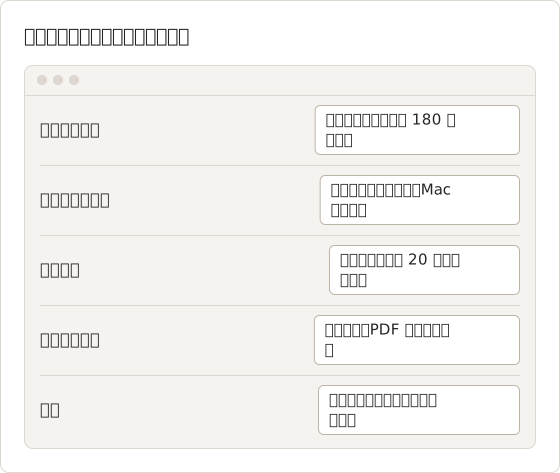
期間、デバイス、上限を示す項目は、ライセンスで許可される範囲を示します。ファイル形式が記載されていない項目は、ファイルの提供を約束しません。プラットフォームは販売後に表記を変更することがあるため、購入時に製品ページのテキストを注文メモにコピーしてください。
例: レンタル注文を読む
ある学生が、12 週間続く講座のために教科書をレンタルします。製品ページには "180 days access" と書かれ、注文確認には購入から 180 日後の日付を含む "rental period ends" と書かれています。学生は両方の行を読み、講座のカレンダーと照らし合わせます。
レンタルが講座の初日に始まった場合、講座の終了から 96 日後に期限が切れます(180 日から講座の 84 日を引いた日数)。この差は重要です。学生は講座の全期間で教科書を使えますが、レンタル終了後に残る PDF はありません。学生は期限日をカレンダーに書き、最終試験で必要な章が 12 週目にあることを記録し、10 週目までにノートを書き出すと決めます。この計画のすべての日付を決めたのは、ボタンの表示ではなくライセンスです。
同じ学生が製品ページで「Download」を見ていた場合、次に確認すべきことは、どの種類のダウンロードかです。三つの意味については、後の節で確認方法を説明します。
出版社が専用リーダーを使う理由
専用リーダーを使うと、出版社は通常の PDF ではできないことを実現できます。
- タイトルごとのコピー、印刷、オフライン利用時間の管理
- リリース後の内容更新、誤りの修正、メディアの追加
- 宿題、小テスト、講座の分析との連携
- レンタルまたは講座の期間終了時のアクセス終了
学生にとっては、リーダーアプリが教科書そのものです。リーダーの機能によって、教科書でできることが決まります。
この仕組みには両面があります。リーダーは、新しいファイルがなくても訂正や新しい内容を受け取れます。また、タイトルへのアクセスを一か所で管理できるため、アクセスはディスク上のファイルではなく、ライセンスの期間とともに終わります。どちらも欠陥ではありません。どちらも出版社がこの形式を選んだ理由であり、PDF ボタンがない理由でもあります。
同じプラットフォーム上の二つのタイトル
同じプラットフォームでも、タイトルによって扱いが異なることがあります。同じストアでのレンタルと購入でも、ルールが異なることがよくあります。学校が追加したタイトルは、自分で購入したタイトルと異なることもあります。下の比較は例の値を使い、このパターンを示します。
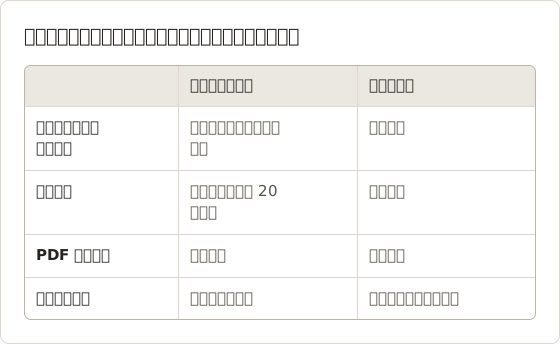
PDF の行は両方のタイトルで同じです。そのため、PDF ボタンがないことは、どちらのアカウントの不具合でもありません。各タイトルの選択肢を決めるのはプラットフォーム全体ではなく、タイトルごとのライセンスです。
「Download」には三つの意味がある
| 意味 | 得られるもの | 開く場所 |
|---|---|---|
| オフラインダウンロード | リーダーアプリ内の暗号化されたコピー | そのアプリのみ、自分のアカウントで |
| 印刷または PDF の許可 | 印刷ダイアログに送れる一定ページ数 | 任意の PDF ビューア、印刷されたページとして |
| ファイルダウンロード | PDF または EPUB(DRM の有無を含む) | 対応する任意のリーダー |
多くの電子教科書は一つ目を提供し、多くは二つ目も提供します。三つ目を提供するものは少なくなります。オフラインアクセスとダウンロード可能な PDF の比較では、一つ目と三つ目を詳しく比較しています。
講座での三つの意味
三つの意味は、三種類の学習上の必要に対応します。必要と意味を合わせると、購入後の後悔の大半を防げます。
- ネットワークがない飛行機や実習先で読む場合: 対応デバイスでライセンス期間中、オフラインダウンロードが適しています。
- 試験のために章に書き込みをする場合: 印刷許可が適しています。印刷したページを自分のバインダーに入れられるためです。リーダー内のハイライトやメモは書き出せる場合があり、その可否は書き出しオプションのページで確認します。
- ラボツールやノートシステムなど、別のツールに書籍を取り込む場合: ファイルダウンロードのみが適しています。製品ページにファイルの提供がない場合、価格に関係なく、そのタイトルは必要を満たしません。
各項目は、まず必要を示し、次に意味を示しています。必要から考え始めた学生は、明確な問いを持って製品ページを読めます。答えは通常、ページ上またはリーダーのヘルプにあります。
購入前に意味を確認する
ボタンのラベルは、ページの中で最も信頼できない部分です。一語で三つの意味があり得るためです。下のフローは、ボタンから購入の判断までの流れを示します。
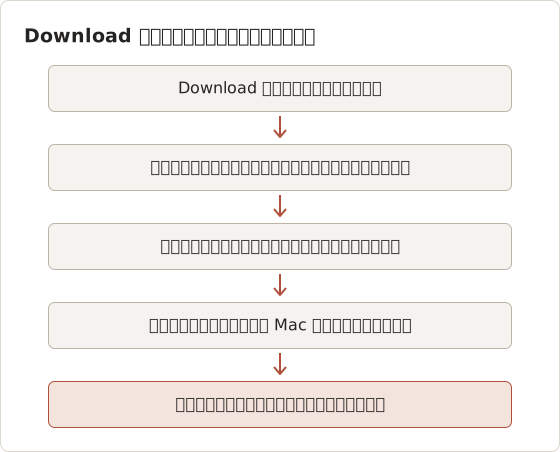
講座がラボツールで取り込む PDF などのファイルを必要とし、製品ページにアクセスしか表示されない場合、そのタイトルは必要を満たしません。購入前に、必要な形式を講師に確認してください。
PDF ボタンが表示されない理由
- 出版社の設定: タイトルごとに独自のルールがあるため、同じプラットフォームの二冊でも異なることがあります。
- レンタルまたはサブスクリプション: 一時的なアクセスにファイルが含まれることはまれです。
- 学校から提供されたアクセス: 講座を通じて配布された書籍は、教育機関の契約に従います。
- デバイス: オフラインダウンロードは、Mac のブラウザではなく、モバイルまたはタブレットのアプリでのみ提供される場合があります。
- 許可の使用: 上限に達すると、印刷オプションが消えることがあります。
学期の途中でよく起きる驚きは、印刷許可の使い切りです。講座の初めに印刷しすぎると、中間試験の前に上限に達し、学期の残りの間は印刷オプションが使えなくなることがあります。講座の前半に必要な章を先に印刷し、後の章のために許可の一部を残してください。
タイトルのオプションは、リーダーの書籍情報パネル、アカウント、またはプラットフォームのヘルプページに表示されます。
学校から提供されたアクセス
受講料や LMS に書籍が含まれる講座では、通常、教育機関と出版社の契約を通じてアクセスが提供されます。アクセスに学生の名前が付いていても、個人で購入したタイトルにはなりません。ライセンスは講座の終了とともに終わり、その後のノートとオフラインコピーの扱いは教育機関が決めます。
講座がアクセスを提供する場合は、講師または書店に二つの点を確認してください。アクセスが学期後も続くかどうか、そして、文書で配慮が必要と認められた学生向けに別の形式があるかどうかです。答えはリーダーからではなく教育機関から得られ、学期全体の計画を決めます。
Mac でオフラインの選択肢を確認する
Mac が、タイトルのオフラインデバイス一覧に含まれない場合があります。オフラインオプションがタイトルにないと判断する前に、一覧を確認してください。
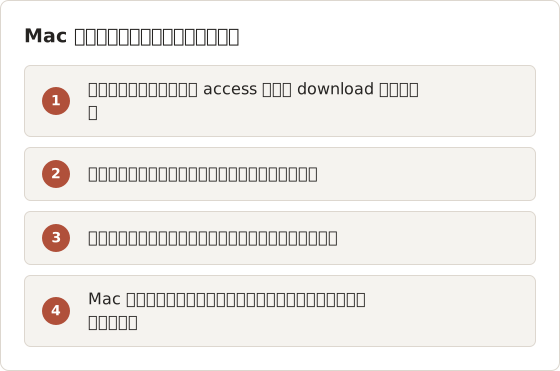
オフライン閲覧と印刷許可は別の設定です。タイトルによっては、Mac で印刷は許可されていても、オフライン閲覧はモバイルアプリに限られる場合があります。逆の場合もあります。それぞれの設定を別の行として確認してください。
想定してはいけないこと
- オフラインダウンロードは移動可能なファイルではありません。リーダー内でのみ開きます。
- 「lifetime」や「permanent」のアクセスを、所有するコピーとみなさないでください。プラットフォームの定義を確認してください。
- リーダーのオフラインファイルの復号や変換を試みないでください。DRM の除去はライセンスに違反し、多くの国で法律にも違反します。
「Lifetime」や「permanent」は、ライセンス本文が定義する用語です。この語は、学生の生涯ではなく、プラットフォームの存続期間を指すことがあります。所有を意味すると読む前に、利用規約で定義を確認してください。
開かないオフラインコピーのトラブルシューティング
開けなくなったオフラインコピーは、通常、ライセンスまたはデバイスの問題です。下の確認を順番に行い、問題を説明する最初の項目で止めてください。
- レンタルまたは講座のアクセス期間が終了していないことを確認する。期限切れのライセンスではオフラインコピーが使えなくなります。
- タイトルを購入したアカウントでサインインする。別のアカウントに紐づくコピーは開きません。
- リーダーアプリを更新し、対応デバイス一覧を再度確認する。
- 注文番号、タイトル、デバイスの機種を添えてサポートに連絡する。サポートは、そのアカウントのライセンス状態を確認できます。
代わりにできること
- オフラインで読む: 対応デバイス上で、リーダーの専用アプリを使う。
- 必要なページを印刷する: 許可の範囲内で印刷する。ダイアログが許可する場合は、印刷ジョブを PDF として保存する。
- ハイライトとメモを書き出す: これらはあなた自身の成果物です。
- ライブラリを確認する: 章のダウンロードや、同じタイトルの貸し出しがないか確認する。
- 必要な配慮が文書化されている場合: アクセシブルな版またはダウンロード可能な版について出版社に問い合わせる。
ライセンスで個人用のコピーが許可され、リーダーがページを通常どおり表示する場合は、個人の学習のために表示されているページを Temposhot でキャプチャできます。先に学習資料のスクリーンショットを撮らない場合を読んでください。
Capture Area を使い、リーダーウィンドウ上で、ライセンスが認めるページのみを一節ずつキャプチャしてください。書籍全体に対して自動キャプチャを実行しないでください。タイトル全体をカバーする実行は、各ページが画面に表示されていても、ライセンスが許可しない内容をコピーすることになります。
自分の資料に Temposhot を使う
Temposhot は、自分が所有する資料と組み合わせると効果的です。例えば、撮影したノート、記入したワークシート、スキャンしたラボの印刷物などです。Image to PDF ツールは、JPG、PNG、WebP、HEIC の画像を順番どおりに並べ、一つの PDF として保存します。Screenshot to Searchable PDF ツールは、画像が認識に十分な鮮明さを持つ場合、検索可能なテキストを追加します。
自分の資料は、フォルダー内で出版社のページと分けて保存してください。出典を示す名前を付けておくと、ライセンスが終わった際に、出版社のページを先に削除しやすくなります。
許可の範囲内で印刷する
印刷許可は件数で管理されるため、印刷前にページを計画してください。下の数値は、一つのタイトルの例として 20 ページの許可を使います。
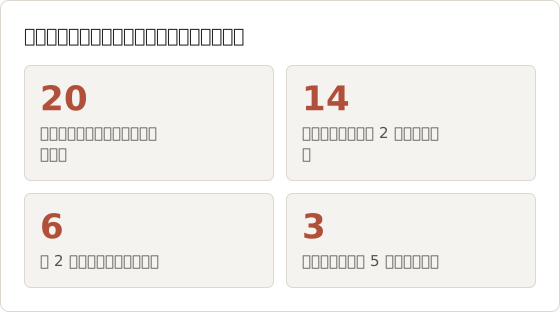
次の試験に必要なページを先に印刷してください。まだ印刷していないページ番号を書き留め、次の印刷で同じページを繰り返さないようにしてください。印刷ジョブが途中で失敗した場合は、再度印刷する前に、プラットフォームがページを数えたかどうかを確認してください。
サポートに適切な質問をする
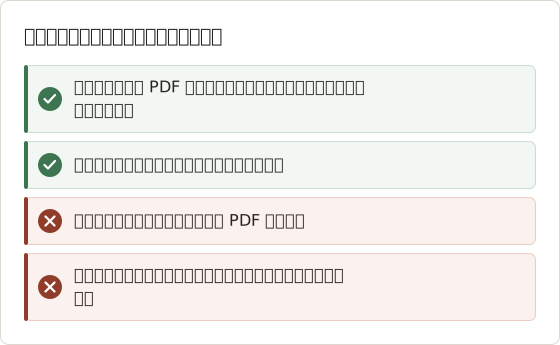
サポートは、ライセンスに関する質問に答えられます。ただし、タイトルのルールを代わりに変更することはできません。下の表は、有用な回答を得られる質問の書き方を示します。
注文番号、タイトルと版、デバイスの機種、製品ページの正確な文言を含むメッセージは、問題を一般的に説明するメッセージより早く回答されます。リーダーがエラーを表示する場合は、そのエラーのスクリーンショットのみを添付してください。書籍のページは添付しないでください。サポートへのメッセージも書籍のコピーとみなされるためです。
購入前に形式を確認する
購入またはレンタルの前に、次の点を確認してください。
- 製品がアクセスかファイルか
- どのデバイスがオフライン閲覧に対応しているか
- タイトルでどれだけ印刷できるか
- アクセスがいつ終わり、ノートはどうなるか
- 講座が特定のプラットフォームを求めているか
各項目には情報源があります。最初の二つは製品ページとリーダーのヘルプページから確認できます。三つ目は書籍情報パネルまたはアカウントから確認できます。最後の二つは講座のシラバスと講師から確認できます。ページに情報源がない確認項目は、従うべき前提ではなく、サポートへの質問です。
確認の順序も重要です。講座の要件から始めてください。要件を満たせない選択肢を除外できるためです。その後、残った選択肢についてライセンスの種類、デバイス、許可を確認します。講座の要件を満たさないタイトルは、価格を比較する必要がありません。
レンタルした電子教科書の学期計画
学期末に終わるレンタルは、購入時に一度確認するだけでは不十分で、スケジュールが必要です。下のタイムラインは、学期中の順序を示します。
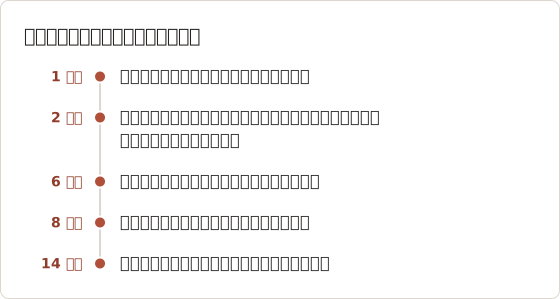
この計画が機能するのは、各チェックポイントが一つの資源を守るためです。資源は、時間、オフラインコピー、ノート、印刷許可、アクセスそのものです。一つのチェックポイントを逃しても失われるのは、その資源だけであり、講座全体ではありません。
週番号は講座によって異なります。10 週間の講座では、書き出しと印刷のチェックポイントを早めに行う必要があります。プロジェクトで終わる講座では、開始時にオフラインコピーを確認する必要があります。各チェックポイントは、それを必要とする出来事より前に配置し、締切までに少なくとも一週間の余裕を残してください。
購入記録を保管する
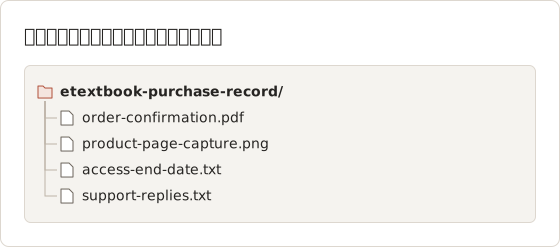
購入記録があれば、ほとんどのサポートへの質問は一通のメッセージで答えられます。記録は講座のファイルの隣のフォルダーに保管してください。
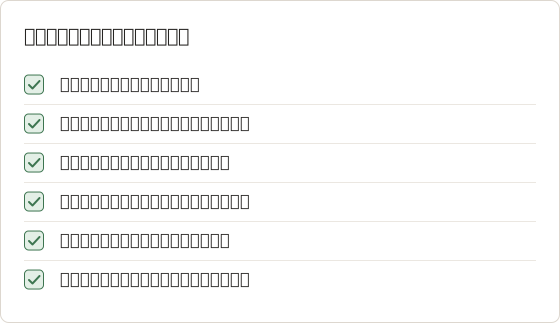
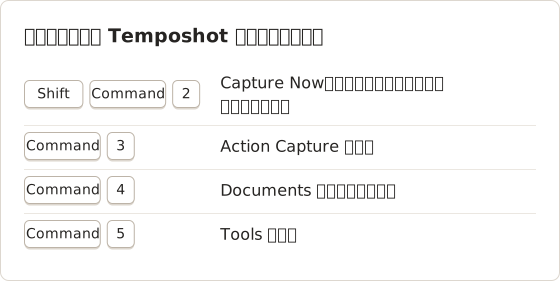
製品ページのキャプチャは、ある一日における販売者の文言の記録であり、自分の参照用に保管します。Temposhot の Capture Area を使い、製品の詳細のみをキャプチャしてください。支払い情報やアカウント情報は含めないでください。
よくある質問
サポートは PDF を送ってくれますか
通常は送りません。出版社がダウンロード可能な版を提供している場合は除きます。サポートは、タイトルにどのオプションがあるかを確認できます。
Mac のオフラインコピーは PDF ですか
いいえ。リーダーアプリ内に保護された形式で保存されており、そのアプリでのみ開けます。
PDF への印刷は印刷許可に含まれますか
通常は含まれます。リーダーは、紙への印刷か PDF への印刷かを問わず、印刷されたページを数えます。アカウントに表示される許可で、タイトルの仕組みを確認してください。
アクセス終了後もノートを保持できますか
プラットフォームによります。アクセス終了日より前にハイライトとノートを書き出せるプラットフォームもあります。アクセスが有効なうちにリーダーの書き出しオプションを確認し、終了日より前に必要なノートを書き留めてください。
Temposhot はオフラインコピーで動作しますか
Temposhot は画面に表示されている内容をキャプチャします。リーダーのオフラインファイルを読み取ることはできず、DRM を除去することもありません。オフラインコピーには、リーダー自身の機能を使ってください。
DRM-free とはどういう意味ですか
DRM-free は、デジタル著作権管理が付いていないファイルを示します。そのため、その形式を開けるリーダーであれば開けます。ただし、DRM-free のファイルも、コピーや共有に関するライセンス条件に従います。パスワードなしで開けても、コピーする前に条件を確認してください。
Mac のコピーがリーダーより少ないページを表示するのはなぜですか
リーダーは、タイトルとデバイスに応じて、オフラインで利用できる内容や印刷プレビューの内容を制限することがあります。製品ページと書籍情報パネルには、オフラインと印刷の設定が記載されています。不具合と判断する前に、それらの設定と Mac に表示される内容を比較してください。
教科書はレンタルと購入のどちらが良いですか
費用を、講座の期間と必要な機能と比べてください。期末より前に終わるレンタルは、印刷許可付きの購入より高くなることがあります。一方、一学期だけ使うタイトルはレンタルに適することがあります。決める前に、両方の選択肢でアクセス終了日と許可を確認してください。
保存が許可されたページを扱う場合は?
Mac でキャプチャし、検索可能な PDF として書き出してください。手順は スクリーンショットを PDF として保存 ページで説明しています。
etextbookspdfdrmoffline
繰り返し撮影するスクリーンショットを、完成したデータに仕上げます
Temposhotは、タイマーまたはクリックごとに撮影し、結果をPDF、画像、ZIP、MP4で書き出します。
関連記事
- オフライン学習用のデジタル教科書を購入する前に確認すること購入前に、オフライン対応の端末、ポータブルなファイルアクセス、印刷の上限、アクセス期間、ノートの書き出し、アクセシビリティを確認するためのチェックリストです。
- 電子教科書は公式ダウンロード、PDF印刷、スクリーンショットのどれを使うべきか?デジタル教科書に対して、安全で実用的な出力を選択します。公式のオフラインダウンロード、許可されたページのPDF、ノートのエクスポート、承認されたスクリーンショットが対象です。
- オフラインの電子教科書アクセスとダウンロード可能なPDFの違いオフラインアクセスは教科書をリーダー内に保持し、ダウンロードしたPDFは持ち運び可能なファイルです。それぞれが使える場面、期限が切れるもの、移動できるものを比較します。
- 2026 年版: Mac 向け Xnapper の代替アプリ比較Mac 向け Xnapper の代替アプリを、繰り返し撮影、スクロールキャプチャと録画、無料の背景、クロスプラットフォームのガイド、標準搭載アプリの観点で比較します。